

Hai mai ricevuto il messaggio di errore "Si è verificato un problema nel computer e deve essere riavviato"?
Ti stai chiedendo cosa dovresti fare al riguardo?
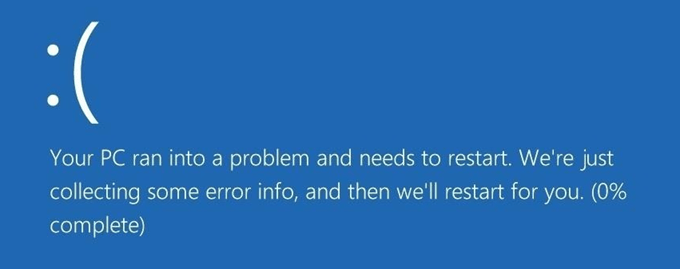
Nonostante la natura vaga dell'avvertimento, le soluzioni sono piuttosto semplici e non richiedono alcun aiuto esterno. È qualcosa
Puoi gestirlo completamente da solo.
In questo post ti mostreremo tutti i passaggi che puoi seguire per risolvere questo problema.
Possibili ragioni
Molte cose possono causare questo messaggio di errore. Hai eliminato programmi o file importanti? Stai utilizzando troppa RAM? Il tuo sistema si sta surriscaldando?
In ogni caso, consulta l'elenco delle opzioni di risoluzione dei problemi prima di richiedere assistenza. È molto probabile che una di queste opzioni ripristinerà il normale funzionamento del computer.
ال
La modalità provvisoria di Windows esegue solo i programmi necessari per avviare il sistema. Se l'errore non viene visualizzato in questa modalità, è probabile che un programma installato di recente stia interferendo con il computer.
Apri le impostazioni di Windows (Windows + I).
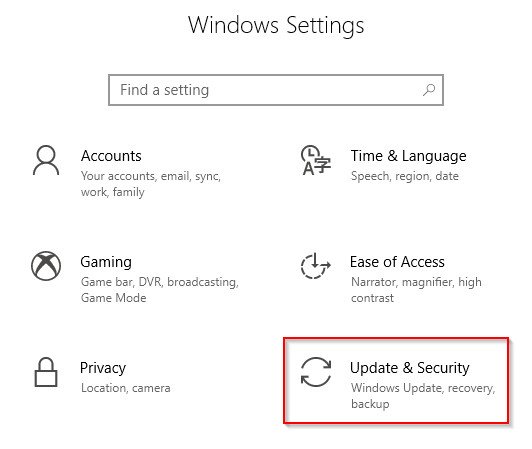
Vai a Aggiornamento e sicurezza > Ripristino.
Clic Riavvia ora.
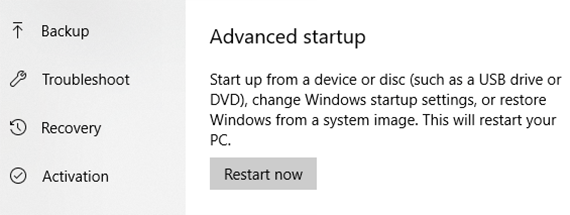
Vai su Risoluzione dei problemi > Opzioni avanzate > Impostazioni di avvio . Fai clic sul pulsante Riavvia.
Seleziona Modalità sicura.
Controlla se il problema persiste mentre sei in questa modalità.
Controllo file di sistema
Se si sospetta che la causa sia il danneggiamento del file, è possibile eseguire il Controllo file di sistema (SFC) per diagnosticare il problema e applicare una correzione.
Apri il prompt dei comandi o Windows PowerShell come amministratore.
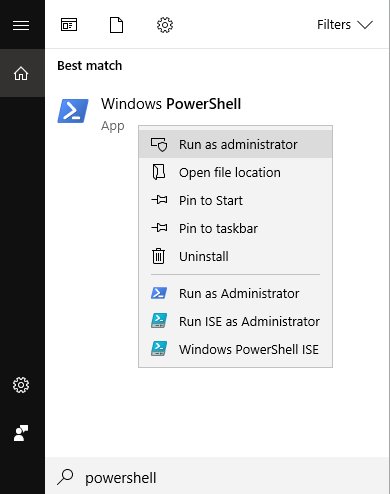
Digita sfc /scannow nella riga di comando e premi Invio.

In questo modo Windows eseguirà una scansione per verificare se file importanti sono mancanti o danneggiati.
Se Windows ti dice che non è possibile eseguire una scansione SFC, puoi eseguire DISM.
Digita DISM /Online /Cleanup-Image /RestoreHealth e premi Invio. Se DISM ha esito positivo, puoi provare a eseguire nuovamente SFC.
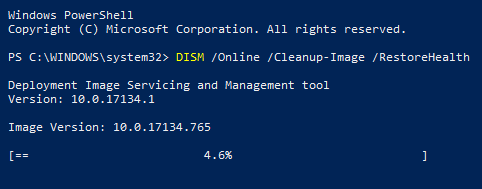
Nota: Entrambi i test richiedono molto tempo per essere completati. Non interrompere il processo.
Dump di memoria
Cerca " Impostazioni di sistema avanzate" utilizzando la Ricerca di Windows.
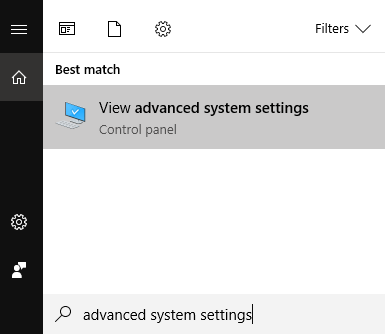
Si aprirà la finestra Proprietà del sistema . Fare clic sulla scheda Avanzate.
Fai clic su Impostazioni nella sezione Avvio e ripristino.
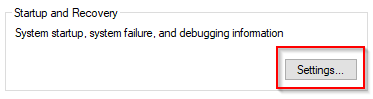
Si aprirà un'altra finestra. Cerca "Riavvia automaticamente" sotto "Errore di sistema" e deseleziona l'opzione.
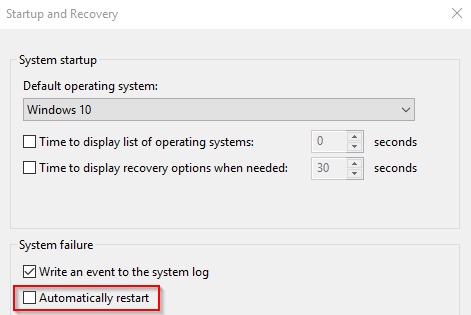
Scorri verso il basso fino a Scrivi informazioni di debug . Usa il menu a tendina per selezionare Dump di memoria completo.
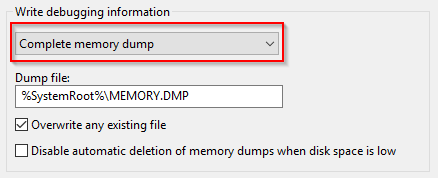
Salva le impostazioni e riavvia il computer. Verifica se il problema persiste.
ripristino del sistema
È buona norma creare regolarmente punti di ripristino. Se lo fai, i tuoi sforzi saranno presto ripagati.
Per eseguire un ripristino del sistema, digita " Ripristino configurazione di sistema" nella barra di ricerca di Windows e fai clic su "Crea un punto di ripristino" nei risultati.
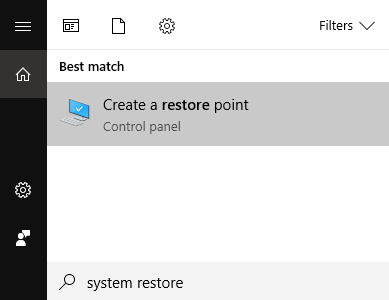
Si aprirà la finestra Proprietà del sistema . Fare clic sulla scheda Protezione del sistema e quindi su Ripristino configurazione di sistema.
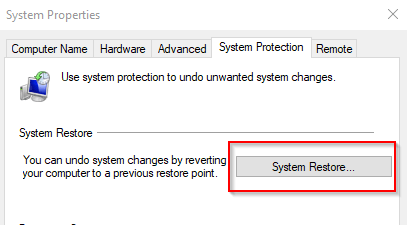
Seguire le istruzioni che appariranno più avanti.
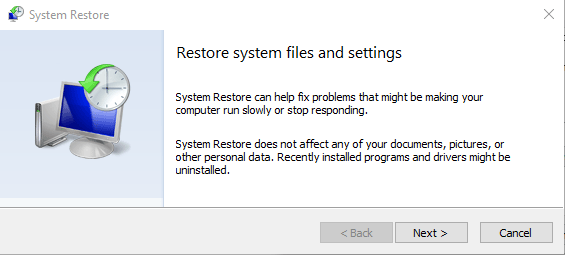
Ti verrà chiesto di selezionare un punto di ripristino. Scegli un profilo salvato prima che si verificasse il problema "riavvio necessario".
Dopo che il sistema operativo Windows ha completato il ripristino a una versione precedente, verificare se il messaggio di errore viene ancora visualizzato.
Aggiornamenti di Windows
Anche un rapido aggiornamento del sistema operativo Windows può risolvere qualsiasi problema riscontrato sul computer.
Per verificare la disponibilità di aggiornamenti di Windows, apri Impostazioni e seleziona Aggiornamento e sicurezza > Windows Update.
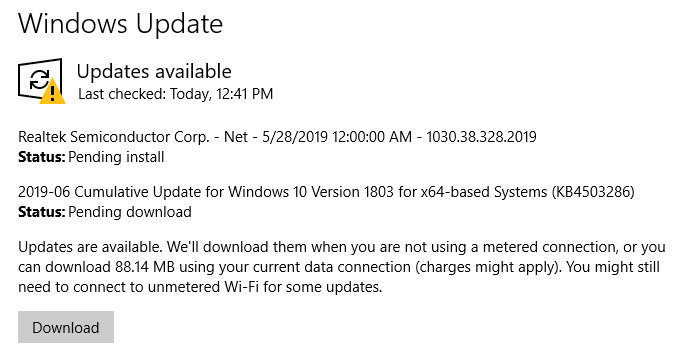
Fai clic sul pulsante "Verifica aggiornamenti" e lascia che Windows completi l'operazione.
Nota: se sono presenti download in sospeso, "Verifica aggiornamenti" verrà sostituito da un pulsante di download . La conferma è richiesta se si utilizza una connessione Internet limitata.
I commenti sono chiusi.