

Il prompt dei comandi è da tempo una parte essenziale del sistema operativo Windows. Alcuni comandi sono così utili da risultare più rapidi ed efficienti dell'interfaccia grafica. Ecco 21 dei migliori comandi CMD per ottenere un maggiore controllo sul computer.

Inoltre, non dimenticate di guardare il nostro video su YouTube, in cui esaminiamo i comandi menzionati in questo articolo:
1. ASSOC: Correggi le associazioni dei file
comando ASSOC È uno degli strumenti più potenti della libreria di comandi CMD.
Il computer associa le estensioni dei file alle applicazioni. In questo modo, il computer sa come aprire Adobe quando si fa doppio clic su un file PDF o Microsoft Word quando si fa doppio clic su un file DOCX.
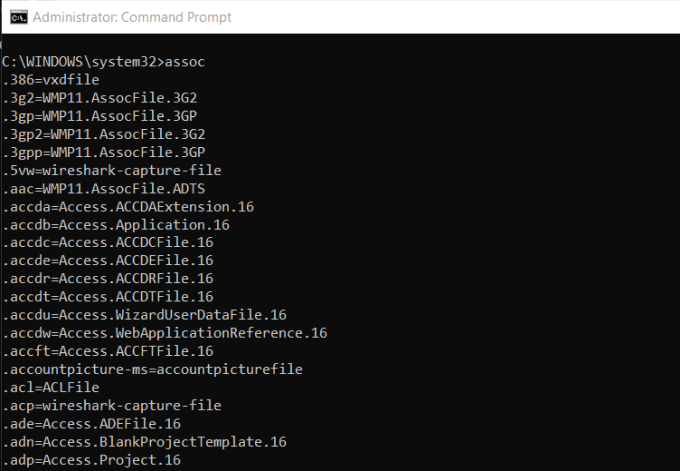
Puoi visualizzare tutte le associazioni di file che il tuo computer conosce digitando ASSOC Nella finestra di comando vedrai l'estensione del file e il programma ad esso associato.
Puoi impostare l'associazione digitando qualcosa come assoc .doc=Word.Document.8.
2. FC: Confronto file
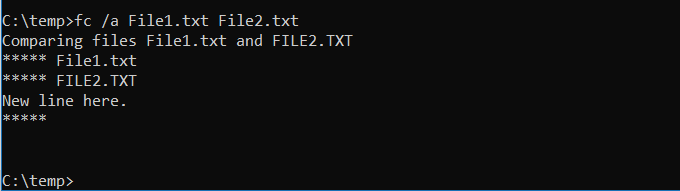
Può essere difficile distinguere due file simili. La buona notizia è che esiste un comando CMD che permette di confrontare i file e vedere tutte le differenze. Il comando FC esegue un confronto ASCII o binario dei file ed elenca tutte le differenze trovate.
Per confrontare due file ASCII, utilizzare un comando come il seguente:
fc /a File1.txt File2.txt
Per eseguire un confronto binario di due file immagine, utilizzare un comando come questo:
fc /b Immagine1.jpg Immagine2.jpg
3. IPCONFIG: Configurazione IP
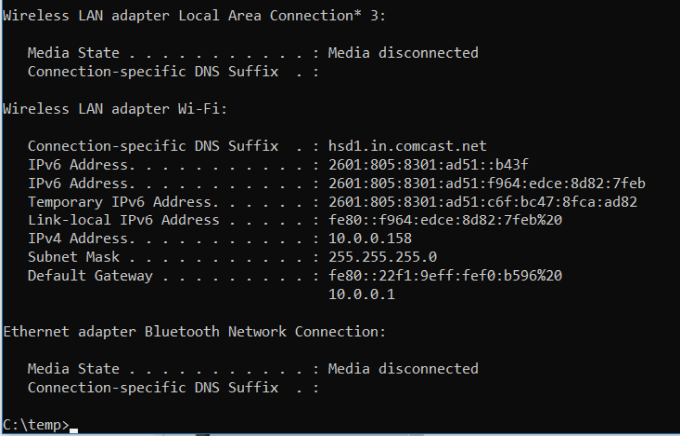
La risoluzione dei problemi di rete non è mai semplice, ma un comando che la rende molto più facile è IPCONFIG.
Utilizzando questo comando nel prompt dei comandi verranno restituite informazioni dettagliate sulla connessione corrente della scheda di rete, tra cui:
- Indirizzo IP attuale
- Maschera di sottorete
- IP del gateway virtuale
- Gamma attuale
Puoi ottenere maggiori informazioni digitando ipconfig /all.
Queste informazioni possono aiutarti a risolvere i problemi del router e altri problemi di connettività che potresti riscontrare con la tua scheda di rete.
4. NETSTAT: statistiche di rete
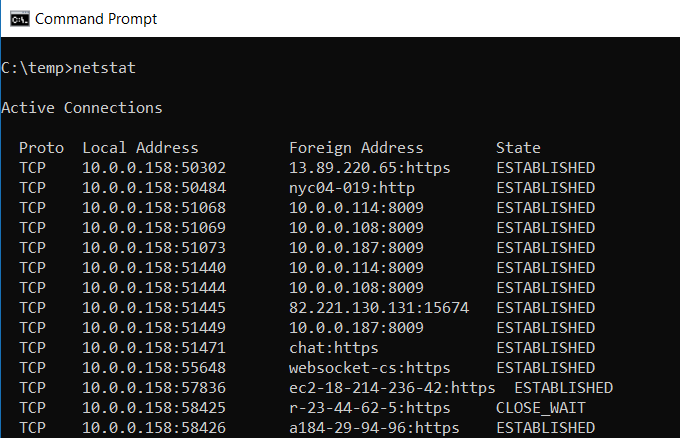
Ti preoccupa la possibilità che un malware venga eseguito sul tuo computer e si colleghi a siti web senza che tu ne sia a conoscenza?
Eseguendo il comando NETSTAT nel prompt dei comandi, è possibile ottenere un elenco di tutte le connessioni TCP attive dal computer.
5. PING: Invia pacchetti di prova
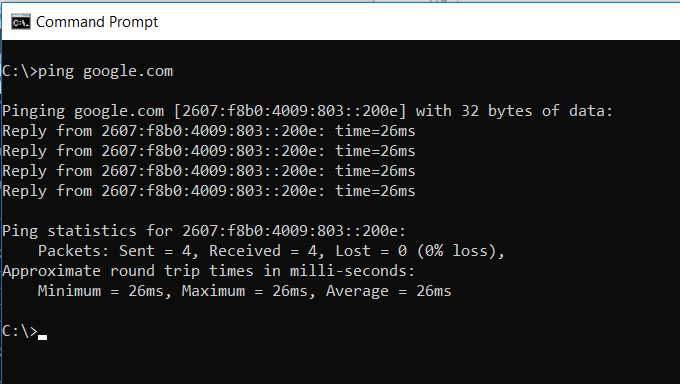
Il miglior amico di un analista IT è il comando. PINGL'esecuzione di questo comando invia pacchetti di prova attraverso la rete al sistema di destinazione.
Puoi usare il comando PING Questo test verifica se il computer riesce ad accedere a un altro computer, server o persino a un sito web. Può aiutare a rilevare problemi di connettività di rete. Fornisce anche il tempo di transito dei pacchetti in millisecondi, quindi può rilevare anche connessioni di rete scadenti.
6. TRACERT: Traccia il percorso
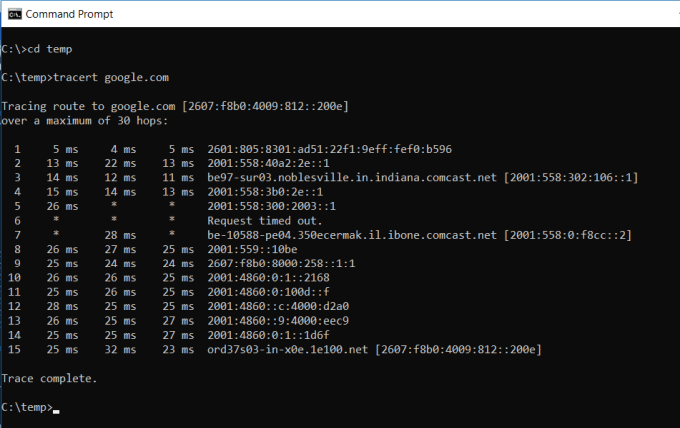
La questione TRACERT Questo è un ottimo comando di Windows da usare. Se vuoi conoscere il percorso del flusso di dati Internet dal tuo browser a un sistema remoto come i server di Google, puoi usare questo comando. TRACERT Per vederlo. Pensalo come un PING La modalità Avanzata mostra inoltre ogni passaggio del percorso verso il sistema di destinazione.
Questo comando fa riferimento a "Trace Route", che invia pacchetti di dati a una destinazione remota (server o sito Web) e fornisce tutte le seguenti informazioni:
- Numero di hop (server intermedi) prima di raggiungere la destinazione
- Tempo impiegato per raggiungere ogni salto
- Indirizzo IP e talvolta nome di ogni hop
Questo potrebbe rivelare TRACERT Questo articolo spiega come i percorsi delle richieste Internet cambiano a seconda della posizione da cui ci si connette al web. Aiuta anche a risolvere i problemi con il router o con lo switch di una rete locale.
7. POWERCFG: Configurazione di potenza
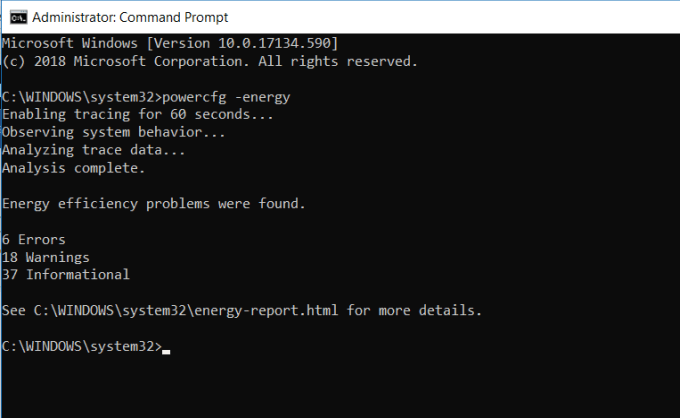
Il rapido consumo della batteria del tuo portatile ti dà fastidio? Il motivo potrebbe essere che le impostazioni di risparmio energetico non sono configurate nel modo più efficiente possibile. Questo può aiutarti. POWERCFG (Configurazione di alimentazione). Eseguire il prompt dei comandi come amministratore e digitare powercfg – energy Per ottenere un rapporto completo sull'efficienza energetica.
Il processo potrebbe richiedere circa un minuto, ma al termine vedrai se sono presenti avvisi o errori che potrebbero aiutarti a migliorare l'efficienza energetica del tuo sistema.
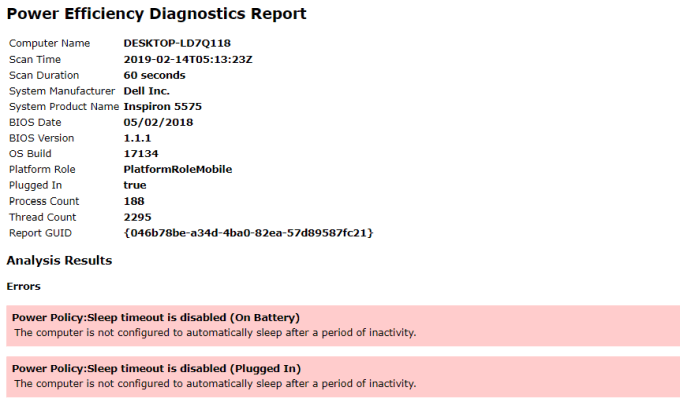
Visualizza il file energy-report.html per vedere i dettagli di tali errori e avvisi.
8. SPEGNIMENTO: Spegnere il computer
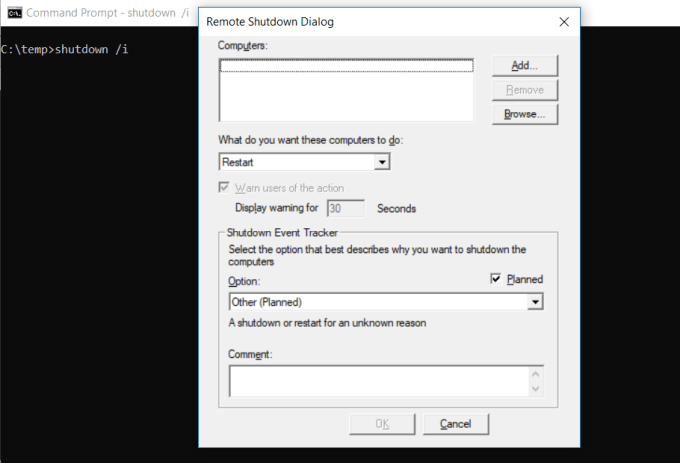
Questo ti consente SHUTDOWN Spegnimento del computer e controllo del processo di spegnimento. Questa operazione viene comunemente utilizzata come attività pianificata o come parte di un'attività IT in batch dopo l'applicazione di patch a un sistema informatico.
Scrittura shutdown /i Il prompt dei comandi avvia il processo di spegnimento, ma apre una finestra che offre la possibilità di riavviare il sistema o di eseguire uno spegnimento completo. Se non si desidera aprire la finestra, è possibile semplicemente impartire il comando. shutdown /s Al posto di quello.
È possibile utilizzare un lungo elenco di altri parametri per la disconnessione, l'ibernazione, il riavvio e altro ancora. Basta digitarli. shutdown Senza parametri aggiuntivi per vederli tutti.
9. SYSTEMINFO: Informazioni di sistema
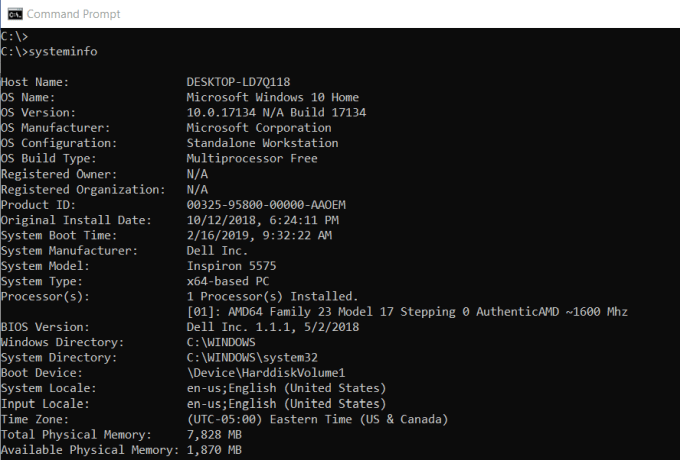
Se hai bisogno di conoscere la marca della scheda di rete o i dettagli del processore, La versione esatta di Windows Qualunque sia quello che usi, può aiutarti SYSTEMINFO.
Questo comando analizza il sistema alla ricerca di informazioni vitali e le presenta in un formato chiaro e di facile lettura.
10. SFC: Controllo file di sistema
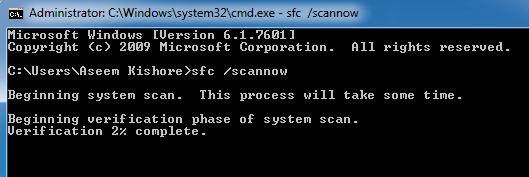
Se temi che un virus o un altro programma possa aver danneggiato file di sistema essenziali, esiste un comando di Windows in grado di analizzare questi file e garantirne l'integrità.
È necessario eseguire il prompt dei comandi come amministratore (fare clic con il pulsante destro del mouse e selezionare Eseguire come amministratore). scrivere SFC /SCANNOW Verifica l'integrità di tutti i file di sistema protetti. Se viene rilevato un problema, i file verranno riparati utilizzando i file di sistema di backup.
È anche possibile utilizzare i seguenti adattatori per modificare il funzionamento del comando:
/VERIFYONLYControlla l'integrità ma non riparare i file./SCANFILEControlla l'integrità di file specifici e riparali se sono danneggiati./VERIFYFILEControlla l'integrità di determinati file, ma non ripararli./OFFBOOTDIRUtilizzare questa opzione per eseguire riparazioni su una directory di avvio offline./OFFWINDIRUtilizzare questa opzione per eseguire riparazioni sulla directory Windows offline./OFFLOGFILESpecificare un percorso in cui salvare un file di registro dei risultati della scansione.
L'esame può durare dai 10 ai 15 minuti, quindi concediti tutto il tempo necessario.
11. UTILIZZO DELLA RETE: Assegnazione delle unità
Se si desidera assegnare una nuova unità, è possibile aprire Esplora file, fare clic con il pulsante destro del mouse su Questo computer e navigare attraverso la procedura guidata di assegnazione dell'unità di rete. Tuttavia, utilizzando il comando NET USEÈ possibile fare la stessa cosa con una singola sequenza di comandi.
Ad esempio, se hai una cartella condivisa su un computer della tua rete chiamata ALTRO-COMPUTERSHARE , puoi impostare quella cartella come unità Z: digitando il comando:
Net use Z: “OTHER-COMPUTERSHARE” /persistent:yes
La chiave persistente indica al computer che si desidera ripristinare questa unità ogni volta che si effettua nuovamente l'accesso.
12. CHKDSK: Controllo del disco
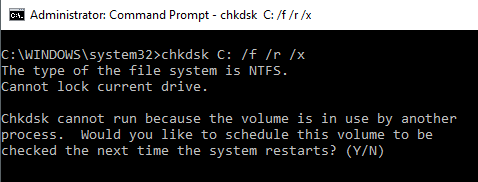
Mentre il comando SFC verifica solo l'integrità dei file di sistema principali, è possibile utilizzare il comando CHKDSK per analizzare un'intera unità. Eseguire il prompt dei comandi come amministratore e utilizzare un comando simile al seguente:
CHKDSK /f C:
Questo comando esegue chkdsk sull'unità C: e gli dice di correggere tutti gli errori rilevati.
Ciò è dimostrato da fattori quali:
- frammentazione dei file
- errori del disco
- Settori danneggiati
Il comando può riparare eventuali errori del disco (se possibile). Al termine, vedrai lo stato della scansione e le azioni intraprese.
13. SCHTASKS: Pianificazione delle attività
Windows include una procedura guidata per la creazione di attività pianificate. Ad esempio, potresti avere un file batch archiviato in C:\temp e volerlo eseguire ogni giorno a mezzogiorno.
Per configurarlo, dovrai cliccare sulla Procedura guidata attività pianificata. In alternativa, puoi digitare un comando. SCHTASKS Uno per configurarlo. Ecco un esempio di comando:
SCHTASKS /Create /SC HOURLY /MO 12 /TR Example /TN c:tempFile1.bat
La chiave tabulare accetta argomenti come minuti e ore
Giornaliera e mensile. Quindi specificare la frequenza utilizzando il comando /MO.
Se digiti il comando correttamente, vedrai la risposta: SUCCESSO: L'attività pianificata "Esempio" è stata creata correttamente.
14. ATTRIB: modifica le proprietà del file
In Windows, è possibile modificare le proprietà di un file facendo clic con il pulsante destro del mouse sul file e individuando la proprietà desiderata. Tuttavia, invece di cercare la proprietà del file, è possibile utilizzare il comando . ATTRIB Per impostare le proprietà del file.
Ad esempio, se scrivi: ATTRIB +R +H C:tempFile1.batFile1.bat verrà impostato come file nascosto di sola lettura.
Non c'è risposta quando l'operazione ha esito positivo, quindi, a meno che non venga visualizzato un messaggio di errore, significa che l'operazione è riuscita.
Altri comandi CMD di Windows
Come puoi vedere, ci sono alcune cose potenti e utili che puoi fare con il prompt dei comandi di Windows, se conosci i comandi giusti.
Che ci crediate o no, esistono comandi Plus che vi daranno la possibilità di fare cose che potreste non aver mai realizzato di fare, semplicemente digitando un comando.
- BITSADMINAvviare attività di caricamento o scaricamento tramite la rete o Internet e monitorare lo stato attuale di questi trasferimenti di file.
- COLORECambia il colore di sfondo della finestra del prompt dei comandi.
- COMP: Confronta il contenuto di due file qualsiasi per scoprire le differenze.
- TROVA/TROVASTRRicerca di stringhe all'interno di qualsiasi file ASCII.
- PROMPTModificare il prompt dei comandi da C:> a qualcos'altro.
- TITOLOCambia il titolo della finestra del prompt dei comandi.
- REGEDITModifica delle chiavi nel registro di Windows (da usare con cautela).
- RoboCopyUn potente strumento di copia dei file integrato in Windows.
Se desideri saperne di più, Microsoft fornisce un elenco completo di tutti i comandi CMD di Windows inclusi nell'ultima versione di Windows.
I commenti sono chiusi.