

Molti sistemi moderni si affidano a unità di elaborazione grafica (GPU) dedicate per gestire l'elaborazione grafica intensiva. Recentemente, gli utenti hanno segnalato che il loro sistema rileva schede grafiche errate, visualizzando un punto esclamativo giallo in Gestione dispositivi. 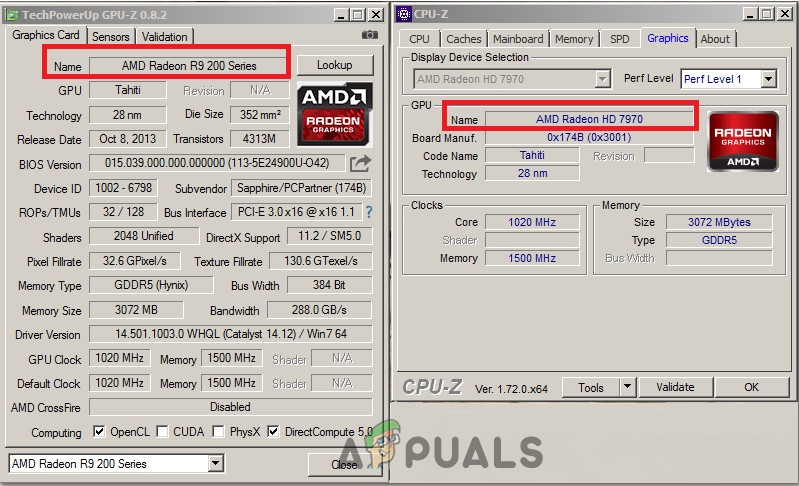
In alcuni casi, gli utenti potrebbero non visualizzare la scheda video nell'elenco delle schede video in Gestione dispositivi. Ciò di solito indica limitazioni imposte dalle impostazioni del BIOS . Tuttavia, non è sempre così, quindi faremo riferimento alla guida dettagliata qui di seguito per risolvere questo problema.
Metodo 1: Controllo della scheda grafica all'interno del sistema
Prima di procedere alla risoluzione del problema tramite soluzioni software, è necessario verificare che la scheda grafica sia installata correttamente nel suo slot. Premere con decisione e assicurarsi che tutte le viti siano ben serrate. Se si dispone di un laptop, è sufficiente eseguire un ciclo di accensione e spegnimento come descritto di seguito:
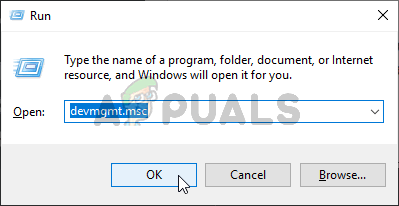
- Premi i tasti Windows + R, quindi digita "devmgmt.mscNella finestra di dialogo, premere Invio.
![]()
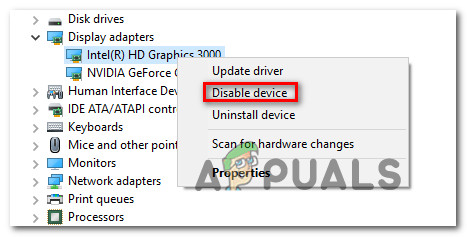
- Una volta in Gestione dispositivi, espandi la categoria "Visualizza gli adattatoriQuindi fai clic con il pulsante destro del mouse sul tuo dispositivo e fai clic su "Disabilita".
![]()
- Adesso, fai Spegnimento Estrarre il computer portatile, rimuovere la batteria (nel caso di un computer portatile) o scollegare il cavo di alimentazione principale (nel caso di un computer desktop).
- Se si dispone di un computer desktop (PC), aprire il coperchio e accertarsi che la scheda grafica sia perfettamente avvitata.
Dopo aver eseguito i passaggi sopra indicati, riavvia il sistema, abilita la scheda grafica nello stesso modo in cui l'abbiamo disabilitata e verifica se viene rilevata correttamente o meno.
Metodo 2: Verifica dell'installazione di GeForce
GeForce Experience ti permette di acquisire e condividere video, screenshot e live streaming con gli amici. Inoltre, mantiene aggiornati i driver, ottimizza le impostazioni di gioco e si rivela un compagno essenziale per la tua scheda grafica GeForce® . Il problema in questione potrebbe sorgere a causa della presenza di due installazioni di GeForce Experience.
- Controllare attentamente le cartelle Programmi e Programmi x86 Assicuratevi che ce ne sia una sola copia.
- Se sono presenti due copie, cercare i file di dati dell'applicazione duplicati e reinstallare GeForce Experience da lì. Qui.
Terzo metodo: eliminare le definizioni esistenti utilizzando DDU
Una reinstallazione pulita dei driver grafici si è dimostrata utile per la maggior parte degli utenti. Pertanto, il nostro obiettivo è avviare il sistema in modalità sicura in modo che possa caricare i driver di base con impostazioni minime e quindi disinstallare i driver da lì. Prima di procedere con i passaggi seguenti, assicurati di scaricare DDU da qui e trasferirlo su un'unità esterna, oppure puoi salvarlo sul desktop prima di avviare la modalità sicura.
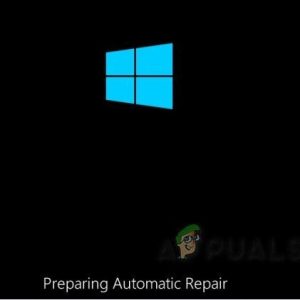
- Per i sistemi operativi Windows 8/10: fare clic sul pulsante Cominciare Dall'angolo in basso a destra, tieni premuto il tasto SPOSTAMENTO Mentre lo premi, scegli Spegnimento -> Riavvia raggiungere Opzioni avanzate Oppure premere il pulsante di accensione tre volte consecutivamente, all'avvio, per aprire una finestra Auto Riparazione.
![]()
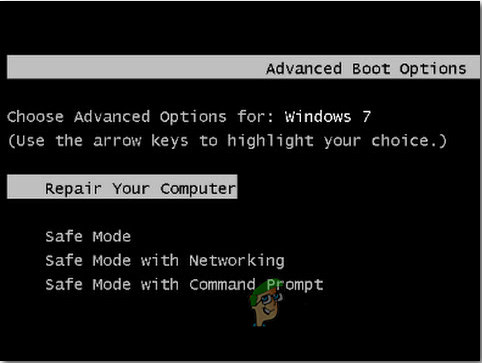
- Per i sistemi operativi Windows Vista/7: Tuttavia, se si utilizza Windows 7 o Vista, riavviare il computer e premere ripetutamente il tasto F8 finché non vedrai Menu di avvio avanzatoSe questo menu non viene visualizzato, ricominciare e premere ripetutamente il tasto. F8 Premere la tastiera finché non appare e quando appare questa finestra, selezionare الSarà possibile accedere normalmente in modalità provvisoria.
![]()
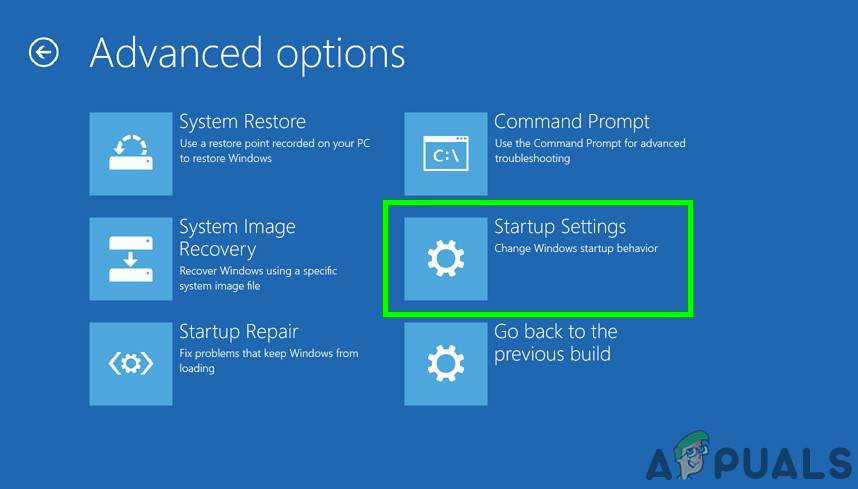
- Windows 7 ti porterà direttamente a ال Dopo aver selezionato un'opzione ال Tuttavia, per Windows 8 e 10, dopo il messaggio "Preparazione della riparazione automatica", dovresti essere indirizzato a Opzioni avanzate Da lì, scegli trova gli errori e risolvili -> Opzioni avanzate -> Impostazioni di avvio Attendi il riavvio del sistema. Dopo il riavvio, seleziona l'ultima opzione per iniziare. ال.
![]()
- Una volta dentro الCopia il file DDU sul desktop in una nuova cartella se lo hai salvato su un'unità USB oppure individua il file in cui è stato scaricato e spostalo in una nuova cartella, in modo che i file estratti rimangano all'interno della cartella, altrimenti verranno estratti nella posizione in cui li hai salvati.
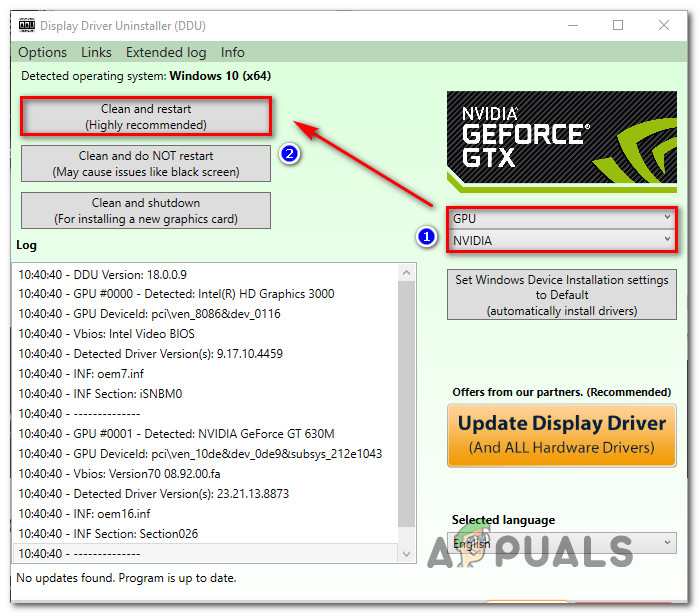
- Una volta terminato, clicca sull'icona Display Driver Uninstaller ed eseguilo. Non preoccuparti se viene visualizzato "Windows 8.1" come sistema rilevato. Procedi, seleziona il tipo di scheda grafica dal menu a discesa e poi scegli l'opzione 1, che indica... Pulisci e riavviaUna volta completata la pulizia del driver, il sistema operativo tornerà alla modalità normale.
![]()
- Avvia il computer in modalità normale e avvia l'applicazione. Avvia l'applicazione GeForce e apri "Autistie fai clic sul pulsanteScarica driverInserisci le tue specifiche sul lato destro dello schermo e clicca su "inizia a cercareL'applicazione cercherà quindi i driver ottimali per il tuo computer. Una volta installato il driver, Ricomincia Controlla il tuo computer e verifica se il problema è stato risolto.
Quarto metodo: flashing del BIOS della scheda grafica (GPU)
Attualmente, i produttori rilasciano aggiornamenti per le schede grafiche che risolvono problemi di stabilità e risolvono problemi esistenti, come numeri di modello errati, ecc. Pertanto, potrebbe essere necessario aggiornare il BIOS a un BIOS personalizzato per overcloccare normalmente una scheda con voltaggio bloccato. Numerosi report indicano che l'aggiornamento del BIOS della scheda grafica risolve immediatamente il problema. Di seguito, abbiamo descritto una semplice procedura per aggiornare il BIOS della scheda grafica, sia per le schede NVIDIA che AMD:
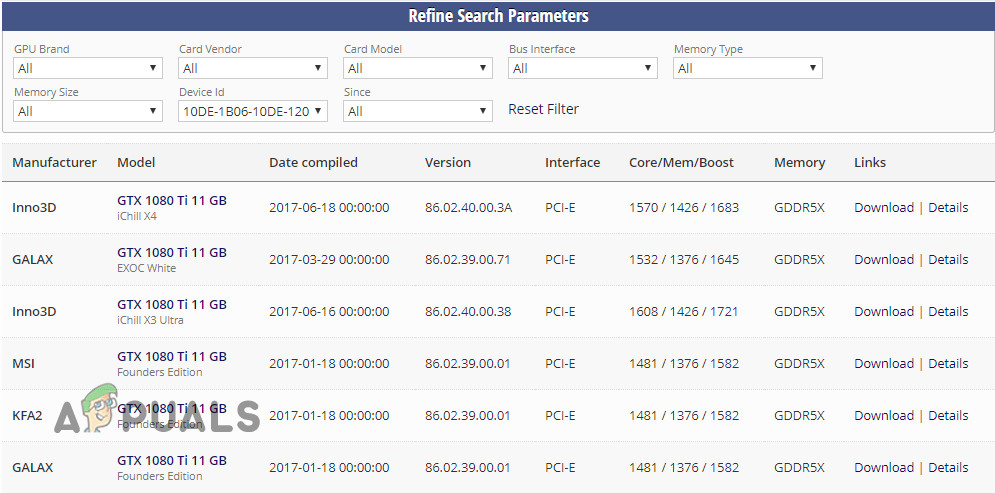
- Per prima cosa, annota il modello della tua scheda video per determinare quale BIOS dovrai utilizzare. Per trovarlo facilmente, usa i filtri nella parte superiore dello schermo. questo è La pagina per accedere al modello della scheda del produttore.
- Ora, seleziona dall'elenco la versione del BIOS più recente per la tua scheda. Il modo più semplice per farlo è scorrere verso il basso fino a visualizzare il nome/numero di modello della scheda e, una volta trovato, fare clic sul pulsante di download per scaricare il BIOS selezionato.
![]() Nota: Si consiglia di iniziare la ricerca dal basso perché la prima volta che si vede il modello della scheda, sarà il BIOS più recente, poiché per impostazione predefinita i menu vanno dal più vecchio in alto al più recente in basso.
Nota: Si consiglia di iniziare la ricerca dal basso perché la prima volta che si vede il modello della scheda, sarà il BIOS più recente, poiché per impostazione predefinita i menu vanno dal più vecchio in alto al più recente in basso. - Dopo aver scaricato il file del BIOS, avrai bisogno di uno strumento di flashing. Questo varia a seconda che tu abbia una scheda grafica AMD o NVIDIA, quindi la guida si dirama qui. Se hai una scheda AMD, scarica lo strumento di flashing da [link mancante]. quiSe hai una scheda NVIDIA, clicca Qui.
 Nota: Si consiglia di iniziare la ricerca dal basso perché la prima volta che si vede il modello della scheda, sarà il BIOS più recente, poiché per impostazione predefinita i menu vanno dal più vecchio in alto al più recente in basso.
Per gli utenti AMD:
Dopo aver scaricato AMD Flash Tool, estrailo in una cartella separata. Non importa in quale cartella lo estrai, assicurati solo di conservare tutti i file correlati insieme al file ATiWinflash.exe.
- Per prima cosa, posiziona il file BIOS scaricato in precedenza nella stessa cartella in cui hai appena estratto lo strumento di flashing.
- Quindi, fare clic con il pulsante destro del mouse sul file ATIWinflash.exe ed eseguirlo come amministratore.
- Seguire le istruzioni visualizzate sullo schermo per aggiornare il BIOS e, una volta completato il processo, riavviare il sistema e verificare se l'errore è stato corretto.
Per gli utenti NVIDIA:
Aggiornare il BIOS della scheda grafica NVIDIA è semplicissimo. Assicuratevi solo di aver scaricato lo strumento indicato sopra per gli utenti NVIDIA.
- Estrarre il file compresso precedentemente scaricato nella sua cartella. Assicurarsi che il file BIOS si trovi nella stessa cartella di nvflash.exe e dei file correlati.
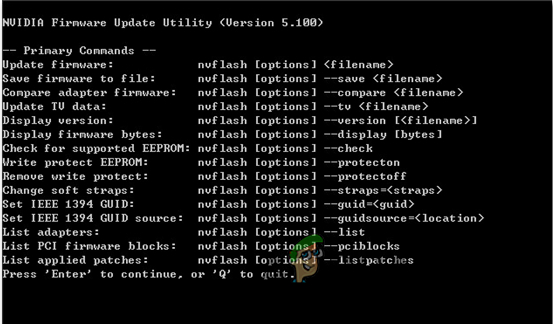
- Fare doppio clic su nvflash.exe Per eseguire lo strumento, vedrai apparire una finestra del prompt dei comandi (console), simile a questa:
![]()
- clicca sul pulsante entra Per continuare con il processo di installazione, una volta completato, si consiglia di aggiornare il BIOS.
- Pertanto, per aggiornare il BIOS, tutto ciò che devi fare è digitare:
nvflash iltuonomefilequi.bios
(Sostituisci yourfilenamehere con il nome effettivo del tuo file BIOS) e lascia che lo strumento aggiorni il BIOS della tua GPU in modo da poter visualizzare il numero di modello corretto sullo schermo.
Ulteriore soluzione alternativa:
In alcuni casi, la scheda grafica che stai utilizzando potrebbe essere contraffatta. Per verificarne l'autenticità, annota il modello e il tipo esatto della tua scheda grafica e controlla online le sue velocità normali. Ora, scarica il software da qui ed esegui il file eseguibile per installarlo. Dopo l'installazione, controlla se la tua scheda è originale. Se non è originale e ha solo un BIOS personalizzato installato, restituiscila al negozio dove l'hai acquistata e prendine una nuova. Se il problema persiste dopo aver seguito i passaggi precedenti, è sempre una buona idea testare la scheda grafica su un altro computer prima di confermare che la scheda sia difettosa.
I commenti sono chiusi.