
Come risolvere l'errore 403 di Amazon CloudFront: Accesso negato
Stai riscontrando un errore 403 su Amazon CloudFront? Scopri soluzioni efficaci e rapide per risolvere il problema "Impossibile soddisfare la richiesta" e rimettere online il tuo sito web. Clicca ora!

Le cose più importanti che devi sapere
- Un errore 403 in CloudFront può essere causato da una mancata corrispondenza tra la procedura predefinita e le regole di AWS WAF, da una configurazione errata del certificato SSL/TLS o da autorizzazioni di accesso bloccate.
- Quando si imposta l'azione predefinita per AWS WAF su "consenti", è necessario rivedere e modificare le regole che vietano le richieste per consentire le richieste valide che corrispondono a tali regole.
- Se l'azione predefinita per AWS WAF è "Blocca", assicurati che le richieste valide corrispondano a una regola impostata su "Consenti" oppure crea una nuova regola per consentirle.
Punti chiave
- Se la distribuzione CloudFront è configurata per consentire richieste HTTPS, ma la richiesta ha avuto origine tramite HTTP.
- arisolvi questo problemaÈ necessario verificare le regole di AWS WAF per assicurarsi che tutto sia abilitato.
Se visualizzi il messaggio di errore AWS CloudFront "Errore 403 - Impossibile soddisfare la richiesta. Richiesta bloccata", non preoccuparti. Questo problema può essere risolto rapidamente. In questa guida, dopo aver analizzato le cause che lo hanno generato, vedremo come risolvere questo errore. Iniziamo!
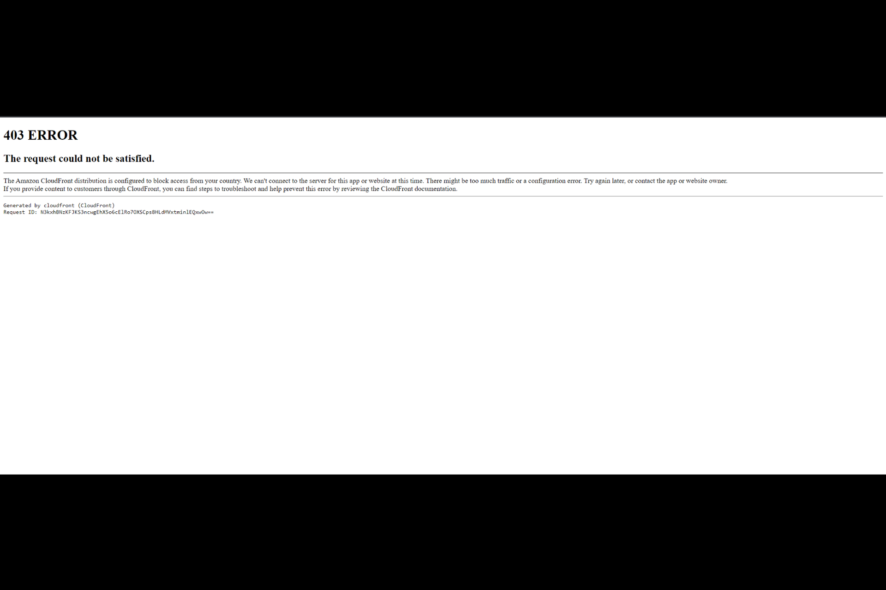
Quali sono le cause dell'errore 403 "Impossibile soddisfare la richiesta. Richiesta bloccata"?
Questo problema può avere diverse cause. Le più comuni sono elencate di seguito:
- Permessi limitati Se non disponi delle autorizzazioni necessarie per accedere al contenuto sul server, puoi Questo errore ti appare In CloudFront.
- Il certificato SSL/TLS non è configurato correttamente. Se il certificato SSL/TLS della distribuzione CloudFront non è configurato correttamente, potrebbe Questo problema si è verificato.
- Errori di configurazione Se CloudFront è configurato per bloccare le richieste provenienti da uno specifico indirizzo IP, potrebbe comparire un errore 403.
- Il nome di dominio non è associato Se il nome di dominio alternativo richiesto non è associato alla distribuzione CloudFront, potrebbe comparire questo errore.
- La procedura e la regola non coincidono. Ciò si verifica se l'azione predefinita è impostata su "Consenti", ma la richiesta corrisponde a una regola impostata su "Blocca". Oppure se l'azione è impostata su "Blocca", ma la regola è impostata su "Consenti".
كيف يمكني Correzione degli errori 403 “La richiesta non può essere soddisfatta”?
1. Modifica le regole di AWS WAF se l'azione predefinita è impostata su "Consenti".
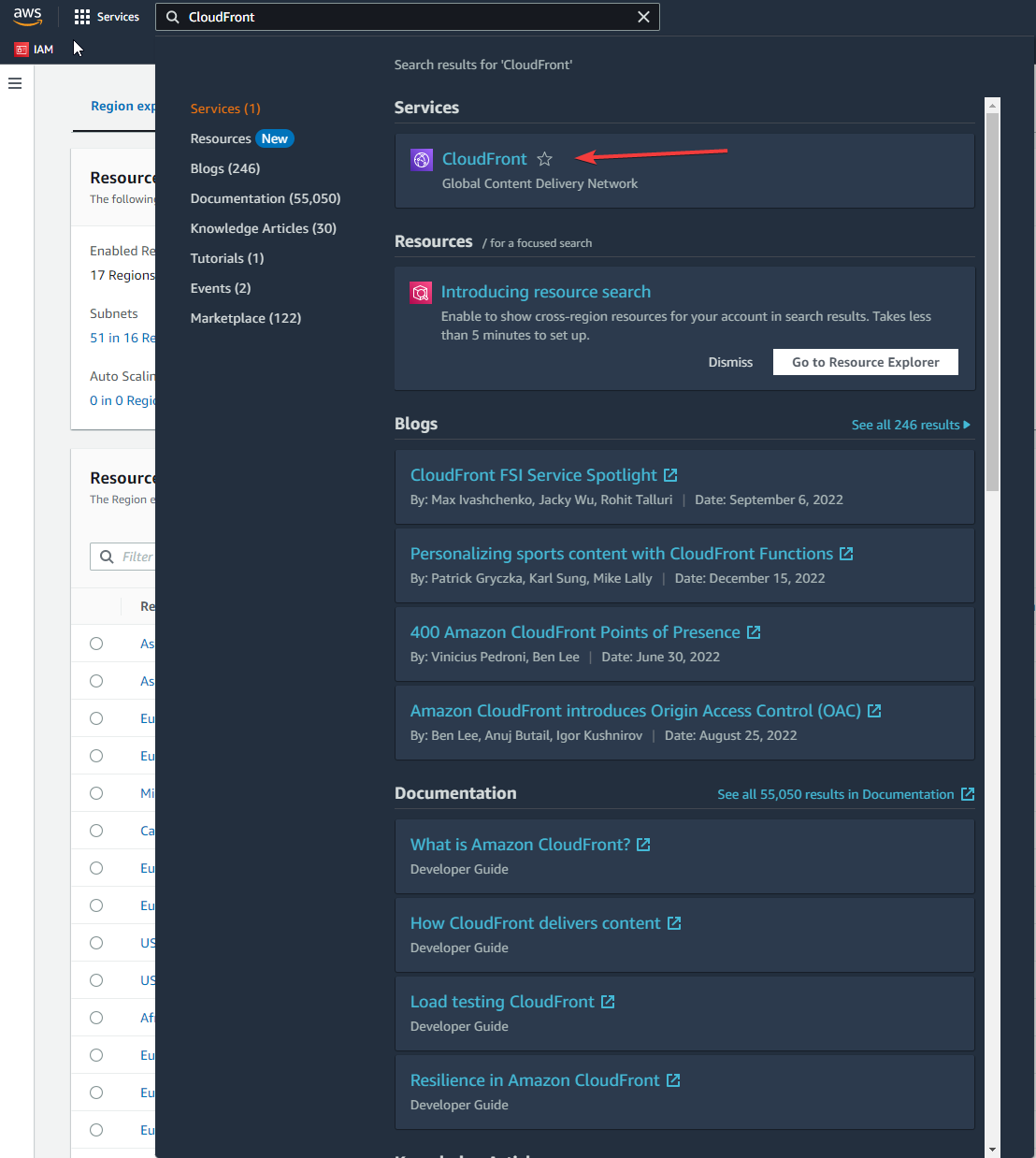
- Fare Registrazione per me Console di gestione AWS. Allora vai a Console CloudFront.
![CloudFront - Errore 403: Impossibile soddisfare la richiesta. La richiesta è bloccata.]()
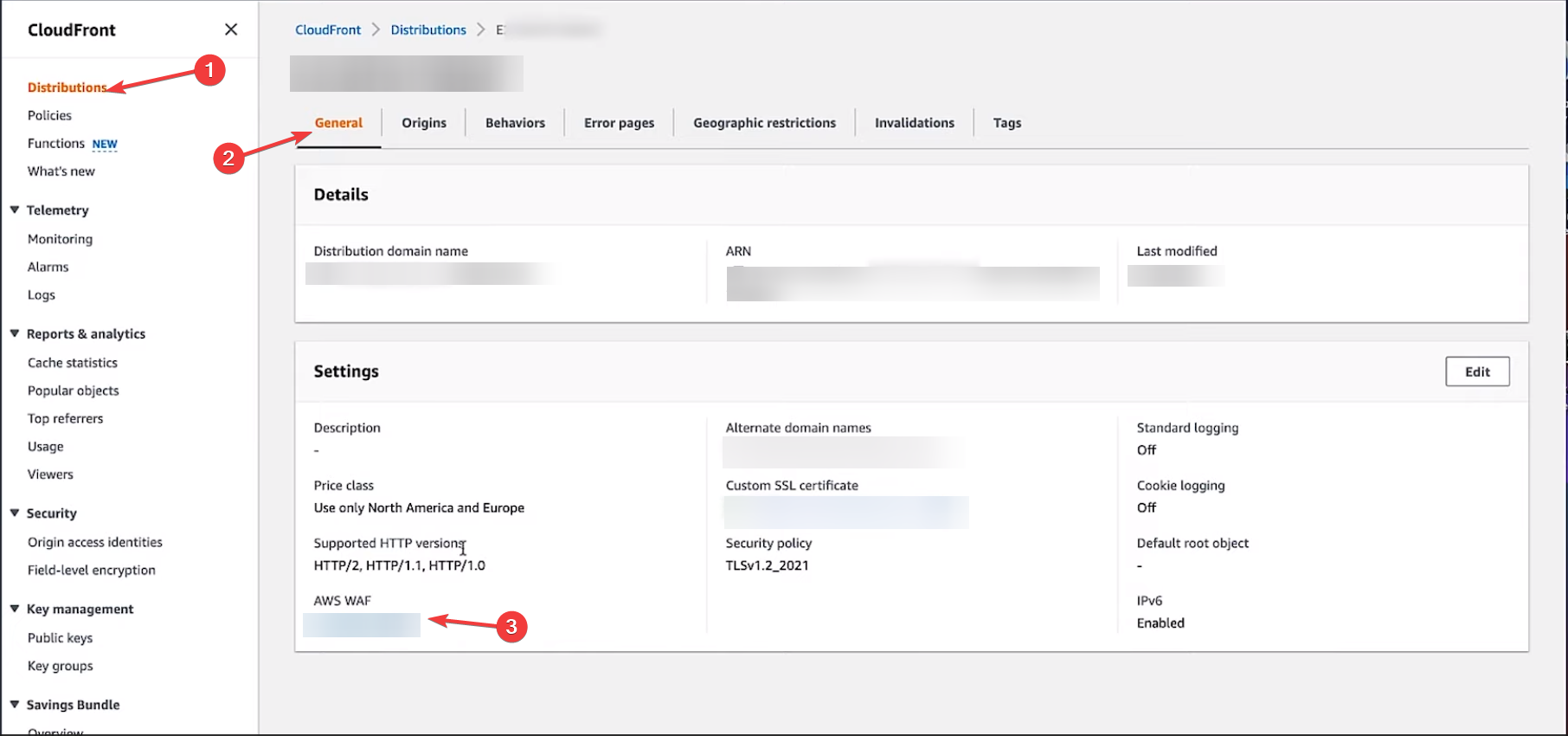
- Scegliere ID di distribuzione Che desideri modificare o aggiornare.
- Vai alla scheda General.
- entro Impostazioni profilo, Cercare AWSWAF E scegli elenco di controllo degli accessi web Relativo alla distribuzione.
![Distribuzioni - Errore 403: Impossibile soddisfare la richiesta. La richiesta è bloccata.]()
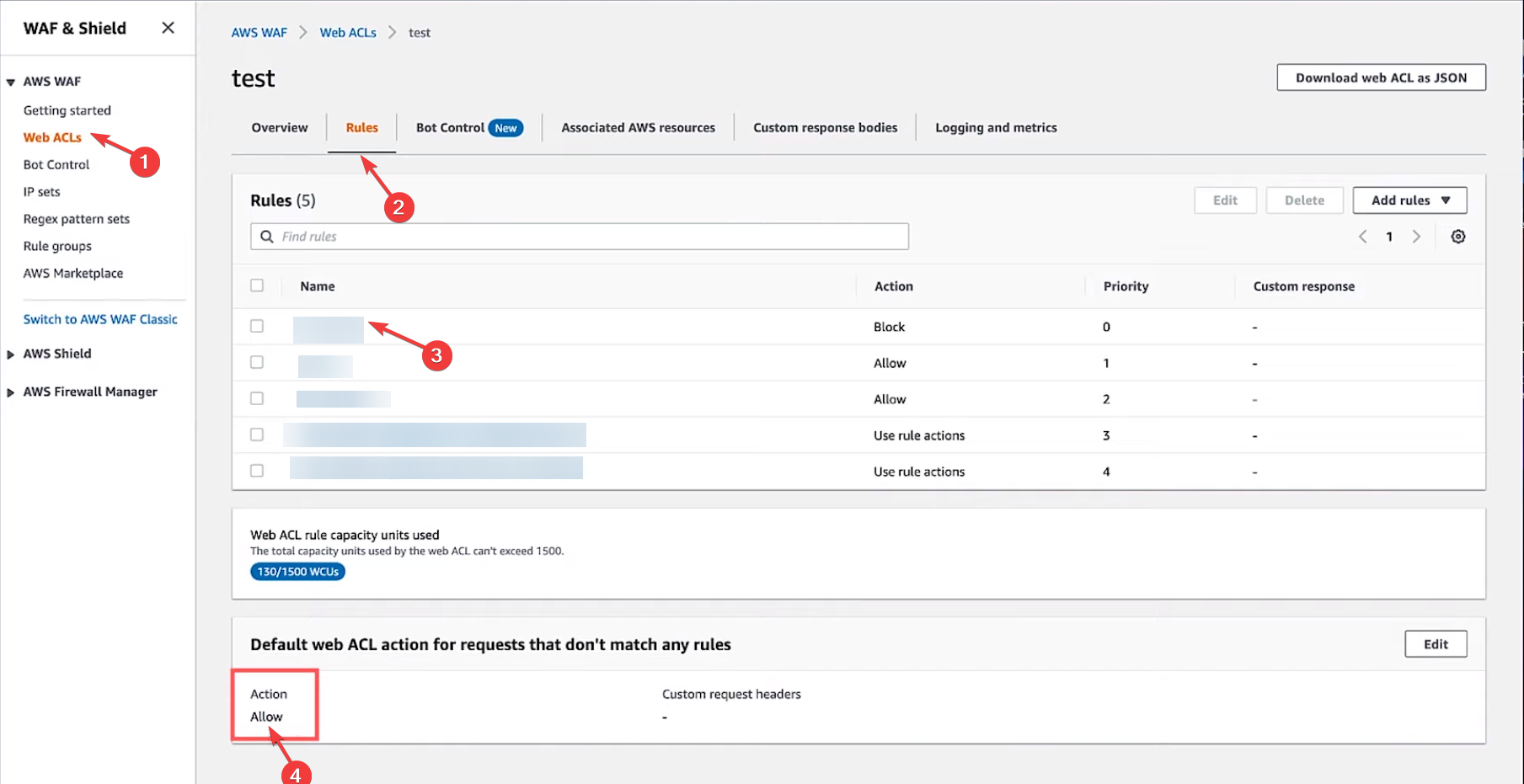
- in pagina AWS WAF e Shield, Scegliere ACL web Dal lato sinistro. Quindi, riguardo Regione AWSSpecificare Globale (CloudFront) nella pagina ACL Web.
- Dal riquadro di destra, accedi agli ACL Web che devi esaminare.
- Vai alla scheda RegoleE sotto il titolo ACL web predefinita Per le azioni relative alle richieste che non corrispondono ad alcuna regola, assicurarsi che L'azione è impostata su Consentire.
![Consenti - Errore 403: La richiesta non può essere soddisfatta. La richiesta è bloccata.]()
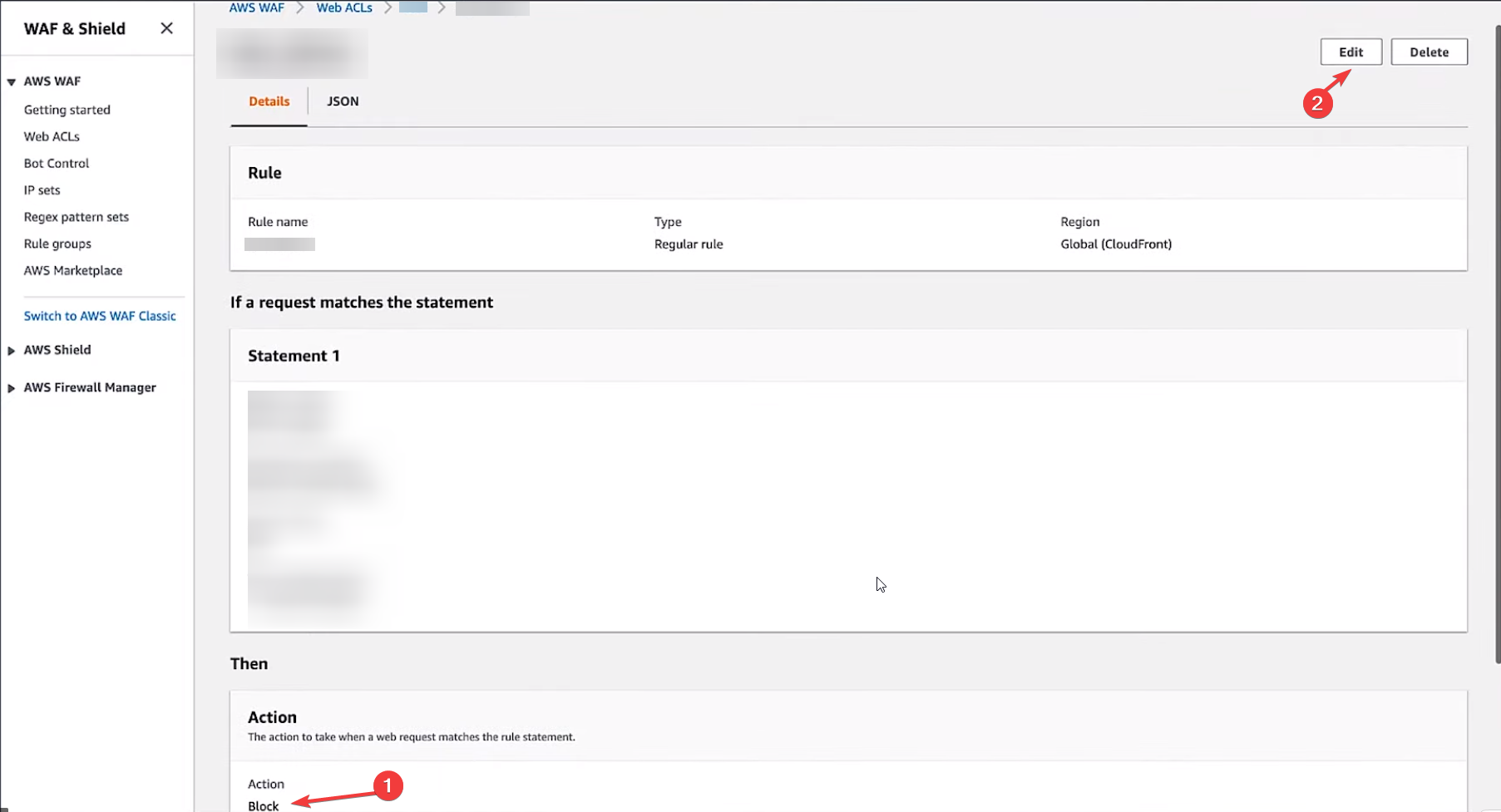
- Ora, verifica se la richiesta che restituisce un errore "richiesta bloccata" corrisponde a una regola predefinita. Action Contiene Bloccare.
- Per risolvere questo problemaÈ necessario verificare che la richiesta effettuata non sia conforme ai termini delle regole AWS WAF impostate. Azione impostata su Bloccare Per lei. Fai clic sulla richiesta bloccata e, sotto "Se la richiesta corrisponde all'affermazione", seleziona la corrispondenza.
- Se le richieste valide soddisfano i prerequisiti di una regola che vieta le richieste, allora Modificando la regola Per consentire le richieste, fare clic sull'opzione. Modifica.
![un divieto]()
- Nella pagina successiva, scorri verso il basso per trovare ActionPosiziona un segno di spunta accanto a Consentire وانقر mp Salva.
2. Modifica le regole di AWS WAF se l'azione predefinita è impostata su Blocca
- Segui i passaggi sopra menzionati (1-6) per accedere alla scheda Regole nel pannello di controllo di AWS WAF.
- Nell'opzione "Azione ACL web predefinita per le richieste che non corrispondono ad alcuna regola", se l'azione è impostata su "Blocca", verifica che la richiesta corrisponda alle condizioni di tutte le regole AWS WAF in cui l'azione è impostata su "Consenti".
![Richiesta - Errore 403: Impossibile soddisfare la richiesta. La richiesta è stata bloccata.]()
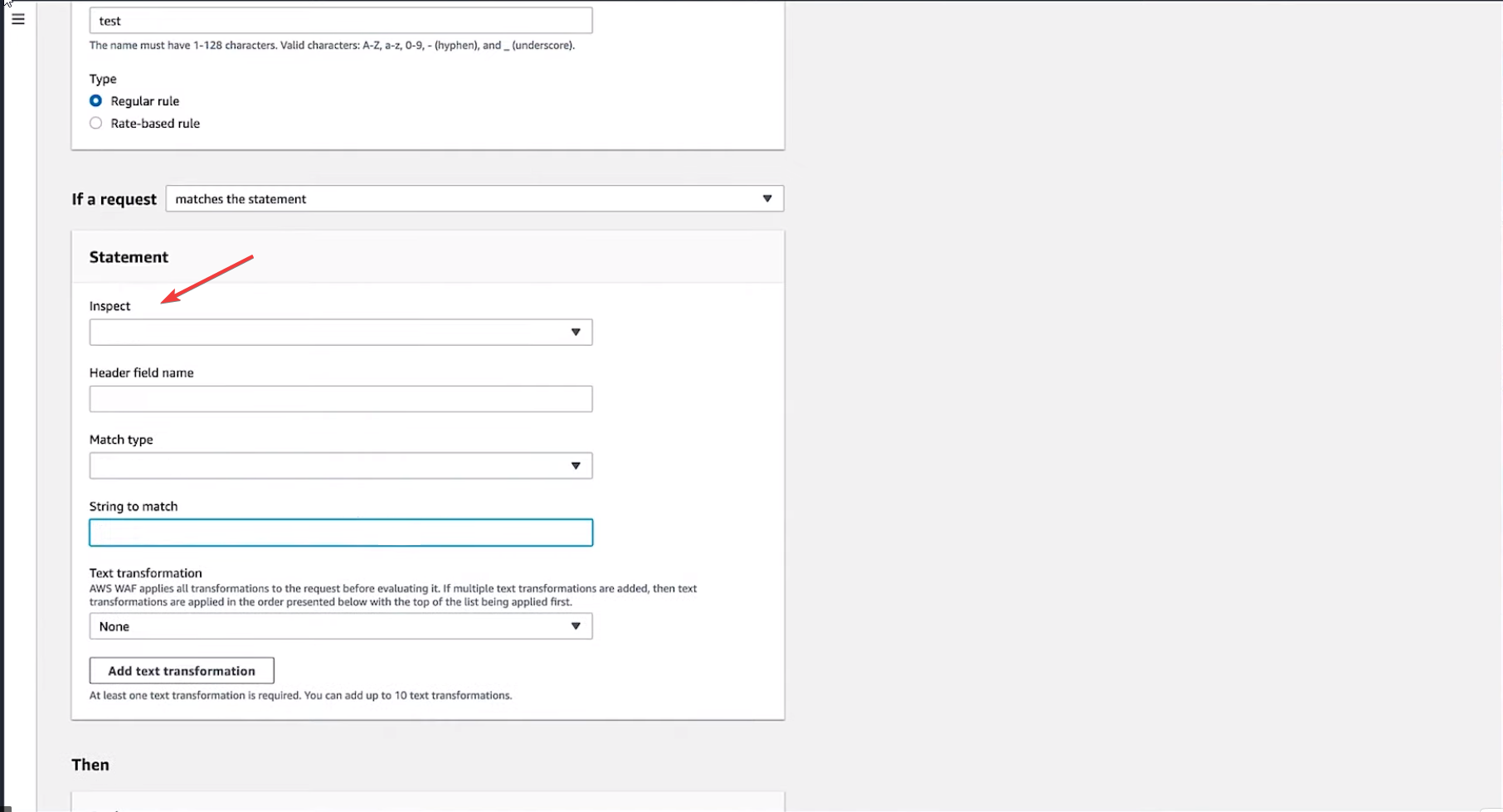
- potresti Crea una regola Se la richiesta valida non è vincolata da alcuna regola esistente, impostala su Consenti. Per fare ciò, fai clic su Aggiungi regole (Aggiungi regole), quindi dal menu a discesa seleziona Aggiungi le mie regole e i miei gruppi di regole (Aggiungi le mie regole e i miei insiemi di regole).
- Nella pagina successiva, vai alla sezione dichiarazione (Dichiarazione). Riguardo al campo Ispezione (Spunta), scegli testata (La testa).
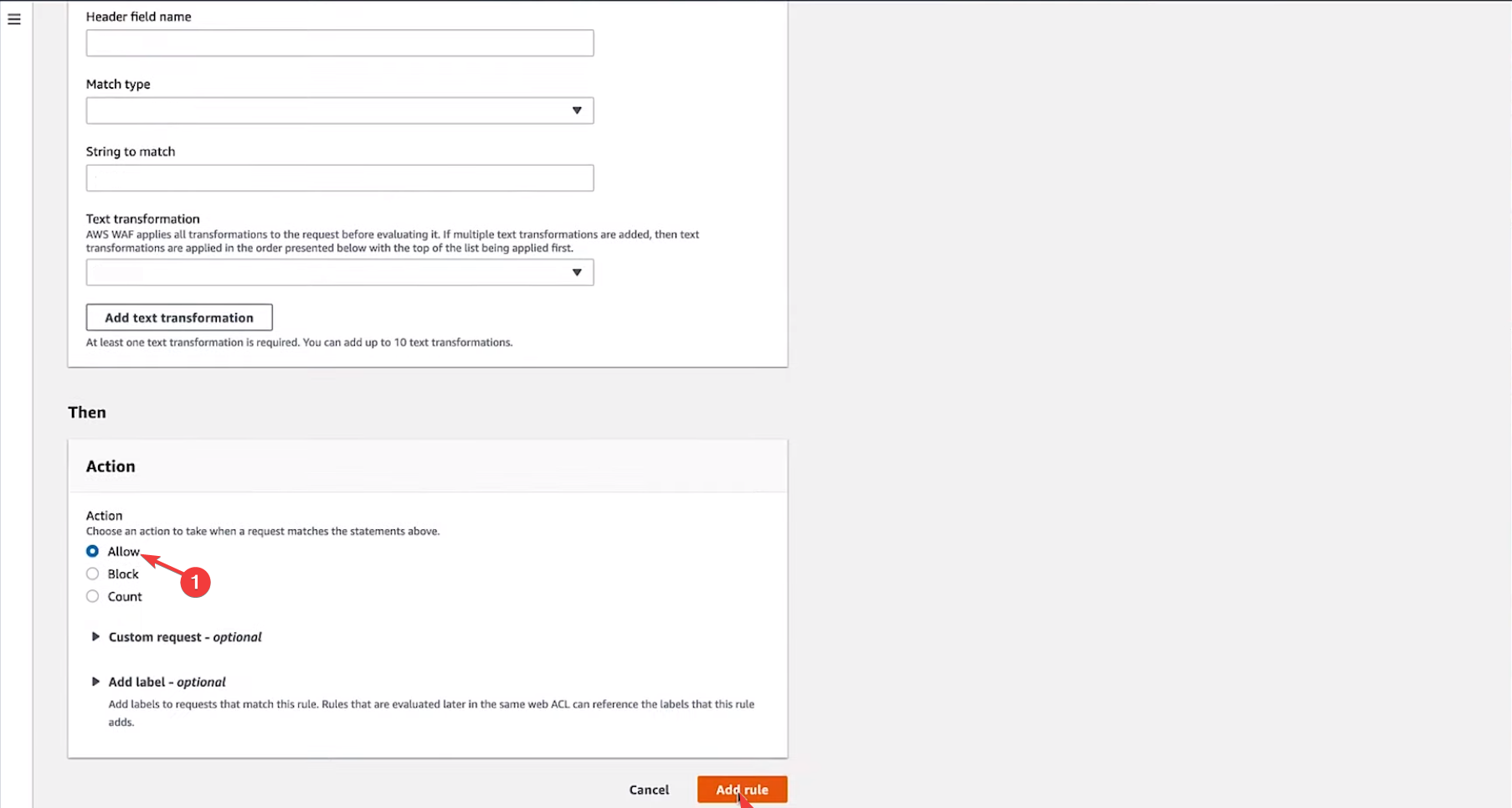
- Inserisci i dettagli per Nome del campo di intestazione (Nome del campo principale) eTipo di corrispondenza (Tipo di partita) eStringa da abbinare (La serie serve per l'abbinamento).
![aggiungi regola]()
- Scegliere Azione per consentire (Consenti azione). Fai clic su Aggiungi regola (Aggiungi una regola) per confermare le modifiche.
In questo modo, puoi risolvere l'errore 403 (Richiesta non riuscita) che compare in CloudFront. Segui tutti i passaggi e facci sapere nei commenti qui sotto se ha funzionato.
I commenti sono chiusi.