
Il problema dei pulsanti freccia in Excel: perché si verifica e come risolverlo?
I tasti freccia hanno smesso di funzionare in Excel? Nessun problema! Scopri le cause più comuni e le soluzioni rapide per risolvere il problema e riprendere a lavorare in modo efficiente.

Le cose più importanti che devi sapere
- Il motivo più comune per cui i tasti freccia in Excel non funzionano è che la funzione Bloc Scorr è attiva, e può essere disattivata premendo il tasto dedicato sulla tastiera.
- Per disattivare il tasto Scroll Lock se non è presente un tasto dedicato o se la tastiera è difettosa, è possibile utilizzare la tastiera su schermo (OSK) premendo Win + R, quindi digitando osk e facendo clic sul tasto ScrLk.
- Lo stato del tasto Bloc Scorr può essere verificato facendo clic con il pulsante destro del mouse sulla barra di stato in Excel. Se il problema persiste anche dopo averlo disabilitato, l'esecuzione di Excel in modalità sicura potrebbe risolvere il conflitto con il componente aggiuntivo.
Punti chiave
- si affida utenti di Microsoft Excel Utilizza i tasti freccia per navigare nei loro fogli di calcolo.
- A volte, questi tasti freccia smettono improvvisamente di funzionare.
- Abbiamo preparato una guida completa su come Come risolvere il problema dei tasti freccia che non funzionano Nei fogli di calcolo Excel.
In Excel, i tasti freccia servono per spostare la selezione da una cella all'altra. Tuttavia, se i tasti freccia non funzionano, è possibile utilizzare lo scorrimento dell'intero foglio di lavoro, in modo simile a quanto avviene con le barre di scorrimento.
Questo problema comune impedisce agli utenti di spostarsi tra le celle utilizzando la tastiera. Invece di spostare la selezione della cella, la pressione dei tasti freccia ruota l'intero foglio di calcolo. Questo spesso lascia gli utenti a chiedersi come ripristinare il normale funzionamento dei tasti freccia.
In questa guida spiegheremo perché si verifica questo problema e come risolverlo rapidamente.
Perché i tasti freccia non funzionano in Excel?
Se riscontri problemi con i tasti freccia in Excel, la causa è spesso legata alle impostazioni o a un semplice problema della tastiera. Se non riesci a navigare utilizzando i tasti freccia, è probabile che il problema risieda nelle impostazioni. Puoi anche consultare questa guida su come risolvere i problemi con i tasti freccia sulla tastiera per escludere problemi generali della tastiera prima di concentrarti specificamente su Excel.
Naturalmente, è anche importante assicurarsi che il dispositivo funzioni correttamente e che i driver della tastiera siano aggiornati.
Nella maggior parte dei casi, gli utenti che hanno segnalato questo problema hanno scoperto che il tasto Bloc Scorr era attivo e sono riusciti a utilizzare i tasti freccia una volta disattivato. Scopri come fare qui di seguito, insieme ad altri suggerimenti che potrebbero essere utili.
Come risolvere il problema dei tasti freccia che non funzionano nei fogli di calcolo Excel?
Per risolvere il problema dei tasti freccia non funzionanti in Excel, puoi iniziare controllando impostazioni semplici come Bloc Scorr, che spesso sono la causa principale.
1. Premi il tasto Bloc Scorr sulla tastiera.
La funzione Bloc Scorr è la causa più comune per cui i tasti freccia non consentono di spostarsi tra le celle in Excel, ed è facile disattivarla. Gli utenti di Excel non possono spostarsi tra le celle del foglio di calcolo utilizzando i tasti freccia quando Bloc Scorr è attivo. Puoi verificare se Bloc Scorr è attivo facendo clic con il pulsante destro del mouse sulla barra di stato nella parte inferiore della finestra di Excel per aprire il menu mostrato di seguito.
Questo elenco indica se il tasto Bloc Scorr è attivo o disattivo. Tuttavia, cliccando su Bloc Scorr nell'elenco, la barra di stato verrà disabilitata solo se il tasto Bloc Scorr è già attivo.
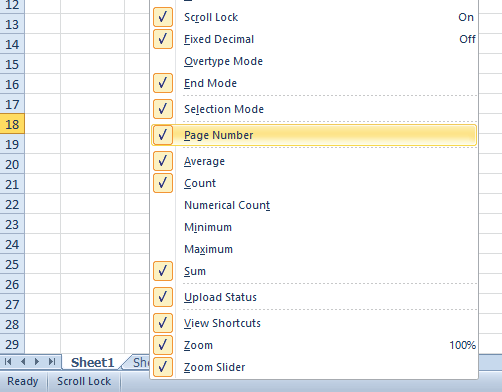
Disattivare il tasto Bloc Scorr risolverà questo problema per la maggior parte degli utenti. Se la tastiera dispone di un tasto Bloc Scorr, premilo. Alcuni utenti potrebbero dover premere il tasto Bloc Scorr per disattivarlo.
2. Disattivare il blocco scorrimento tramite la tastiera su schermo (una soluzione efficace per la maggior parte degli utenti) ✅
-
- 1. Apri la finestra di dialogo Esegui premendo i due tasti Windows + R Allo stesso tempo.
- 2. Digitare OSK Nella casella Esegui, quindi premere il pulsante OK.
![Esegui la finestra con input da tastiera]()
- 3. La tastiera su schermo si aprirà ora.
- 4. Premi il tasto Scrlk È necessario disattivare il tasto Bloc Scorr.
![Disattiva il tasto Bloc Scorr dalla tastiera su schermo.]()
- 5. Chiudere la tastiera su schermo.
- 6. Prova a navigare in Foglio di calcolo Excel Utilizza i tasti freccia e verifica se funziona.
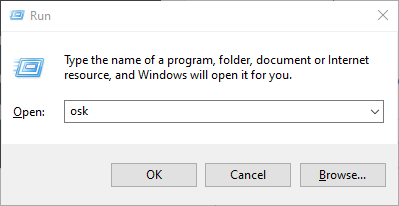
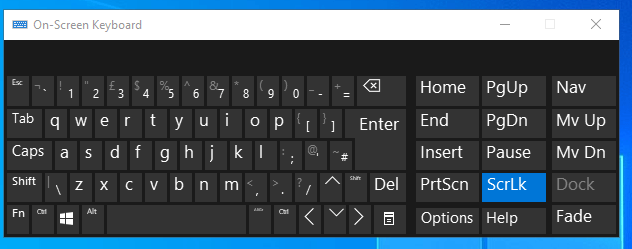
Finché il tasto Bloc Scorr è attivo sulla tastiera, i tasti freccia non funzioneranno correttamente in Excel. Se la tastiera non funziona, è possibile utilizzare la tastiera su schermo per disattivare questa funzione.
3. Eseguire Excel in modalità sicura
Talvolta, un conflitto tra i componenti aggiuntivi di Excel può impedire agli utenti di spostarsi tra le celle del foglio di calcolo utilizzando i tasti freccia della tastiera.
Per risolvere questo problema, prova ad aprire Excel in modalità sicura, che esegue l'applicazione senza componenti aggiuntivi non necessari. Puoi farlo digitando "excel /safe" nella finestra di dialogo Esegui e facendo clic su OK.
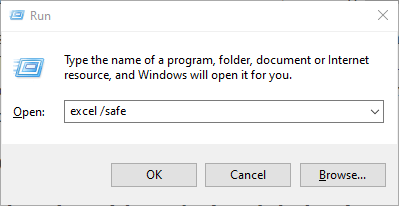
Se in questo modo il problema si risolve, è probabile che la causa sia uno dei componenti aggiuntivi. In tal caso, sarà necessario disabilitare il componente aggiuntivo facendo clic su File > Opzioni > Componenti aggiuntivi in Excel.
Successivamente, seleziona Componenti aggiuntivi di Excel dal menu a discesa Gestisci e fai clic sul pulsante Vai . A questo punto puoi deselezionare le caselle di controllo relative ai Componenti aggiuntivi di Excel per disabilitarli selettivamente.
4. Spegnere gli interruttori adesivi
- Inizia aprendo una finestra Correre (occupazione)
- premi il mio tasto Windows + R insieme.
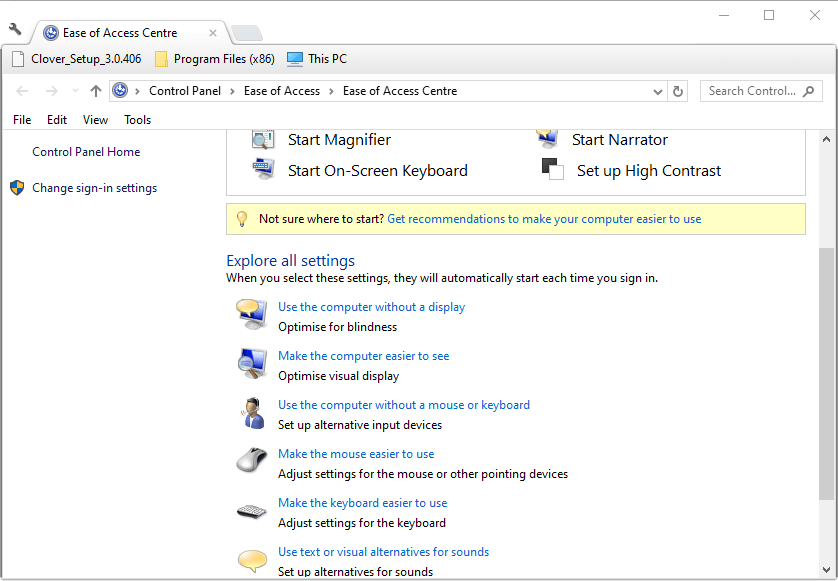
- Immettere il comando controllo /nome Microsoft.EaseOfAccessCenter in un campo Apri, quindi fai clic su un'opzione OK.
![Richiesta al Centro accessibilità per il problema dei tasti freccia della tastiera non funzionanti nei fogli di calcolo Excel]()
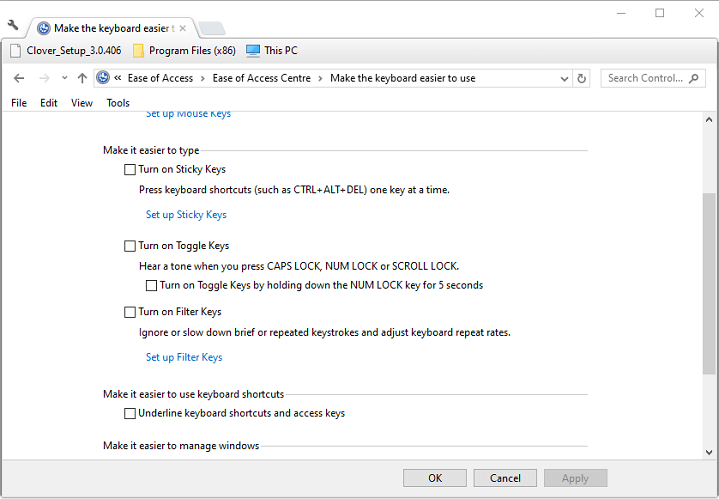
- Clicca su Rendere la tastiera più facile da usare Per aprire direttamente le opzioni mostrate di seguito.
![Configurare i tasti permanenti per risolvere il problema dei tasti freccia che non funzionano nei fogli di calcolo Excel.]()
- Deseleziona l'opzione Attiva i Tasti permanenti.
- Assicurati di deselezionare la casella per l'opzione Attiva i Tasti permanenti.
- Se è selezionato, fai clic su di esso una volta per deselezionarlo.
- clicca sul pulsante APPLICA.
- Clicca su OK per chiudere la finestra.
Queste soluzioni hanno risolto il problema della navigazione tramite tastiera tra le celle delle tabelle Excel per molti utenti.
Se conoscete un altro modo per risolvere questo problema, non esitate a condividerlo nella sezione commenti qui sotto, così che anche altri utenti possano provarlo.
I commenti sono chiusi.