

Le frequenze di aggiornamento elevate sono diventate lo standard di riferimento per il gaming su PC oggi. Con l'avvento di monitor di alta qualità che offrono frequenze di aggiornamento di 120 Hz, 144 Hz e 165 Hz a risoluzioni 1080p e 1440p, il settore del gaming su PC ha subito una radicale trasformazione negli ultimi anni. La tecnologia dei monitor ha, a volte, superato i progressi tecnologici in altri settori, come le GPU. Anche nel 2020, i migliori monitor da gaming sul mercato potevano raggiungere frequenze di aggiornamento fino a 165 Hz su pannelli 4K, un risultato che nemmeno la potente GeForce RTX 3090 sarebbe riuscita a raggiungere. Questo rapido progresso nella tecnologia dei monitor ha, di conseguenza, portato a un'impennata del numero di monitor economici ad alta frequenza di aggiornamento sul mercato. Questi monitor offrono un valore significativo ai consumatori che cercano un'esperienza di gioco fluida a un prezzo accessibile.
Giocare ad alte frequenze di aggiornamento presenta le sue sfide. Ci sono alcuni aspetti da tenere a mente quando si acquista un monitor ad alta frequenza di aggiornamento. Oltre alla risoluzione e alla frequenza di aggiornamento, molti monitor sul mercato elencano anche una funzionalità chiamata Adaptive Sync nella pagina del prodotto o addirittura nel nome del prodotto. Questa funzionalità è implementata sotto forma di Nvidia G-Sync o AMD FreeSync, e probabilmente avrete sentito parlare di queste tecnologie se avete mai acquistato un monitor da gaming. Adaptive Sync è sicuramente una delle caratteristiche chiave da considerare al momento dell'acquisto.
Adaptive Sync
Ma cos'è esattamente Adaptive Sync? In parole povere, Adaptive Sync è una tecnologia VESA che regola la frequenza di aggiornamento del monitor in base al numero di fotogrammi al secondo (FPS) prodotti dalla scheda grafica. In sostanza, questa tecnologia mira a rendere l'esperienza visiva dell'utente più fluida sincronizzando la frequenza di aggiornamento del monitor con il numero di fotogrammi prodotti dalla scheda grafica stessa. Questa tecnologia può avere un impatto significativo sull'esperienza complessiva offerta da questi monitor.
Mancanza di sincronizzazione adattiva
Ci sono diversi problemi che possono compromettere l'esperienza utente se il monitor non supporta alcuna applicazione Adaptive Sync, che si tratti di Nvidia G-Sync o AMD FreeSync. In genere, qualsiasi applicazione Adaptive Sync migliora significativamente l'output visivo del monitor. La mancanza di Adaptive Sync può causare i seguenti problemi:
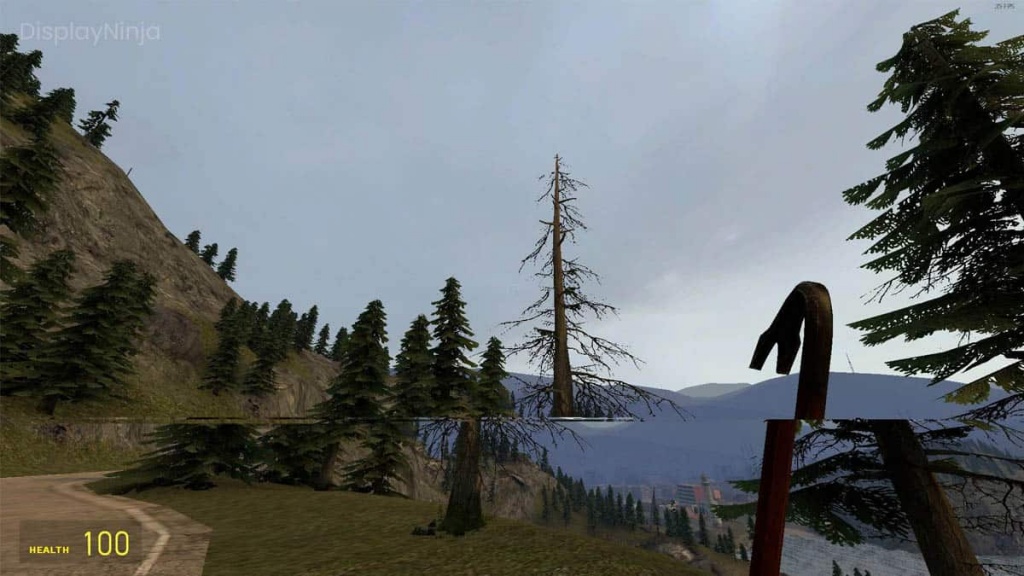
- Screen tearing: Si tratta di un fenomeno molto fastidioso che può avere un impatto significativo sull'esperienza visiva durante il gioco. In genere si verifica a frame rate elevati, quando il numero di fotogrammi al secondo (FPS) forniti dalla scheda grafica supera la frequenza di aggiornamento del monitor. Il monitor riceve due o più fotogrammi durante un singolo ciclo di aggiornamento e l'immagine appare discontinua con linee visibili.
- Mancanza di scorrevolezza: L'assenza di qualsiasi tecnologia di sincronizzazione adattiva comporta una significativa diminuzione della fluidità percepita del movimento nell'output del monitor. Ciò è dovuto alle diverse frequenze dei fotogrammi nel gioco, combinate con una frequenza di aggiornamento fissa del monitor.
- Grandi incroci: Se il frame rate di un gioco è troppo basso (ad esempio, inferiore a 50 fotogrammi al secondo), le tecniche di sincronizzazione adattiva possono contribuire a migliorare la fluidità del gioco anche a quella frequenza, riducendo la frequenza di aggiornamento dello schermo per adattarla al frame rate del gioco. Questo può essere particolarmente utile nei giochi graficamente impegnativi.
AMD FreeSync
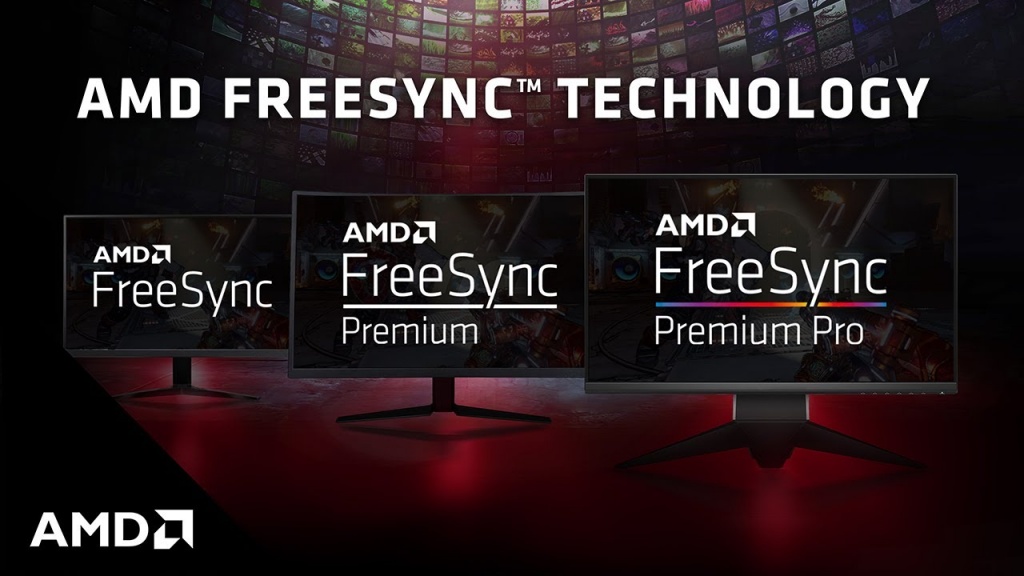
FreeSync è l'implementazione AMD della tecnologia Adaptive Sync, in cui le unità di elaborazione accelerata (APU) e le schede grafiche AMD controllano la frequenza di aggiornamento del monitor collegato. Ciò consente loro di regolare la frequenza di aggiornamento del monitor per sincronizzarla con il frame rate prodotto dalla scheda grafica in un particolare gioco o applicazione 3D. I monitor FreeSync sono in genere meno costosi delle loro controparti G-Sync perché AMD ha scelto di non utilizzare un modulo proprietario in questi monitor, affidandosi invece agli scaler VESA Adaptive Sync integrati nei monitor. Tuttavia, AMD ha assicurato agli utenti che il marchio FreeSync viene applicato solo dopo un rigoroso processo di test e certificazione.
Nvidia G-Sync
G-Sync è il marchio di Nvidia per la sua tecnologia di sincronizzazione adattiva. Funziona in modo molto simile ad AMD FreeSync, ma Nvidia ha aggiunto alcuni passaggi aggiuntivi per una maggiore personalizzazione. Mentre AMD FreeSync funziona sia tramite HDMI che DisplayPort, lo standard G-Sync di Nvidia utilizza esclusivamente la tecnologia via cavo DisplayPort. Ancora più importante, attualmente sono disponibili diversi tipi di G-Sync nei monitor.
G-Sync è ora disponibile in tre diverse "tipi" sui monitor. C'è il G-Sync standard, che richiede l'installazione di un modulo G-Sync separato e dedicato nel monitor per sfruttare appieno la tecnologia di sincronizzazione adattiva. Poi c'è il G-Sync Ultimate, che richiede anch'esso questo modulo ed è sottoposto a test e certificazioni più rigorosi per offrire il massimo livello possibile di prestazioni G-Sync. Questi moduli fisici aumentano il costo del monitor stesso, motivo per cui i monitor FreeSync sono in genere più economici dei monitor G-Sync nelle stesse categorie di specifiche. Le prestazioni delle due tecnologie sono pressoché identiche.
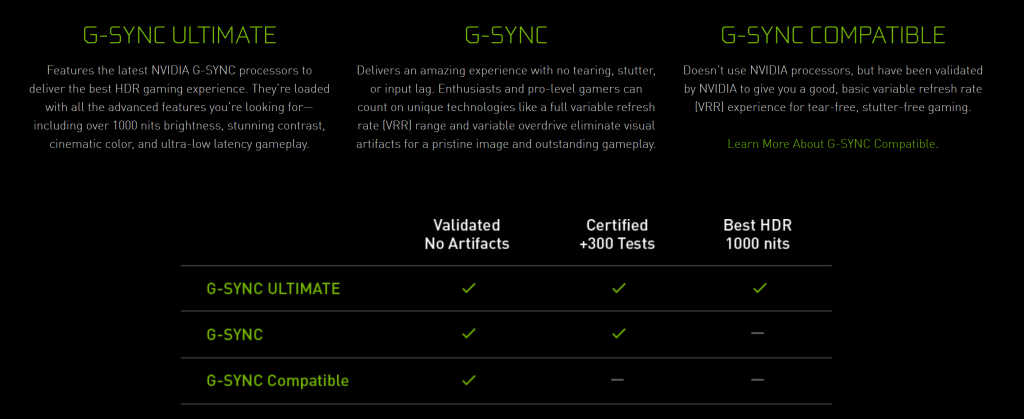
Esiste un altro tipo di applicazione G-Sync davvero interessante, chiamata tecnologia G-Sync Compatible.
Monitor compatibili con G-Sync
Questi monitor non hanno il modulo fisico presente in altri monitor G-Sync, il che li rende più convenienti rispetto ai monitor G-Sync e G-Sync Ultimate di fascia alta. I monitor compatibili con G-Sync sono pienamente in grado di utilizzare G-Sync, basandosi sui tradizionali moduli di sincronizzazione adattiva, proprio come FreeSync. Infatti, Nvidia ha certificato solo un numero limitato di monitor come "compatibili con G-Sync", ma molti monitor FreeSync attualmente sul mercato funzionano perfettamente con G-Sync se abbinati a una scheda grafica Nvidia GeForce.
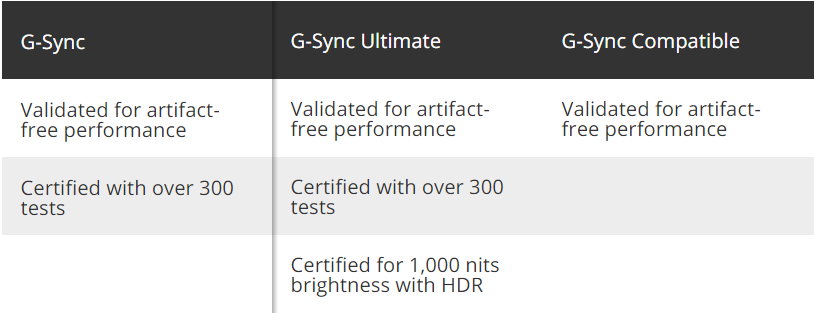
Un elenco completo dei monitor compatibili con G-Sync è disponibile qui ; tuttavia, si tratta di un elenco relativamente breve, che include solo alcuni monitor di un numero limitato di marchi. Ciononostante, un numero significativo di monitor FreeSync (e altri monitor con tecnologia Adaptive Sync) sono stati testati e si è riscontrato che funzionano perfettamente con G-Sync seguendo alcuni semplici passaggi, se abbinati a una scheda grafica Nvidia. Se possiedi un monitor FreeSync e desideri abilitare G-Sync, segui i passaggi descritti di seguito.
Una guida passo passo per abilitare G-Sync su uno schermo FreeSync
Ecco una semplice procedura passo passo per abilitare G-Sync su un display FreeSync. Questa procedura può essere utilizzata per verificare se G-Sync funziona con il tuo display FreeSync o Adaptive Sync.
Passaggio 1: attiva FreeSync sullo schermo
Innanzitutto, è necessario abilitare FreeSync sul monitor tramite i relativi controlli. Potrebbe essere necessario scorrere diverse pagine di opzioni per trovare questa impostazione. Potrebbe anche essere chiamata "Sync adattivo". Assicuratevi di essere connessi tramite DisplayPort e non tramite HDMI durante questa procedura. Questo è essenziale perché, mentre FreeSync funziona tramite HDMI, G-Sync richiede una connessione DisplayPort per prestazioni ottimali.
Passaggio 2: aprire il pannello di controllo Nvidia
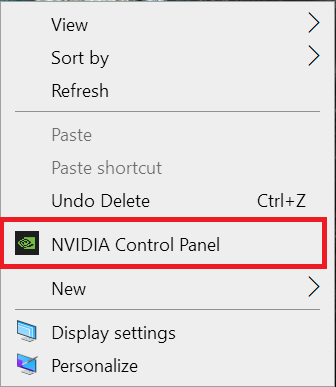
Fai clic con il pulsante destro del mouse sul desktop e apri il Pannello di controllo Nvidia. Presumiamo che tu abbia una scheda grafica Nvidia installata nel tuo sistema che supporti G-Sync e disponga dei driver Nvidia più recenti.
Passaggio 3: configurazione di G-Sync
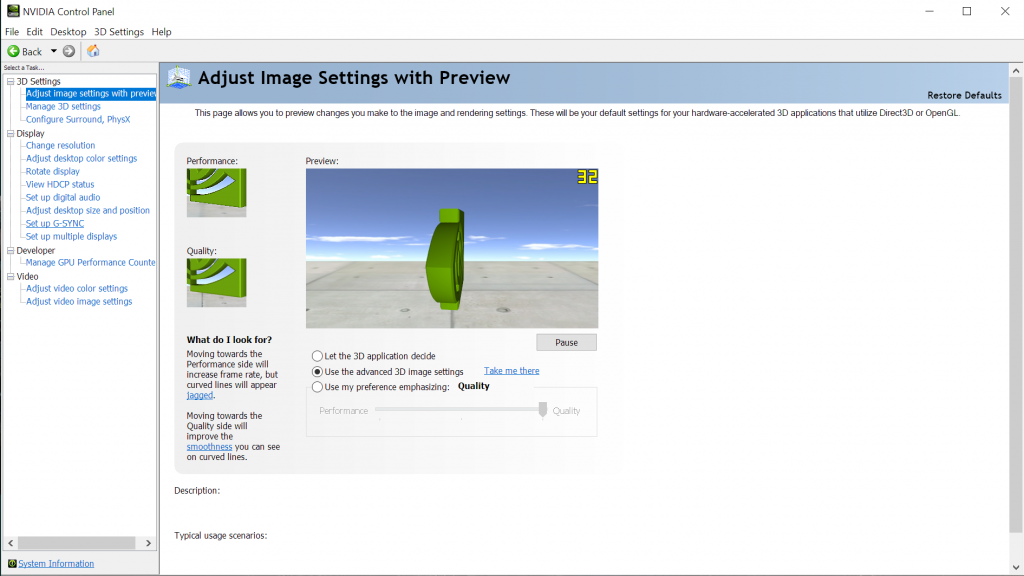
Aprendo il Pannello di controllo, dovresti vedere l'opzione "Configura G-Sync" sul lato sinistro. Seleziona questa opzione. Se non compare, prova a riavviare il Pannello di controllo o il computer. Puoi anche provare a collegare il cavo DisplayPort a una porta diversa.
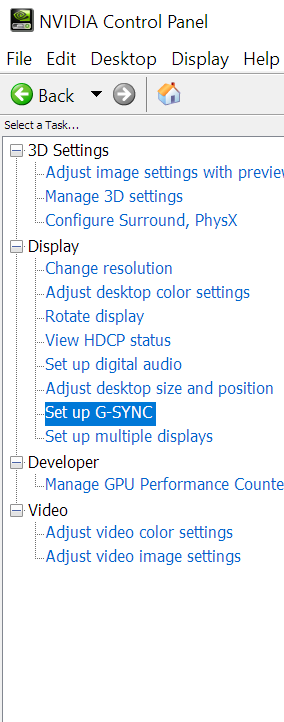
Passaggio 4: attiva G-Sync
Dopo aver selezionato l'impostazione "Configurazione G-Sync", sul lato destro del pannello di controllo appariranno diverse opzioni. Nella prima impostazione, seleziona "Abilita G-SYNC, compatibile con G-SYNC" e scegli anche "Abilita modalità schermo intero". Fai clic su Applica, quindi esci dal pannello di controllo.
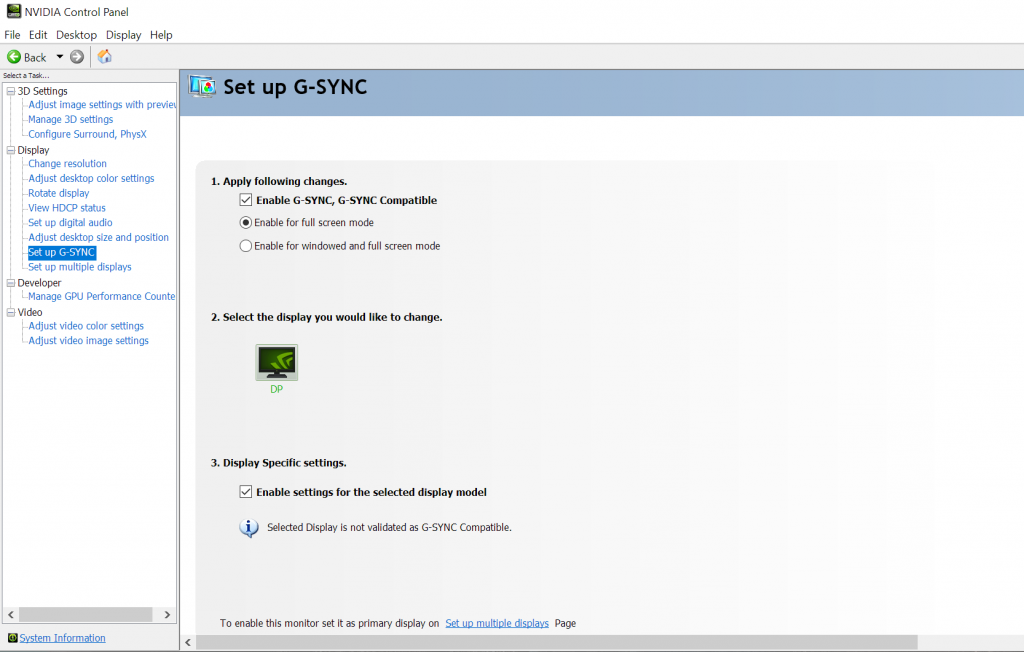
Lo schermo potrebbe sfarfallare quando si tocca un'app, il che è normale. Sconsigliamo inoltre di selezionare l'opzione "Abilita modalità finestra e schermo intero", poiché ciò attiverà G-Sync in posizioni indesiderate, come i browser web, dove potrebbe non funzionare come previsto.
Se si dispone di più di un display, è anche possibile modificare l'impostazione G-Sync per i singoli display utilizzando la seconda e la terza opzione in questa finestra. In questa finestra potrebbe apparire un avviso che indica che il display selezionato non è compatibile con G-Sync. Questo messaggio può essere ignorato, poiché Nvidia ha certificato solo un numero limitato di display come compatibili con G-Sync.
Fase 5: Test utilizzando il display demo G-Sync Pendulum
Dopo aver attivato G-Sync, dobbiamo verificare che funzioni correttamente. Nvidia mette a disposizione sul proprio sito web uno strumento utile proprio per questo scopo. Lo strumento, noto come "G-Sync Pendulum Demo", può essere scaricato dal sito web di Nvidia ed è ideale per il nostro caso specifico.
Dopo aver scaricato e installato la demo, apri il file eseguibile "G-Sync Pendulum Demo". Lo schermo passerà a una risoluzione diversa e apparirà una scena a pendolo con alcuni cursori e tasti. È importante notare che nell'angolo in alto a sinistra dello schermo saranno presenti tre opzioni: "VSync", "No VSync" e "G-Sync". Se G-Sync è selezionato correttamente, lo schermo utilizza perfettamente la tecnologia G-Sync. Puoi anche eseguire ulteriori test con questa demo modificando il frame rate e verificando la presenza di tearing o altre distorsioni durante l'esecuzione della demo.
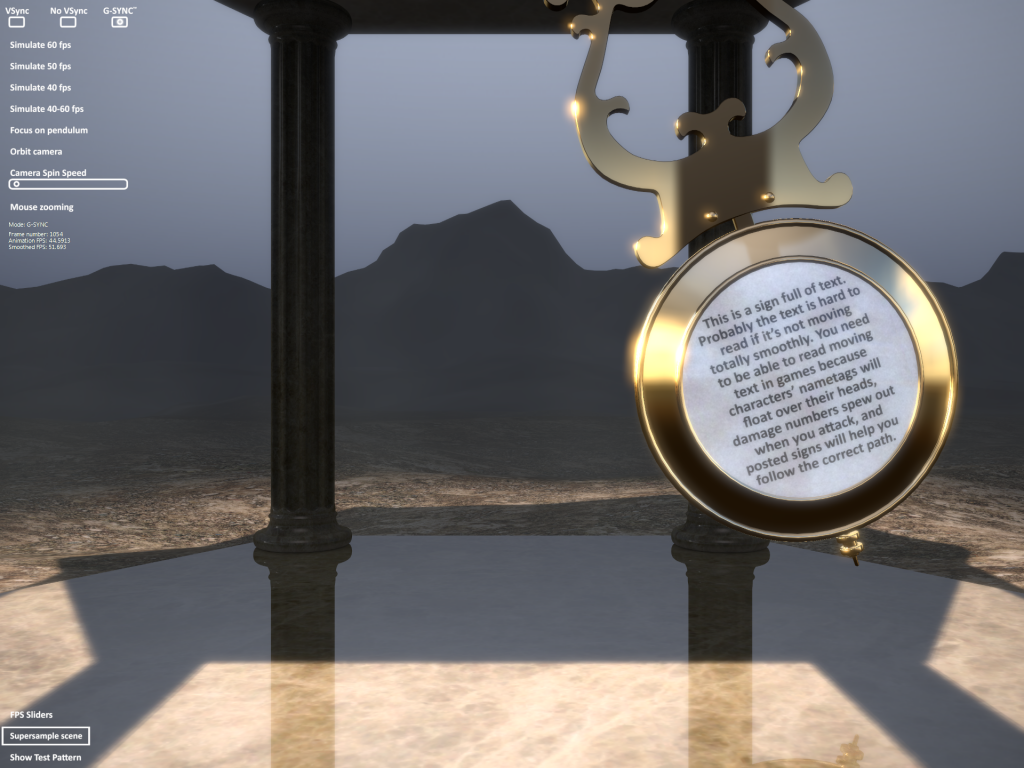
Ed ecco fatto! Il tuo monitor FreeSync funziona perfettamente con Nvidia G-Sync. Assicurati di testare le prestazioni di G-Sync nei giochi e durante sessioni di gioco prolungate. Questo ti permetterà di verificare l'affidabilità a lungo termine del funzionamento di G-Sync sul tuo specifico monitor FreeSync.
Vantaggi di FreeSync e G-Sync
G-Sync e FreeSync sono entrambe tecnologie impressionanti e praticamente essenziali per i giocatori PC che cercano un'esperienza di gioco perfetta con un'elevata frequenza di aggiornamento. Niente è più frustrante di un gioco che dovrebbe funzionare a un frame rate elevato ma soffre di un eccessivo tearing dello schermo, rovinando l'esperienza visiva. FreeSync e G-Sync sono estremamente efficaci nell'eliminare il tearing dello schermo, garantendo un'esperienza di gioco fluida e priva di distorsioni ad alte frequenze di aggiornamento.
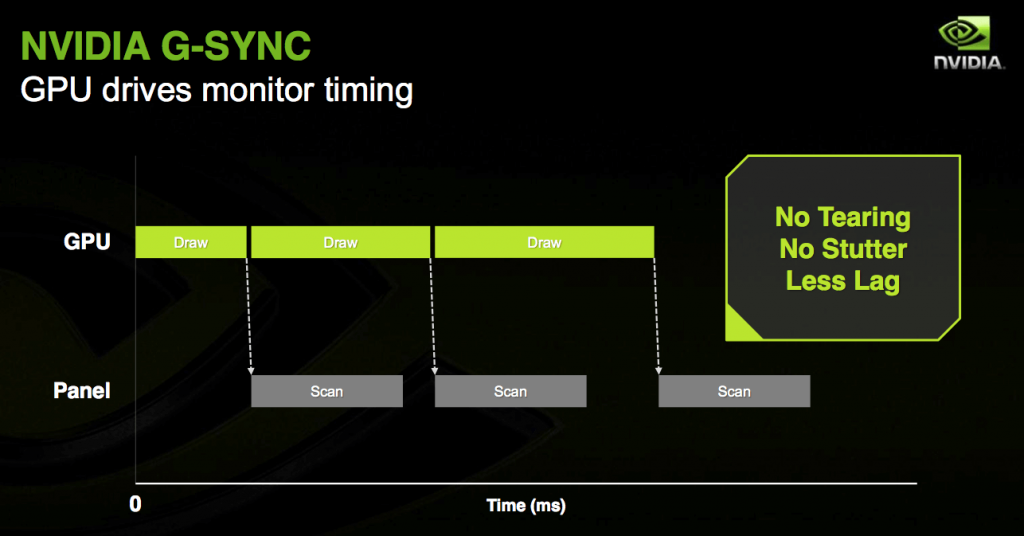
Queste tecnologie migliorano significativamente anche la fluidità complessiva del gioco, contribuendo a mantenere frame rate costanti sincronizzando il frame rate del gioco con la frequenza di aggiornamento del monitor. Inoltre, la sincronizzazione adattiva può anche aiutare all'altro estremo dello spettro, riducendo l'impatto di un frame rate inferiore sull'output visivo del gioco. Con G-Sync e FreeSync, anche un frame rate inferiore può essere notevolmente più fluido rispetto a un output normale senza alcuna tecnologia di sincronizzazione adattiva. Questo può essere particolarmente utile se la scheda grafica non è abbastanza potente da mantenere 60 frame al secondo fluidi e costanti in un particolare gioco a una risoluzione specifica.
Conclusione
Eccoci qui! Abilitare G-Sync su un normale monitor FreeSync o Adaptive Sync è incredibilmente semplice e intuitivo. Naturalmente, la compatibilità con G-Sync non è garantita su tutti i monitor FreeSync, ma un gran numero di monitor sono stati testati dagli utenti e funzionano perfettamente con G-Sync abilitato. I nostri test sono stati condotti su un monitor Monoprice Zero-G 1440p 144Hz FreeSync che utilizza lo standard VESA Adaptive Sync. G-Sync ha funzionato perfettamente su questo monitor, anche se non è presente nell'elenco dei monitor compatibili con G-Sync di Nvidia. E naturalmente, Nvidia merita il merito di aver reso possibile tutto questo ed eliminato la necessità di installare un modulo G-Sync proprietario nel monitor per farlo funzionare.
Ciò ha permesso a un gran numero di monitor FreeSync più economici di essere compatibili non solo con FreeSync, ma anche con G-Sync, il che può rappresentare un vantaggio significativo per chi cerca il miglior rapporto qualità-prezzo. Questo processo può essere molto utile anche se si è acquistato un monitor FreeSync da utilizzare con la scheda grafica AMD, ma in seguito si è acquistata una scheda grafica Nvidia che non supporta FreeSync. Abilitando G-Sync su quel monitor, è possibile ottenere lo stesso livello di fluidità ed efficacia nell'eliminare fastidiose distorsioni come lo screen tearing.
I commenti sono chiusi.