

Il tuo dispositivo Surface non si accende se il caricabatterie o la tastiera sono difettosi. Potresti riscontrare questo problema anche se il tuo Surface Pro è bloccato in modalità di sospensione profonda o non risponde. Questo problema si verifica quando il Surface Pro di un utente non si accende dopo ripetuti tentativi, dopo un aggiornamento di Windows o in modo imprevisto.

Se il tuo Surface Pro non si accende, puoi utilizzare le soluzioni indicate di seguito, ma prima controlla se il tuo Surface Pro è connesso a... Il caricatore Risolve il problema. Inoltre, controlla se... leggero tocco Nella parte inferiore di Surface Pro o tramite Tecnologia di piegatura Posizionando il dispositivo su una superficie piana e premendo delicatamente sui bordi dello schermo, il problema si risolverà. Inoltre, controlla se... Disconnetti tutti i dispositivi Surface Pro risolve il problema.
Tieni presente che durante il processo di risoluzione dei problemi, più puoi Funzionamento del dispositivoAssicurati di prendere I seguenti passaggi per evitare che il problema si ripresenti in futuro:
- Aggiorna Windows del tuo Surface Pro (incluso il BIOS) alla versione più recente.
- disattivare Caratteristica Avvio veloce Per il tuo dispositivo, controlla le opzioni di alimentazione.

- disattivare Caratteristica Secure Boot Nel BIOS del sistema.

- disattivare Tutte le opzioni di sospensione e ibernazione del dispositivo possono essere disattivate impostando le impostazioni pertinenti (sia per le opzioni CA che per quelle batteria) su "Mai".
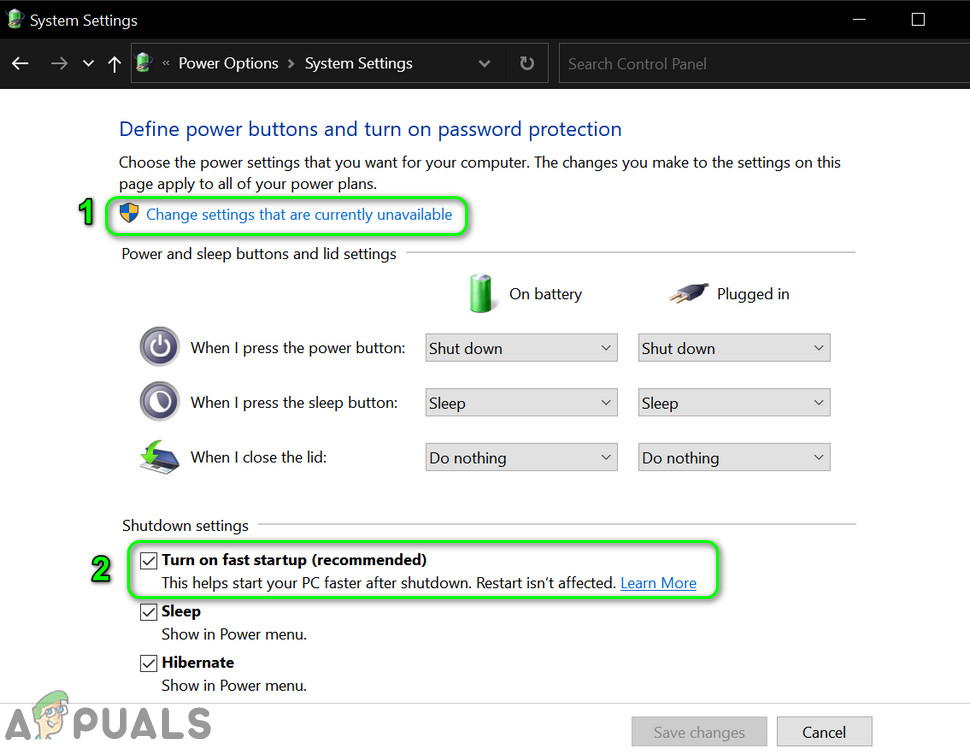
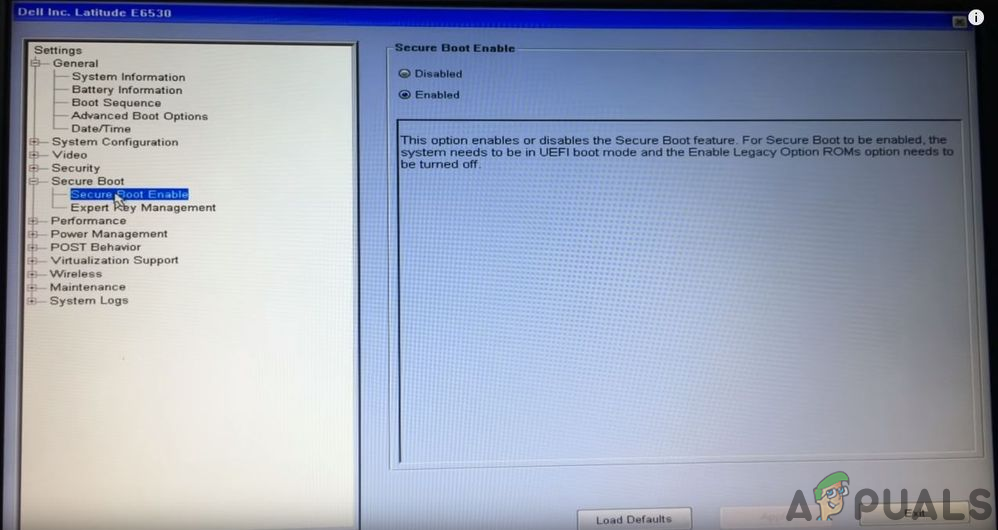
Carica il tuo Surface Pro per un periodo prolungato
Il tuo Surface Pro potrebbe non accendersi se la batteria è completamente scarica ed è entrato in modalità di sospensione profonda; in questo caso, ricaricare il dispositivo potrebbe risolvere il problema. Prima di procedere, assicurati di pulire la porta di ricarica da eventuali tracce di sporco o corrosione (se presenti) e di verificare che i collegamenti siano ben saldi. Inoltre, verifica se l'utilizzo di un caricabatterie diverso per il tuo Surface Pro risolve il problema. Per verificare che il caricabatterie funzioni correttamente, collegalo a un altro Surface Pro.
- Posiziona il tuo dispositivo su Spedizione notturna (È preferibile utilizzare il caricabatterie originale, non un caricabatterie di terze parti o un caricabatterie di base.) Al mattino, verificare se il dispositivo può essere acceso.

- Se il problema persiste, verificare che il caricabatterie sia collegato. Con un'altra presa di corrente Permette di caricare il dispositivo e quindi risolve il problema.
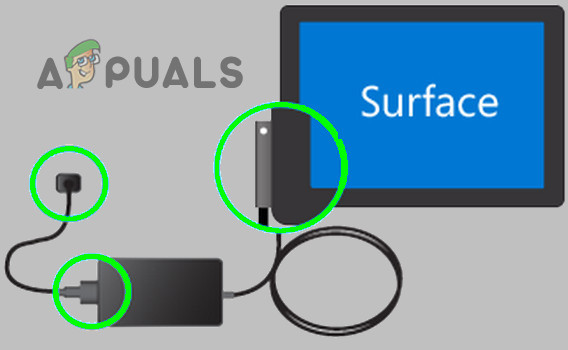
Se il problema persiste, verificare che la connessione funzioni. Cavo USB-C Collegando il caricabatterie e poi il cavo al dispositivo Surface Pro, è possibile caricare il dispositivo e quindi accenderlo.
Staccare la tastiera/cover di digitazione del Surface Pro
Potresti riuscire ad accendere il tuo Surface Pro (bloccato in modalità sospensione) staccando la tastiera o la cover di scrittura. Se la tastiera o la cover di scrittura sono già staccate, verifica se riattaccandole il problema si risolve.
- Posizionare lo schermo di Surface Pro in un angolo 90 gradi Quindi premere il tasto Capitolo (Stacca).

- الآن اضغط ج pulsante di accensione Controllare se il dispositivo è acceso.

Se l'interruttore di disconnessione non funziona, potresti essere in grado di Rimuovere manualmente la tastiera Utilizzando delle graffette (internet è tuo amico), ma prova questo passaggio a tuo rischio e pericolo. Dopo aver rimosso la tastiera o la cover protettiva, collega il caricabatterie al monitor e lascialo acceso per tutta la notte. Al mattino, controlla se il monitor si accende. In tal caso, puoi utilizzare la tastiera su schermo o una tastiera Bluetooth/wireless. Quindi, puoi caricare la tastiera per un giorno o due e ricollegarla al dispositivo.
Eseguire un riavvio forzato del dispositivo
Il tuo Surface Pro potrebbe non accendersi se è bloccato in modalità di sospensione profonda (o come viene chiamata, sonno profondo della morte); un riavvio forzato potrebbe risolvere il problema.
- staccare la spina Il caricatore Il dispositivo Surface Pro è alimentato dalla fonte di alimentazione e dal retro del dispositivo.
- ا Fare clic E ha continuato In Pressione على pulsante energia Surface Pro per 15 secondi.

- بعد ذلك ، libertà pulsante di accensione e aspetta 15 secondi Altro.
- ا accendere Il sistema (come faresti normalmente) verifica se funziona correttamente.
- Se il problema persiste, Collegare il caricabatterie e aspetta 20 secondi.
- بعد ذلك ، Fare clic E ha continuato In Pressione على pulsante di accensione Durata specifica del dispositivo 20 secondi.
- ا libertà pulsante di accensione e premi su di lui un'altra volta Per verificare se il problema di Surface Pro è stato risolto (potrebbe essere necessario ripetere i passaggi precedenti 2 o 3 volte affinché funzioni).
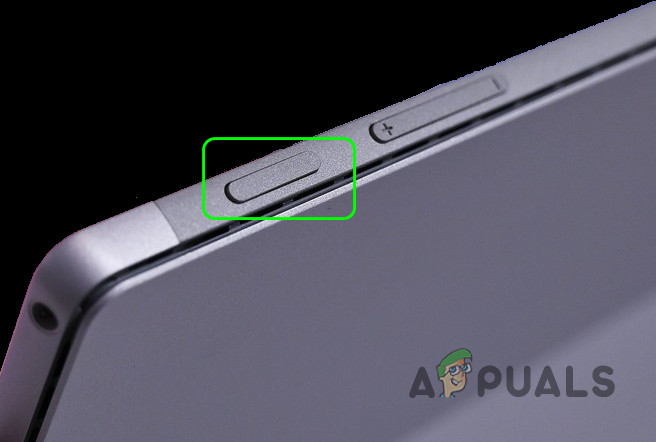
Se questi passaggi falliscono, potrebbe essere necessario Tenere premuto il pulsante di accensione Per un periodo lungo (Da ore a giorni) per scaricare completamente la batteria (ma puoi provare questa opzione dopo aver esaurito tutte le altre opzioni descritte in questo articolo).
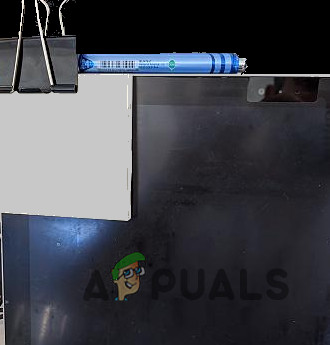
- staccare la spina Dispositivo Surface Pro Il caricatore Il suo, allora Disco (Oppure usa degli elastici con un bastoncino di lecca-lecca) pulsante di accensione Il design del dispositivo garantisce che rimanga compresso. Se preferisci non usare il nastro adesivo, puoi capovolgere il dispositivo su una piccola matita (o un oggetto simile) che sfrutterà il peso del dispositivo per premere il pulsante di accensione.

- Ora lascia il dispositivo in questo stato per un po'. 24-48 oreE dopo di ciò, Riconnetti Il caricatore Controllare il dispositivo e verificare se è possibile accenderlo.
Esecuzione di un hard reset a due pulsanti su un Surface Pro
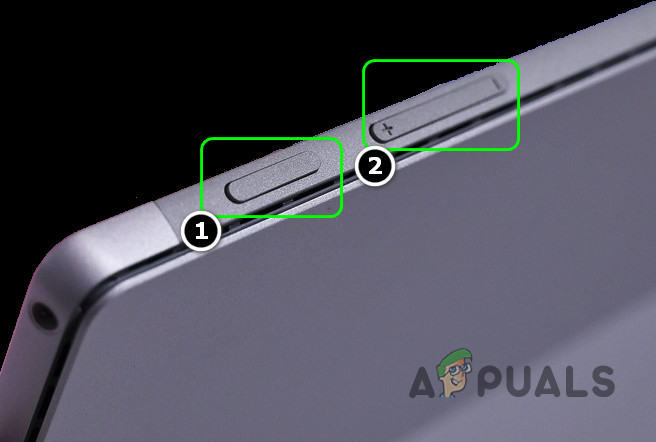
Il tuo Surface Pro potrebbe non accendersi se è bloccato in modalità di sospensione profonda; un ripristino forzato a due pulsanti potrebbe risolvere il problema. Prima di procedere, scollega tutti gli accessori dal tuo Surface Pro. Tieni presente che alcuni di questi passaggi non devono essere eseguiti su dispositivi Windows RT o Windows Pro 2.
- Collegare Dispositivo superficie Il tuo con caricabatteria وaspettare per 30 secondi.
- Poi Fare clic Continua a premere على pulsante energia Tieni premuto il dispositivo per 30 secondi, quindi... Modificalo.
- الآن aspettare Per 10 secondi, e poi, Fare clic Continua a premere pulsante alzare il volume Il pulsante di accensione.
- الآن aspettare Per almeno 15 secondi (non rilasciare i pulsanti anche se lo schermo lampeggia, continuare a premere fino al completamento dei 15 secondi) quindi libertà pulsanti.
- Se vedi la schermata che offre opzioni firmware, Uscire Da lì, poi Riempire Il sistema verifica se il problema di Surface Pro è stato risolto.
- Se dopo il passaggio 3 non appare nulla sullo schermo, alloraaspettare 10 secondi extra eRiempire Il sistema utilizza una pressione (una semplice pressione, non tenere premuto) del pulsante di accensione per verificare se Surface Pro funziona correttamente.
- Se il problema persiste, potrebbe essere necessario ripetizione I passaggi sopra menzionati, ma utilizzando un pulsante diminuire il suono (Non il pulsante per aumentare il volume).
- Se ciò non funziona e se una tastiera è collegata (o può essere collegata) al dispositivo, puoi Premendo insieme Sui tasti Windows + Ctrl + Maiusc + B Per verificare se questo risolve il problema.
- Se al dispositivo non è collegata una tastiera, premere rapidamente i due pulsanti alzare il volume وdiminuire il suono insieme tre Ripeti entro due secondi per verificare se Surface Pro può essere acceso.
- Se il problema persiste, verificare se Pressione E continuare a premere insieme sui pulsanti energia وCtrl وF8 Risolve il problema.
Se il problema persiste, potrebbe essere necessario far controllare il dispositivo per Problema hardware Oppure sostituirlo con l'assistenza se è in garanzia.
I commenti sono chiusi.