

Alcuni utenti con schede madri MSI segnalano che i loro computer non si avviano. Il codice di errore 99 compare nell'angolo in basso a destra dello schermo e non scompare indipendentemente dalle modifiche hardware effettuate dall'utente.
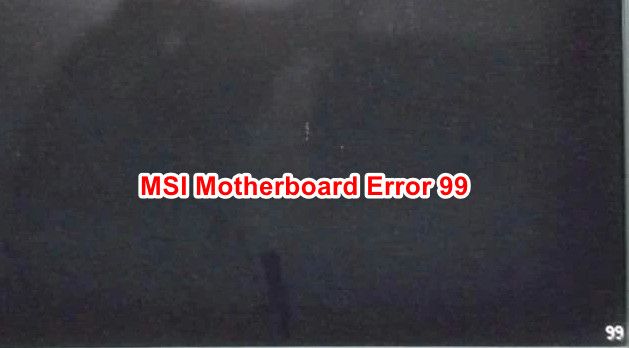
Dopo aver esaminato questo specifico problema, è emerso chiaramente che esistono diversi scenari che potrebbero causare questo codice di errore. Ecco un breve elenco delle possibili cause:
- Dati temporanei del kernel danneggiati A quanto pare, questo errore potrebbe verificarsi se il programma di basso livello contiene dati temporanei corrotti, conservati dalla batteria CMOS tra una sequenza di esecuzione e l'altra. Se questo scenario si applica al tuo caso, dovresti riuscire a risolvere il problema rimuovendo temporaneamente la batteria CMOS per un tempo sufficiente a far "dimenticare" al sistema i dati temporanei.
- Incoerenza BIOS/UEFI Secondo alcuni utenti interessati, questo problema può verificarsi anche quando un'impostazione precedentemente impostata (solitamente relativa alla tensione) rende il sistema così instabile da impedirne l'avvio. In questo caso, la soluzione più rapida è ripristinare le impostazioni BIOS/UEFI ai valori predefiniti.
- Alimentatore insufficiente Se utilizzi un alimentatore di bassa qualità, è molto probabile che il codice di errore 99 venga visualizzato perché il sistema non fornisce abbastanza potenza per soddisfare le esigenze di tutti i componenti e le periferiche collegati. In questo caso, puoi risolvere il problema scollegando le periferiche non necessarie o sostituendo l'alimentatore con uno più potente.
- Problema di I/O con le porte USB Se utilizzi un modello MSI più vecchio che dispone ancora di porte PS/2 per tastiera e mouse, probabilmente stai riscontrando un problema comune che si verifica quando si utilizzano periferiche USB. In questo caso, una soluzione rapida è quella di collegare le periferiche più vecchie e rimuovere eventuali dispositivi USB equivalenti per bypassare l'errore 99 della scheda madre.
- Problema hardware In determinate circostanze, questo errore può verificarsi anche quando un cortocircuito o un altro tipo di danno alla scheda madre causa questo tipo di guasto critico. In questo caso, l'unica cosa che puoi fare è inviare la scheda madre in riparazione o provare a ottenerne una sostitutiva se è ancora in garanzia.
Metodo 1: pulire la batteria CMOS
A quanto pare, una delle cause più comuni dell'errore 99 sulle schede madri MSI è rappresentata da impostazioni UEFI o BIOS incoerenti. Nella maggior parte dei casi, questo problema è causato da dati temporanei conservati tra un avvio e l'altro dalla batteria CMOS (Complementary Metal-Oxide Semiconductor).
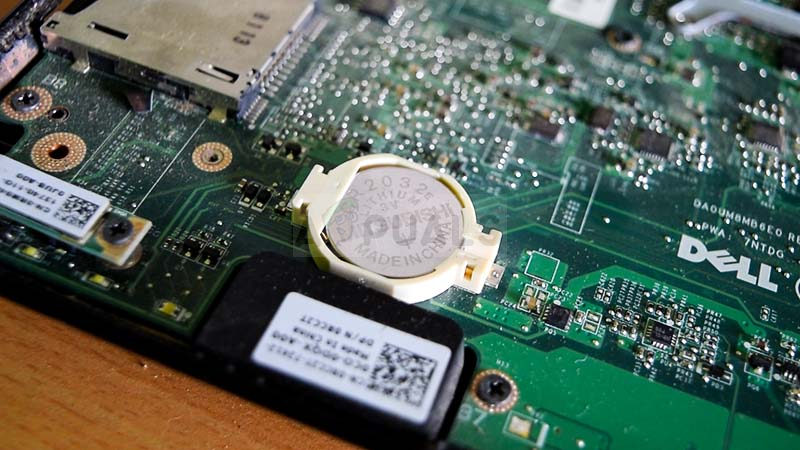
Se questo scenario si applica al tuo caso, dovresti riuscire a risolvere il problema aprendo il coperchio del computer e rimuovendo temporaneamente la batteria CMOS per cancellare tutte le informazioni conservate tra un'operazione e l'altra del computer.
Se non sai come cancellare una batteria CMOS, segui le istruzioni riportate di seguito per una guida dettagliata su come farlo:
Nota : le istruzioni seguenti si applicano solo ai computer desktop. Se riscontri questo problema con un laptop MSI, la rimozione della batteria CMOS è molto più complessa e richiederà lo smontaggio di tutti i componenti prima di potervi accedere.
- Spegnere il computer e scollegarlo dalla fonte di alimentazione.
ملاحظةNon è sufficiente spegnere il computer nel modo tradizionale: è necessario anche scollegare il cavo di alimentazione. - Successivamente, rimuovi il pannello laterale del computer e, se ne hai uno a disposizione, procurati un braccialetto antistatico.
ملاحظةIl braccialetto antistatico ti metterà a terra con il case del computer, il che è essenziale per eliminare il rischio di cortocircuito che potrebbe danneggiare i componenti interni del computer. Il braccialetto ti metterà a terra con il case del computer, bilanciando così l'energia elettrica che circola all'interno del dispositivo. - Una volta ottenuti gli strumenti necessari e aperto con successo il case del computer, dai un'occhiata alla scheda madre MSI e individua la batteria CMOS. Quando la vedi, usa l'unghia o un oggetto non conduttivo per rimuoverla dallo slot.
![]()
- Una volta rimossa correttamente la batteria CMOS, attendere 10 secondi o più per assicurarsi che la scheda madre "dimentichi" le informazioni che la batteria CMOS la aiutava in precedenza a conservare.
- Trascorso questo periodo di tempo, reinserire la batteria CMOS nel suo slot e riposizionare il coperchio laterale del computer prima di ricollegarlo all'alimentazione e utilizzarlo normalmente.
- Accendi il computer e verifica se questo metodo ti consente di aggirare il codice di errore 99 visualizzato dalla scheda madre MSI.
Se il problema persiste, passare alla soluzione possibile indicata di seguito.
Secondo metodo: ripristinare BIOS/UEFI alle impostazioni predefinite (se possibile)
Se questo problema si presenta in modo intermittente (consentendo talvolta di saltare la schermata iniziale), è possibile risolverlo ripristinando le impostazioni del BIOS (Basic Input/Output System) o dell'UEFI (Unified Extensible Firmware Interface).
Se il problema è causato da un malfunzionamento del BIOS o dell'UEFI, oppure da un'impostazione che li rende instabili, è possibile risolverlo ripristinando le impostazioni predefinite del BIOS/UEFI . L'efficacia di questa soluzione è stata confermata da diversi utenti che hanno riscontrato lo stesso problema.
Tuttavia, tieni presente che le istruzioni per il ripristino variano a seconda del tipo di software di basso livello che stai utilizzando.
Per questo motivo abbiamo messo insieme due diverse sottoguide che ti guideranno attraverso questo processo indipendentemente dal fatto che tu stia utilizzando BIOS o UEFI:
A. Ripristinare le impostazioni del BIOS ai valori predefiniti
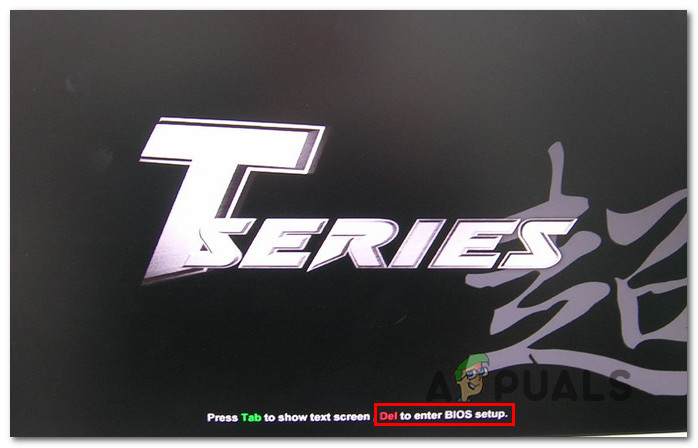
- Accendi il computer e premi ripetutamente su Chiave di avvio (chiave di configurazione) Non appena appare la prima schermata di avvio, se non si conosce la chiave di avvio, solitamente questa dovrebbe essere visualizzata nella parte inferiore dello schermo.
![]() ملاحظةSe la schermata di configurazione non viene visualizzata, cercare online la chiave di avvio specifica per il modello della scheda madre. Nella maggior parte dei casi, la chiave di configurazione (chiave di avvio) è Chiave Dell (computer Dell)o chiave Esco uno Tasti F (F1, F2, F4, F8, F12).
ملاحظةSe la schermata di configurazione non viene visualizzata, cercare online la chiave di avvio specifica per il modello della scheda madre. Nella maggior parte dei casi, la chiave di configurazione (chiave di avvio) è Chiave Dell (computer Dell)o chiave Esco uno Tasti F (F1, F2, F4, F8, F12). - Una volta che finalmente entri nelle impostazioni BIOSCerca un elenco per nome Impostazioni predefinite (Riportare alle condizioni originali، impostazione predefinita, O Impostazioni di fabbricaQuindi, usa l'opzione Carica le impostazioni di default Per ripristinare le impostazioni ai valori predefiniti.
![]()
- Salvare le modifiche appena apportate prima di uscire dalle impostazioni del BIOS e attendere il completamento del prossimo avvio.
 ملاحظةSe la schermata di configurazione non viene visualizzata, cercare online la chiave di avvio specifica per il modello della scheda madre. Nella maggior parte dei casi, la chiave di configurazione (chiave di avvio) è Chiave Dell (computer Dell)o chiave Esco uno Tasti F (F1, F2, F4, F8, F12).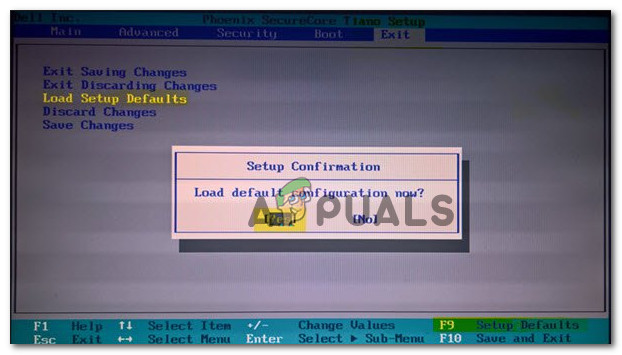
b. Ripristinare le impostazioni UEFI ai valori predefiniti
- Se non riesci ad andare oltre la schermata iniziale, forza tre sequenze di avvio consecutive (spegni il computer mentre si avvia) per forzare l'accesso al menu. recupero.
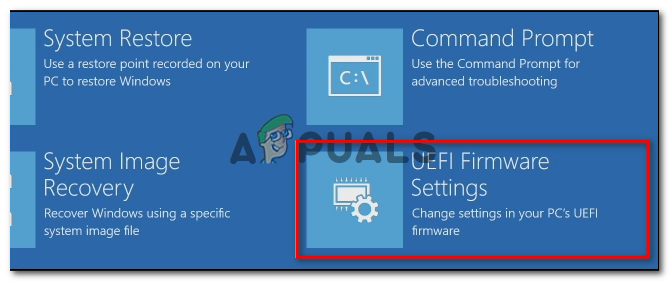
- Una volta che il computer è finalmente in funzione, nel menu recupero, Vai a Risoluzione dei problemi > Opzioni avanzate، ثم انقر ج Impostazioni del firmware UEFI.
![]()
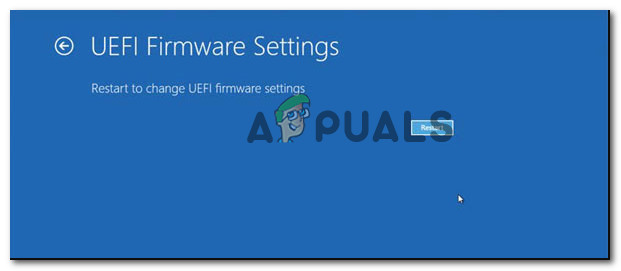
- Infine, fai clic sul pulsante Riavvia Conferma la selezione. Dopo averlo fatto, il computer si riavvierà e visualizzerà direttamente il menu. UEFI.
![]()
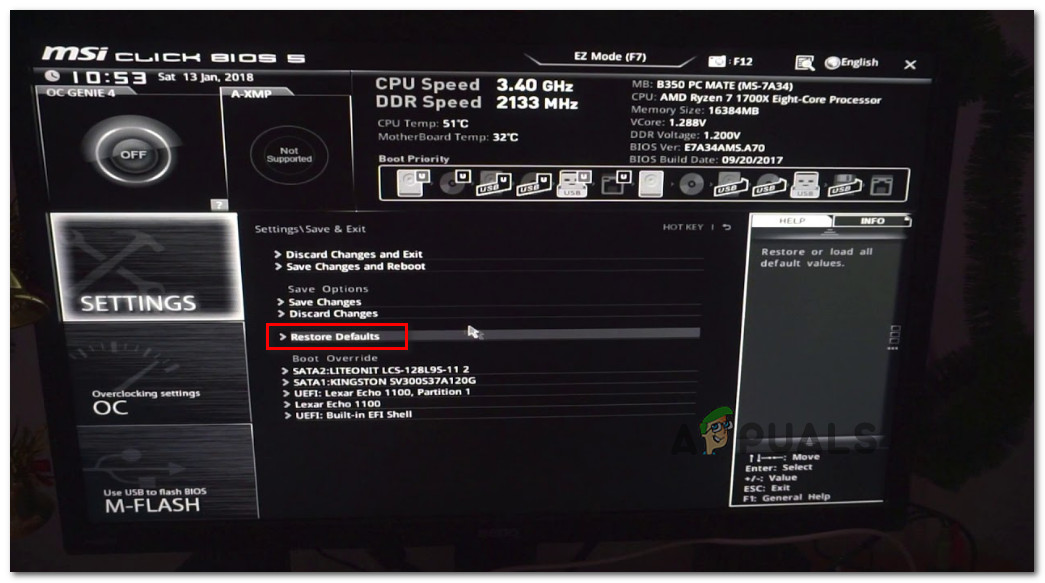
- Successivamente, il computer si avvierà direttamente nelle impostazioni UFI. Una volta lì, cerca il menu. recupero E scegli Ripristina le impostazioni predefinite. Tieni presente che la posizione e il nome predefiniti di questa opzione variano a seconda del tipo di UEFI e del produttore della scheda madre.
![]()
- Quando viene visualizzato il messaggio di conferma, conferma di aver reimpostato le impostazioni UEFI e controlla se il prossimo avvio avverrà senza lo stesso codice di errore 99.
Se hai già provato a reimpostare le impostazioni del BIOS o UEFI e continui a visualizzare lo stesso codice di errore della scheda madre MSI, procedi con il metodo successivo.
Metodo 3: rimuovere i dispositivi periferici (se possibile)
Il codice di errore 99 sulle schede madri MSI è spesso associato a un errore relativo a dispositivi USB difettosi collegati tramite le porte del pannello frontale (tastiere wireless, dischi rigidi, stampanti, hub USB, ecc.).
A quanto pare, alcuni utenti interessati che riscontravano lo stesso problema sono riusciti a risolverlo scollegando alcune periferiche non necessarie. Alcuni utenti interessati hanno confermato che il problema è scomparso dopo aver scollegato un disco rigido esterno (HDD/SSD), mentre altri sono riusciti a evitare il codice di errore 99 scollegando le cuffie USB.
Il fatto che queste soluzioni temporanee si siano rivelate efficaci potrebbe indicare la presenza di un problema di I/O (Input/Output) oppure potrebbe trattarsi del classico caso di un alimentatore inadeguato , incapace di fornire energia sufficiente a ciascun componente collegato al computer.
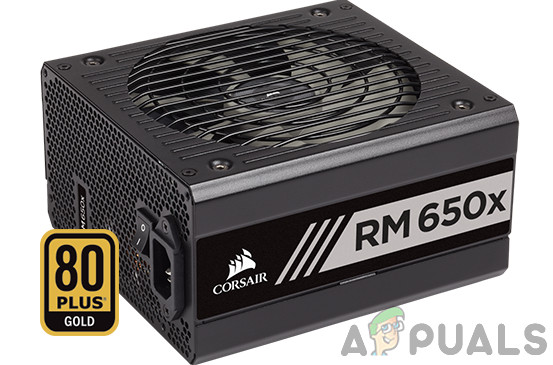
Se non desideri sostituire l'alimentatore con uno nuovo con una capacità maggiore, la nostra unica opzione è quella di scollegare tutti i dispositivi non essenziali che attualmente utilizzano l'alimentazione fornita dall'alimentatore.
Se hai già provato a rimuovere tutti i dispositivi non essenziali collegati al computer e riscontri ancora lo stesso errore 99, passa al metodo successivo.
Metodo 4: collegare il mouse e/o la tastiera tramite porte PS/2
Tieni presente che se utilizzi una vecchia scheda madre MSI che ha ancora slot PS/2, potresti riscontrare problemi di I/O causati dalle periferiche USB. È interessante notare che alcuni utenti interessati sono riusciti a risolvere il problema scollegando i dispositivi USB e la tastiera e collegando le periferiche più vecchie tramite la vecchia porta PS/2.
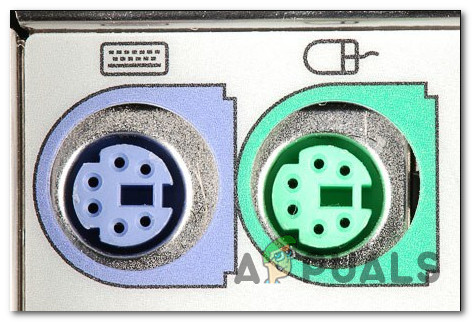
Potrebbe sembrare una soluzione strana, ma sono molti i resoconti degli utenti che confermano che questo metodo ha permesso loro di aggirare con successo il codice di errore 99 causato dalle schede madri MSI.
Quindi, se sulla scheda madre sono presenti degli slot PS/2 e hai ancora delle vecchie periferiche da collegare agli slot, fallo e vedi se riesci a evitare del tutto il codice di errore 99.
Se invece questo scenario non è praticabile, si può passare all'ultima possibile soluzione riportata di seguito.
Metodo 5: Inviarlo per la sostituzione (se possibile)
Se nessuno dei metodi sopra descritti funziona, dovresti iniziare a considerare il fatto che potrebbe essersi verificato un cortocircuito che ha danneggiato i componenti interni.
Molti utenti che si sono trovati in una situazione simile sono riusciti a risolvere il problema inviando la scheda madre (o l'intero computer) per la sostituzione, se era ancora in garanzia.
Se la garanzia è scaduta e hai una scheda madre diversa compatibile con la tua CPU, GPU e RAM, puoi trasferirla sull'altra scheda madre e verificare se il tuo computer funziona senza problemi.
I commenti sono chiusi.