

Quando Windows non riesce a rilevare l'unità di elaborazione grafica (GPU) NVIDIA, viene visualizzato un messaggio di errore che indica "Scheda grafica NVIDIA non rilevata nel sistema". Questo impedisce al driver di apparire in Gestione dispositivi, a meno che non si acceda all'opzione "Mostra dispositivi nascosti". Le proprietà del driver indicano "Questo hardware non è attualmente collegato al computer".
Il sistema Windows non sarà in grado di rilevare la scheda grafica NVIDIA se il driver grafico è danneggiato o installato in modo errato, poiché le schede grafiche si basano su questo software per funzionare in modo efficiente. Senza il driver, non sarà possibile sfruttare appieno le capacità della scheda grafica.
In questa guida, ti guideremo attraverso i metodi di risoluzione dei problemi che puoi provare se questo problema si verifica sul tuo computer. Procedi con il metodo più adatto alla tua situazione.
prima che inizi
Per procedere con i passaggi seguenti, è necessario conoscere l'ID hardware del dispositivo. Se non sei sicuro di quale unità di elaborazione grafica (GPU) sia installata sul tuo computer, ecco una guida rapida per aiutarti a trovarla:
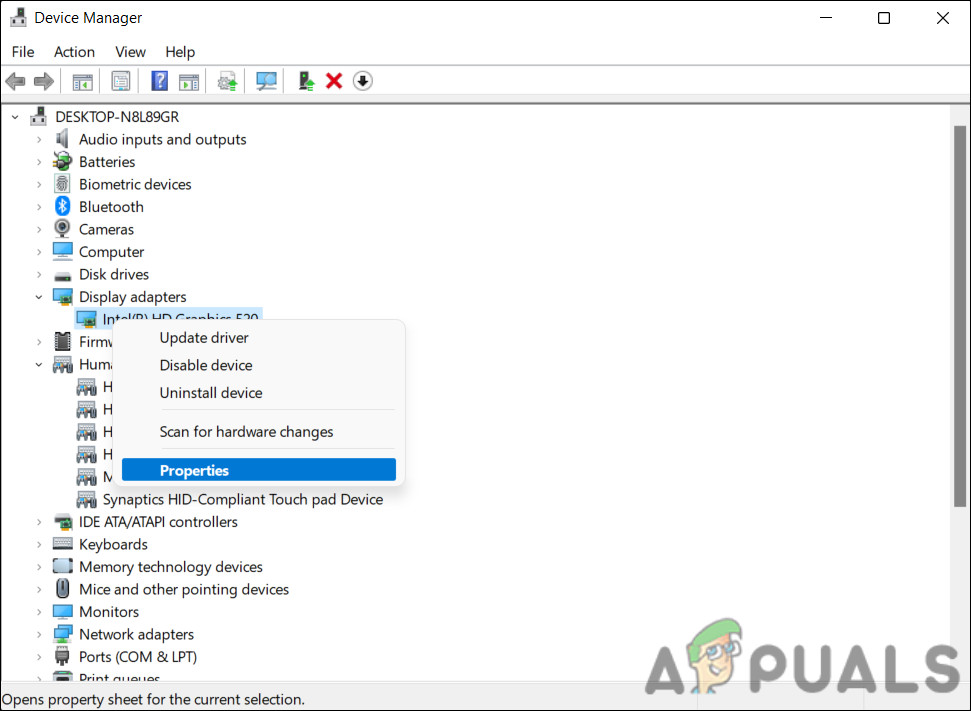
- Digita Gestione dispositivi nella casella di ricerca sulla barra delle applicazioni e cliccaci sopra. Aperto.
- Individua il tuo dispositivo in Gestione dispositivi e fai clic destro su di esso.
- Scegliere ا dal menu contestuale.
![Accesso alle proprietà del dispositivo]()
- Nella finestra di dialogo Proprietà, vai alla scheda Tabella dettagli Espandi il menu a discesa per Proprietà E scegli ID hardware.
![Trova l'ID del dispositivo (ID hardware)]()
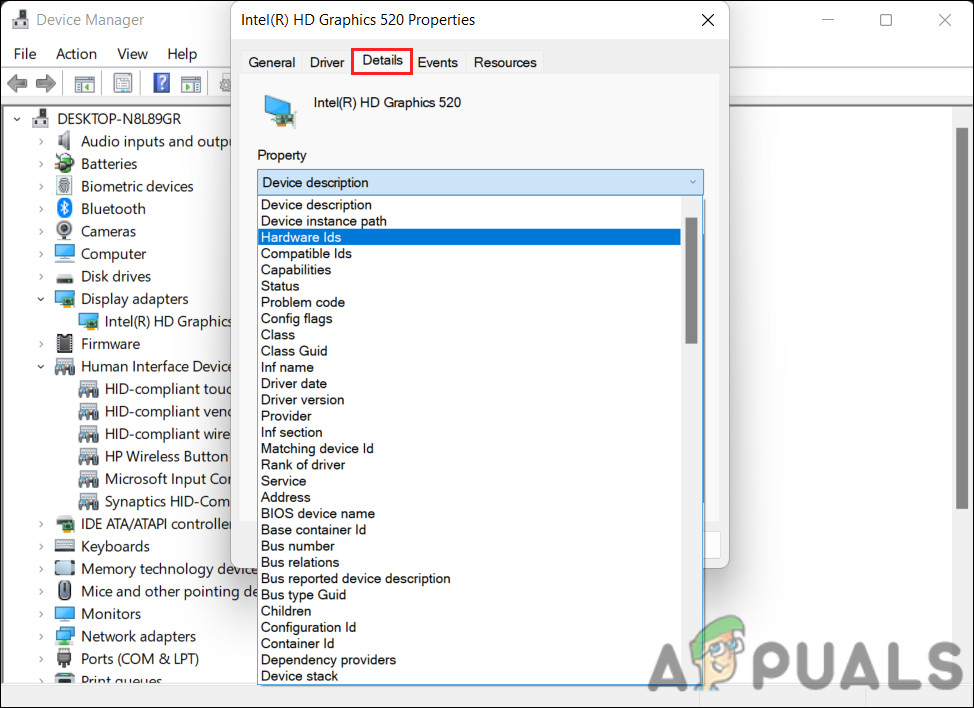
Una volta trovato l'ID hardware, cerca il driver compatibile sul Web.
1. Controlla Gestione dispositivi
La prima cosa che ti consigliamo di fare è controllare se la tua scheda grafica è elencata in Gestione dispositivi. Potresti vedere un punto esclamativo giallo accanto, a indicare che il driver è obsoleto o danneggiato.
Ecco come controllare Gestione dispositivi:
- Digita Gestione dispositivi nella casella di ricerca sulla barra delle applicazioni e cliccaci sopra. Aperto.
- Espandi la sezione Schede video e controlla se il tuo driver è elencato lì.
![Individuare il driver del monitor.]()
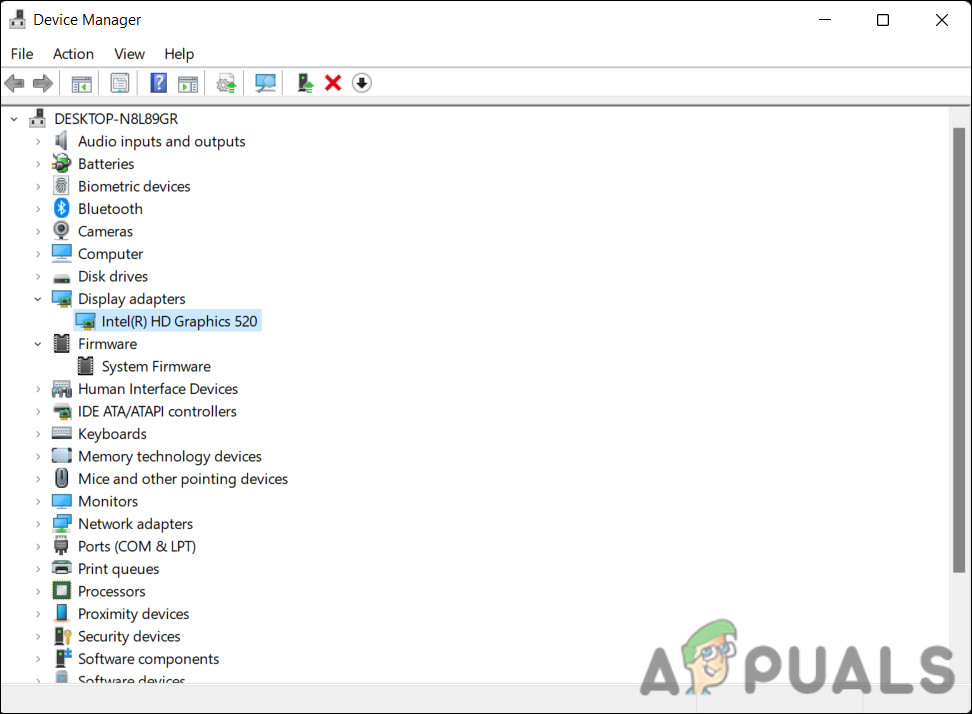
Se esiste e ha dei simboli associati, procedere con il metodo successivo.
2. Reinstallare il driver.
Come accennato in precedenza, è probabile che il sistema non riesca a rilevare la scheda grafica perché il driver è danneggiato o obsoleto.
Un driver danneggiato potrebbe essersi verificato durante un aggiornamento o un'installazione, oppure a causa di un malware, impedendo a Windows di rilevarlo. Anche un driver grafico obsoleto può causare problemi simili. Con ogni nuova versione di Windows, potrebbe essere necessario aggiornare il driver grafico per renderlo compatibile.
In questo caso, il modo migliore per procedere è disinstallare il driver corrente e poi scaricare e installare la versione più recente dal sito web del produttore.
È importante disinstallare prima il driver corrente prima di installare quello nuovo, per evitare conflitti tra i driver vecchi e quelli nuovi.
Ecco tutto ciò che devi fare:
- Scarica il file Display Driver Uninstaller Fare clic sul file scaricato per installare lo strumento.
- Una volta installato lo strumento, eseguilo.
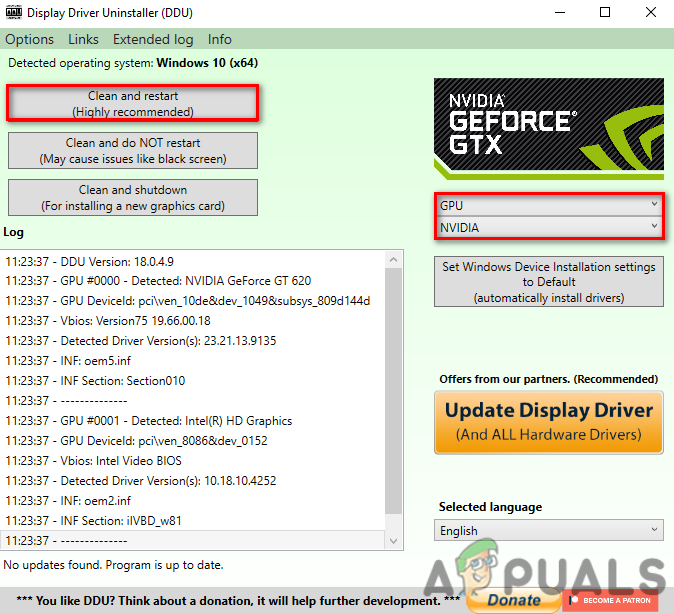
- Espandi il menu a discesa per Identificazione del driver grafico E scegli NVIDIA.
- Ora fai clic su Pulisci e riavvia (altamente consigliato)Questo riavvierà il computer.
![Identificare il driver della scheda grafica per il processo di disinstallazione.]()
- Una volta completato il processo di installazione, procedere a Pagina di download dei driver NVIDIA.
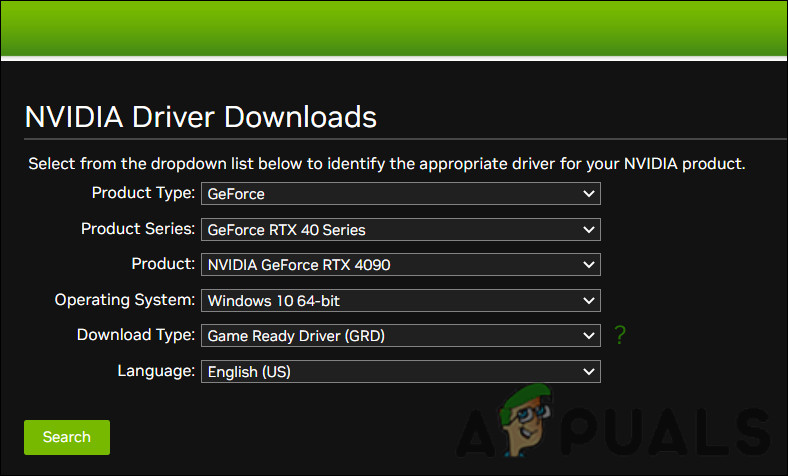
- Nella sezione di ricerca manuale del driver, inserisci correttamente tutte le informazioni richieste.
![Inserisci le informazioni richieste]()
- Clic بحث Per trovare il driver giusto per il tuo sistema.
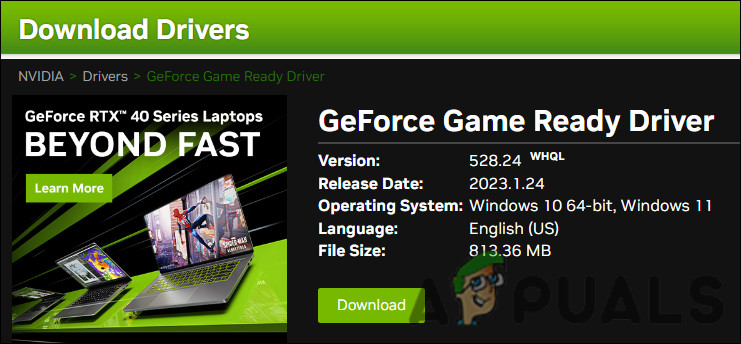
- Seleziona il primo driver che appare nell'elenco e scaricalo. Si tratta del driver più recente disponibile per la tua unità di elaborazione grafica (GPU) e il tuo sistema operativo.
![Fare clic sul pulsante di download per il driver.]()
- Quindi, esegui il file scaricato e seleziona Eseguire un'installazione pulita Nella finestra di installazione NVIDIA.
- Seguire le istruzioni visualizzate sullo schermo per completare l'installazione, quindi riavviare il computer.
3. Rimuovere i programmi in conflitto
Un altro motivo per cui il sistema potrebbe non riconoscere il driver grafico potrebbe essere dovuto a un software in conflitto. Questo può accadere quando un altro programma interferisce con il driver, causandone il malfunzionamento.
Il modo più semplice per verificare se questo è il caso è avviare il computer in modalità provvisoria. La modalità provvisoria avvia Windows senza driver o servizi, il che può aiutare a determinare se il problema è causato da un programma di terze parti.
Per avviare il computer in modalità provvisoria, seguire questi passaggi:
- Riavvia il computer e, durante il riavvio, premi ripetutamente il tasto F8.
- Seleziona "Modalità provvisoria" tra le opzioni disponibili. In alternativa, puoi utilizzare lo strumento Configurazione di sistema per avviare il computer in Modalità provvisoria.
- Verificare se il sistema operativo riconosce il driver grafico dopo aver avviato il computer in modalità provvisoria.
In modalità provvisoria, se il driver grafico viene identificato e il problema viene risolto, è probabile che la causa sia un programma in conflitto. In tal caso, puoi provare a identificare e rimuovere il programma in conflitto dal sistema.
È possibile utilizzare lo strumento Ripristino configurazione di sistema per ripristinare uno stato di funzionamento precedente oppure disinstallare manualmente i programmi installati di recente.
Ecco come fare:
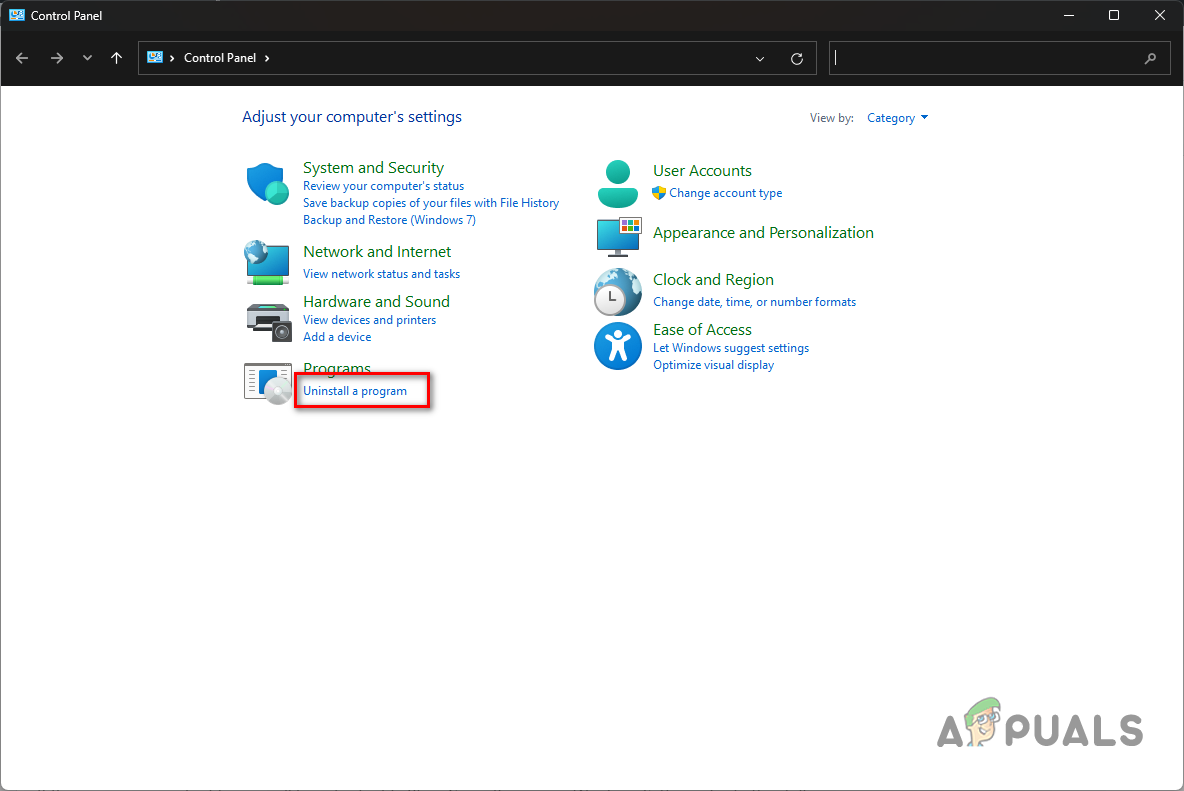
- Digitare control nel campo di testo Esegui e fare clic su di esso. entra.
- Clicca su Disinstallare un programma nella sezione software.
![Windows non è riuscito ad avviare Windows Firewall sul computer locale.]()
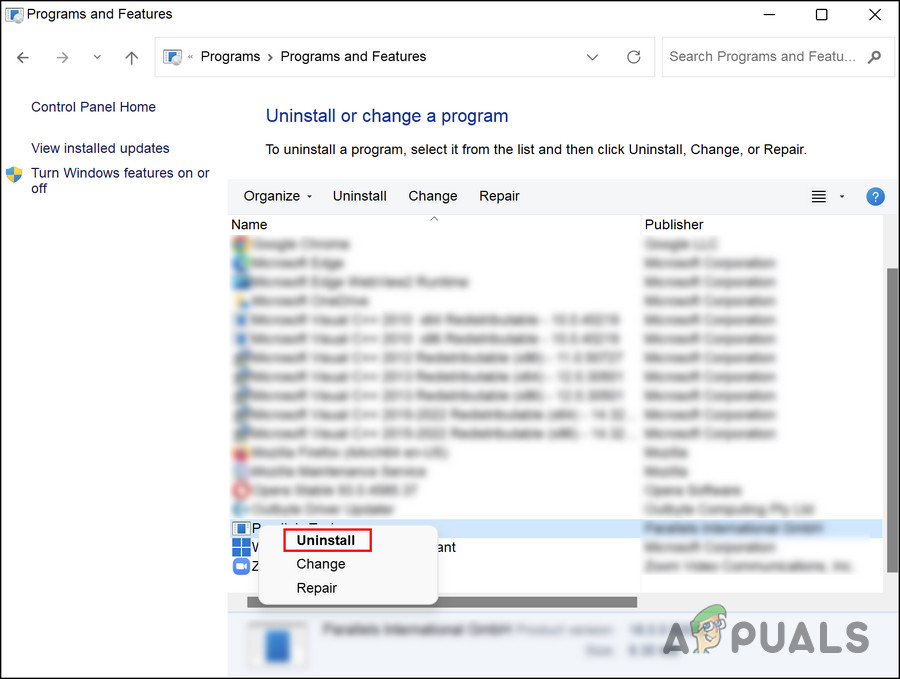
- Ora dovresti vedere un elenco di tutti i programmi installati sul tuo computer. Seleziona il programma che causa il problema e cliccaci sopra con il tasto destro del mouse.
- Scegliere disinstallare Seguire le istruzioni visualizzate sullo schermo per procedere con la disinstallazione.
![Disinstallare il programma in conflitto]()
4. Aggiornamento di Windows
Installare gli ultimi aggiornamenti di Windows può anche aiutare a risolvere il problema del mancato riconoscimento del driver grafico da parte del computer. Software e driver di dispositivo possono essere aggiornati tramite gli aggiornamenti di Windows, quindi se non hai installato gli ultimi aggiornamenti di recente, ora potrebbe essere il momento giusto per farlo.
Ecco come farlo:
- premi il mio tasto Win + I insieme per aprire le Impostazioni di Windows.
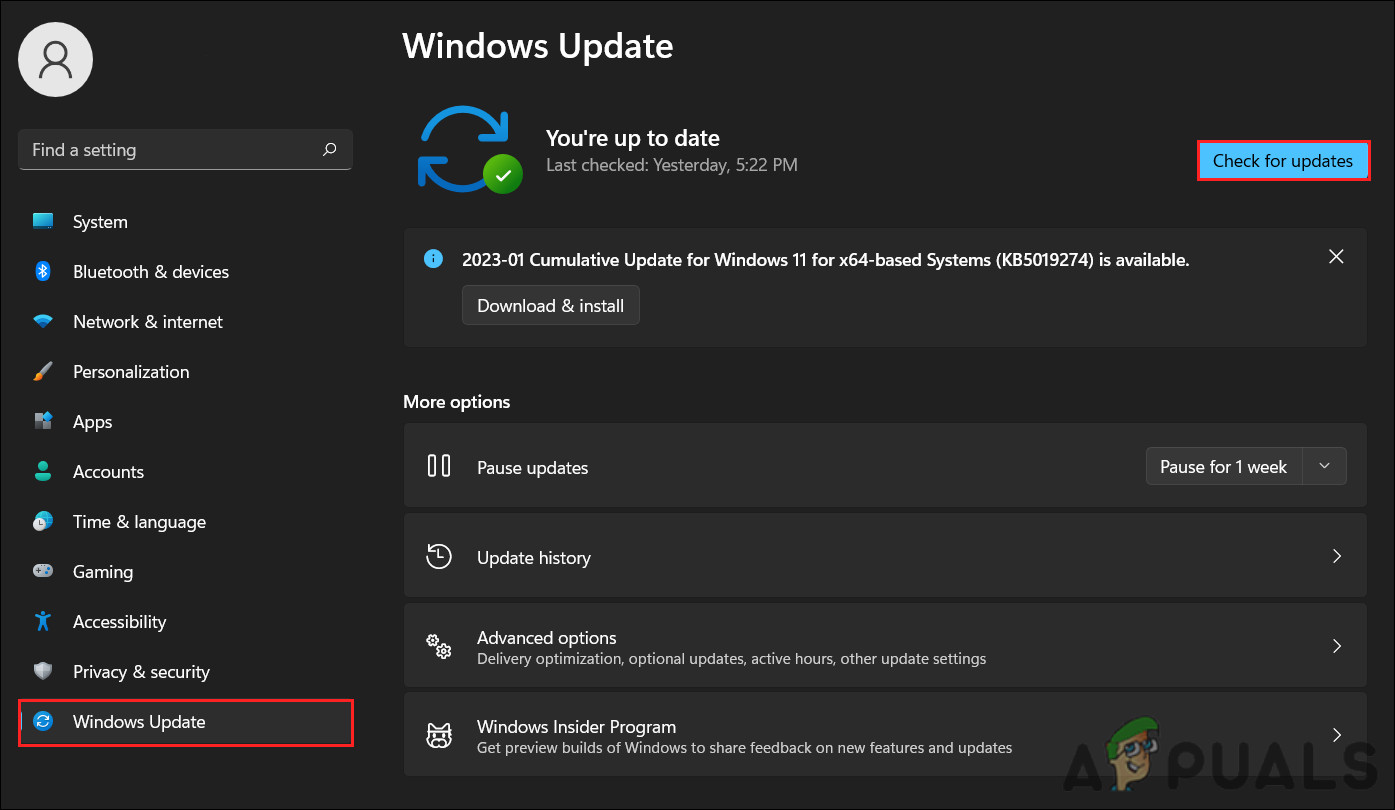
- Scegliere Aggiornamenti di Windows dalla parte sinistra.
- Vai sul lato destro della finestra e clicca sul pulsante Controlla gli aggiornamenti.
![Clicca sul pulsante per verificare gli aggiornamenti]()
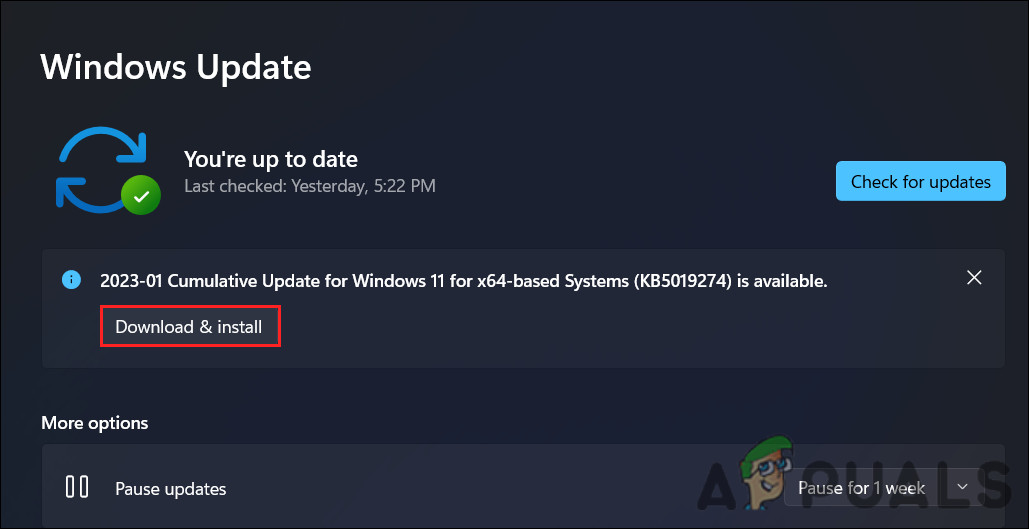
- Il sistema verificherà la disponibilità di aggiornamenti. Una volta completata la scansione, fare clic sul pulsante . Scarica e installa Ogni aggiornamento è separato.
![Scarica e installa gli aggiornamenti]()
- Infine, riavvia il computer e verifica se il problema è stato risolto.
5. Verificare che la scheda grafica sia collegata alla scheda madre.
È inoltre importante assicurarsi che la scheda grafica sia saldamente collegata alla scheda madre. Una scheda grafica non collegata correttamente può causare problemi con il driver. Il driver potrebbe non comunicare correttamente con la scheda se questa non è collegata correttamente, causando il problema in questione.
Di seguito sono riportati i passaggi generali per verificare che la scheda grafica sia collegata alla scheda madre e per garantire che sia fissata saldamente:
- Spegnere il computer e scollegarlo dalla presa di corrente.
- Per aprire il case del computer, rimuovere le viti o le viti ad alette dal lato o dal retro del case.
- Solitamente la scheda grafica si trova sul retro della scheda madre ed è collegata alla scheda madre tramite una serie di connettori.
- Assicurarsi che i connettori sulla scheda madre siano correttamente collegati alla scheda grafica e che siano saldamente fissati negli slot appropriati.
- Se non sono collegati saldamente, spingere i connettori finché non scattano in posizione.
- Assicurarsi che i connettori di alimentazione della scheda grafica siano collegati saldamente e che non siano allentati.
- Ora puoi chiudere il case e ricollegare il computer.
- Riavvialo e controlla se il driver della scheda grafica è stato rilevato correttamente.
I commenti sono chiusi.