

Quando si tenta di utilizzare NVIDIA Shadowplay per registrare il proprio gameplay, molti utenti riscontrano un problema in cui Shadowplay non è riuscito a registrare lo schermoCiò significa che quando si tenta di utilizzare l'opzione "Instant Replay" o "Registra" nell'overlay di gioco, sul computer non viene salvato alcun file video.
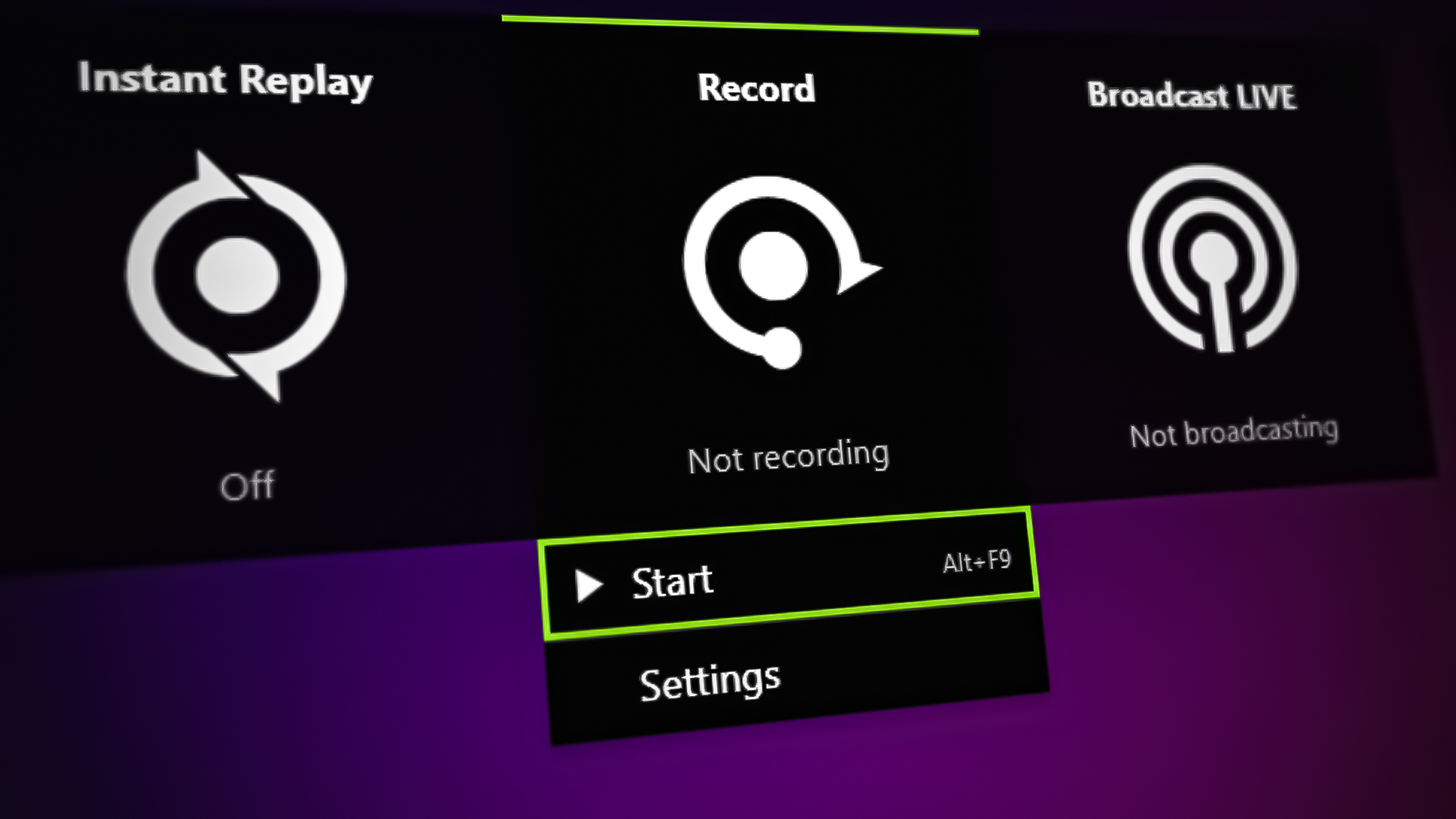
Per consentire a Shadowplay di registrare lo schermo, è necessario abilitare l'opzione "Acquisizione desktop", disponibile nella sezione "Controllo privacy" di GeForce Experience. Inoltre, è necessario utilizzare la versione più recente dei driver della scheda grafica, poiché i driver meno recenti potrebbero essere incompatibili con Shadowplay.
Dopo aver condotto un'indagine approfondita su questo problema, abbiamo trovato diverse soluzioni altamente efficaci e facili da implementare. Di seguito, abbiamo elencato le 11 migliori soluzioni per aiutarti a risolvere questo problema.
1. Controlla i requisiti di sistema di NVIDIA Shadowplay
Non tutte le CPU e le GPU supportano Shadowplay in GeForce Experience. NVIDIA ha fornito un elenco dei dispositivi supportati sul suo sito web. Pertanto, le CPU e le GPU non presenti in tale elenco non sono compatibili con la funzionalità.
Se desideri utilizzare questo servizio di registrazione, l'hardware del tuo sistema deve soddisfare i requisiti di sistema descritti di seguito.
Se il tuo hardware non è elencato nella tabella sopra, dovrai aggiornare il sistema per poter utilizzare Shadowplay.
2. Abilita l'overlay NVIDIA nel gioco e consenti l'acquisizione del desktop.
La prima soluzione a questo problema è assicurarsi che sia abilitato. Overlay di gioco GeForce Experience E permettendo Cattura del desktop Sul tuo sistema. Se queste funzionalità sono già abilitate, passa alla soluzione successiva.
L'overlay di gioco fa parte del programma NVIDIA GeForce Experience. Questo overlay è necessario per accedere alle funzionalità di Shadowplay. Se è disabilitato, non sarà possibile registrare il gameplay.
Dopo aver abilitato la sovrapposizione, è essenziale abilitare anche "Acquisizione desktop" al suo interno. Se questa opzione è disabilitata, Shadowplay non potrà registrare il desktop.
Per abilitare l'overlay GeForce Experience all'interno del gioco, segui i passaggi elencati di seguito:
- Premere il tasto Windows, digitare Esperienza GeForce, Quindi premere Invio.
Apri GeForce Experience - Clicca su icona dell'ingranaggio Nell'angolo in alto a sinistra della finestra del programma.
Apri le impostazioni di GeForce Experience - Abilita l'impostazione Sovrapposizione di gioco.
Abilita l'overlay in-game - Chiudi GeForce Experience.
Ora che la sovrapposizione è abilitata, il passo successivo è consentire l'acquisizione del desktop sul sistema. Per farlo, segui i passaggi seguenti:
- Aprire la sovrapposizione premendo su Alt + Z Allo stesso tempo.
- Clicca su icona dell'ingranaggio Nell'angolo destro della sovrapposizione.
Apri Impostazioni - Scorri verso il basso il menu delle impostazioni e tocca “Controllo della privacy.”
Apri i controlli sulla privacy - Permettere Acquisizione del desktop.
Abilita acquisizione desktop
Ora che hai abilitato queste due impostazioni, prova a usare l'opzione “Riavvio immediato” O "Iscriviti" Nella sovrimpressione. Se la registrazione del gameplay continua a non funzionare, procedi con la soluzione seguente.
3. Riattiva l'overlay di gioco di GeForce Experience
La disattivazione e la successiva riattivazione della funzionalità GeForce Experience In-Game Overlay possono risolvere questo problema, poiché reimpostano i componenti e i servizi necessari per eseguire Shadowplay, come Contenitore NvidiaPertanto, prima di provare soluzioni complicate, dovresti provare a riattivare l'overlay nel tuo gioco, poiché potrebbe essere una soluzione rapida e semplice al problema.
Per riattivare l'overlay di gioco, segui i passaggi indicati di seguito:
- Apri un'app GeForce Experience.
- Aprire le impostazioni cliccando su icona dell'ingranaggio nell'angolo in alto a sinistra.
Apri le impostazioni di GeForce Experience - Disabilitare Sovrapposizione di gioco.
Abilita l'overlay in-game - Riattivalo.
- Chiudi GeForce Experience.
Dopo aver riattivato l'overlay di gioco, prova a registrare una clip utilizzando Shadowplay. Se la funzionalità continua a non funzionare, non preoccuparti: abbiamo incluso diverse soluzioni qui sotto.
4. Disattivare la funzione streaming
A volte la funzione di streaming nel menu di overlay del gioco potrebbe entrare in conflitto con la funzione di replay/registrazione istantanea, impedendone il corretto funzionamento.
Pertanto, un'altra soluzione rapida per questo problema è Disattivare la funzione streaming Dall'elenco. Per farlo, segui i passaggi seguenti:
- Aprire la sovrapposizione premendo su Alt + Z Allo stesso tempo.
- Clicca su icona dell'ingranaggio Nell'angolo destro della sovrapposizione.
Apri Impostazioni - Scorri verso il basso nel menu delle impostazioni e clicca sull'opzione “Trasmesso in diretta”.
Apri le impostazioni di streaming - Disabilitare Funzione streaming.
Disattivare la funzione streaming
5. Aggiorna GeForce Experience all'ultima versione
Se non stai utilizzando la versione più recente di GeForce Experience, questa potrebbe essere la causa principale del problema. Le versioni precedenti di GeForce Experience possono presentare problemi di compatibilità con l'hardware più recente, impedendo a Shadowplay di registrare il gameplay sul tuo sistema.
Solitamente GeForce Experience si aggiorna automaticamente, ma se l'applicazione non viene utilizzata per un lungo periodo di tempo, l'aggiornamento automatico potrebbe non avvenire.
Quindi, per assicurarti che GeForce Experience sia aggiornato all'ultima versione, tutto ciò che devi fare è تشغيل L'applicazione وTienilo aperto Per un po'. Entro pochi minuti (se sei connesso a Internet), l'app rileverà automaticamente Non è aggiornato all'ultima versione.
Ciò attiverà un aggiornamento, che verrà completato in 2-3 minutiSe hai provato questo metodo e non si è verificato alcun aggiornamento, significa che l'applicazione è già aggiornata all'ultima versione.
6. Aggiorna i driver della GPU
Se i driver della tua scheda grafica NVIDIA non sono aggiornati, questa è probabilmente la causa principale dell'errore di registrazione che stai riscontrando. Per registrare il tuo gameplay, devi mantenere i driver della GPU aggiornati all'ultima versione.
Per verificare se stai utilizzando i driver più recenti per la tua GPU, apri l'app GeForce Experience e vai alla sezione DriversSe sono disponibili nuovi driver da scaricare, significa che stai utilizzando driver obsoleti.
Se non vedi nuovi driver disponibili in questo elenco, significa che stai già utilizzando i driver più recenti per la tua GPU. In tal caso, dovresti passare alla soluzione successiva.
Prima di scaricare i nuovi driverÈ consigliabile disinstallare (eliminare) i driver esistenti dal sistema. Questo garantirà che i driver attuali non entrino in alcun conflitto con i nuovi driver che si sta per installare, poiché ciò potrebbe causare ulteriori problemi indesiderati.
6.1 Disinstallare i driver esistenti
Per disinstallare i driver GPU Attualmente installato sul sistema, è meglio utilizzare un programma chiamato Programma di disinstallazione del driver dello schermo (DDU). eccellere DDU Molto più dello strumento di disinstallazione del driver originale in Windows Perché garantisce che non rimanga alcuna traccia della definizione nel sistema dopo il processo di disinstallazione.
scaricare DDU Sul tuo sistema, visita Il loro sito ufficiale Fare clic sul pulsante di download in fondo alla pagina. Dopo aver scaricato DDUDevi accendere il computer in Modalità provvisoria Prima di utilizzarlo per rimuovere i driver, questo aiuterà a garantire che i driver vengano disinstallati nel modo più sicuro possibile.
Seguire questi passaggi per operare Windows In modalità provvisoria:
- Aprire il menu Start premendo Chiave di Windows.
- Fare clic con il tasto destro sull'icona Energiae tenere premuto Tasto delle maiuscole Sulla tastiera, quindi fare clic su Ricomincia.
- Clicca su Opzioni avanzate Nella schermata Risoluzione dei problemi.
Selezione delle opzioni avanzate - Clicca su Impostazioni di avvio Nella schermata delle opzioni avanzate.
Impostazione delle impostazioni di avvio - clicca sul pulsante Ricomincia.
Riavvia il tuo computer - Attendi il riavvio del computer.
- Clicca su F4 per accendere Windows in modalità provvisoria.
Determinazione della modalità provvisoria
Dopo aver riavviato il computer, apri DDU Imposta il tipo di dispositivo su GPU E il marchio su NVIDIA. Successivamente, fare clic sul pulsante “Pulisci e riavvia” Fare clic sul pulsante qui sopra per avviare la disinstallazione dei driver. Dopo alcuni minuti, i driver verranno rimossi dal sistema.
6.2 Installazione delle nuove definizioni
Per installare i nuovi driver è sufficiente aprire l'applicazione. GeForce Experience Torna alla sezione Driver. Da lì, potrai scaricare e installare i driver più recenti per la tua scheda grafica. Dopo aver aggiornato i driver, dovresti essere in grado di iniziare a registrare il tuo gameplay.
7. Controlla lo spazio su disco
Se lo spazio su disco in cui Shadowplay è configurato per salvare le registrazioni è insufficiente o completamente pieno, non sarà possibile salvare alcuna riproduzione. È necessario disporre di ampio spazio libero sul disco designato per salvare le riproduzioni senza problemi.
Pertanto, la soluzione successiva a questo problema è verificare se il disco assegnato a Shadowplay ha abbastanza spazio disponibile.
Se non sei sicuro di dove sono salvate le tue registrazioni Shadowplay, segui i passaggi sottostanti per scoprirlo:
- Aprire l'overlay di GeForce Experience premendo contemporaneamente Alt + Z.
- Aprire le impostazioni cliccando su icona dell'ingranaggio Nell'angolo destro della sovrapposizione.
Apri Impostazioni - Fare clic sulla scheda "registrazioni".
Apri le impostazioni di registrazione - Copia il sito web qui sotto "Il video."
Trova la posizione di archiviazione - Aperto Esplora file, Incolla questo indirizzo nella barra degli indirizzi e premi Invio.
Si aprirà la cartella in cui sono salvate le registrazioni. Ora, controlla semplicemente quanto spazio libero è disponibile sul disco in cui si trova questa cartella.
Se lo spazio sul disco sta esaurendo, fare clic con il pulsante destro del mouse sul disco e selezionare "Caratteristiche"، ثم انقر ج تنظيف pilola. Questo strumento eseguirà una scansione del disco alla ricerca di file e cartelle indesiderati e ti consentirà di eliminarli facilmente. Prima di eliminare tutti i file/cartelle, ricordati di controllare l'elenco per assicurarti di averli eliminati correttamente. Non eliminare nulla di importante..
Dopo aver liberato spazio su disco a sufficienza, prova a utilizzare Instant Replay e verifica se la registrazione viene salvata. Se le registrazioni non vengono ancora salvate, procedi con la soluzione successiva.
8. Riavviare il servizio NVIDIA Streamer
NVIDIA Streamer è un componente essenziale di GeForce Experience. Permette al software di catturare screenshot, registrare filmati e trasmetterli in streaming su Twitch, YouTube e altre piattaforme.
Quindi, se vuoi registrare o trasmettere in streaming il tuo gameplay utilizzando GeForce Experience, devi assicurarti che il servizio NVIDIA Streamer sia abilitato e funzionante. Se il servizio non è attivo, Shadowplay non funzionerà sul tuo sistema..
Per garantire che il servizio sia sempre in esecuzione sul tuo computer, dovrai impostare Tipo di avvio su Automatico Nell'elenco dei servizi di Windows. Per farlo, segui i passaggi seguenti:
- Aperto Finestra di dialogo Esegui Premendo contemporaneamente i tasti Windows + R.
- genere services.msc nella barra di ricerca e premi Invio.
Servizi aperti - Cercare Servizio NVIDIA Streamer Nell'elenco dei servizi.
- Fare nuovamente clic con il pulsante destro del mouse sul servizio e selezionare ا.
- Imposta il tipo di avvio su automatico.
Imposta il tipo di avvio su automatico - Clicca su Applicazione Quindi premere OK.
Se il servizio è già impostato per l'avvio automatico, puoi provare Riavvia il servizio Poiché occasionalmente potrebbe bloccarsi. Per riavviare il servizio, è sufficiente fare nuovamente clic con il pulsante destro del mouse nell'elenco Servizi e selezionare l'opzione. "Riavviare".
9. Chiudere i programmi in background e altre sovrapposizioni
Un'altra semplice soluzione a questo problema è quella di chiudere tutti i programmi in background non necessari e le altre sovrapposizioni mentre si tenta di registrare il gameplay.
Potresti avere un browser aperto in background che riproduce contenuti protetti da copyright, come un film di Netflix o Amazon Prime. In questo caso, Shadowplay Non si registrerà Il tuo gioco, configurato da NVIDIA per non catturare lo schermo dell'utente se sta riproducendo questo tipo di contenuto protetto da copyright.
Pertanto, chiudere tutti i browser e gli altri programmi non necessari, quindi provare a utilizzare Instant Replay o l'opzione di registrazione.
Se questo non risolve il problema, controlla se hai qualche Altre sovrapposizioni Abilitato sul tuo sistema. Altri overlay software come Discord, Steam e Xbox Game Bar possono entrare in conflitto con l'overlay di gioco di GeForce Experience, causandone il malfunzionamento.
disabilitare Sovrapposizione Discord, Segui questi passi:
- Apri l'app Discord e tocca icona dell'ingranaggio Nell'angolo in basso a sinistra della finestra (accanto al tuo nome utente).
Apri le impostazioni di Discord - Scorri verso il basso fino alla sezione Impostazioni attività Disattiva la funzione di sovrapposizione nel gioco.
Disabilita la sovrapposizione di discordia
disabilitare Sovrapposizione di vapore, Segui questi passi:
- Apri l'app Steam e clicca sul pulsante Steam Quello piccolo si trova nell'angolo in alto a sinistra della finestra.
Apri le impostazioni di Steam - Scegliere un'opzione "Impostazioni".
- Vai alla scheda “Dentro il gioco”.
- Rimuovere il segno di spunta accanto all'opzione "Abilita l'overlay di Steam durante il gioco".
Disabilitazione dell'overlay di Steam
disabilitare Gioco Xbox Sovrapposizione della barra, Segui questi passi:
- Premere contemporaneamente il tasto Windows + I per aprire impostazioni.
- Clicca su "i giochi".
- Disabilitare Barra di gioco Xbox.
Disabilita la barra di gioco Xbox
10. Aggiungi un'eccezione per GeForce Experience nelle impostazioni del tuo antivirus.
Il software antivirus installato sul tuo sistema potrebbe considerare GeForce Experience pericoloso e impedirne il funzionamento.
Il tuo software antivirus potrebbe segnalare il processo di registrazione come attività sospetta e bloccarlo. Per evitare che ciò accada, dovresti aggiungere un'eccezione per GeForce Experience nelle impostazioni del tuo antivirus.
Per aprire il menu delle impostazioni del tuo programma antivirus, segui questi passaggi:
- Aprire il menu “Start” premendo il tasto Windows.
- genere Windows Security واضغط ج Enter.
Apri Sicurezza di Windows - Vai alla sezione "Protezione dai virus" & “Rischi”.
- Clic "Apri l'app".
Apri il menu Antivirus
Si aprirà il menu delle impostazioni del programma antivirus, dove potrai aggiungere un'eccezione per GeForce Experience.
Se nell'elenco non trovi un'opzione per aggiungere l'eccezione, l'alternativa è semplicemente disattivare temporaneamente il software antivirus. Tempo limitatoDisattivando il programma Antivirus è possibile verificare se il problema relativo a Instant Replay è stato risolto.
Se la registrazione ha iniziato a funzionare mentre il software antivirus era disattivato, la causa principale del problema è il programma antivirus. In questo caso, puoi provare a installare sul tuo sistema un altro programma antivirus che funzioni senza causare problemi con Shadowplay.
Se non sei sicuro di quale software antivirus sia meglio installare, consulta la nostra guida in cui abbiamo elencato I migliori programmi antivirus Disponibile online.
11. Reinstallare GeForce Experience
Se nessuna delle soluzioni sopra menzionate risolve il problema di registrazione, è probabile che l'applicazione GeForce Experience stessa sia difettosa. L'applicazione potrebbe essere obsoleta e non in grado di aggiornarsi all'ultima versione, oppure potrebbe essersi verificato un danneggiamento durante un aggiornamento dell'applicazione.
Pertanto, la soluzione definitiva al problema è agire. installazione pulita Per GeForce Experience. Questo garantirà che l'applicazione sia aggiornata all'ultima versione e priva di errori.
Per reinstallare GeForce Experience, segui i passaggi indicati di seguito:
- Aperto Finestra di dialogo Esegui Premendo contemporaneamente i tasti Windows + R.
- genere appwiz.cpl nella barra di ricerca e premi Invio.
Apri il menu del programma e delle funzionalità - Fare clic con il tasto destro del mouse su NVIDIA GeForce Experience nell'elenco delle applicazioni e premere disinstallare.
- Visitare Sito ufficiale di NVIDIA Dopo averlo disinstallato, scaricalo nuovamente da lì.
I commenti sono chiusi.