

Riavviando il driver grafico è possibile reimpostare i parametri di configurazione della scheda grafica, il che spesso può risolvere problemi correlati al driver che causano blocchi dello schermo, arresti anomali, balbettii e riduzione della qualità delle texture nei giochi.
In questo articolo abbiamo utilizzato due metodi diversi per mostrarti come riavviare il driver grafico.
1. Scorciatoia da tastiera di Windows
Se i driver grafici causano il blocco del computer, questa scorciatoia predefinita di Windows potrebbe essere in grado di risolvere il problema. Questa scorciatoia può ripristinare il computer Windows da blocchi gravi che si verificano durante il normale utilizzo del computer o durante l'utilizzo di applicazioni 3D.
- Utilizzare i tasti della tastiera “Win + Ctrl + Maiusc + B” Per riavviare i driver grafici, è sufficiente premere contemporaneamente i seguenti pulsanti: Tasto B Mentre si preme continuamente Shift، Ctrl, E Win.
![Per reimpostare i driver grafici, utilizzare la combinazione di tasti "Win+Ctrl+Shift+B".]()
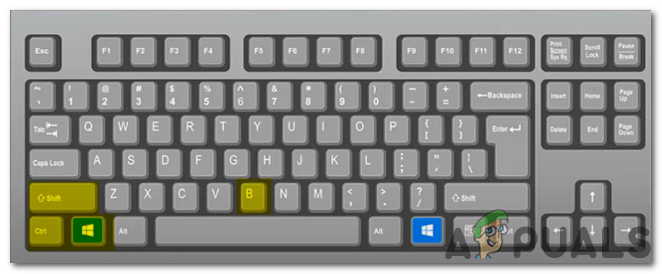
Sentirai un segnale acustico e lo schermo diventerà nero per un breve istante. Dopodiché, tutto apparirà esattamente come prima di aver premuto il tasto di scelta rapida. Non perderai alcun lavoro e tutte le applicazioni aperte rimarranno tali.
Questa scorciatoia da tastiera riavvierà i driver grafici NVIDIA, AMD e Intel, poiché si tratta di una funzionalità integrata di Windows. Questa scorciatoia funzionerà indipendentemente dall'hardware grafico del computer.
2. Disattiva e attiva il driver grafico
Disabilitare e riabilitare il driver grafico lo reimposta, il che può essere utile se il driver GPU causa problemi al sistema, come crash, errori, blocchi e stuttering. Disabilitando e riabilitando il driver, è possibile risolvere questi problemi e migliorare le prestazioni della GPU.
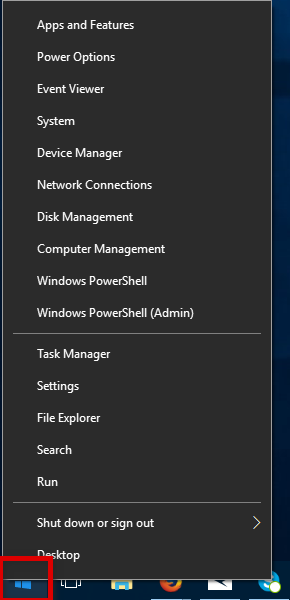
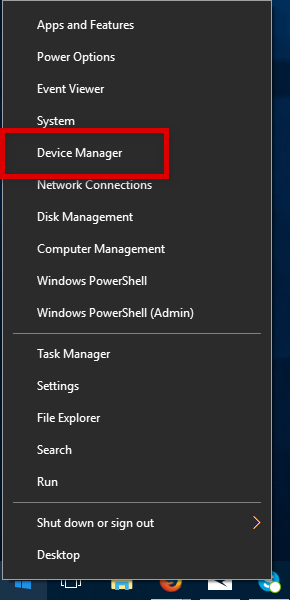
- Fare clic con il tasto destro Icona di avvio o premere "Vittoria + X" quindi selezionare "Gestore dispositiviDal menu per aprirlo.
![Fare clic con il tasto destro del mouse sull'icona Start]()
- Aperto Gestore dispositiviper accedere Gestore dispositiviCliccare con il tasto sinistro del mouse.
![]()
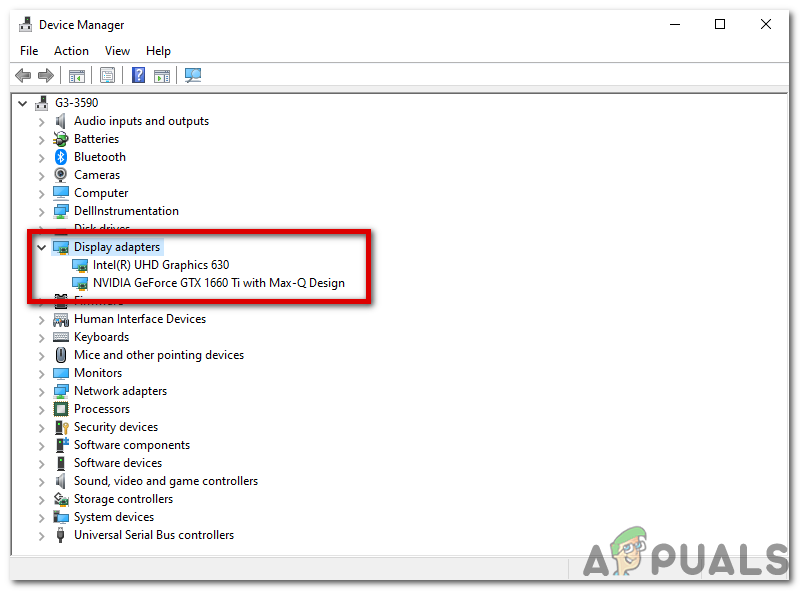
- Doppio click adattatori di visualizzazione.
![Fare doppio clic sulle schede video]()
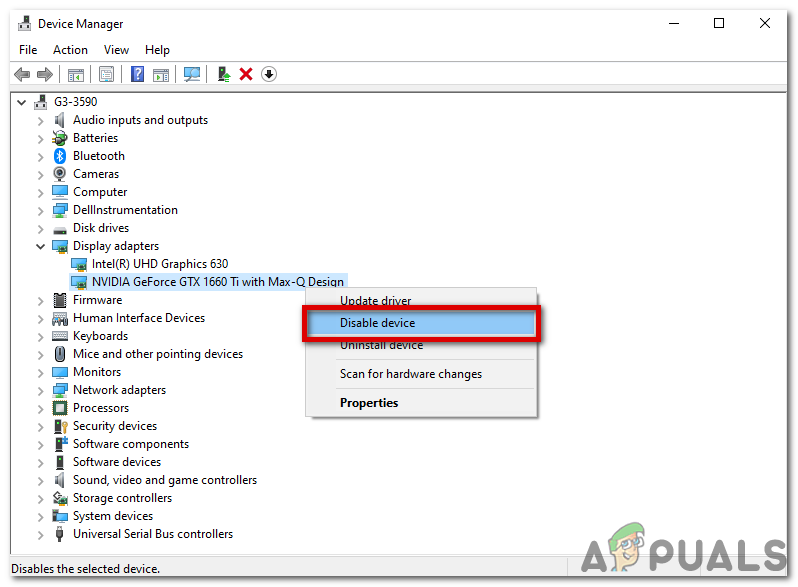
- Fai clic con il pulsante destro del mouse sull'unità di elaborazione grafica primaria (GPU), che nel mio caso è “NVIDIA GeForce GTX 1660 Ti con design Max-Q” quindi seleziona disabilitare il dispositivoIl sistema potrebbe riavviarsi o lo schermo potrebbe sfarfallare. Se hai più di un driver grafico, l'altro sostituirà quello che ha recentemente smesso di funzionare.
![Disattivare il dispositivo]()
- Riavviare il computer dopo aver disabilitato il driver grafico affinché le modifiche abbiano effetto.
- Fare riferimento al Gestore dispositivi Dopo aver riavviato il computer, verrà eseguito il driver grafico difettoso.
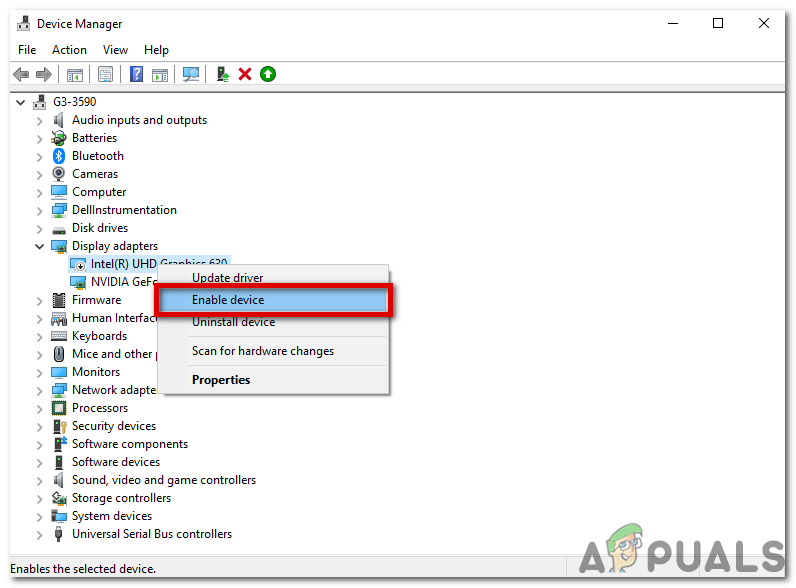
- Clicca su Abilita dispositivo Dal menu contestuale del driver grafico. Questo forzerà il ripristino e riavvierà il driver grafico.
![Fare clic su Abilita dispositivo]()
Potrebbe essere necessario ripetere queste istruzioni per ogni driver grafico se ne possiedi più di uno.
Ecco fatto! Il driver grafico dovrebbe essere riavviato.
I commenti sono chiusi.