

Il nuovo aggiornamento di Windows 11, versione 25H2, ha introdotto una serie di funzionalità, la maggior parte delle quali incentrate sulla sicurezza. Tuttavia, ha anche causato diversi problemi, che vanno da piccoli fastidi a problemi più gravi. Analizzeremo i problemi più comuni segnalati dopo gli aggiornamenti di Windows di ottobre.
Nella maggior parte dei casi, è possibile semplicemente annullare il problema o installare la patch più recente per risolverlo. Tuttavia, alcuni problemi potrebbero richiedere soluzioni specifiche, che puoi trovare di seguito.
7 problemi comuni segnalati dopo gli aggiornamenti di Windows di ottobre
Diamo un'occhiata ad alcuni dei problemi più importanti:
Mouse e tastiera hanno smesso di funzionare in WinRE (Windows Recovery Environment)
causa Aggiornamento di sicurezza KB5066835 Il 14 ottobre, i mouse e le tastiere USB hanno smesso di funzionare in WinRE. Ciò significa che Resterà bloccato nel processo recupero Se visualizzi una schermata blu, non puoi navigare.
Fortunatamente, il Aggiornamento fuori banda KB5070773Il libro, uscito il 20 ottobre, potrebbe Risolvi il problemaIn alternativa, le soluzioni temporanee includono quanto segue:
- Se hai le porte, usa una tastiera e un mouse PS/2.
- Navigazione tramite touchscreen
- Avvia il computer da un'unità USB di ripristino creata in precedenza.
Errori di autenticazione e certificati della smart card
Lo stesso aggiornamento ha causato anche errori nell'autenticazione tramite smart card. Potresti riscontrare problemi con le applicazioni che utilizzano l'autenticazione basata su certificati o che non sono in grado di firmare documenti.
Puoi risolvere questo problema con Modificare la chiave del registro. Tuttavia, dovresti Copia il record Come precauzione prima di apportare qualsiasi modifica.
Ecco i passaggi:
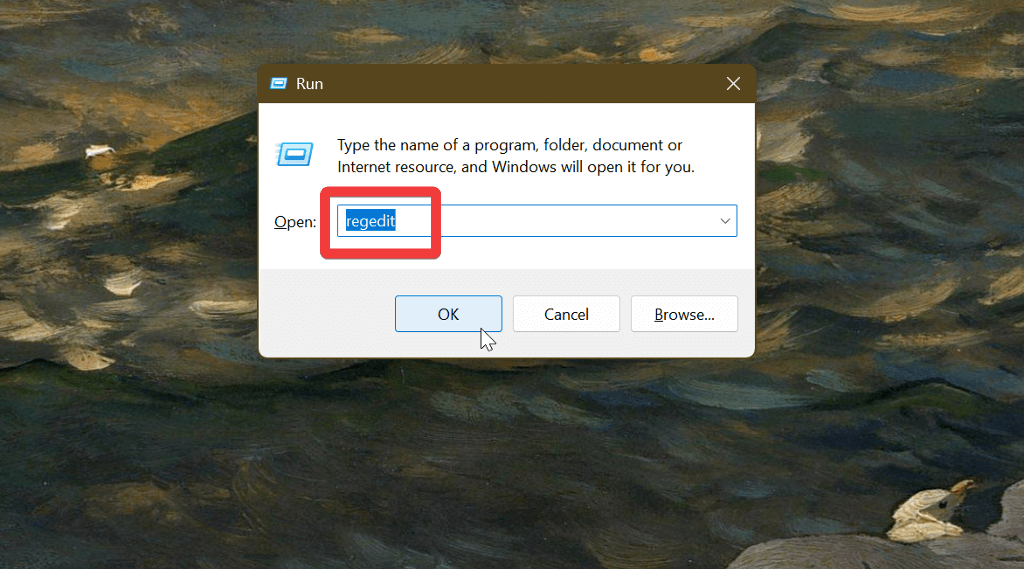
- Clicca su Windows + R E digita regedit Nella finestra di avvio. Quindi premere entra.

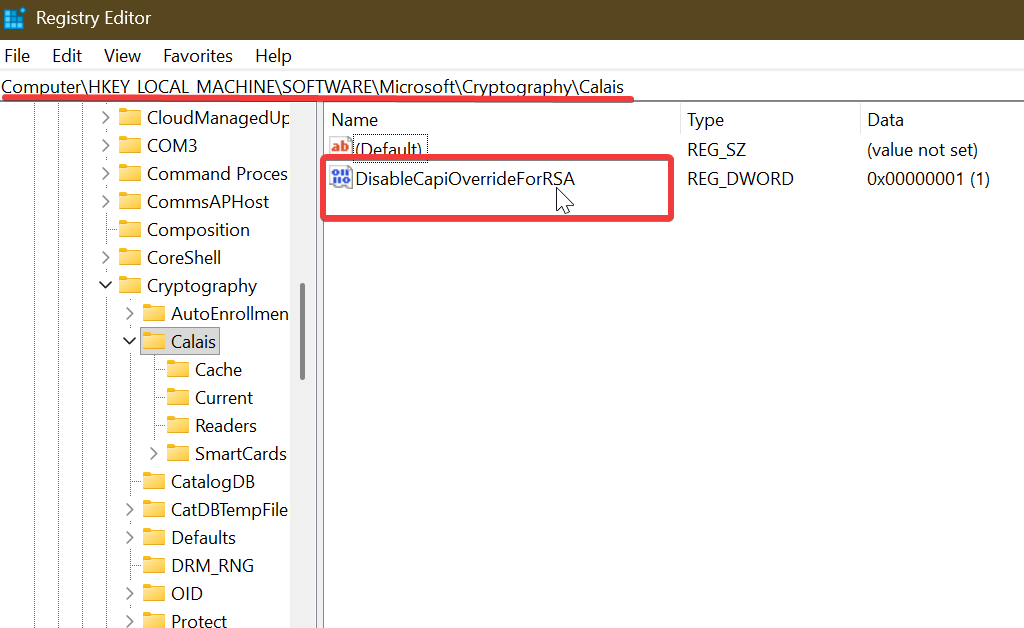
- Cercare HKEY_LOCAL_MACHINESOFTWAREMicrosoftCryptographyCalais.

- Nella cartella Calais, cercare DisableCapiOverrideForRSA.
- Fare doppio clic su di esso e immettere 0 In Data di valuta.
- Chiudere l'Editor del Registro di sistema e riavviare il computer.
IIS (Internet Information Services) non è riuscito a caricare i siti Web
Gli utenti hanno segnalato problemi con i siti web locali e le connessioni IIS. Potrebbe essere visualizzato un messaggio di errore che dice "Ripristino della connessione – errore (ERR_CONNECTION_RESET). "
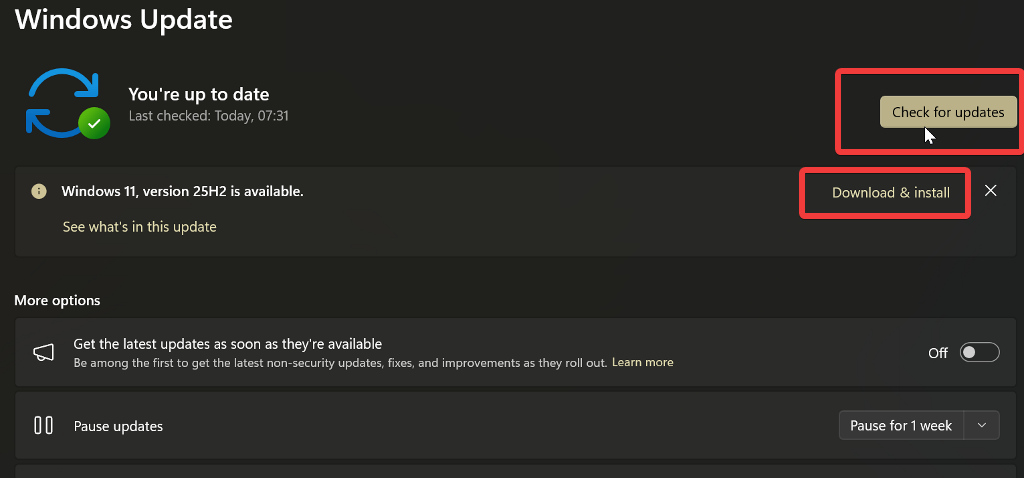
È interessante notare che non è rivolto a tutti coloro che installano l'aggiornamento. Secondo [nome della fonte] Microsoft, il L'unico modo per risolvere subito questo problema è aggiornare il computer.
Fare quello:
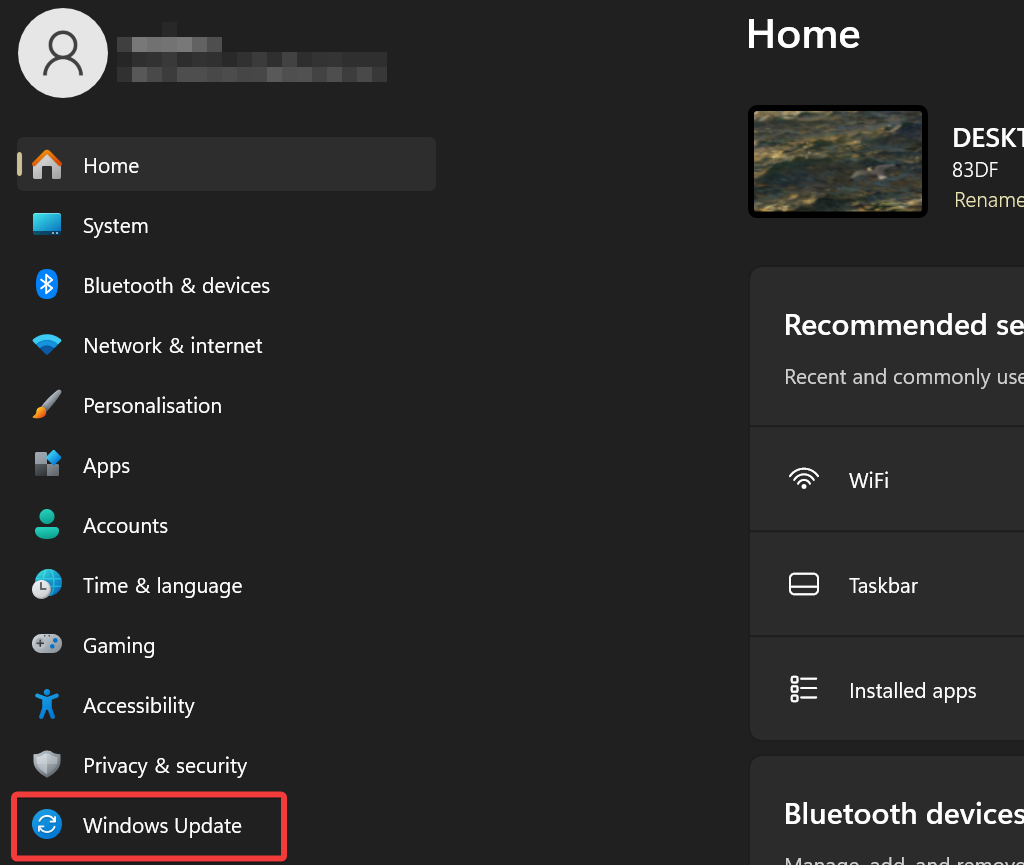
- Aperto Impostazioni di Windows E scegli Windows Update.

- Scegliere Controlla gli aggiornamentiScaricalo e installalo.

- Riavvia il tuo computer.
Passa automaticamente dalla modalità scura a quella chiara
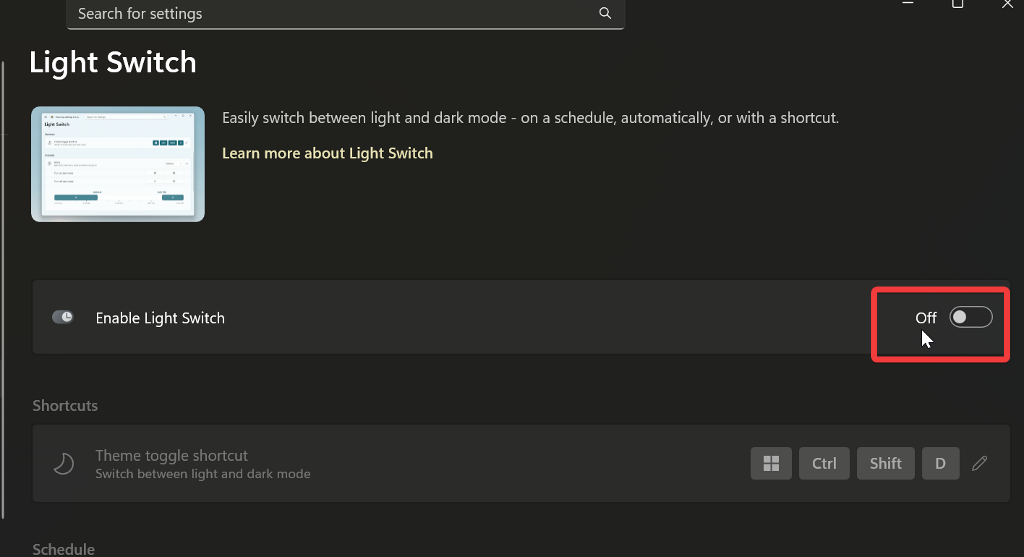
Gli ultimi aggiornamenti hanno abilitato automaticamente alcune funzionalità di PowerToys, tra cui Interruttore della lucePer questo motivo, gli utenti si sono lamentati del fatto che i colori del tema di Windows venivano modificati forzatamente senza il loro controllo.
Se riscontri anche tu questo errore, tutto ciò che devi fare è Disattivare l'interruttore della luce. Ecco come:
- Aperto PowerToys.
- Scegliere Interruttore della luce entro Strumenti di sistema sul lato sinistro.

- Spegnilo.
Il riquadro di anteprima in Esplora file non funziona.
Alcuni hanno notato Utenti Windows Non è più possibile visualizzare l'anteprima dei file. Il riquadro di anteprima visualizza invece questo messaggio: "Il file che stai tentando di visualizzare in anteprima potrebbe danneggiare il computer. Se ritieni attendibile il file e la fonte da cui lo hai ricevuto, aprilo per visualizzarne il contenuto".
Finché non sarà completata una riparazione personalizzata, puoi fare quanto segue:
- Fare clic con il pulsante destro del mouse sul file interessato e selezionare ا.
- Nella parte inferiore della scheda Generale, seleziona Annulla divieto, Poi ok.

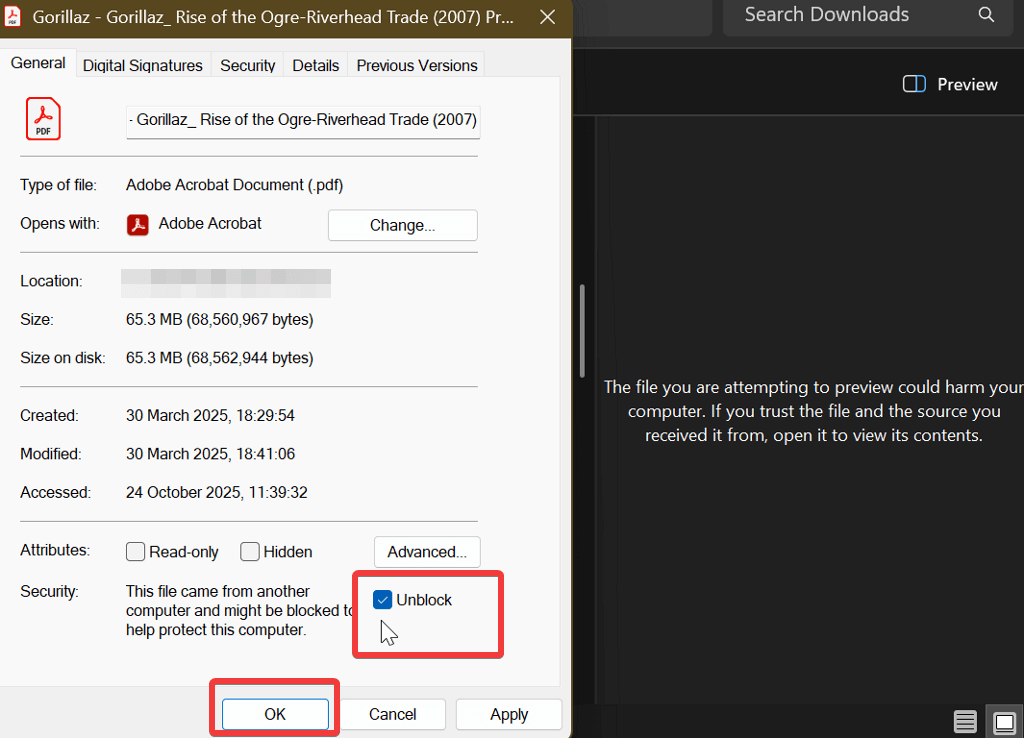
In questo modo Windows verrà informato che il file è affidabile e sicuro per la visualizzazione in anteprima.
Problemi con le periferiche Logitech
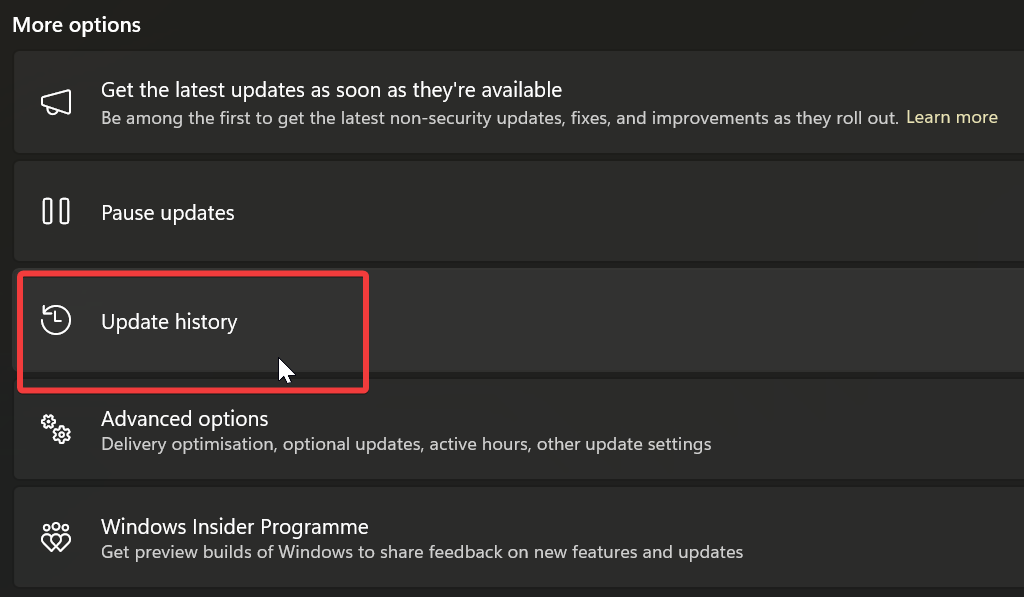
I possessori di mouse e tastiere Logitech potrebbero riscontrare alcuni problemi. Alcune scorciatoie speciali in Opzioni Logitech e Opzioni+ potrebbero non funzionare più. Finché Logitech o Microsoft non risolveranno il problema, sarà necessario... Ripristinare l'aggiornamento di Windows.
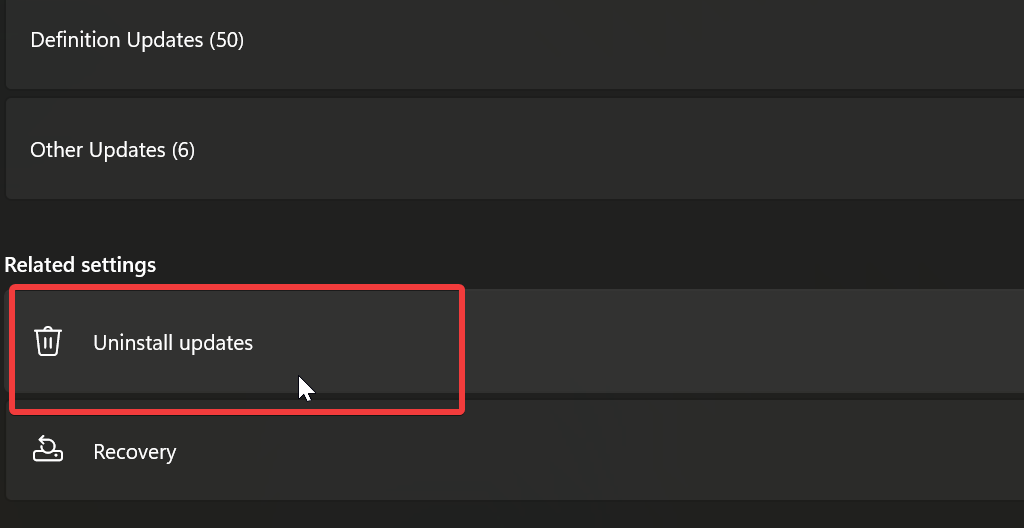
Segui questi passi:
- Aperto Impostazioni di Windows e vai a Windows Update.
- Individuare registro di aggiornamento.

- Scorri verso il basso e seleziona Disinstalla aggiornamenti.

- Trova l'aggiornamento che causa i problemi e disinstallalo.
Gli aggiornamenti non vengono installati
Questo è un classico problema di Windows. A volte, quando un nuovo aggiornamento è disponibile, non si installa correttamente. Potrebbe bloccarsi a una certa percentuale di installazione e non funzionare più.
Sfortunatamente, non c'è molto che tu possa fare se non In attesa della prossima correzione O Continua a riavviare il computer e prova a installarlo.
Conclusione
Ora potete stare tranquilli, dopo aver descritto alcuni dei problemi più comuni segnalati dopo gli aggiornamenti di Windows di ottobre. Il problema delle periferiche WinRE è stato forse il più grave. Fortunatamente, Microsoft ha rilasciato una patch che ha risolto il problema.
In ogni caso, abbiamo elencato tutte le soluzioni e gli espedienti che potete provare fino al rilascio del prossimo aggiornamento. Ci auguriamo che non interferisca con nulla di critico. Buona fortuna con la risoluzione dei problemi!
I commenti sono chiusi.