

Errore "Windows Update potrebbe aver sostituito automaticamente il driver grafico AMDCiò significa che il software AMD Radeon non riesce a comunicare con il driver grafico installato perché è incompatibile, essendo stato sostituito da un aggiornamento di Windows.
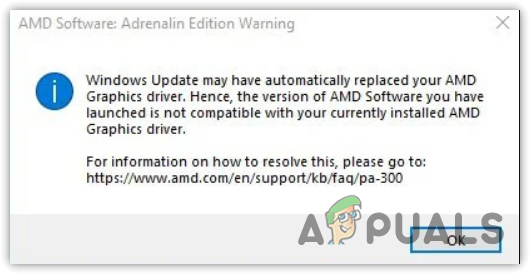
Ciò significa semplicemente che lo strumento Windows Update ha rilevato un aggiornamento per il driver grafico dai suoi server, sostituendo di fatto il driver grafico AMD compatibile.
Il software AMD Radeon deve comunicare con il driver compatibile per eseguire varie attività, come fornire l'accesso alle funzionalità più recenti, report sulle prestazioni, aggiornamenti dei driver e altro ancora.
Secondo quanto riportato, lo schermo diventa automaticamente nero e inizia a sfarfallare quando gli utenti riscontrano questo messaggio di errore. Pertanto, è essenziale risolvere questo problema, poiché è correlato al driver grafico.
1. Ripristinare il driver grafico
La soluzione più semplice ed elementare a questo problema è ripristinare il driver grafico AMD. Si consiglia di iniziare la risoluzione dei problemi ripristinando il driver grafico. Quando si aggiorna il driver, Windows crea automaticamente un backup del vecchio driver, che può essere installato in seguito se si riscontrano problemi con il driver più recente.
Poiché Windows aggiorna automaticamente il driver grafico, sarà disponibile l'opzione "Ripristina driver". Per ripristinare il driver grafico AMD, seguire questi passaggi:
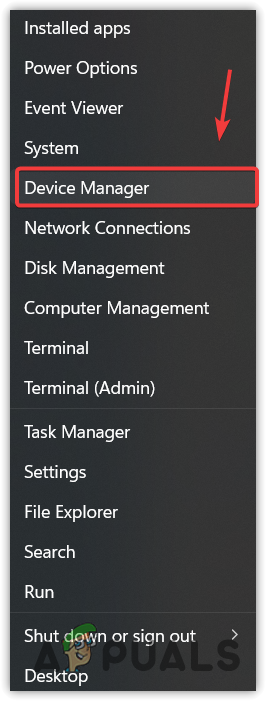
- Fare clic con il pulsante destro del mouse sul pulsante Menu iniziale e seleziona Gestore dispositivi per aprirlo.
![]()
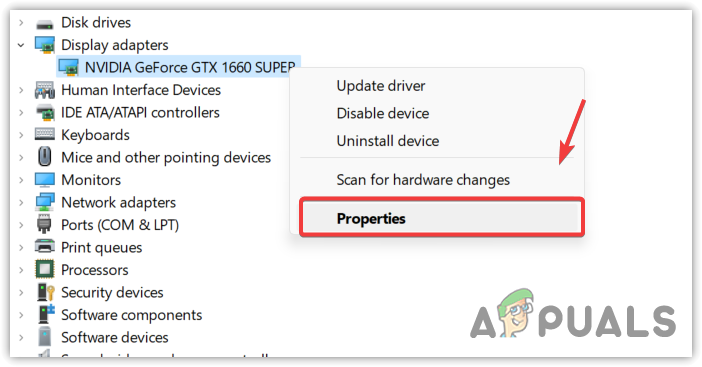
- Ora espandi Schede video e fai clic con il pulsante destro del mouse sul driver grafico.
- Individuare ا e vai a Sistema operativo.
![]()
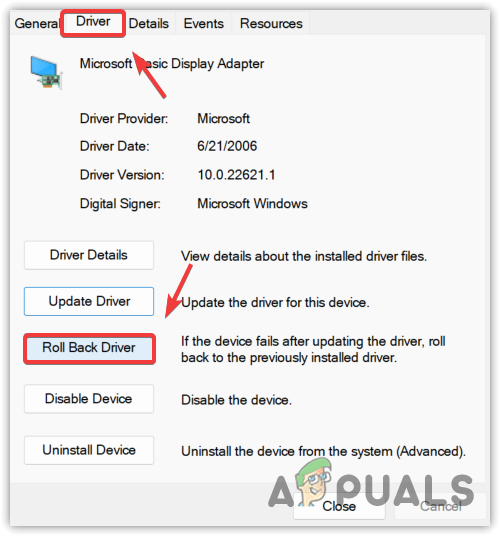
- Ecco, clicca Rollback del driver.
![]()
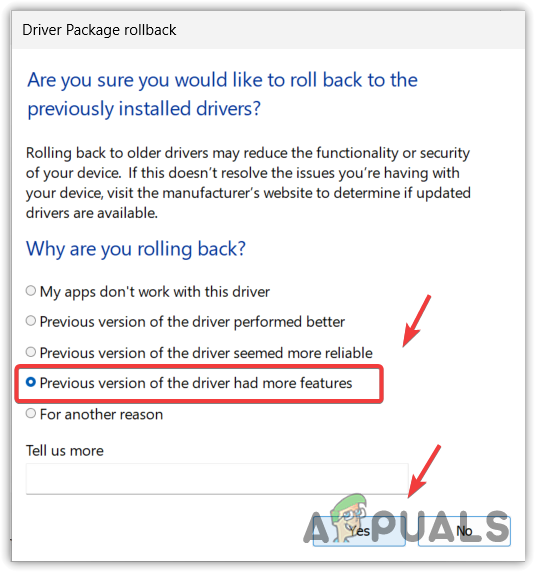
- Seleziona il motivo per cui vuoi ripristinare il driver. Quindi, fai clic su نعم Per installare il driver precedente.
![]()
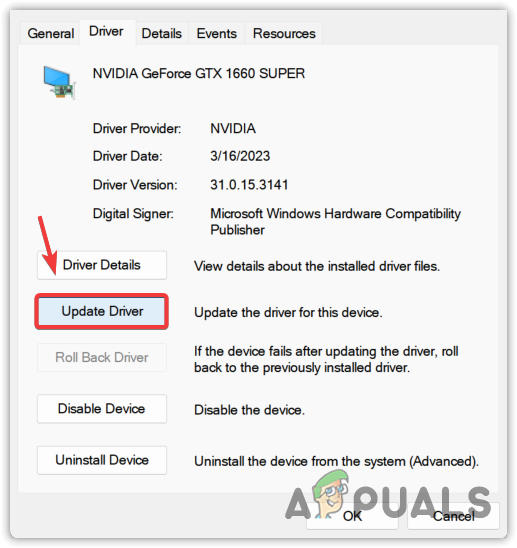
- Se l'opzione di rollback del driver è disabilitata, fare clic su Aggiornamento driver.
![]()
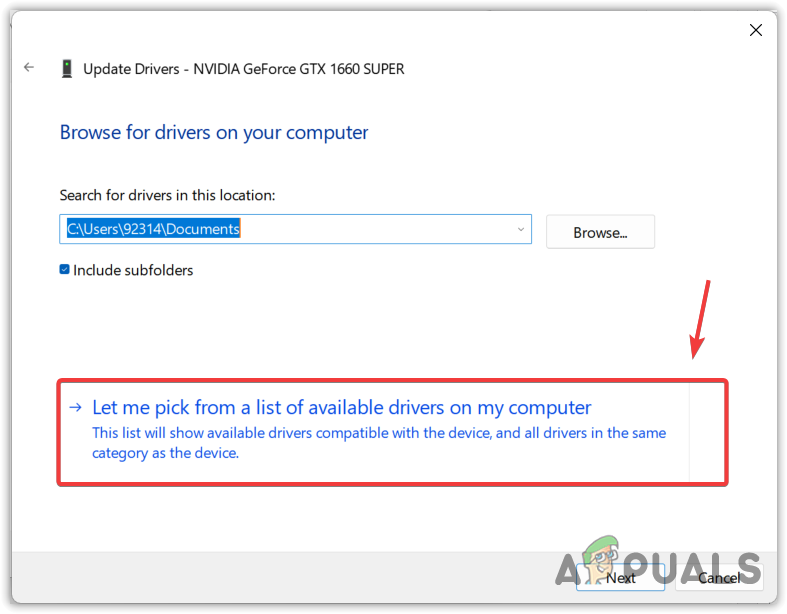
- Individuare Cerca i driver nel mio computer e seleziona Fammi scegliere da un elenco di driver disponibili sul mio computer.
![]()
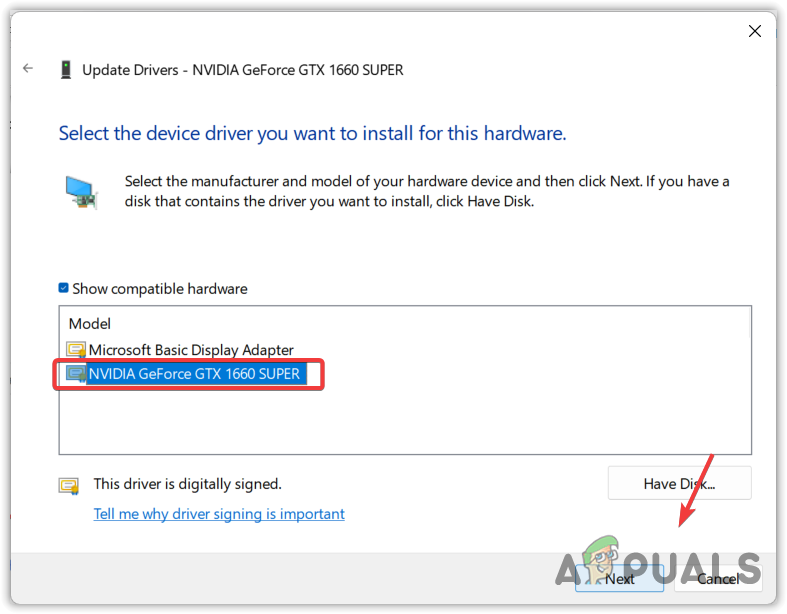
- ضÚ عل Mostra dispositivi compatibili È stato identificato il vecchio programma driver.
![]()
- Quindi, fare clic successivo Per installare il driver. Se non funziona, prova i seguenti metodi.
2. Scarica i driver grafici AMD
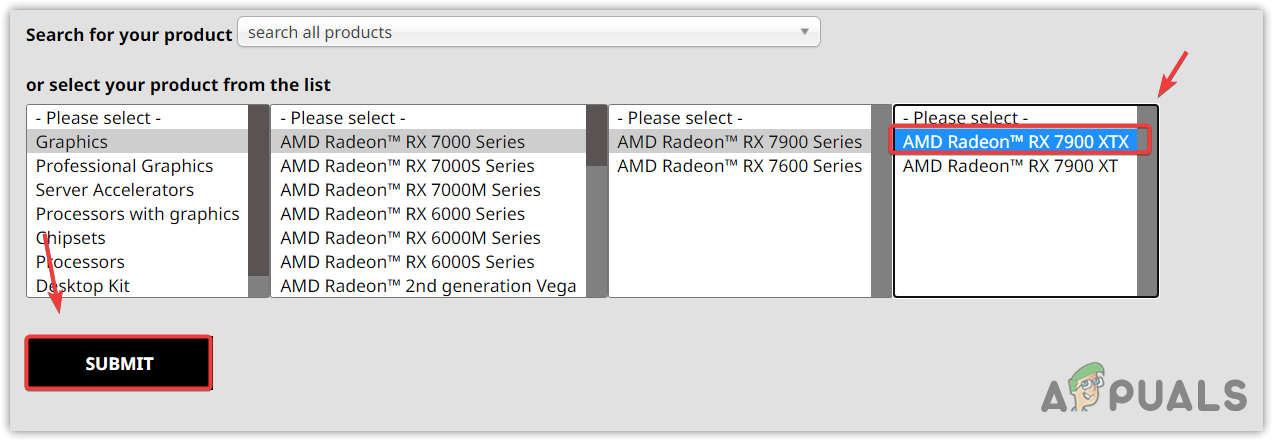
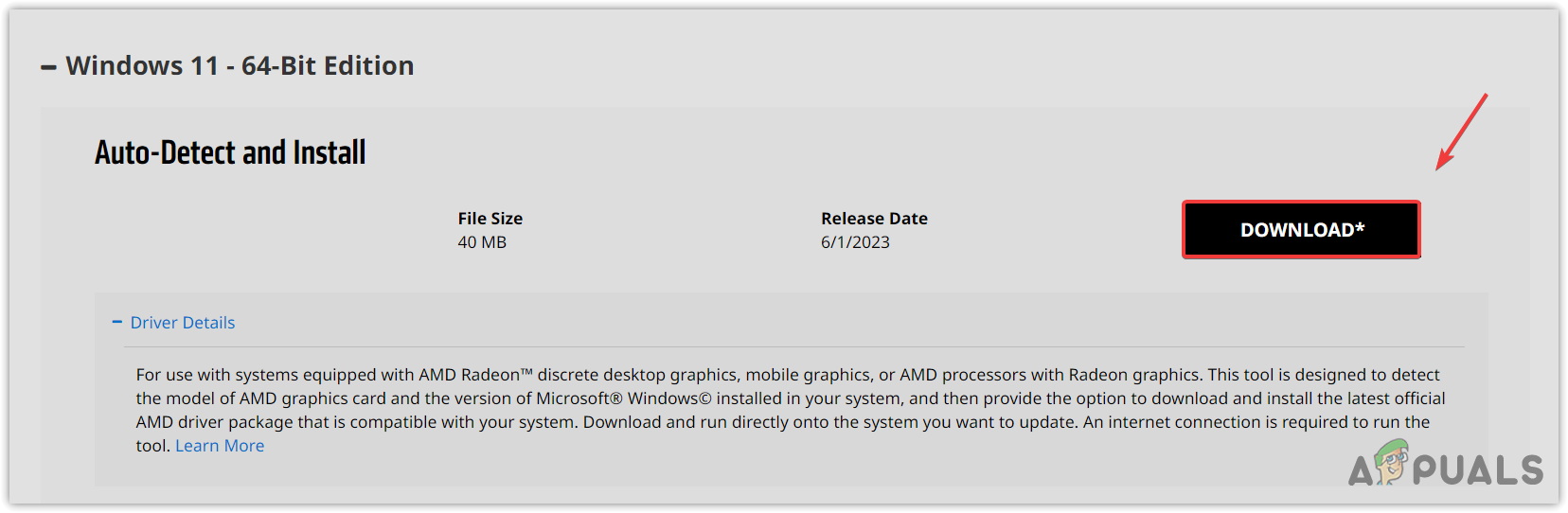
Poiché l'aggiornamento di Windows ha sostituito il driver grafico AMD con uno incompatibile, puoi provare a scaricare il driver AMD compatibile dal sito web ufficiale, che potrebbe risolvere l'errore. Per farlo, segui questi passaggi:
- Vai al sito ufficiale di AMD.
- Seleziona la tua scheda grafica e clicca su إرسال.
![]()
- Quindi, seleziona OS وانقر mp Scarica.
![]()
- Dopo aver scaricato il programma di installazione, eseguilo per installare il driver grafico.
- Al termine, riavvia il computer e prova a eseguire il software AMD Radeon.
3. Utilizzare DDU per reinstallare il driver grafico.
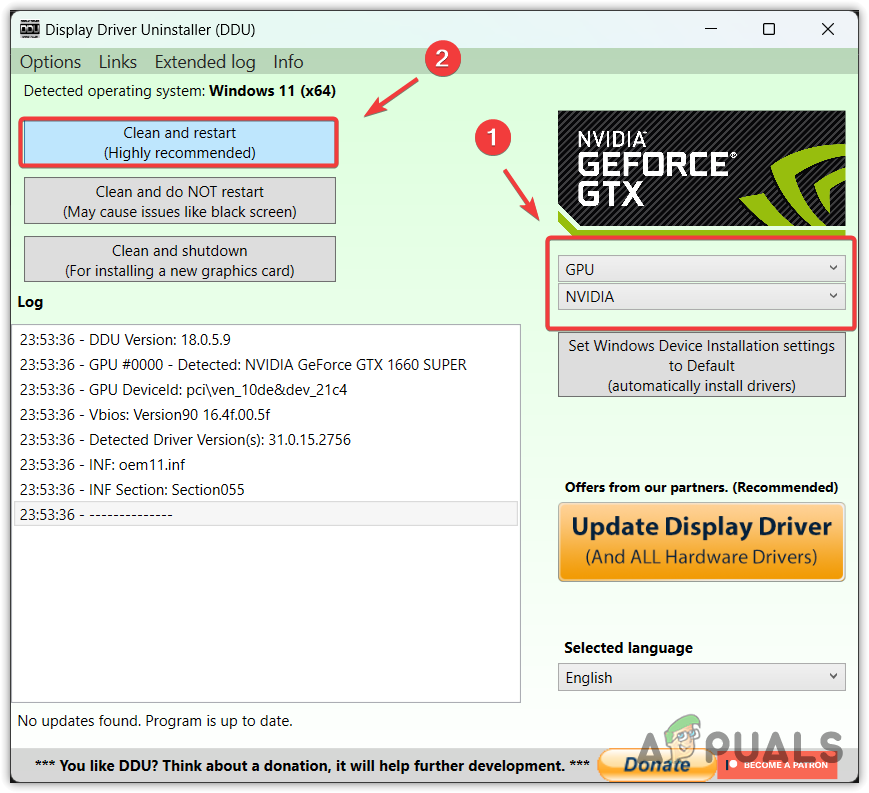
Se l'errore persiste, è necessario reinstallare completamente il driver grafico dal sistema. Questa operazione può essere eseguita utilizzando l'applicazione Display Driver Uninstaller (DDU). DDU consente agli utenti di rimuovere i driver insieme ai file di registro associati, garantendo una disinstallazione pulita senza lasciare file residui. Per utilizzare DDU per reinstallare i driver, attenersi alla seguente procedura:
- Scarica il file Display Driver Uninstaller Naviga nel sito web tramite il link.
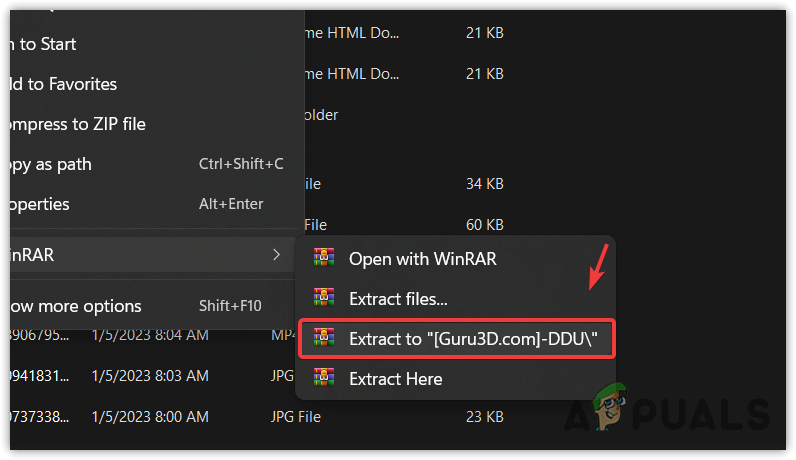
- Una volta scaricato, sarà necessario estrarre la cartella. Pertanto, è possibile utilizzare WinRAR O 7Zip Per estrarre la cartella.
![Estrarre la cartella DDU utilizzando WinRAR]()
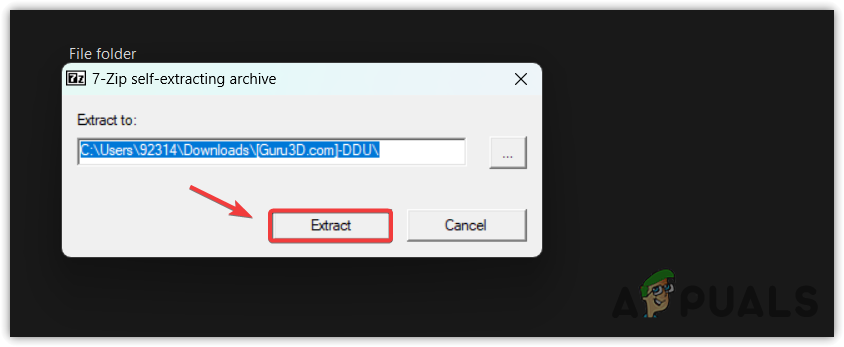
- Aprire la cartella estratta ed eseguire il file DDU 7Zip per estrarre la cartella DDU.
![Estrazione dell'applicazione DDU]()
- Ora, vai alla cartella estratta ed esegui l'applicazione DDU.
- Individuare il dispositivo وTipo di dispositivo.
- Quindi, fare clic Pulisci e riavvia.
![Rimuovere i driver grafici insieme ai file di registro]()
- Una volta terminato, segui il secondo metodo per scaricare il driver più recente dal pacchetto ufficiale del produttore.
4. Disabilitare MPO in Windows
Windows Multiplane Overlay fa parte del driver video ed è progettato per ridurre il carico su CPU e GPU. Quando questa funzionalità è stata introdotta in Radeon Setup Tool, ha iniziato a causare questo errore, insieme ad altri problemi come sfarfallio o stuttering. Pertanto, prova a disattivare la funzionalità MPO seguendo le istruzioni.
- Scarica il file Disabilita file di registro MPO Tramite il link.
- Una volta scaricato, aprire il file di registro.
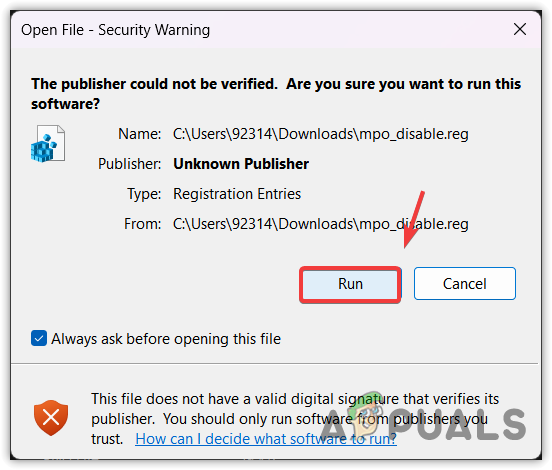
- Clic تشغيل, quindi tocca نعم Quando UAC te lo richiede.
![]()
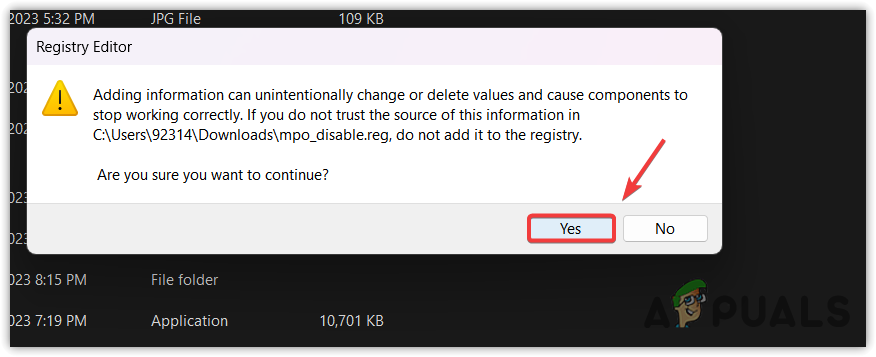
- Clic نعم Quando appare il messaggio "Sei sicuro di voler continuare?".
![]()
- Al termine, riavviare il computer per applicare le modifiche al registro.
5. Eseguire un ripristino del sistema
Se hai familiarità con Ripristino configurazione di sistema, potresti aver creato un punto di ripristino che può essere utilizzato per tornare a una versione precedente di Windows che non presentava questo problema. Ripristino configurazione di sistema è un'utilità che salva file di sistema, driver e file di registro in un punto di ripristino, quindi se si verifica qualcosa di insolito, l'utente può utilizzare Ripristino configurazione di sistema per risolvere i problemi.
Per eseguire un ripristino del sistema, attenersi alla seguente procedura:
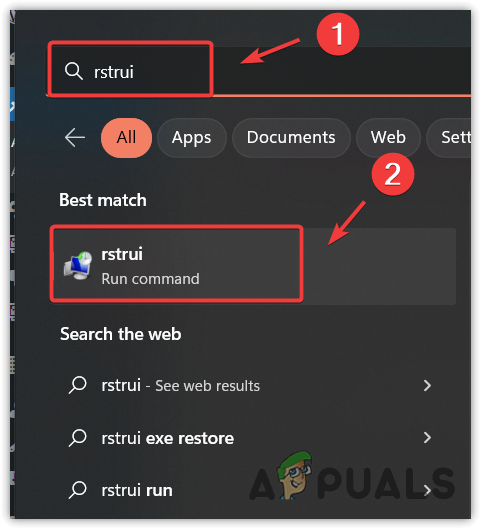
- Clic menu iniziale E digita il comando di ripristino del sistema rstrui.
![]()
- Clicca su entra per eseguire lo strumento Ripristino configurazione di sistema.
- Clic successivo E imposta un punto di ripristino.
![]()
- Ancora una volta, fai clic successivo Quindi fare clic su fine Per ripristinare Windows a uno stato precedente.
![]()
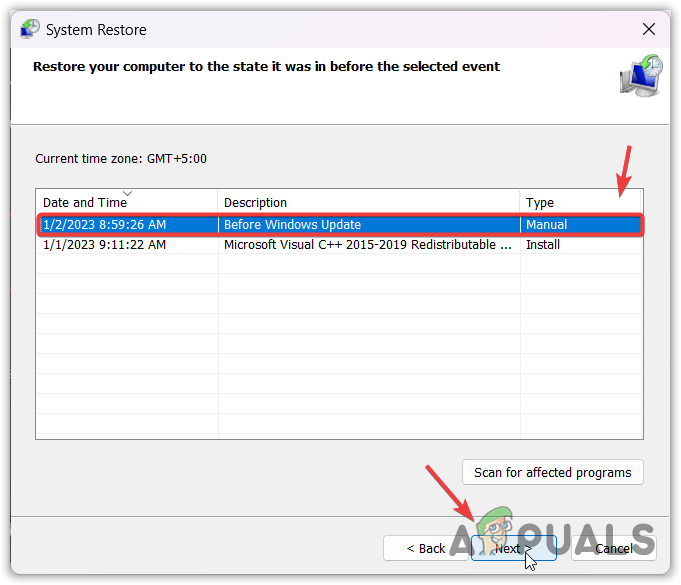
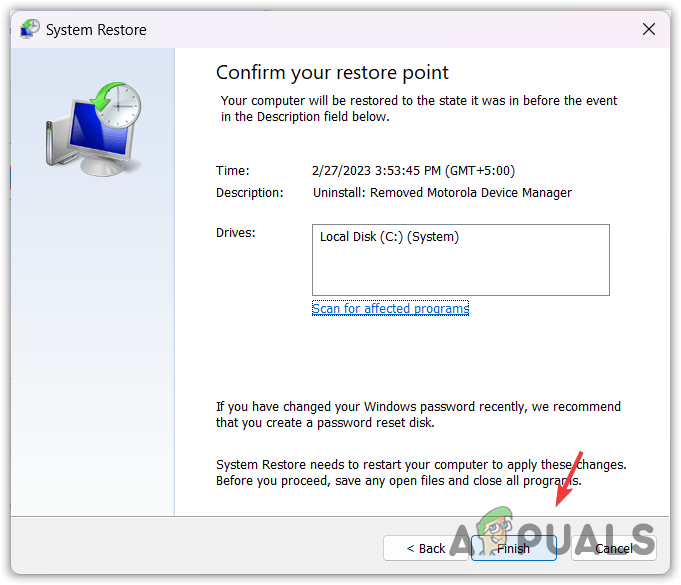
Ecco fatto! Questo dovrebbe risolvere il problema. Tuttavia, se alcune impostazioni non sono configurate correttamente, potresti riscontrare nuovamente il problema se un aggiornamento di Windows sostituisce il driver. Per evitare che ciò accada di nuovo, segui questi passaggi:
Impedisci a Windows Update di installare automaticamente i driver
Con questo metodo, diremo a Windows di non aggiornare i driver dal suo database. Segui questi passaggi:
6.1 Disabilitazione degli aggiornamenti dei driver tramite l'Editor Criteri di gruppo
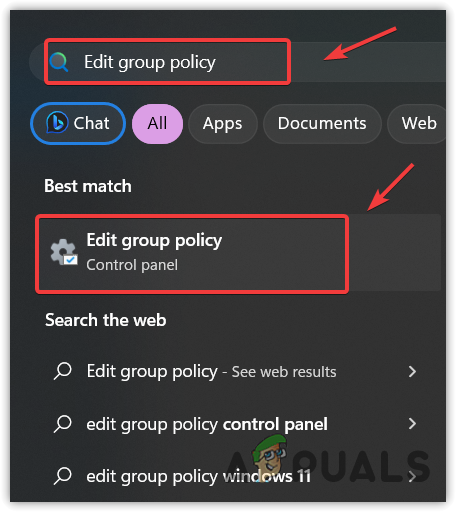
- Clic menu iniziale E digita Modifica criteri di gruppo.
![]()
- Clicca su Tasto Invio Per aprire l'Editor Criteri di gruppo.
- Passare al percorso successivo utilizzando il lato sinistro.
Configurazione computer > Modelli amministrativi > Componenti di Windows > Windows Update > Gestisci aggiornamenti forniti da Windows Update. - Nel riquadro destro, fare doppio clic I driver non sono inclusi nell'aggiornamento di Windows..
![]()
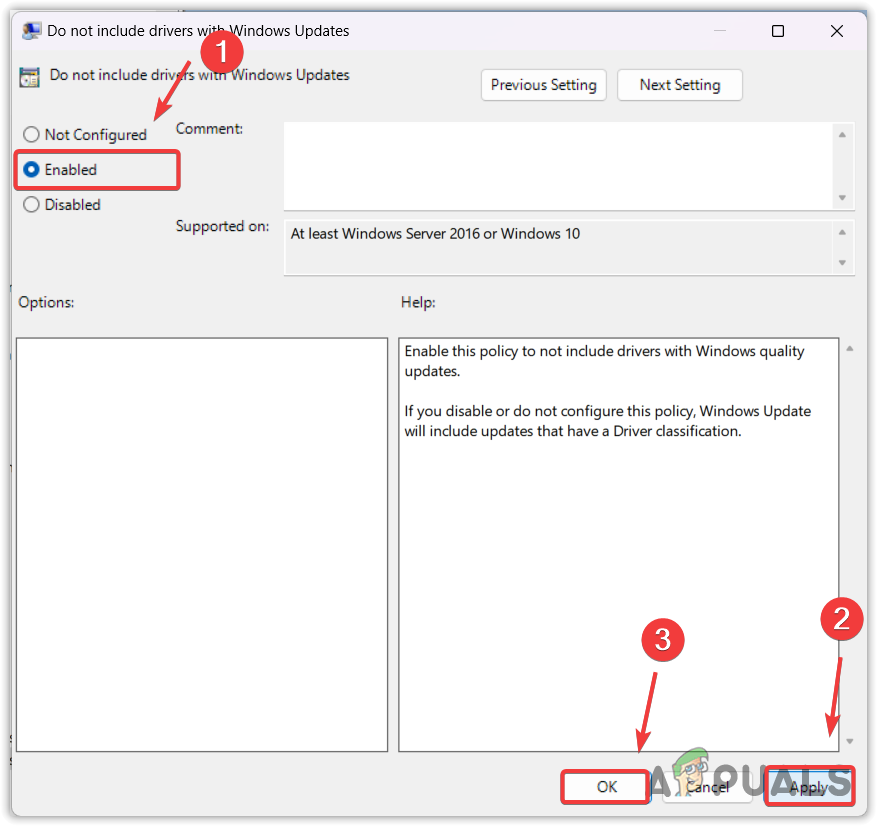
- Individuare Abilitare, quindi tocca Applicazione, quindi tocca ok.
![]()
- Windows non includerà più i driver negli aggiornamenti di Windows. Ora puoi installare il driver grafico AMD più recente per sostituire quello scaricato tramite lo strumento Windows Update e correggere questo errore.
- Se l'errore persiste, prova a disabilitare gli aggiornamenti dei driver tramite l'editor del Registro di sistema.
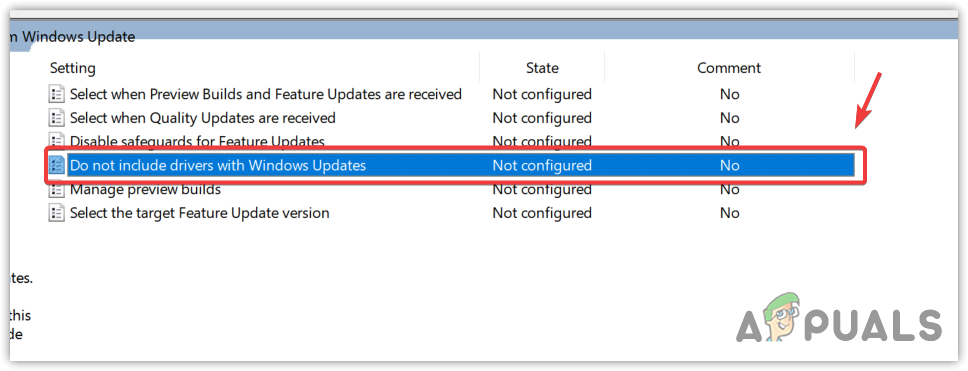
6.2 Disabilitazione degli aggiornamenti dei driver tramite l'editor del Registro di sistema
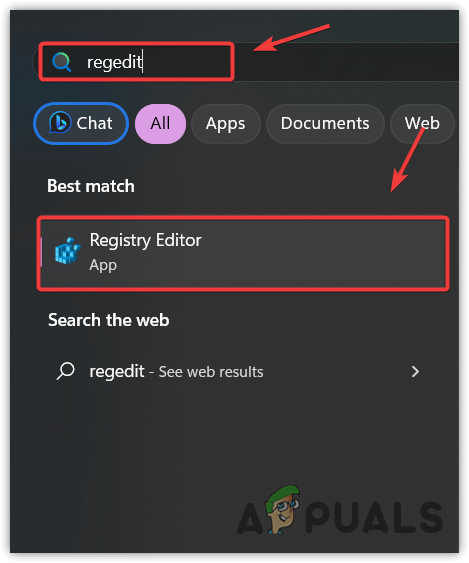
- Aperto menu iniziale E digita regedit.
- Clicca su Tasto Invio e clicca نعم Quando compaiono le affermazioni Controllo dell'account utente (UAC) per aprire l'editor del registro.
![]()
- Utilizzare la barra laterale sinistra per passare alla traccia successiva.
HKEY_LOCAL_MACHINESOFTWAREMicrosoftWindowsCurrentVersionDriverSearching
![]()
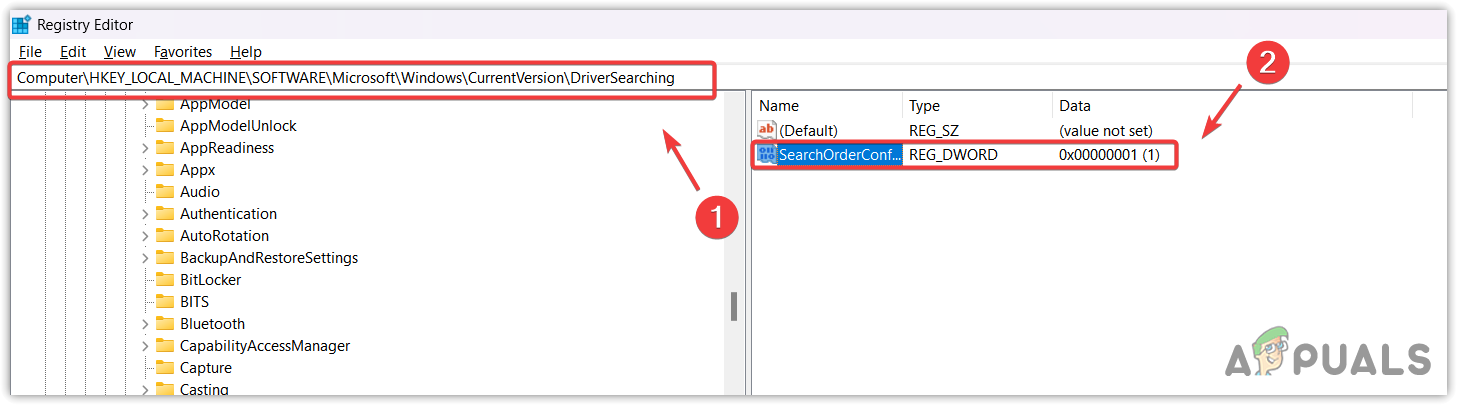
- Doppio click Search OrderConfig Cambia i suoi dati di valore in 0 Per disattivare gli aggiornamenti dei driver.
- Una volta terminato, fare clic okChiudere l'Editor del Registro di sistema e riavviare il computer.
![]()
- Successivamente, prova a installare il driver grafico AMD e verifica se l'errore è stato risolto.
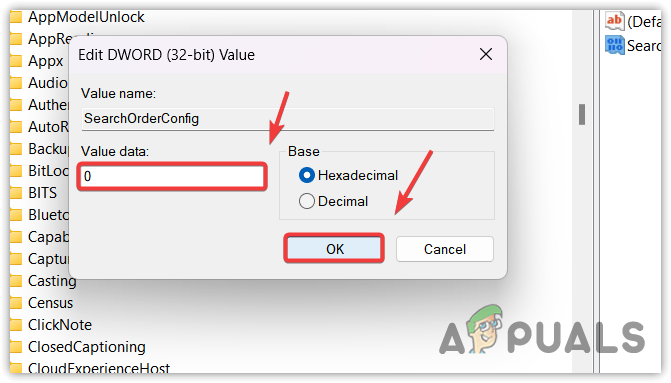
Se si desidera consentire nuovamente a Windows di aggiornare i driver dal suo database, è sufficiente seguire i passaggi sopra descritti, ma questa volta impostare il valore dei dati su '1' anziché su '0'.
Domande frequenti: Windows Update potrebbe aver sostituito automaticamente il driver grafico AMD.
Come posso risolvere il problema della sostituzione del driver grafico AMD da parte di Windows Update?
Apri Gestione dispositivi, fai clic con il pulsante destro del mouse sul driver grafico e seleziona Proprietà. Quindi, vai su Driver in alto e fai clic su Ripristina driver. Quindi, seleziona un motivo e fai clic su Avanti per ripristinare il driver grafico.
Cosa causa il messaggio di errore "Windows Update ha sostituito il driver grafico AMD"?
Questo errore si verifica quando il driver grafico AMD non è compatibile con il software AMD Radeon. Questo accade spesso quando un aggiornamento di Windows installa il driver grafico dal server. Per correggere questo errore, è necessario installare il driver grafico AMD compatibile e configurare Windows in modo che escluda i driver dagli aggiornamenti di Windows.
I commenti sono chiusi.