

L'errore "Outlook Offline" su Windows si verifica in genere quando non si è connessi a Internet o si utilizza Outlook in modalità offline. Oltre a queste cause, in alcuni casi il problema può essere causato anche da un'applicazione Outlook obsoleta o da un errore nella suite Office 365.
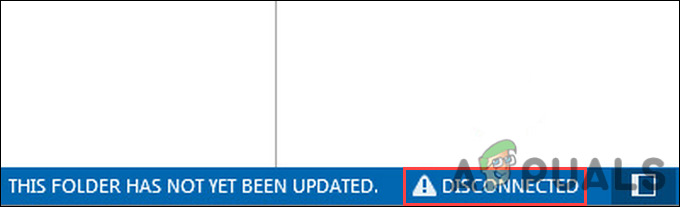
Qualunque sia la causa del tuo problema, di seguito abbiamo elencato diversi metodi di risoluzione dei problemi che ti aiuteranno a risolverlo definitivamente. Ti consigliamo di esaminare prima questi metodi di risoluzione dei problemi per identificare la fonte dell'errore nel tuo caso. Una volta fatto ciò, puoi procedere con il metodo di risoluzione dei problemi più appropriato.
1. Riavvia il computer
Prima di passare a metodi complicati per la risoluzione dei problemi, ti consigliamo di provare a riavviare il computer.
A volte, un errore temporaneo o un danneggiamento dell'applicazione potrebbero impedirne l'utilizzo efficace. Poiché questi problemi sono temporanei, è solitamente possibile risolverli riavviando il sistema.
Se il riavvio non funziona, passare al metodo successivo.
2. Controlla lo stato della tua connessione
Per utilizzare servizi come Outlook è necessaria una connessione Internet stabile. La prima cosa da fare in questo caso è passare a una connessione diversa e vedere se cambia qualcosa.
Puoi anche accedere a Outlook Web App tramite il browser e verificare se riesci a utilizzare la piattaforma correttamente. In caso contrario, il problema è molto probabilmente dovuto alla connessione di rete.
Tuttavia, se riesci a utilizzarlo, procedi con i metodi indicati di seguito per risolvere i problemi relativi all'applicazione desktop.
3. Verifica la presenza di aggiornamenti
Se il metodo sopra descritto non funziona, la cosa successiva da fare è verificare la presenza di eventuali aggiornamenti disponibili e installarli uno alla volta. Microsoft stessa ha suggerito questa soluzione per l'errore di Outlook offline e ha già aiutato un discreto numero di utenti interessati.
Ecco come installare gli aggiornamenti in sospeso:
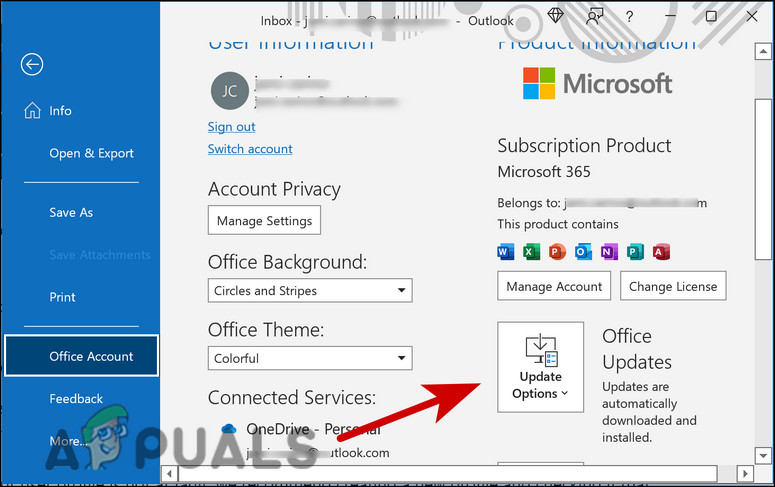
- Apri Outlook e seleziona un file dall'angolo in alto a sinistra.
- Nella finestra successiva, clicca su Conto d'ufficio.
- Espandi l'elenco a discesa Opzioni di aggiornamento Sotto le informazioni sul prodotto.
![opzioni-di-aggiornamento-dell'ufficio]()
- Clicca su Aggiorna ora dal menu contestuale.
- Una volta installati gli aggiornamenti in sospeso, dovresti visualizzare il messaggio "Aggiornato!". Puoi quindi chiudere Outlook e verificare se il problema è stato risolto.
4. Crea un nuovo profilo
In alcuni casi, l'errore di Outlook offline era causato da un profilo utente danneggiato e la creazione di un nuovo profilo risolveva il problema per gli utenti.
Per assicurarti che il tuo profilo utente non sia la causa, ti consigliamo di creare un nuovo profilo e verificare se questo fa la differenza.
Ecco come procedere:
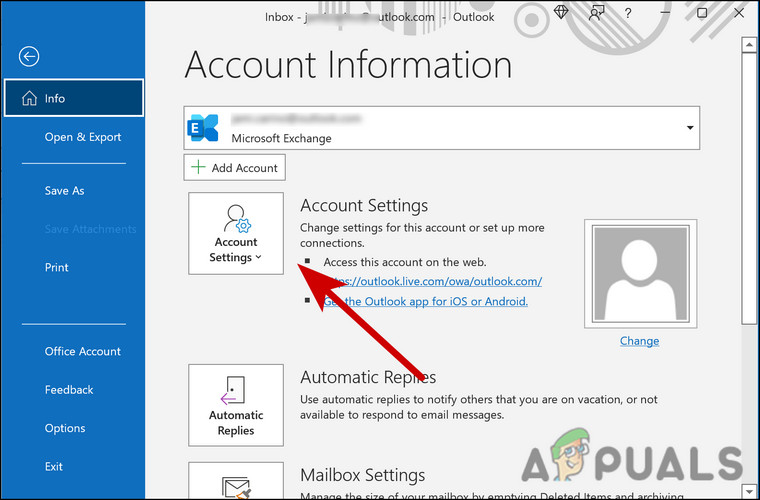
- Apri Outlook e vai alla sezione File.
- Scegliere Impostazioni dell'account.
![impostazioni-account-outlook]()
- Nella finestra successiva dovrebbe apparire una finestra di dialogo che elenca tutte le impostazioni dell'account. Seleziona Aggiungi un account dentro.
![outlook-aggiungi-impostazioni-account]()
- Ora inserisci il nome, l'indirizzo email e la password dell'account che stai aggiungendo.
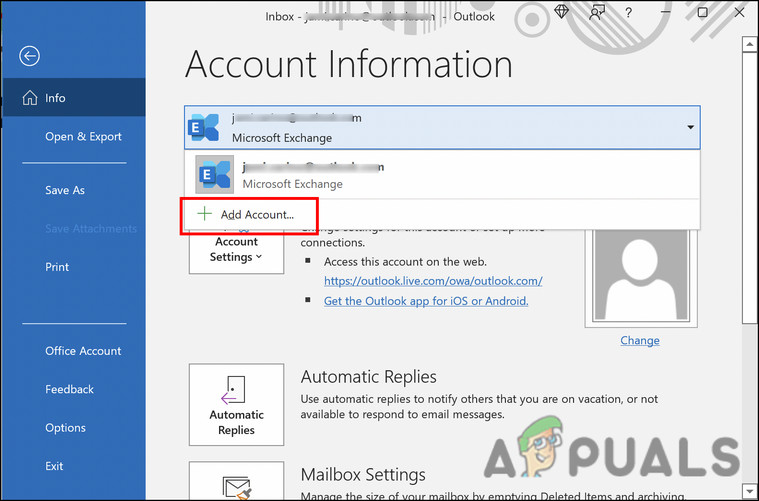
Dopo aver aggiunto l'account, controlla se il problema di disconnessione si verifica nuovamente. Un altro modo per risolvere il problema è rimuovere l'account corrente e aggiungerlo nuovamente.
Se non vuoi creare subito un nuovo profilo, ecco come aggiungere nuovamente l'account:
- Ripeti i passaggi da 1 a 3 sopra descritti, ma questa volta seleziona l'account che desideri rimuovere nella finestra delle impostazioni dell'account.
- Selezionare Rimuovi nella stessa finestra di dialogo.
Una volta rimosso l'account, aggiungilo di nuovo e verifica se il problema è stato risolto.
5. Riparare Office 365
Un'altra possibile causa dell'errore di Outlook offline è che Office 365 potrebbe non funzionare correttamente o essere danneggiato. In questo caso, altri programmi di Office sul computer inizieranno solitamente a comportarsi in modo anomalo, quindi è consigliabile controllare altre applicazioni come Word o PowerPoint per verificare se il problema è presente anche lì.
Fortunatamente, riparare Office non è poi così difficile. Il modo migliore per farlo è utilizzare la funzionalità di riparazione integrata, che offre sia opzioni di riparazione online che di riparazione rapida.
Ecco come procedere:
- premi il mio tasto Win + R Insieme per aprire la finestra di dialogo Esegui.
- Digitare controllo nel campo di testo della finestra di dialogo e premere Invio entra.
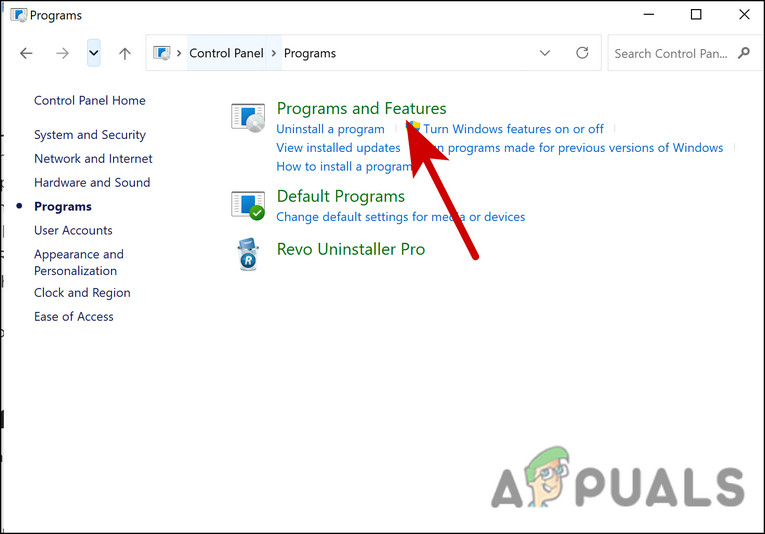
- Nella finestra successiva, vai a Programmi.
- Scegliere Programmi e funzionalità.
![funzionalità-programmi-outlook]()
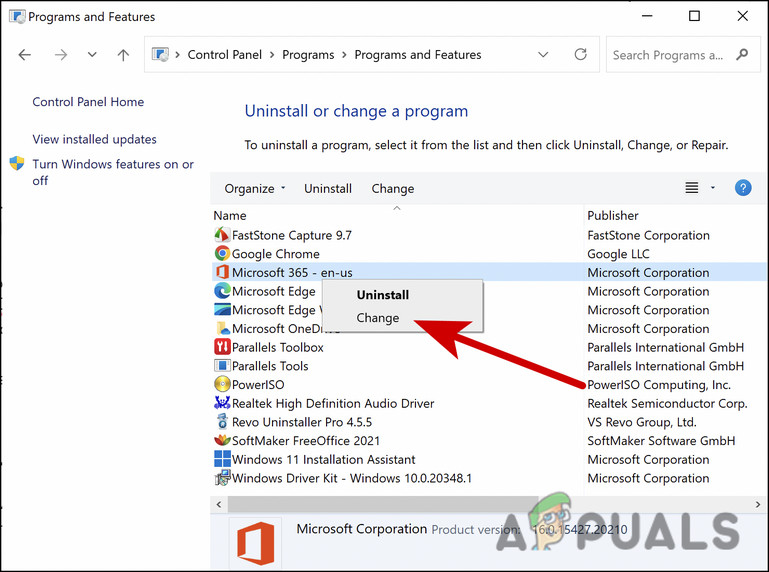
- Ora dovresti vedere un elenco dei programmi installati sul tuo computer. Trova Office 365 e fai clic destro su di esso.
- Scegliere Cambiare dal menu contestuale.
![cambiamento-microsoft]()
- Nella finestra di riparazione vedrai due opzioni; Riparazione online e Riparazione rapidaPer utilizzare la prima opzione è necessaria una connessione Internet, mentre Quick Repair funziona offline.
- Ti consigliamo di iniziare con l'opzione Riparazione Rapida. Se non funziona, scegli Riparazione Online.
Una volta completato il processo di riparazione, avvia Outlook e verifica se ora riesce a connettersi a Internet senza problemi.
6. Disattivare la funzionalità offline.
Outlook offre una funzionalità di lavoro offline che, se abilitata, potrebbe impedire all'applicazione Outlook di connettersi a Internet, causando un errore di Outlook offline.
Se questa funzionalità è abilitata nella tua app, segui i passaggi sottostanti per disattivarla:
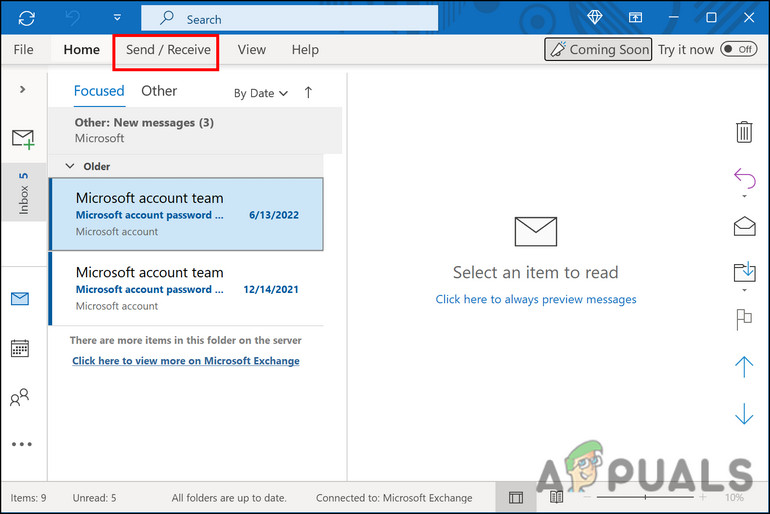
- Apri Outlook e vai alla scheda Invia/Ricevi.
![Invia-Ricevi-Outlook]()
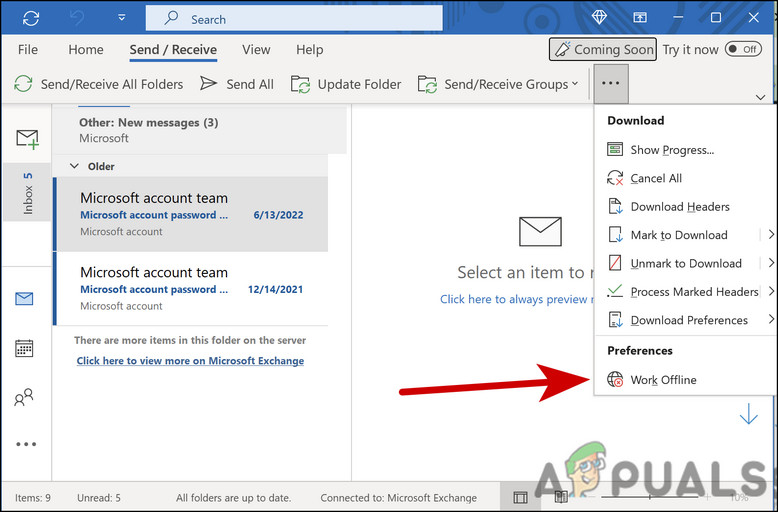
- Clic lavoro offline per disabilitarlo.
![Lavoro offline - Outlook]()
Una volta terminato, speriamo che Outlook si riconnetta.
7. Disabilita i plugin
A volte, i componenti aggiuntivi installati possono causare problemi, causando l'errore corrente. Se utilizzi componenti aggiuntivi con Outlook, ti consigliamo di disattivarli per risolvere il problema.
Ecco come farlo:
- Apri Outlook e vai alla scheda "File".
- Scegliere opzioni dalla parte sinistra.
- Nella finestra di dialogo seguente, selezionare lavori extra.
- Ora, fai clic sul pulsante انتقال Sul lato destro della finestra di dialogo.
- Per disattivare i componenti aggiuntivi, deseleziona le caselle associate a tutti i componenti aggiuntivi elencati.
![Lavori aggiuntivi - COM]()
- Clic ok per salvare le modifiche.
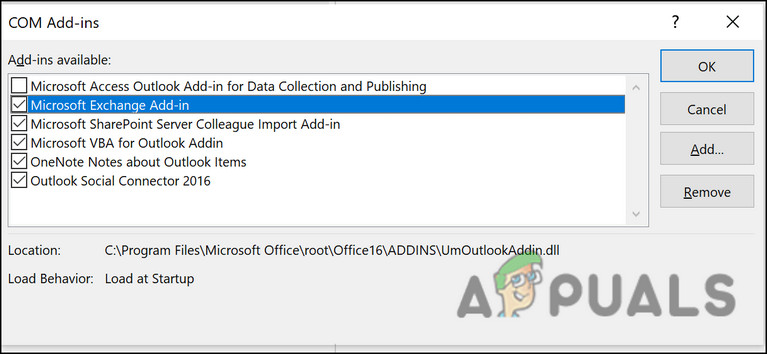
Una volta terminato, controlla se l'errore è stato corretto.
I commenti sono chiusi.