

Il problema di ricerca di Outlook interessa gli account IMAP , POP e Exchange offline, impedendo la visualizzazione delle email. Questo problema si verifica frequentemente su Windows 11.

Questo problema è causato principalmente da una voce errata del registro di sistema o da problemi di Outlook. Tuttavia, esistono altri motivi per cui questo problema potrebbe verificarsi in Outlook. Ne elenchiamo alcuni di seguito. Successivamente, esamineremo le possibili soluzioni che hanno funzionato per molti utenti.
- Problema di Outlook- Errori interni o malfunzionamenti di Outlook potrebbero causare questo problema. Per risolvere il problema, è necessario riparare Outlook su Windows 11.
- Errori di Windows 11 Probabilmente questo problema è causato da problemi interni o incompatibilità in Windows 11. In questo caso, l'esecuzione dello strumento di risoluzione dei problemi di Windows dovrebbe risolvere il problema. Lo strumento di risoluzione dei problemi eseguirà la scansione e risolverà i problemi.
- L'installazione di Outlook è danneggiata. Se Outlook non è installato correttamente, i suoi file risulteranno corrotti. In tal caso, reinstallare l'applicazione aiuterà a risolvere il problema di Outlook.
- File di sistema mancanti o danneggiati Se uno qualsiasi dei file di sistema risulta mancante o danneggiato, potresti riscontrare questo problema in Microsoft Outlook. In questo caso, è necessario eseguire una scansione SFC o DISM per trovare, recuperare e riparare i file mancanti o danneggiati.
- Stato di indicizzazione impreciso A volte, impostazioni di indicizzazione o di posizione imprecise possono causare questo problema in Outlook. In questo caso, è necessario controllare la ricerca e l'indicizzazione della posizione per assicurarsi che funzionino correttamente.
- Disabilita la ricerca di Windows Probabilmente la disattivazione di Windows Search è la causa del malfunzionamento della ricerca di Outlook. In questo caso, ti consigliamo di verificare che Windows Search sia abilitato per utilizzare Outlook senza interruzioni o problemi.
- Opzioni di indicizzazione non configurate correttamente- Se le opzioni di indicizzazione non sono impostate o configurate correttamente, potresti riscontrare questo problema. Per risolvere il problema, assicurati che le opzioni di indicizzazione siano configurate correttamente.
- Il pacchetto Microsoft Office è danneggiato. Nella maggior parte dei casi, anche una suite Microsoft Office danneggiata può causare questo problema in Outlook. Consigliamo di riparare la suite Microsoft Office per risolvere il problema.
Ecco alcune delle cause che portano a tali problemi. Passiamo ora alle soluzioni efficaci per risolvere il problema.
1. Reimpostazione di Office su Windows 11
La causa principale potrebbe essere un problema interno di Outlook. In questo caso, si consiglia di reimpostare l'applicazione Office su Windows 11 per risolvere il problema. È possibile farlo seguendo questi passaggi:
- Premere contemporaneamente i tasti Win + I per eseguire le impostazioni di Windows.
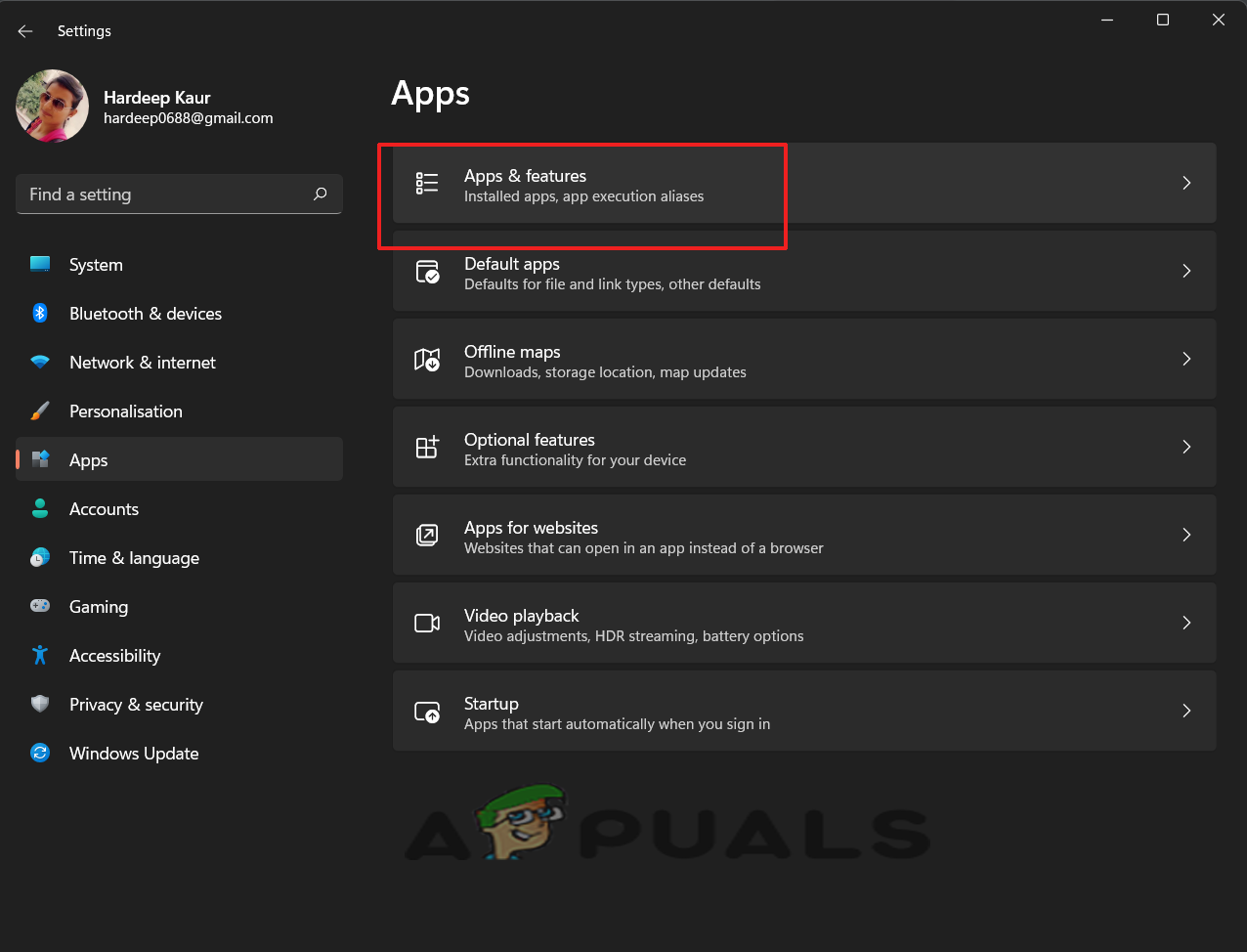
- Nella finestra delle impostazioni, vai alla sezione applicazioni e clicca su Applicazioni e funzionalità nel pannello di destra.
![]()
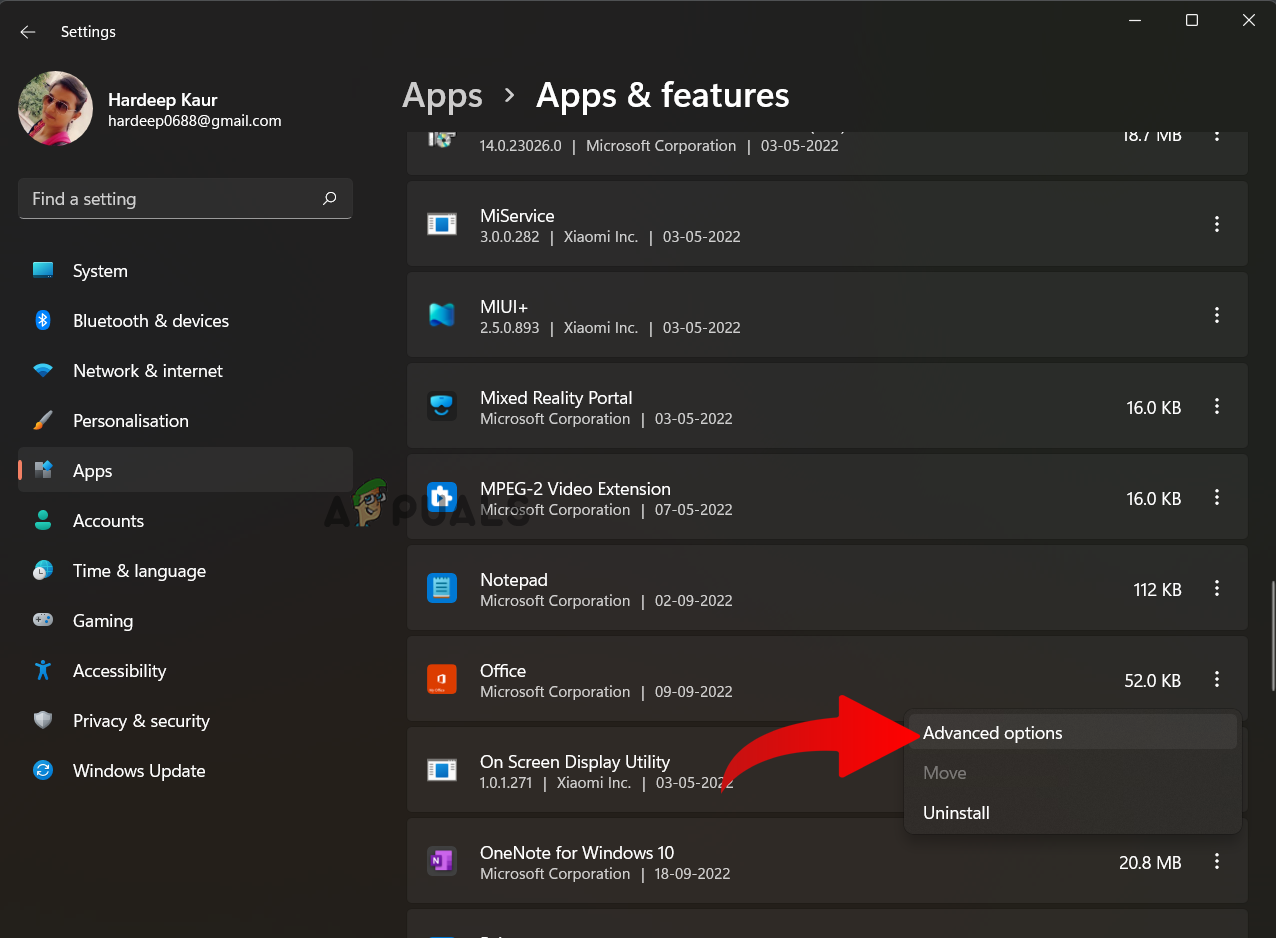
- Fare clic sui tre punti accanto a ufficio Scegli le opzioni avanzate.
![]()
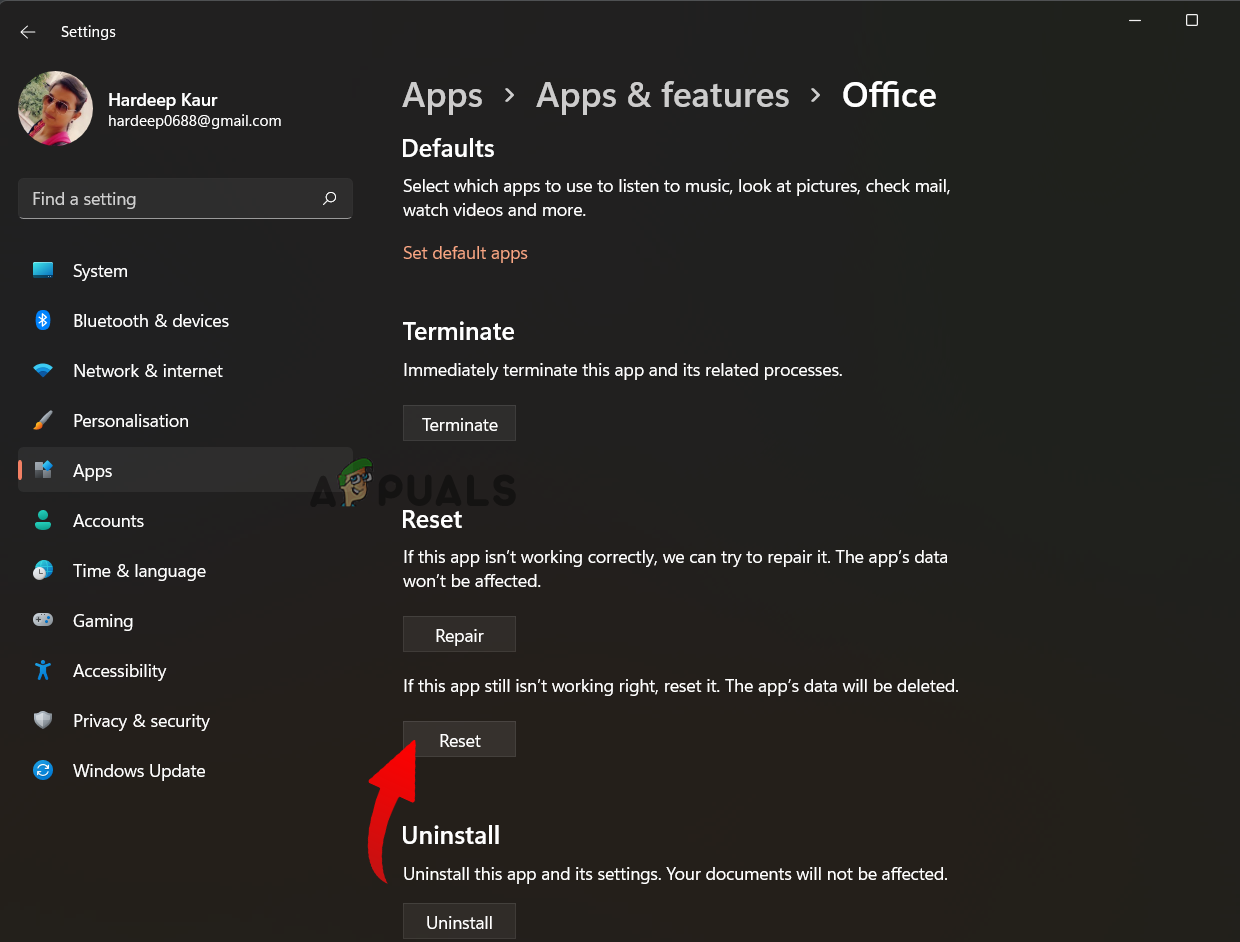
- Quindi scorri verso il basso e cerca la sezione Ripristinae fare clic sul pulsante Ripristina .
![]()
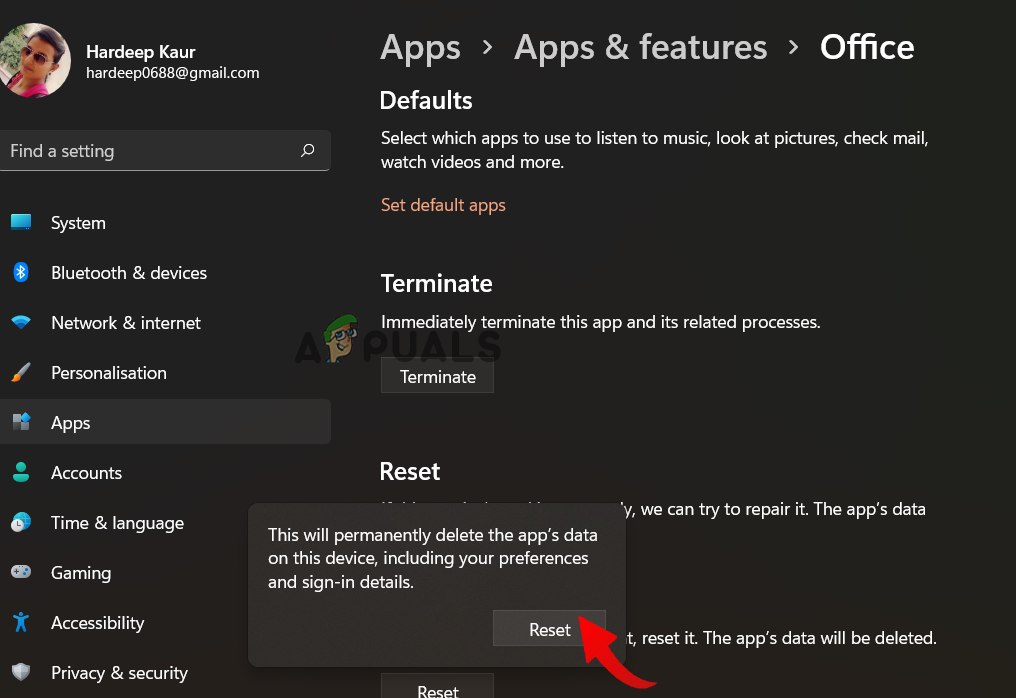
- Quando viene visualizzata la checklist, fare clic sul pulsante. Ripristina .
![]()
Ora attendi il completamento del processo. Una volta terminato, riavvia il sistema e apri Outlook per verificare se la ricerca funziona correttamente.
2. Eseguire lo strumento di risoluzione dei problemi di Windows
Windows offre strumenti di risoluzione dei problemi integrati per risolvere vari problemi del sistema operativo. Anche il mancato funzionamento di Outlook può essere causato da problemi specifici di Windows.
Pertanto, ti consigliamo di eseguire lo strumento di risoluzione dei problemi di Windows. Questo strumento eseguirà automaticamente la scansione e la risoluzione dei problemi più comuni. Puoi farlo seguendo le istruzioni riportate di seguito:
- Premere il tasto Win e quindi premere il tasto I per aprire le impostazioni di Windows.
- Ora vai alla scheda Sistema nel pannello di sinistra.
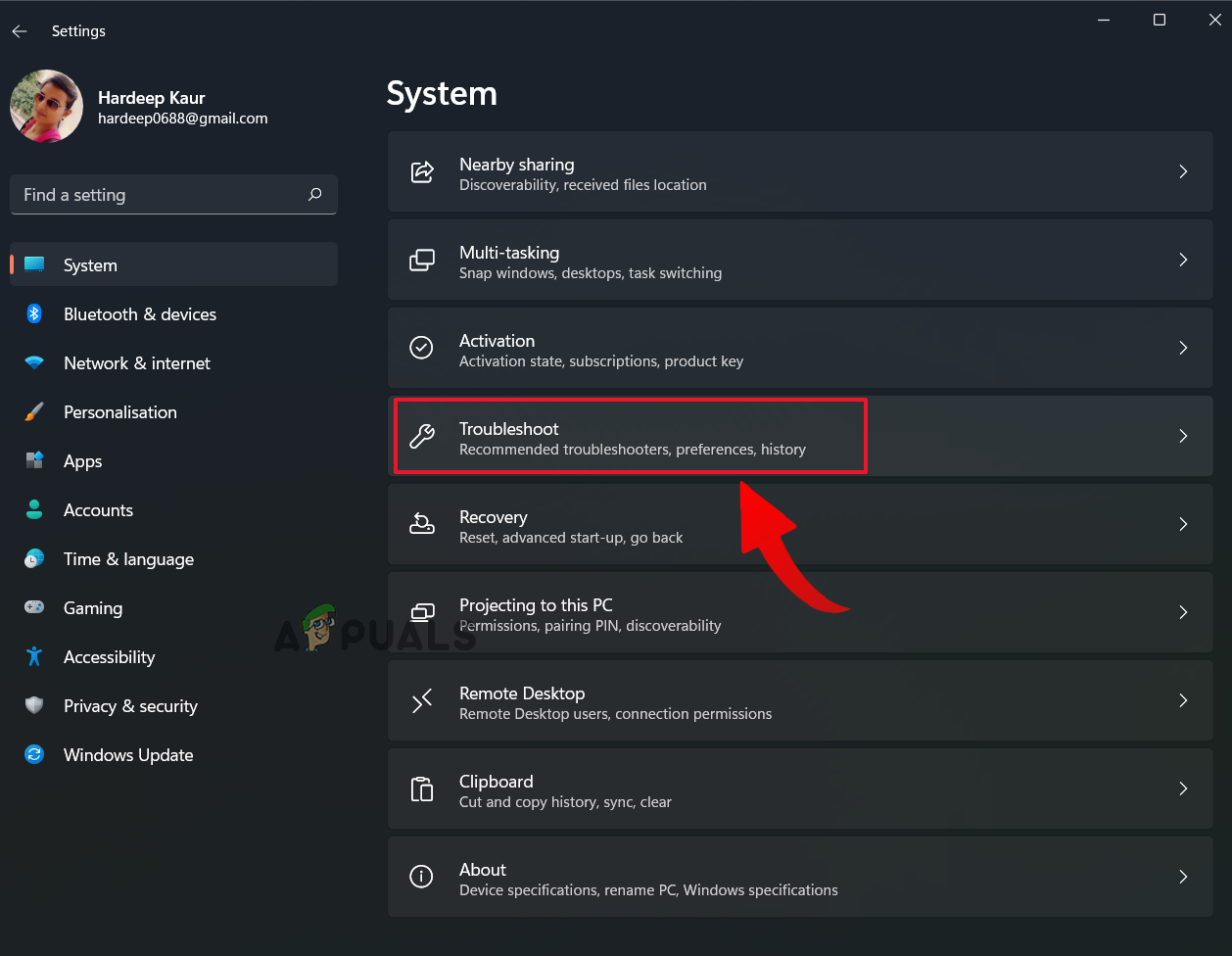
- Quindi, scegli un'opzione trova gli errori e risolvili.
![]()
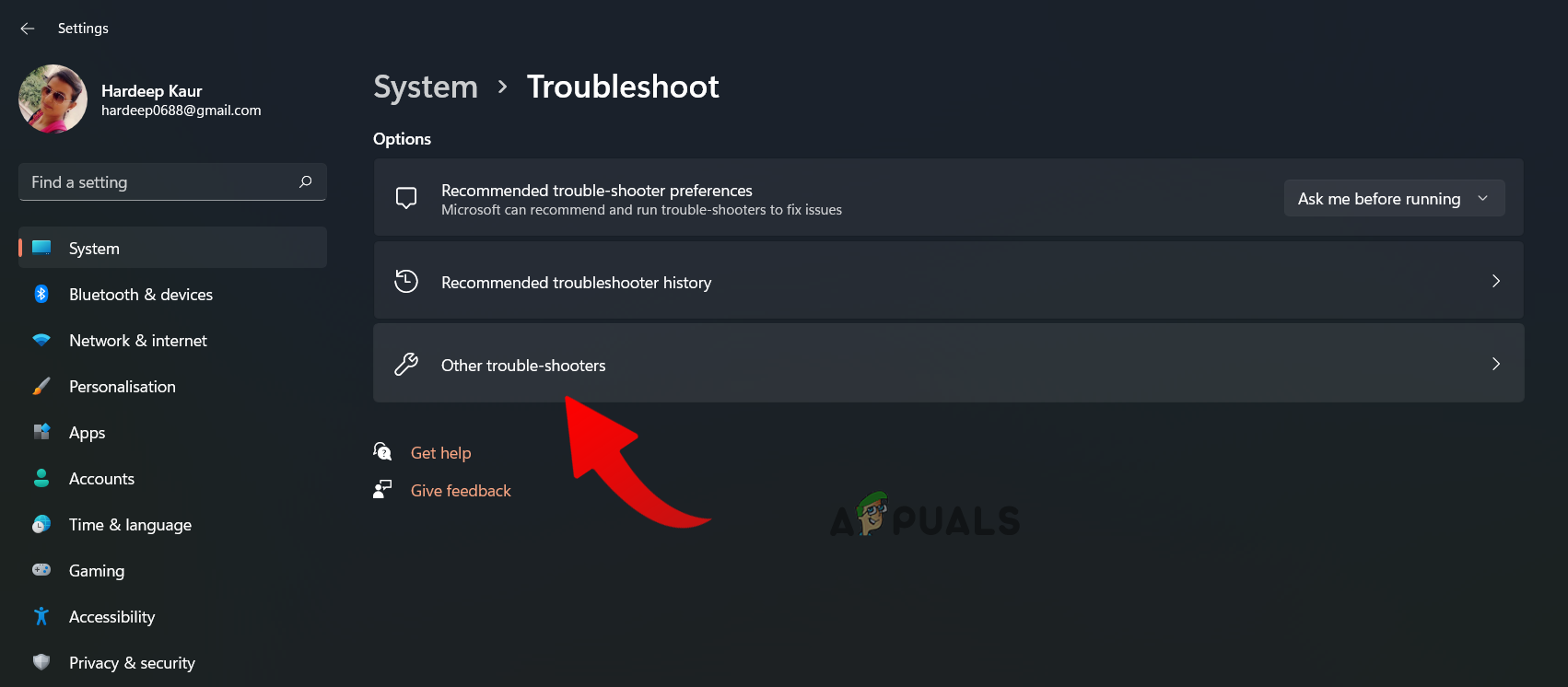
- Quindi, seleziona l'opzione Altri strumenti di risoluzione dei problemi e riparazione.
![]()
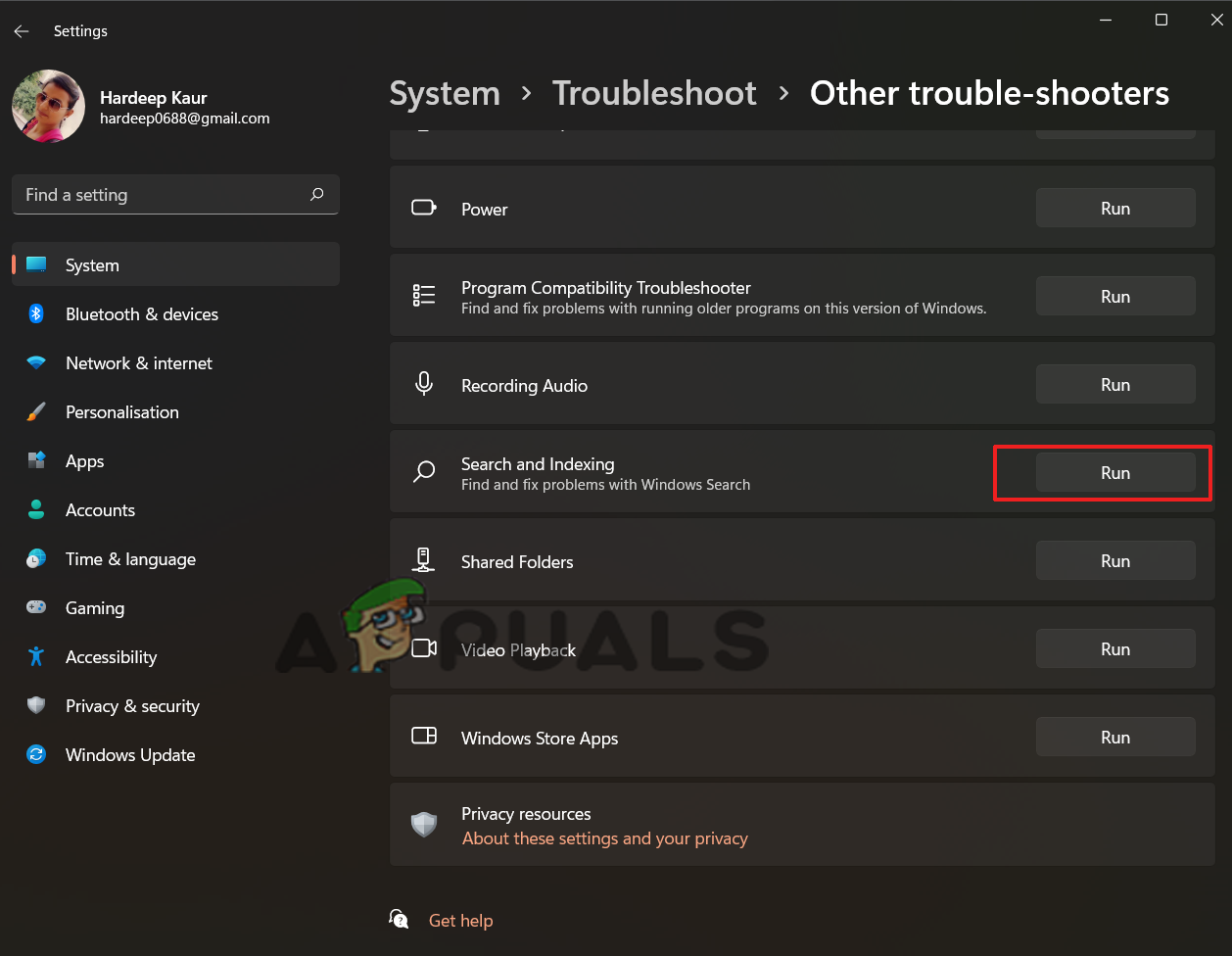
- Scorri verso il basso e vai all'opzione di ricerca e indicizzazione.
- Clic تشغيل Per eseguire lo strumento di risoluzione dei problemi per la ricerca e l'indicizzazione.
![]()
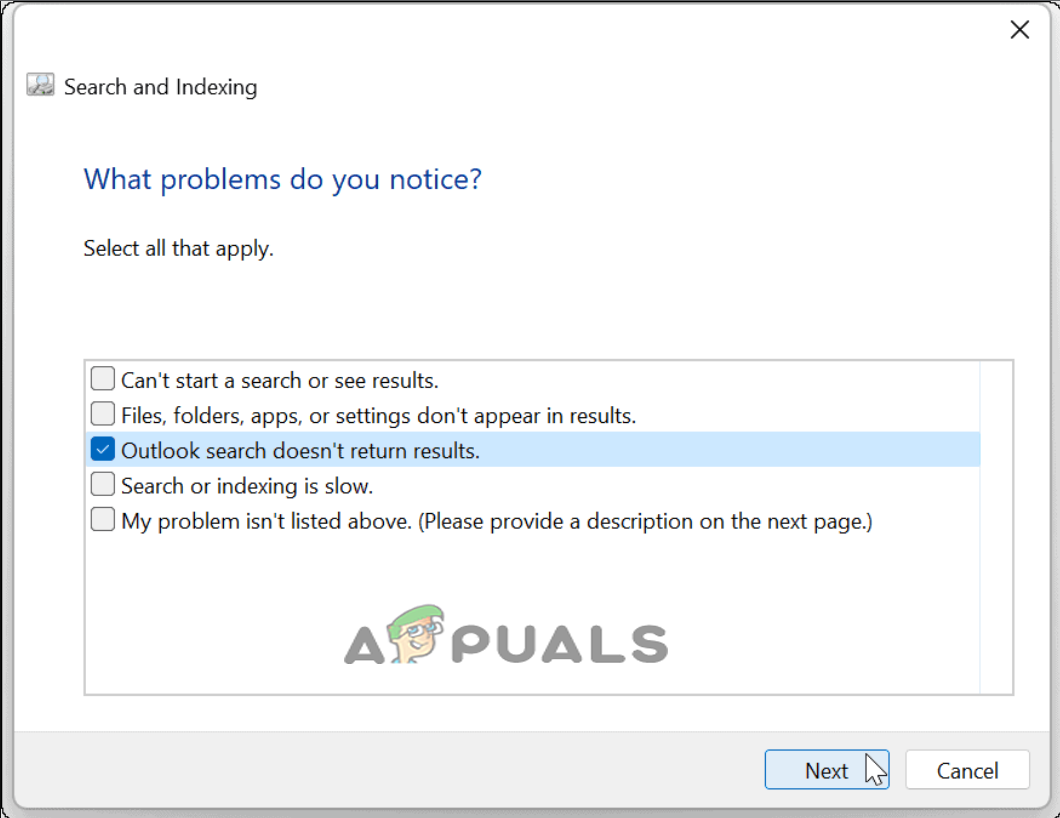
- Nella finestra che appare, seleziona La ricerca di Outlook non visualizza i risultati وانقر mp successivo Seguire le istruzioni che appaiono sullo schermo.
![]()
- Quando esegui lo strumento di risoluzione dei problemi, i problemi verranno automaticamente identificati e risolti.
3. Controllare l'indicizzazione dei risultati di ricerca e dei siti Web in Outlook
Puoi anche controllare lo stato di indicizzazione e la posizione della ricerca in Outlook per assicurarti che la ricerca funzioni correttamente. Ecco le istruzioni per farlo:
- Aprire Microsoft Outlook.
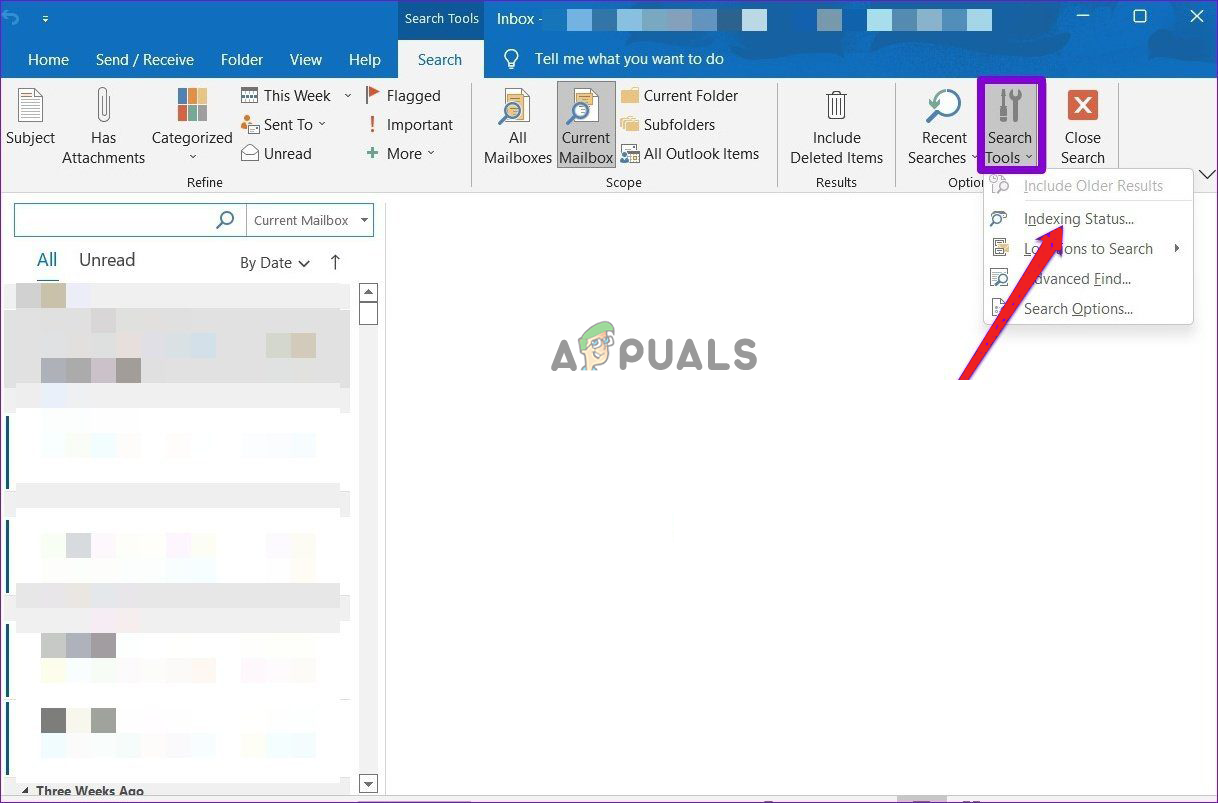
- Fare clic sull'icona di ricerca, ovvero sulla lente di ingrandimento.
- Quindi, vai all'opzione degli strumenti di ricerca nell'angolo in alto a destra della barra del menu di ricerca.
- Ora scegli un'opzione stato di indicizzazione Dall'elenco delle opzioni visualizzate.
![]()
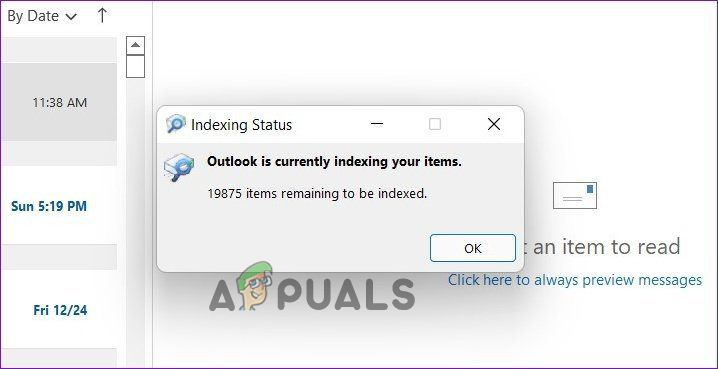
- Una volta entrati nella finestra di stato dell'indicizzazione, è possibile visualizzare gli elementi indicizzati rimanenti.
![]()
- Attendi che Outlook completi il processo di indicizzazione.
- Una volta terminato, controlla il problema "La ricerca di Outlook non funziona".
4. Ricostruzione dell'indice di ricerca di Windows 11
Puoi provare a aggirare questo problema ricostruendo manualmente l'indicizzazione della ricerca in Windows 11. Questa soluzione ha funzionato per molti utenti, quindi vale la pena provarla. Segui semplicemente i semplici passaggi seguenti:
- Disconnettersi da Outlook.
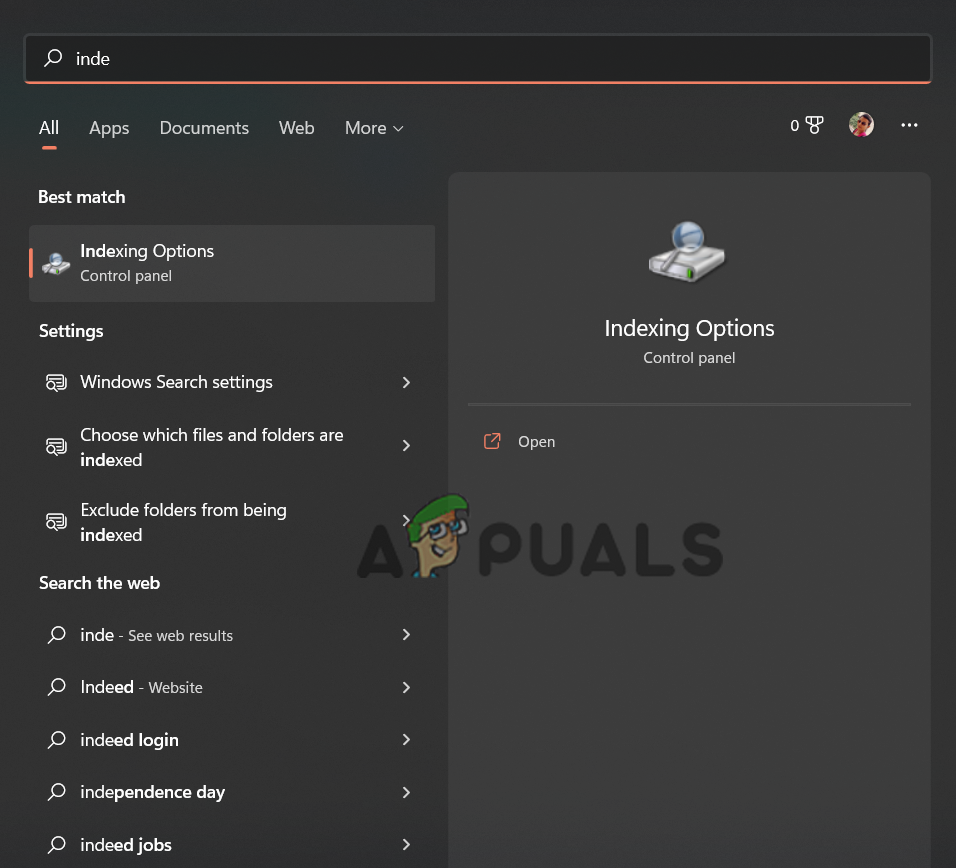
- Eseguire la ricerca di Windows tenendo premuto il tasto Win e quindi premendo il tasto S.
- Ora guarda in alto Opzioni di indicizzazione (Opzioni di indicizzazione) Digitando "indicizzazione" nella barra di ricerca. Una volta visualizzata, fare doppio clic per aprirla.
![]()
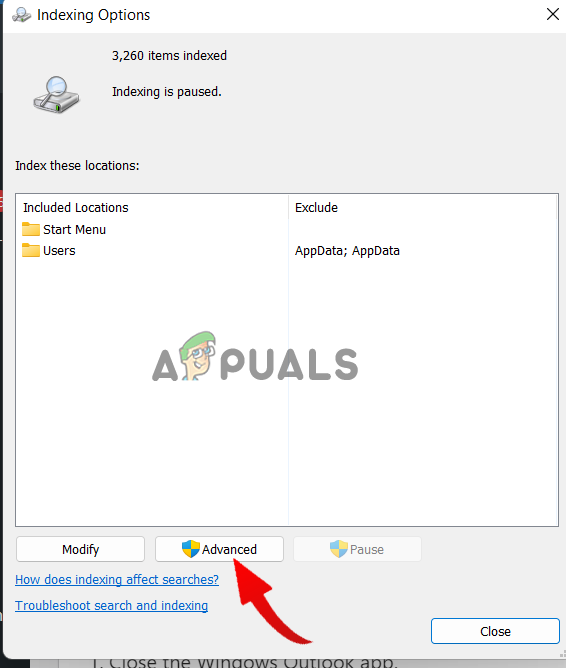
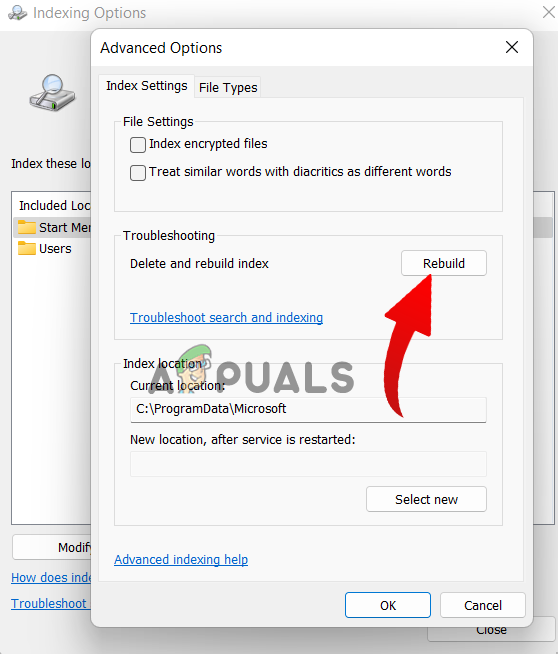
- Vai all'opzione Avanzate.
![]()
- Quindi premere il pulsante . Ricostruire (Ricostruisci) accanto all'opzione "Elimina e ricostruisci indice" nella Risoluzione dei problemi.
![]()
- Premere “OK” e poi cliccare su “Chiudi”; ora, verificare se c’è un problema. La barra di ricerca mancante in Outlook È stato risolto.
5. Riconfigurare le opzioni di indicizzazione
L'indicizzazione di Windows è il processo mediante il quale vengono categorizzati messaggi, file e altri dati presenti sul computer. Questo consente di cercare facilmente gli elementi presenti sul computer. In alcuni casi, la modifica delle opzioni di indicizzazione di Windows può risolvere i problemi di ricerca di Outlook.
- Chiudere l'applicazione Windows Outlook.
- Aprire la ricerca di Windows premendo contemporaneamente i tasti Win + S.
- Cercare Opzioni di indicizzazione E aprilo.
![]()
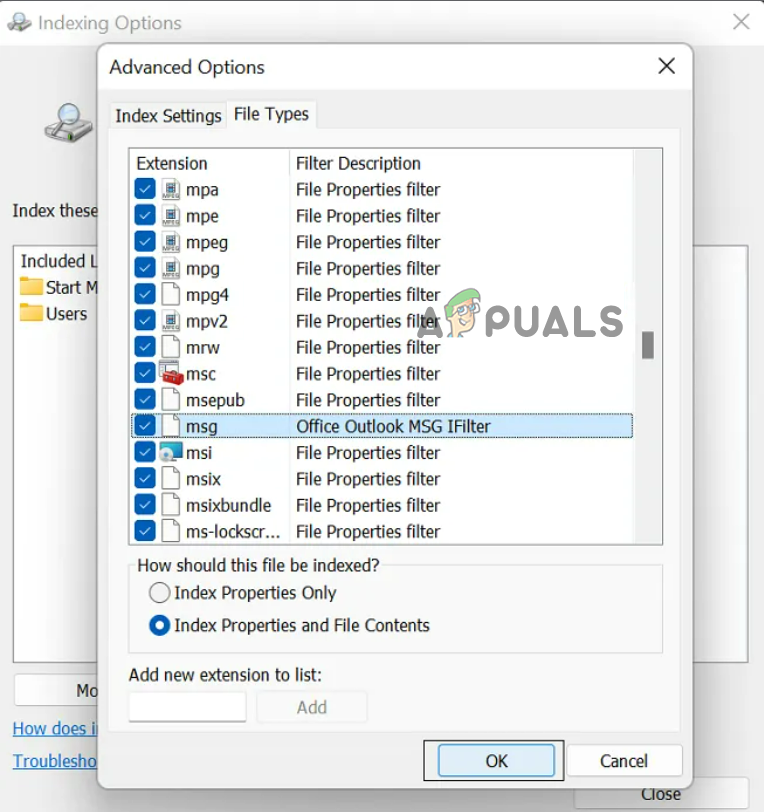
- Successivamente, seleziona l'opzione avanzata e vai alla scheda Tipi di file.
- Scorri verso il basso, seleziona estensione msgSelezionare l'opzione per indicizzare le proprietà e il contenuto del file.
![]()
- Fare clic su OK e quindi su Chiudi per uscire.
6. Abilitare il servizio di ricerca di Windows
Se la Ricerca di Windows è disabilitata, incontrerai sicuramente questo problema. Per evitarlo, assicurati che la Ricerca di Windows sia abilitata. Se è disabilitata, segui le istruzioni seguenti per abilitarla.
- Aprire Start di Windows premendo il tasto Win con il tasto R.
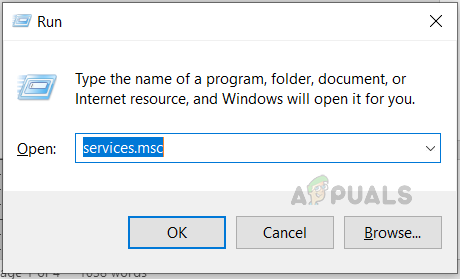
- genere services.msc Nella finestra di dialogo Esegui, premere il tasto Invio.
![]()
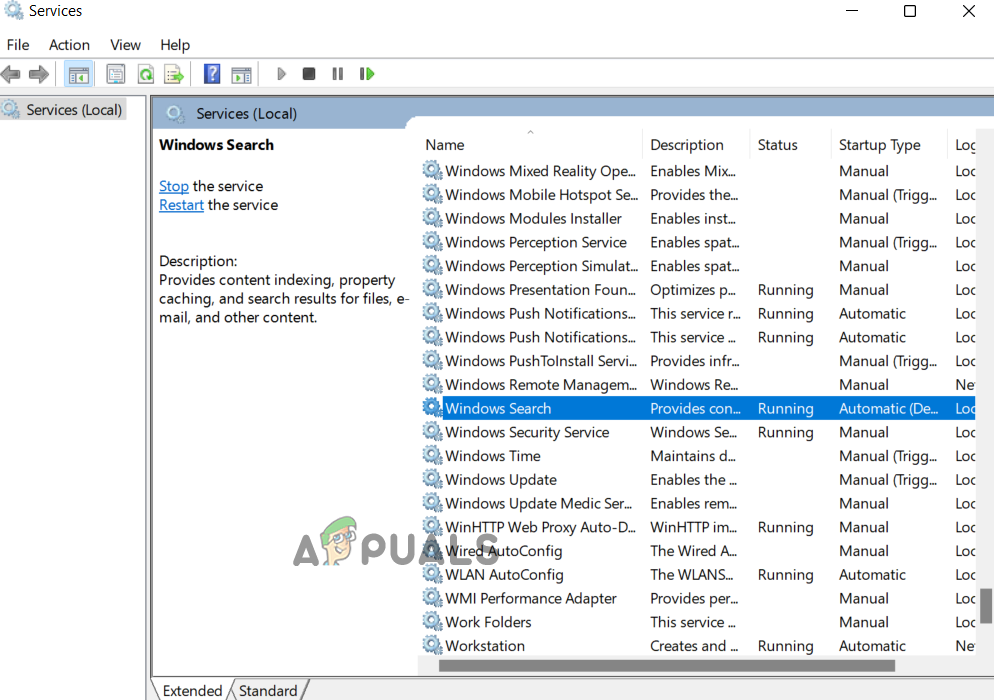
- Nella finestra Servizi, vai all'opzione Windows Search Specificarlo nella sezione Nome.
![]()
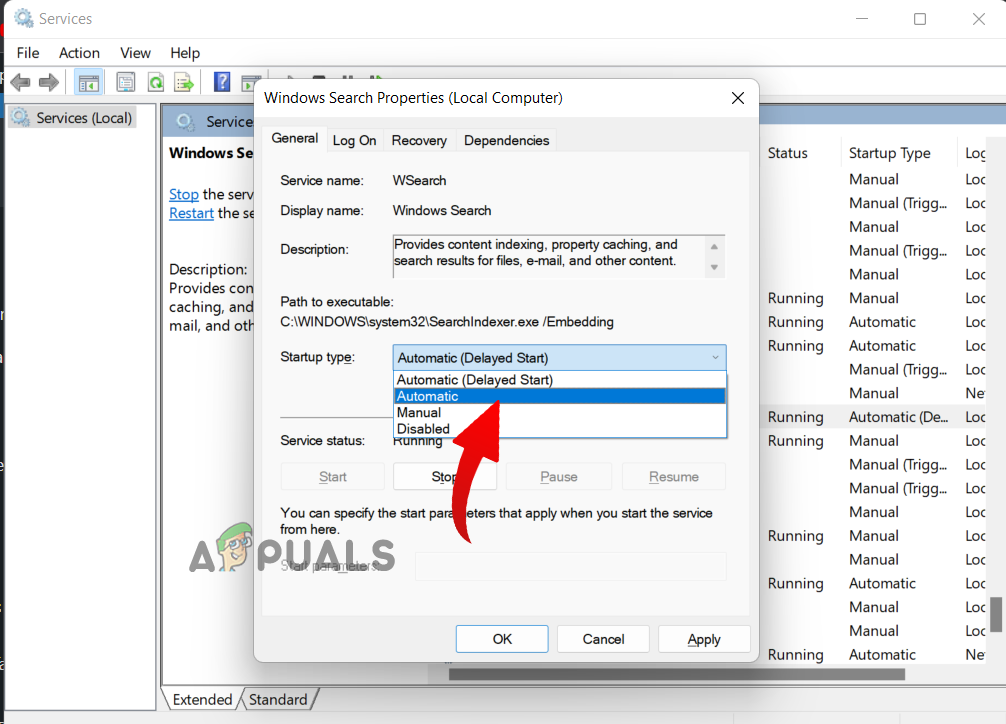
- Successivamente, nella finestra Proprietà di ricerca di Windows, fare clic sul menu a discesa e selezionare l'opzione. Automatico Per il tipo di avvio.
![]()
- Fare clic sul pulsante Applica e salvare le modifiche.
- Quindi, fare clic sul pulsante Avvia per eseguire il servizio se il suo stato è disabilitato.
- Fare clic su OK e uscire dalla finestra.
7. Reinstallare MS Office
A volte, un'installazione di Outlook danneggiata o interrotta può causare questo problema. Inoltre, se si utilizza una versione precedente di Outlook, potrebbero verificarsi difficoltà nell'esecuzione delle ricerche. In questo caso, consigliamo di disinstallare e reinstallare Outlook per risolvere il problema.
Per farlo, segui i passaggi sottostanti:
- Premi i tasti Windows + I per aprire le impostazioni di Windows.
- Vai alla categoria App e seleziona l'opzione Applicazioni e funzionalità dalla parte destra.
![]()
- Scorri verso il basso e seleziona Microsoft Office.
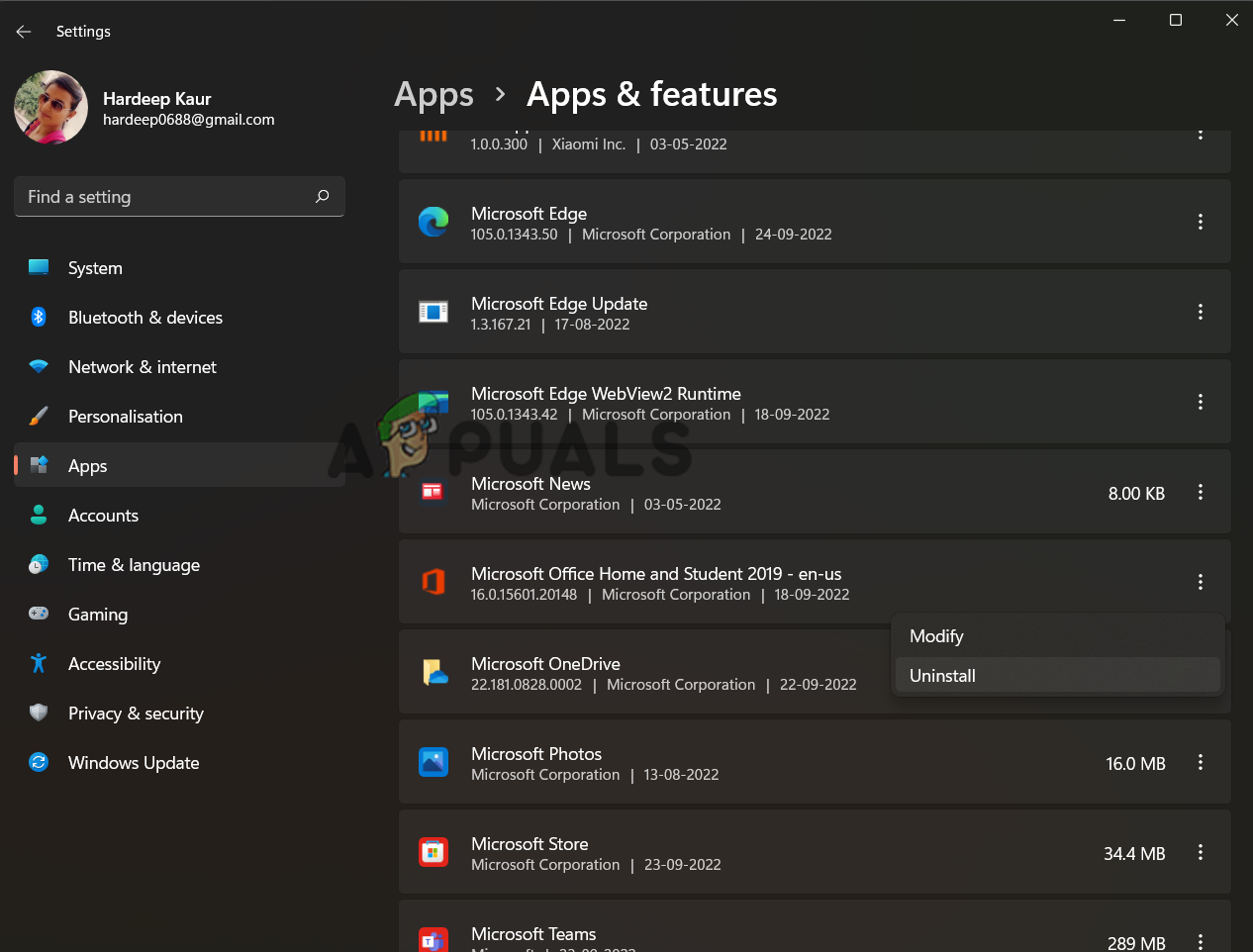
- Fare clic con il pulsante destro del mouse su Office e selezionare l'opzione Disinstalla.
![]()
- Una volta completato il processo di disinstallazione, vai alla cartella di installazione di Microsoft Office.
- Elimina tutti i file rimanenti nella cartella.
- Successivamente, vai su Microsoft Store e scarica e installa l'ultima versione dell'app Office da lì.
- Dopo l'installazione, apri l'applicazione e verifica se si verifica un problema con Outlook.
8. Riparazione della suite Microsoft Office
A volte, il problema potrebbe essere dovuto a una suite Microsoft Office danneggiata. Se nessuna delle soluzioni sopra menzionate funziona, ti consigliamo di riparare la suite Microsoft Office per risolvere il problema. Segui i passaggi seguenti per riparare la suite Microsoft Office:
- Aprire le impostazioni di Windows premendo i due tasti Vincere e io Allo stesso tempo.
- Vai alla categoria App e seleziona l'opzione Applicazioni e funzionalità dalla parte destra.
![]()
- Ora scorri verso il basso e vai all'app Microsoft Office.
- Fare clic sui tre punti nella sezione del programma Microsoft Office e selezionare l'opzione Modifica.
- Fare clic su Sì per la conferma finale per modificare l'applicazione quando richiesto.
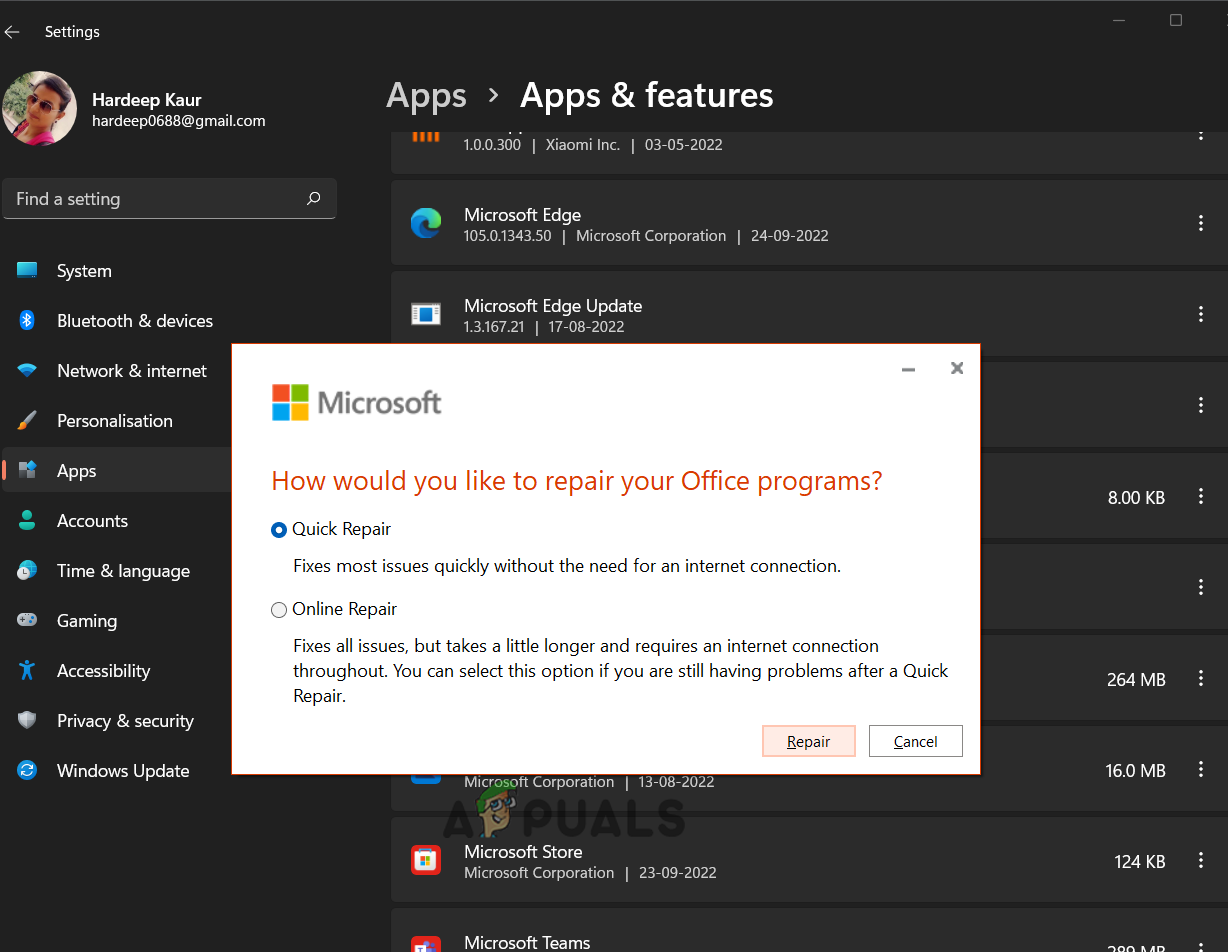
- Ora, seleziona Riparazione rapida se vuoi riparare offline. Altrimenti, vai su Riparazione in linea Se desideri un servizio di riparazione online completo, l'operazione potrebbe richiedere molto tempo.
![]()
- Fare clic sul pulsante Correggi e fare nuovamente clic per la conferma finale.
- Attendi il completamento del processo.
- Una volta terminato, riavvia il sistema e apri Outlook per verificare se il problema della ricerca non funzionante è stato risolto.
9. Eseguire un ripristino del sistema
Se nessuna delle soluzioni risolve il problema, si consiglia di eseguire un ripristino del sistema. Questo consentirà al sistema Windows 11 di tornare a uno stato precedente in cui il problema non si verificava. Seguire le istruzioni seguenti per farlo:
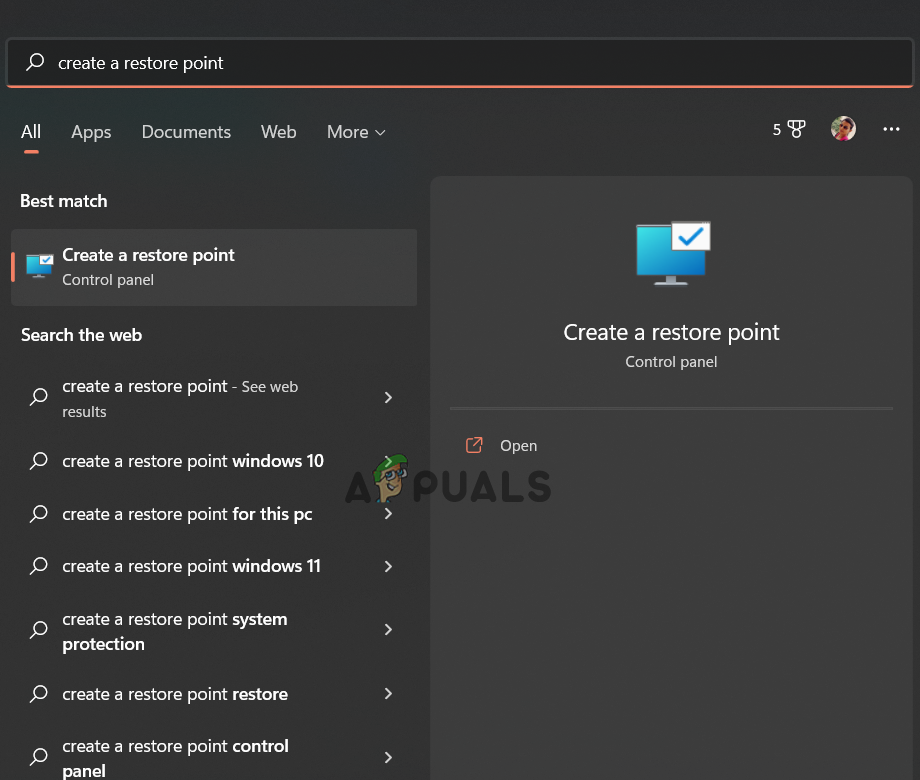
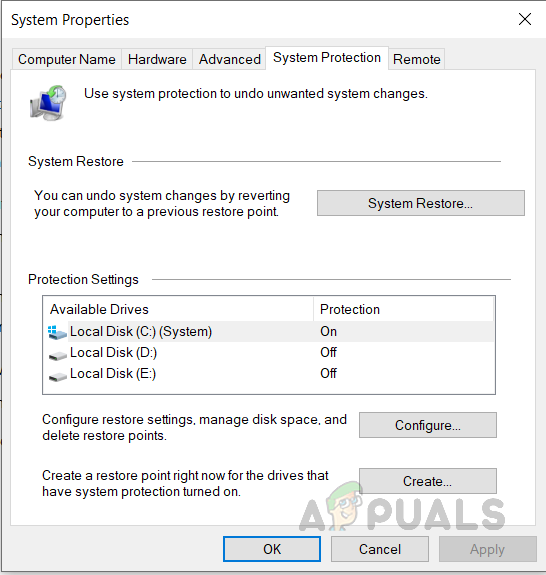
- Aprire il menu Start di Windows. Digitare Crea un punto di ripristino nella casella di ricerca e seleziona il primo risultato visualizzato.
![]()
- Vai alla scheda protezione del sistema Fare clic su Ripristino configurazione di sistema.
![]()
- Seleziona il punto di ripristino consigliato oppure puoi selezionarne uno scegliendo la seconda opzione.
- Ora segui le istruzioni sullo schermo per eseguire un ripristino del sistema.
Spero che questo articolo ti abbia fornito soluzioni efficaci e abbia risolto il problema della ricerca di Outlook che non funziona in Windows 11.
I commenti sono chiusi.