

Alcuni utenti di Windows 11 segnalano che quando provano ad aggiungere nuovamente il loro account Yahoo Mail all'applicazione Posta in Windows 11Si trovano di fronte Codice di errore 0x800c0004. Questo problema sembra essere specifico di Windows 11.
A seconda della situazione specifica, potrebbero esserci diverse cause alla base di questo problema. Ecco un elenco di scenari che dovresti esaminare:
- Incoerenza UWP Questo problema potrebbe essere causato da un danneggiamento che interessa tutte le applicazioni UWP. È particolarmente probabile che si verifichi se si riscontra lo stesso errore con provider di posta elettronica diversi da Yahoo. Molti utenti interessati affermano che l'utilizzo dello strumento di risoluzione dei problemi dell'app Windows Store e la correzione suggerita risolveranno il problema.
- L'account Yahoo è già collegato. Come puoi vedere, potresti riscontrare lo stesso errore 0x800c0004 se l'account che mostra l'errore quando provi ad aggiungerlo è già connesso all'app Mail in Windows 11. Per risolvere questo problema, prenditi il tempo di rimuovere completamente l'account Yahoo.
- Patch urgente per l'applicazione Windows 11 non installata Microsoft ha già rilasciato una patch per risolvere questo problema. Altri clienti che hanno riscontrato lo stesso problema hanno segnalato che è stato risolto dopo aver aggiornato manualmente la loro app UWP.
- Credenziali errate Come puoi vedere, potresti riscontrare questo problema anche se la password utilizzata per collegare il tuo account Yahoo Mail all'app Windows Mail è errata. Per risolvere il problema, accedi al tuo account Yahoo Mail da qualsiasi browser e crea una password per un'altra applicazione, quindi utilizza tale password per completare la connessione.
- Il problema che riguarda l'app Mail in Windows 11 Un altro scenario da considerare è quando la funzionalità di sincronizzazione automatica non funziona e il programma di posta elettronica principale in Windows 11 si danneggia. Questo di solito accade dopo un'interruzione imprevista del sistema che si è verificata durante l'aggiornamento del programma di posta elettronica. Prova a reimpostare o riparare l'applicazione per risolvere il problema, quindi reinstallala se necessario.
- I file di sistema sono danneggiati Quando una dipendenza di sistema dal programma Windows Mail si danneggia, a volte potrebbe essere necessario risolvere questo problema. Prima di procedere con riparazioni più complesse o un'installazione pulita, si consiglia di eseguire una scansione SFC e DISM.
- L'autenticazione a due fattori (2FA) è disabilitata. Come puoi vedere, da quando Yahoo ha aggiornato i suoi protocolli di sicurezza, collegare il tuo account Yahoo a un aggregatore di posta elettronica di terze parti come l'app Windows Mail diventa impossibile se l'autenticazione a due fattori (2FA) non è abilitata. Se nel tuo caso l'autenticazione a due fattori (2FA) è disabilitata, puoi risolvere il problema abilitando questa funzionalità e collegandola all'app Windows Mail.
Ora che sei a conoscenza dei motivi più comuni che potrebbero causare questo problema sul tuo computer, esaminiamo una serie di soluzioni verificate utilizzate da altri utenti che hanno riscontrato il codice di errore 0x800c0004 quando hanno provato ad aggiungere un account di posta elettronica Yahoo all'app Mail in Windows 11.
1. Esegui lo strumento di risoluzione dei problemi dell'App Store
Anche la maggior parte delle applicazioni native di Windows 11 presenta lo stesso problema, che ne è la causa principale. Secondo molti utenti interessati, il problema potrebbe essere risolto utilizzando uno strumento di risoluzione dei problemi. App di Windows Store E la sua riforma e l'attuazione della riforma proposta.
Nota: Tieni presente che lo stesso elenco di requisiti si applica al componente core store e a tutte le applicazioni native in esecuzione su di esso. Piattaforma Windows universale (UWP).
Ci si potrebbe aspettare che una dipendenza condivisa dell'applicazione Windows Mail possa essere stata interessata da un aggiornamento difettoso o da qualche altra forma di danneggiamento dei file. In tali casi, l'utilizzo Strumento di risoluzione e correzione dei problemi delle applicazioni Windows Lasciare che il componente di riparazione automatica gestisca il problema è la misura più efficace che si possa adottare.
Risoluzione dei problemi delle applicazioni Windows è uno strumento di riparazione che contiene diverse opzioni di riparazione automatica che possono essere utilizzate se viene rilevato uno scenario che può causare un problema.
Se non l'hai ancora fatto, attiva Strumento di risoluzione e correzione dei problemi delle applicazioni Windows; Una volta fatto ciò, segui i passaggi sottostanti per implementare la correzione proposta per riparare eventuali dipendenze condivise:
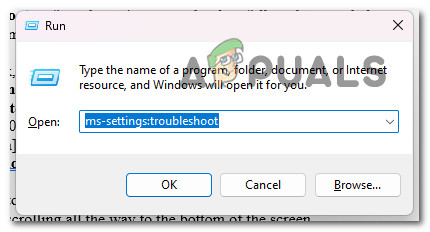
- Clicca su Windows + R Allo stesso tempo per eseguire una finestra di dialogo Correre.
- digitando "ms-settings:risoluzione dei problemi" nella casella di testo e premere Accedere, Apparirà una scheda Troubleshooting in lista Impostazioni profilo.

- In basso a destra della finestra Risoluzione dei problemi, cerca un'opzione Altri strumenti per la risoluzione dei problemi.
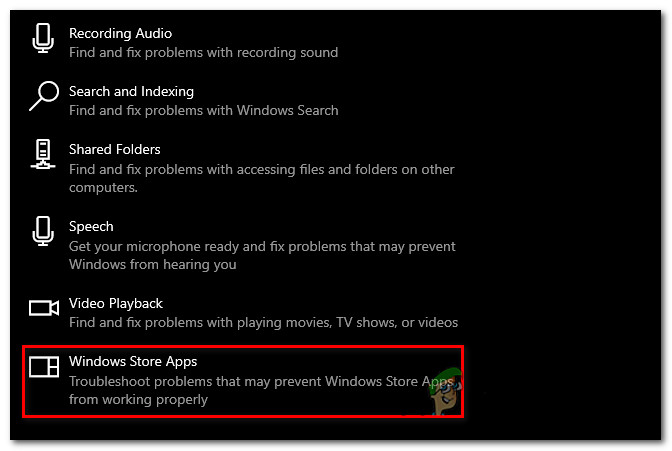
- Dopo aver scorrizzato fino in fondo alla pagina, seleziona un'opzione Correre accanto a App Store di Windows in lista Altri strumenti per la risoluzione dei problemi L'importo assegnato.

- Attendere il completamento del controllo iniziale per determinare se è stata trovata una possibile soluzione dopo l'avvio. Strumento di risoluzione dei problemi delle app di Windows Store.
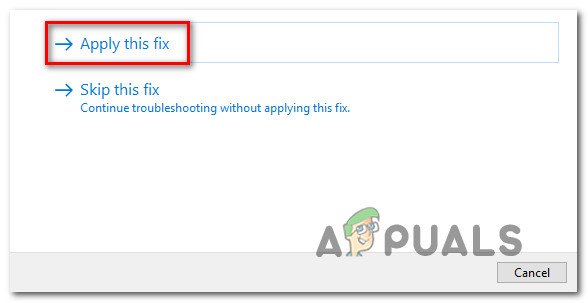
- tocca "Applicare questa correzioneSe ti viene presentata una soluzione, selezionala.
 Nota: A seconda del tipo di riparazione descritta, potrebbe essere necessario seguire una serie di istruzioni manuali per completare l'operazione.
 - Dopo aver eseguito correttamente il trattamento, riavvia il PC Windows per verificare se il problema è stato risolto.
 Nota: A seconda del tipo di riparazione descritta, potrebbe essere necessario seguire una serie di istruzioni manuali per completare l'operazione.
Se il problema persiste, passare al metodo successivo.
2. Elimina l'account Yahoo
Abbiamo notato che dovresti essere pronto a gestire l'errore 0x800c0004 in uno scenario in cui l'account che causa l'errore quando provi ad aggiungerlo è già collegato all'app Mail di Windows 11. Per risolvere questo problema, dovresti eliminare il tuo account Yahoo prima di provare ad aggiungerlo di nuovo.
Diversi utenti interessati hanno confermato di essere riusciti a risolvere il problema accedendo alla scheda Gestisci account (All'interno della lista) Impostazioni profilo applicare App di postaE rimuovi l'account Yahoo:
Ecco come farlo:
- premere il tasto Windows per aprire un menu Cominciare.
- Quindi, scrivi “posta” Nella funzione di ricerca in alto, quindi fare clic su Windows Mail dall'elenco dei risultati.
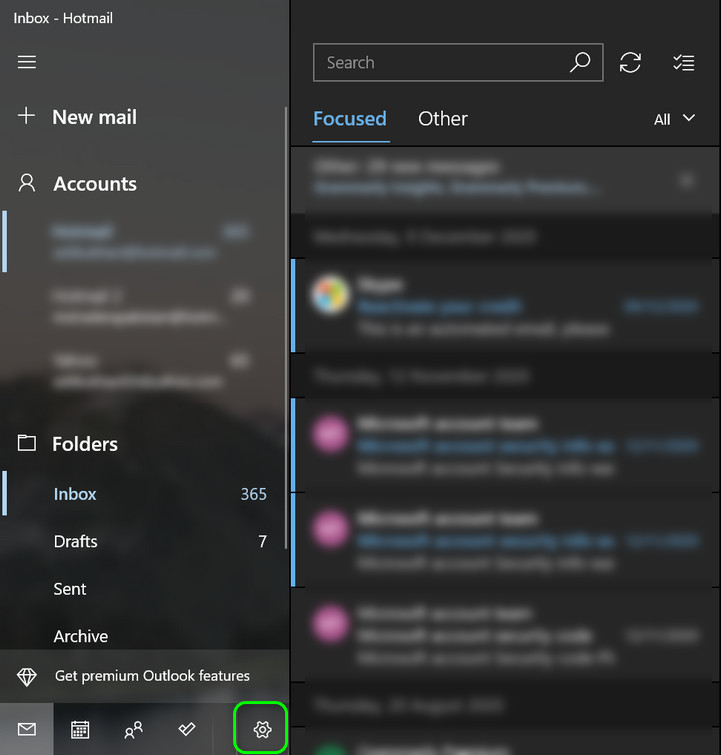
- Una volta inserita l'applicazione Windows Mail, fare clic sull'icona impostazioni.

- Dal metodo seguente, fare clic su Gestione contabile وانقر mp Conto Yahoo Attualmente online dall'elenco degli indirizzi email connessi.
- Clicca su Rimuovi questo account da questo dispositivo Dall'elenco seguente, quindi attendi il completamento del processo.
- Vai avanti e prova ad aggiungere lo stesso Conto Yahoo Che ho appena rimosso dall'app Mail.
Se il problema persiste, passare al metodo successivo.
3. Crea una password per il tuo account di posta elettronica Yahoo
Come puoi vedere, potresti riscontrare questo problema anche se la password che stai utilizzando per provare a collegare Yahoo Mail a Windows Mail è errata.
Nota: Dopo l'ultimo aggiornamento del protocollo di Yahoo, è necessario creare una password diversa per collegare la propria casella di posta a un programma di posta elettronica di terze parti, ad esempio Windows Mail.
Per risolvere questo problema, accedi al tuo account Yahoo Mail tramite un browser qualsiasi, crea una password per un'applicazione diversa e usa tale password per completare la connessione.
Ecco cosa devi fare:
- Aperto programma di navigazione in rete Comodo per te. (Google Chrome, Firefox o qualsiasi altro browser che usi regolarmente)
- Utilizza il tuo ID e la tua password Per accedere a Yahoo MailUtilizza le tue credenziali predefinite e completa la verifica se necessario.
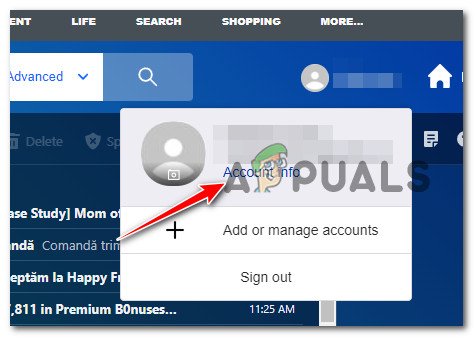
- Fai clic sull'icona del tuo nome nell'angolo in alto a destra, quindi seleziona Dettagli account.

- Devi scegliere ان الا Nell'area successiva (dell'elenco a sinistra).
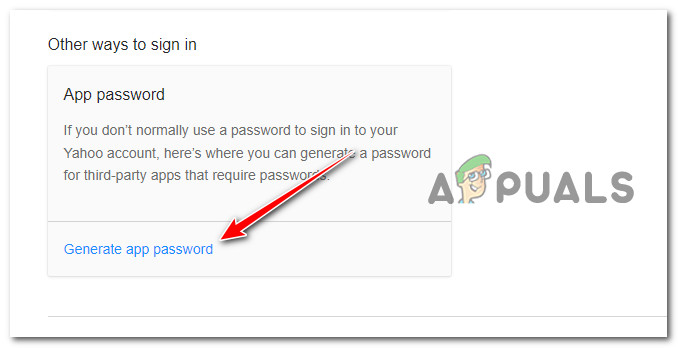
- Apparirà ora una nuova scheda; scorri verso il basso fino alla sezione Altri modi per accedere وانقر mp Crea una password per l'applicazione (in Password app).
 Nota: Questo ti aiuterà a creare una password per qualsiasi tipo di applicazione di terze parti che utilizza Protocollo di posta Yahoo Inclusa l'app Windows Mail.
 - Una volta nella schermata successiva, digita Windows Mail nella casella del nome dell'applicazione, quindi fai clic su Crea una password.

- Dopo di che, lui Yahoo mail Ora creazione Una password composta da 16 caratteri. Copia il codice esattamente così com'è.
- Riapri Windows Mail ora e salta la schermata di connessione iniziale.
- Dopodiché, vai a Impostazioni, Quindi clicca su Gestione contabile.
- Dalla schermata successiva, fare clic su Aggiungi un account.
- Tieni presente che questa volta non dovresti scegliere Yahoo. Invece, scegli Un altro resoconto ((POP, IMAP).
- Inserisci l'indirizzo Yahoo Mail che stai usando.
Nota: Assicurati che sia lo stesso indirizzo utilizzato nel passaggio 2. - Inserisci la password di 16 caratteri Che hai appena copiato da Yahoo quando ti viene chiesta la password.
- Scegliere Salva Dopo aver inserito il tuo nome.
- Controlla se riesci a completare la connessione senza riscontrare lo stesso errore 0x800c0004.
 Nota: Questo ti aiuterà a creare una password per qualsiasi tipo di applicazione di terze parti che utilizza Protocollo di posta Yahoo Inclusa l'app Windows Mail.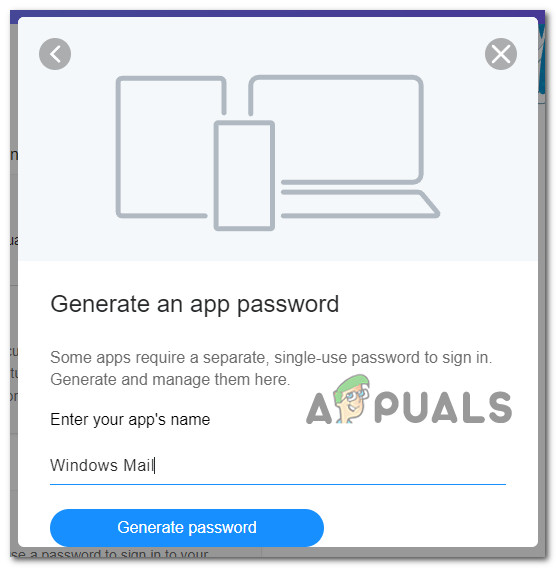
Se il problema persiste, passare al metodo successivo.
4. Aggiorna l'app Posta
Un'altra causa comune di questo problema è una versione obsoleta di Windows 11 Mail che non si aggiorna automaticamente. Altri utenti che hanno riscontrato lo stesso problema hanno segnalato che è stato risolto aggiornando manualmente l'applicazione UWP.
Nota: Questo processo spesso si rivela efficace quando sul computer sono presenti aggiornamenti di Windows in attesa di installazione. Prima di seguire i passaggi seguenti per aggiornare l'app Posta di Windows 11 tramite Microsoft Store, si consiglia vivamente di Prenditi il tempo necessario per applicare tutti gli aggiornamenti di Windows in sospeso (Aggiornamenti di sicurezza, cumulativi e delle funzionalità).
Ecco cosa devi fare per aggiornare l'app Mail:
- Puoi raggiungere Microsoft Store Selezionando l'icona nella barra delle applicazioni o digitando "Tornare al suo accountNella lista Inizio.
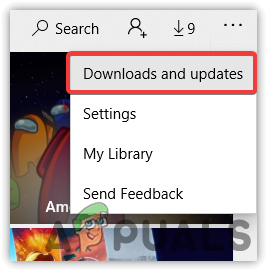
- Dal menu che appare nell'angolo in alto a destra dello schermo, seleziona Download e aggiornamenti (Download e aggiornamenti).

- entro Download e aggiornamenti (Download e aggiornamenti), seleziona Mail e CalendarQuindi attendi il completamento dell'aggiornamento. A seconda del numero di aggiornamenti disponibili, potrebbe essere necessario selezionare anche Ricevi aggiornamenti (Ottieni aggiornamenti) e attendi che tutte le applicazioni installate siano aggiornate.
- Una volta completato il download, fare clic sul pulsante. ottenere (Ottieni) per avviare l'installazione se non si avvia automaticamente.
- Dopo aver aggiornato Windows Mail, riavvia il computer, quindi chiudilo. Microsoft Store.
- Dopo il successivo riavvio, controlla se il problema è stato risolto e se riesci a collegare la tua casella di posta Yahoo all'app Windows Mail.
Se il problema persiste, passare al metodo successivo.
5. Riparare o ripristinare l'app Posta di Windows 11
Se nessuna delle soluzioni sopra descritte funziona, potresti avere a che fare con dati memorizzati nella cache danneggiati, che impediscono all'app Mail di integrare correttamente i nuovi account.
Sarà necessario riparare o reimpostare le app Calendario e Posta, poiché risiedono nella stessa dashboard. Fortunatamente, come confermato da molti utenti interessati, potresti riuscire a risolvere il problema riavviando l'app Posta di Windows 11 tramite i canali appropriati.
Se riscontri questo problema con Windows 11 e non hai ancora provato a riparare e reimpostare il programma di posta elettronica di Windows, le procedure descritte di seguito potrebbero esserti utili:
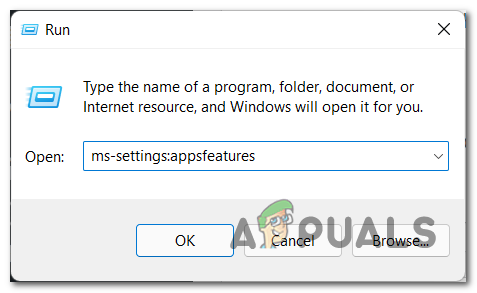
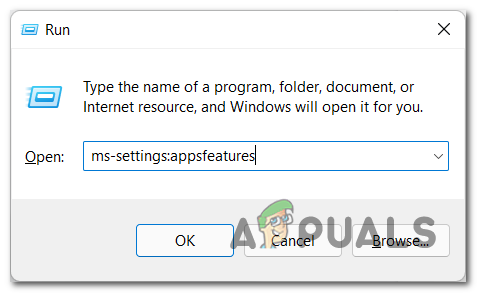
- La finestra di dialogo Esegui verrà visualizzata premendo il tasto Windows + R.
- Si aprirà una pagina Applicazioni e funzionalità dall'app impostazioni على Windows 11 non appena digiti “ms-settings:appsfeatures” nella casella di testo e premere Invio.
 Nota: Se appare un quadrato UAC (controllo dell'account utente), rubinetto نعم Per abilitare l'accesso amministrativo.
 - Utilizza il campo di ricerca per cercare “posta” Nell'angolo in alto a destra del pannello Applicazioni e funzionalità.
- Scegliere Posta e calendario Dai risultati della ricerca, fare clic sul collegamento ipertestuale. Impostazioni avanzate Nel menu contestuale che appare appena.

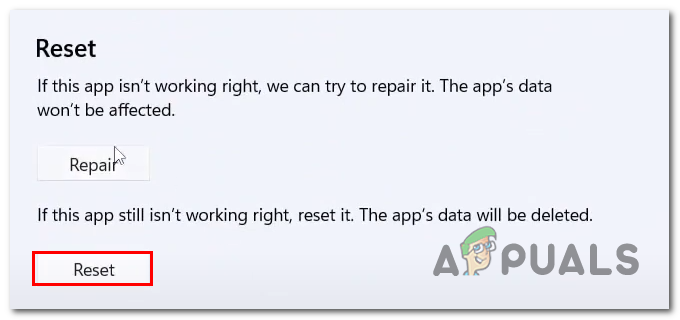
- Vai alla scheda Ripristina e fai clic su Opzione لا Dopo aver aperto le liste Opzioni avanzate Il mio programma Posta e calendario.
- Nella casella di conferma, seleziona لا Di nuovo, astenersi dal riavviare il computer finché il processo non sarà completato.
- Una volta completato il processo di riparazione, fare clic sul pulsante Reimposta qui sotto e quindi fare nuovamente clic per confermare.

 Nota: Se appare un quadrato UAC (controllo dell'account utente), rubinetto نعم Per abilitare l'accesso amministrativo.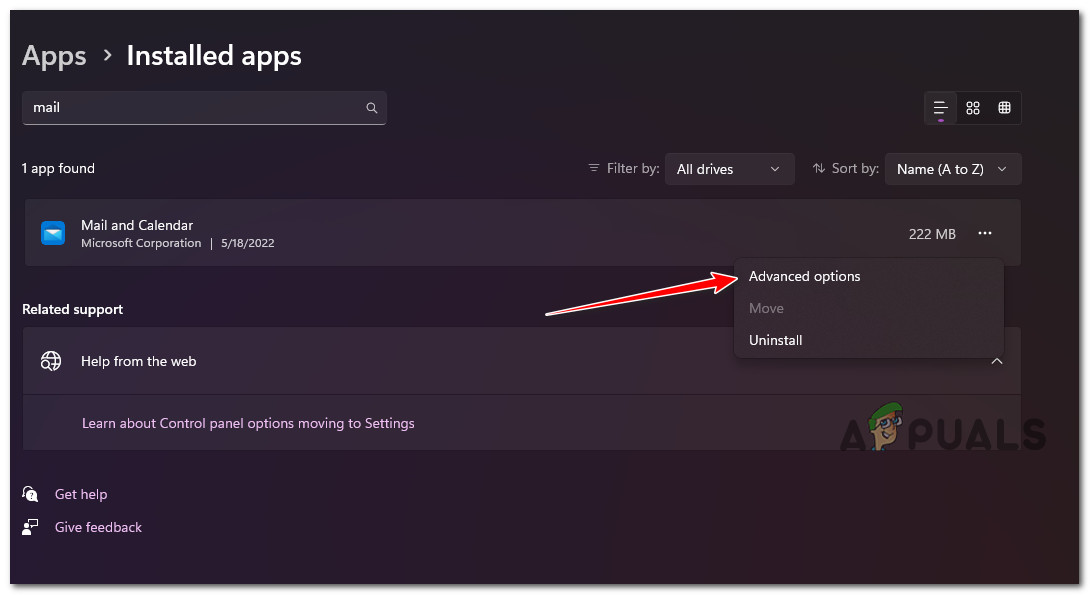
7. Sincronizzare nuovamente l'app Mail in Windows 11 per verificare se il problema è stato risolto dopo aver completato correttamente entrambe le attività.
Se il problema persiste, passare alla soluzione possibile indicata di seguito.
6. Reinstallare l'app Posta e calendario
Se i passaggi precedenti non producono i risultati desiderati, provare a reinstallare il componente. Posta e calendario Completamente accedendo alla scheda App installate in lista impostazioniQuesta operazione deve essere eseguita solo se le procedure di ripristino e riparazione descritte sopra non producono i risultati desiderati.
Questa procedura è stata testata e si è dimostrata efficace per molti utenti; le edizioni Windows 11 Home e Windows 11 PRO sono le uniche in cui riscontriamo questo problema.
Prima di scaricare il componente da Microsoft Store, dovrai innanzitutto utilizzare l'elenco delle app per rimuovere completamente l'app Posta e Calendario della piattaforma UWP (Universal Windows Platform), quindi riavviare il dispositivo e reinstallare il componente.
Per istruzioni dettagliate passo dopo passo su come raggiungere questo obiettivo, seguire le linee guida riportate di seguito:
- premendo Tasto Windows + R Verrà forzata la visualizzazione di una finestra di dialogo Correre.
- Dopodiché puoi mostrare la pagina App e funzionalità dall'app Impostazioni profilo Su Windows 11 digitando “ms-settings:appsfeatures” nella casella di testo e premere Invio.Nota: Se appare un quadrato UAC (controllo dell'account utente), rubinetto Si Per abilitare l'accesso come amministratore.
- Utilizza il campo di ricerca per cercare “posta” Nell'angolo in alto a destra del pannello Applicazioni e funzionalità.
- Scegliere Posta e calendario Dai risultati della ricerca, fare clic sul collegamento ipertestuale. Impostazioni avanzate Nel menu contestuale che appare.
- Vai alla scheda disinstallare e fare clic sul pulsante disinstallare Dopo aver aperto le liste Opzioni avanzate Il mio programma Posta e calendario.

- Clic disinstallare Torna alla finestra di conferma e attendi il completamento della disinstallazione.
- Dopo aver rimosso il programma Posta e calendarioRiavvia il computer e attendi il completamento del prossimo avvio.
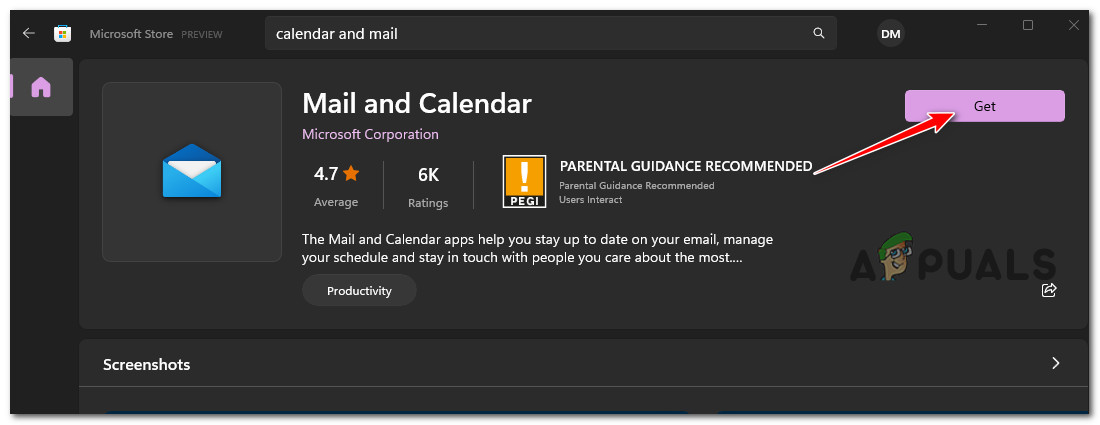
- Aperto Microsoft Store Dopo aver riavviato il computer, digitare "Calendario e postanella barra di ricerca.
- Seleziona un'app Posta e calendario Dall'elenco dei risultati, selezionare il pulsante. ottenere.

- Completa l'installazione seguendo le istruzioni sullo schermo, accedi, connettiti al tuo account e verifica se il problema di sincronizzazione è stato risolto.
 Nota: Se appare un quadrato UAC (controllo dell'account utente), rubinetto Si Per abilitare l'accesso come amministratore.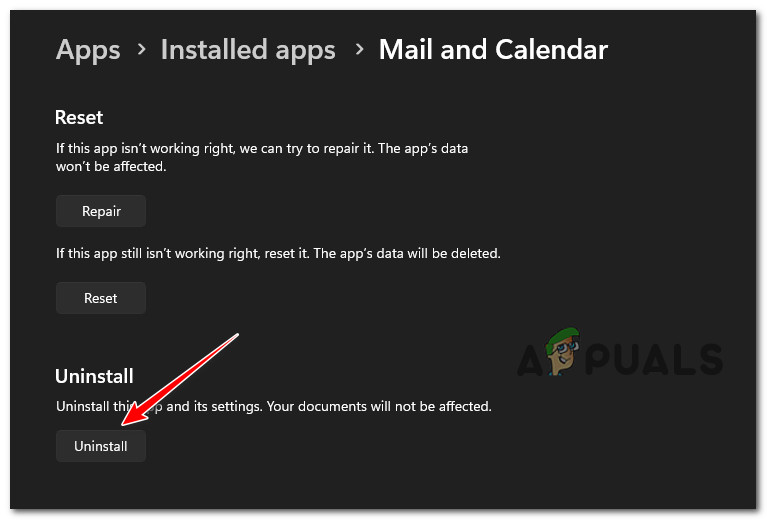
Se il problema persiste, passare al metodo successivo.
7. Abilita l'autenticazione a due fattori (2FA) per la tua posta Yahoo
Abbiamo notato che, da quando Yahoo ha modificato le sue procedure di sicurezza, non è più possibile collegare un account Yahoo a un aggregatore di posta elettronica di terze parti come Windows Mail se non è abilitata l'autenticazione a due fattori.
Se l'autenticazione a due fattori (2FA) è disabilitata per il tuo account, il problema può essere risolto abilitando questo componente e integrandolo con le applicazioni Windows Mail.
إليك ما سيك القيام به:
- Aperto programma di navigazione in rete Ad esempio (Google Chrome, Firefox o qualsiasi altro browser che usi regolarmente)
- Utilizza il tuo nome utente e password Per accedere a Yahoo MailUtilizzare le credenziali predefinite e completare la verifica se necessario.
- Fai clic sull'icona del tuo nome nell'angolo in alto a destra, quindi seleziona Dettagli account.
- Devi scegliere ان الا Nell'area successiva (dell'elenco a sinistra).
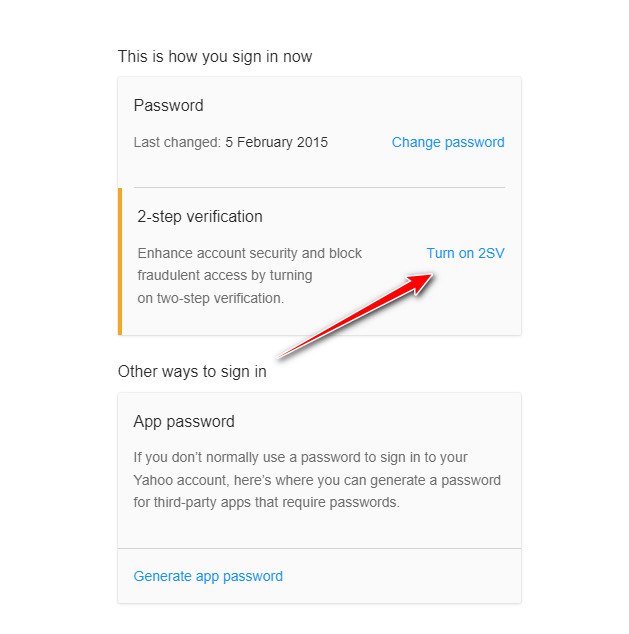
- Dalla schermata successiva, scorri verso il basso fino a "Ecco come effettuare l'accesso adesso." وانقر mp Collegamento ipertestuale: Abilita la verifica in due passaggi (2SV) (Sotto Verifica in due passaggi).

- Segui queste istruzioni per impostare la verifica in due passaggi utilizzando numero di telefono O Applicazione di autenticazione O chiave di sicurezza.
- Dopo aver configurato e attivato correttamente la verifica in due passaggi, prova a collegare il tuo account Yahoo all'app Windows Mail e verifica se il problema è stato risolto.
Se lo stesso errore continua a comparire 0x800c0004Quindi procedere con il metodo seguente.
8. Eseguire test DISM e SFC
Se hai provato tutte le soluzioni descritte sopra e riscontri ancora lo stesso problema quando provi a collegare il tuo account Yahoo al programma di posta nativo fornito con Windows 11, dovresti almeno considerare che si tratta di un problema relativo a file danneggiati nel sistema.
In questo specifico scenario, è necessario tentare di riparare i file danneggiati che causano l'arresto anomalo del programma di posta elettronica e la visualizzazione del numero di errore. 0x800c0004.
deve correre SFCChe simboleggia Controllo file di sistema, EDISMChe simboleggia Manutenzione e gestione delle immagini di distribuzionerispettivamente per sostituire i file di sistema danneggiati con copie intatte e i settori di archiviazione difettosi con settori non utilizzati.
Ecco cosa devi fare:
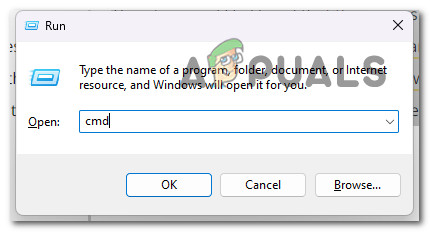
- Per aprire una finestra di dialogo تشغيل، اضغط ج Tasto Windows + R.
- Una volta visualizzata la finestra di dialogo, il passo successivo è iniziare Prompt dei comandi Con privilegi amministrativi tramite scrittura "Cmd" e premere Tasto Ctrl + tasto Maiusc + tasto Invio Allo stesso tempo.
- In risposta alla richiesta da parte Controllo dell'account utente, Scegliere نعم Per abilitare l'accesso amministrativo.
- In Prompt dei comandi Con privilegi amministrativi, digitare il seguente comando e fare clic su entra per iniziare a controllare SFC:
sfc / scannow
Nota: Controllo file di sistema Si tratta di uno strumento puramente locale che non richiede una connessione Internet attiva. Per funzionare correttamente, utilizza un archivio di backup dei file di sistema, memorizzato nella cache locale, per sostituire i file danneggiati con le loro copie sane.
5. Dopo aver completato l'esame SFC (Indipendentemente dai risultati), effettuare un controllo. DISM Dalla stessa finestra del prompt dei comandi con privilegi amministrativi:Il comando da utilizzare è DISM /Online /Cleanup-Image /RestoreHealth.
Nota: È essenziale tenere conto che DISM Si tratta di una tecnologia più recente che richiede una connessione Internet affidabile. Questo è fondamentale perché DISM Utilizzerai un sottocomponente di aggiornamento Windows Per ottenere sostituzioni sicure per i file problematici che devono essere sostituiti, è essenziale trovare queste sostituzioni.
6. Dopo aver completato con successo l'operazione, riavvia il computer un'ultima volta e verifica se il problema è stato finalmente risolto.
Se riscontri ancora lo stesso problema, procedi con l'ultima possibile soluzione riportata di seguito.
9. Esecuzione di un'installazione correttiva
Se sei arrivato a questo punto, è probabile che il problema sia dovuto a file di sistema danneggiati, impossibili da risolvere con i metodi tradizionali.
In queste circostanze, la procedura suggerita per risolvere il problema senza dover reinstallare completamente il sistema operativo è quella di aggiornare ogni componente di Windows (inclusi i dati di avvio).
Ci sono due possibilità:
- Installazione di riparazione Questa procedura, più lunga, è nota anche come "riparazione spot". Il vantaggio è che è possibile conservare i file personali, inclusi musica, film, programmi e persino alcune preferenze utente, senza dover creare un backup preventivo, anche se sarà necessario fornire un supporto di installazione.
- installazione pulita In Windows 11, puoi eseguirlo direttamente dal menu senza bisogno di un DVD di installazione. Perderai i tuoi dati personali se non ne eseguirai il backup prima di iniziare questa procedura.
I commenti sono chiusi.