

Una connessione Wi-Fi difettosa non deve rovinarti la giornata. Esistono molti modi per ripristinare la connessione Internet persa. Segui questi consigli per la risoluzione dei problemi di rete e tornerai operativo in men che non si dica.
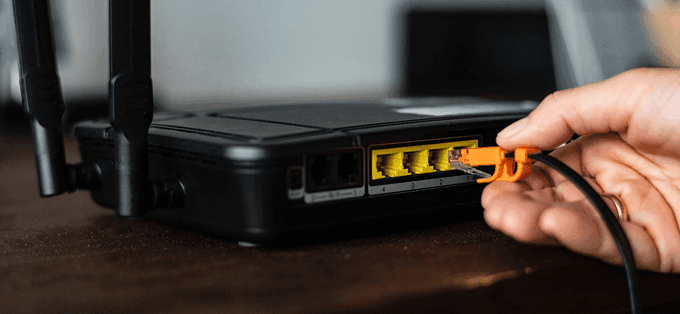
1. Controlla le tue impostazioni
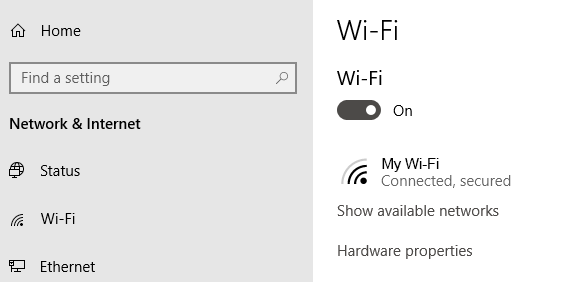
Innanzitutto, controlla le impostazioni Wi-Fi. Vai su Impostazioni > Rete e Internet > Wi-Fi . Attiva il Wi -Fi.
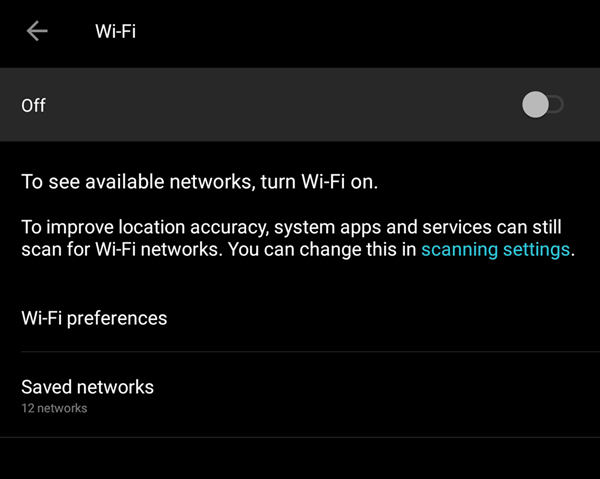
Anche telefoni e tablet dispongono di impostazioni per attivare e disattivare il Wi-Fi. Assicurati che sia attivo per poterti connettere alla rete.
Dovresti anche controllare se la modalità aereo è attiva.
2. Controlla i tuoi punti di accesso
Controlla le connessioni WAN (Wide Area Network) e LAN (Local Area Network). Più specificamente, si tratta dei cavi Ethernet che vanno e vengono dal router.
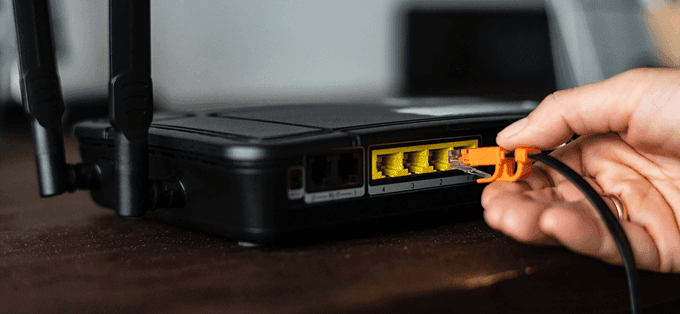
Se sospetti che la causa siano i cavi, prova a sostituirli con dei nuovi.
3. Superare gli ostacoli
Pareti, mobili e altri ostacoli potrebbero impedirti di connetterti a Internet. Avvicinandoti al router potresti ristabilire la connessione. Se avvicinandoti al router il problema non si risolve, possiamo almeno rimuoverlo dall'elenco dei presunti colpevoli.
4. Riavviare il router
A volte, riavviare il router può aiutare a risolvere i problemi di connettività. Questo è particolarmente vero se il router non è stato spento per un po' di tempo. Un rapido riavvio può far funzionare di nuovo il router.
Se questo non funziona, puoi anche valutare di resettare il router. Ma fallo solo se sei d'accordo con il ripristino delle impostazioni di fabbrica. Dovrai riconfigurare tutto, inclusi SSID e password.
5. Controllare il nome e la password della rete Wi-Fi.
Controlla il nome della rete (noto anche come SSID) e la password. Se di solito ti connetti automaticamente quando sei nel raggio d'azione del router, ma ora non ci riesci più, è possibile che siano state apportate modifiche alla rete mentre eri assente.
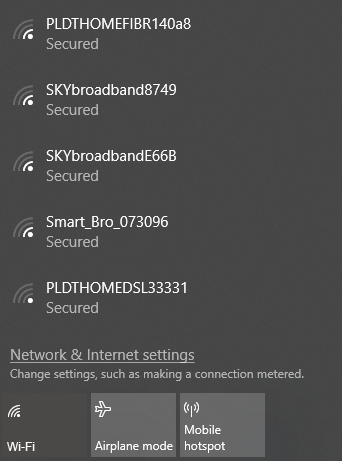
Potrebbe trattarsi semplicemente di un aggiornamento della password da parte degli amministratori o di una modifica del nome dell'SSID.
6. Controlla le impostazioni DHCP
I router sono in genere configurati come server DHCP. Questa configurazione consente ai computer di connettersi automaticamente a una rete. Con DHCP abilitato, gli utenti non devono più configurare manualmente gli indirizzi IP e le impostazioni del server DNS.
Per modificare le impostazioni DHCP, vai a Impostazioni di Windows > Rete e Internet > Wi-Fi. entro Wi-Fi, Clic Gestisci noto
RetiSeleziona una griglia e cliccaci sopra. Proprietà a Confronto.
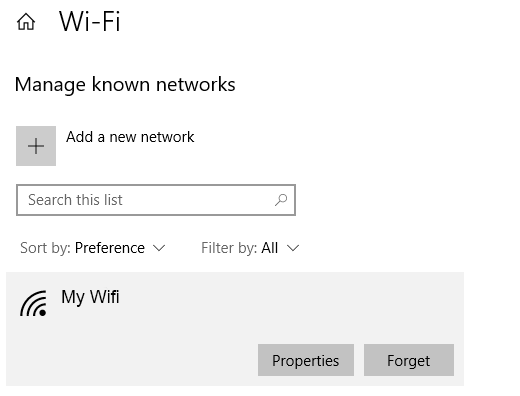
Nella sezione Impostazioni IP , fai clic su Modifica . Dal menu a discesa, seleziona Automatico (DHCP).
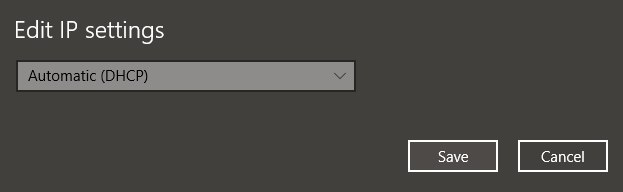
Nota: selezionando "Manuale" sarà possibile impostare manualmente l'indirizzo del server DNS e l'indirizzo IP .
7. Aggiornamento di Windows
I problemi di rete potrebbero essere causati dal tuo sistema. In tal caso, è probabile che Windows abbia rilasciato una soluzione. Prova ad aggiornare il tuo dispositivo Windows all'ultima versione.
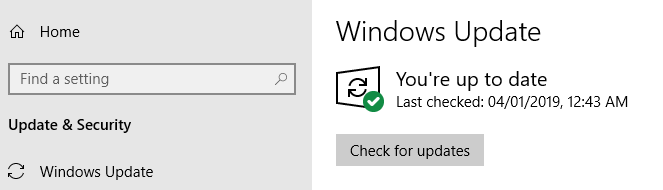
Vai su Impostazioni di Windows > Aggiornamento e sicurezza > Windows Update . Fai clic su Verifica disponibilità aggiornamenti . Se sono disponibili aggiornamenti, Windows li scaricherà e li installerà.
8. Aprire lo strumento di diagnostica di rete di Windows
Il sistema operativo Windows include uno strumento denominato Diagnostica di rete Windows che consente agli utenti di risolvere e risolvere i problemi di connettività.
Vai a Impostazioni di Windows > Rete e Internet > Stato . In Modifica impostazioni di rete , fai clic su Risoluzione dei problemi di rete.
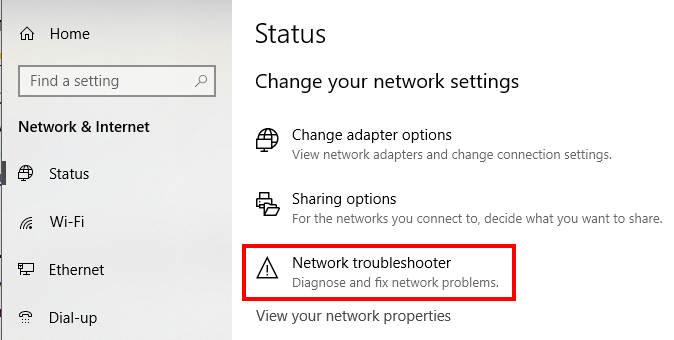
Diagnostica di rete di Windows eseguirà alcuni test per scoprire le possibili cause dei problemi Wi-Fi.
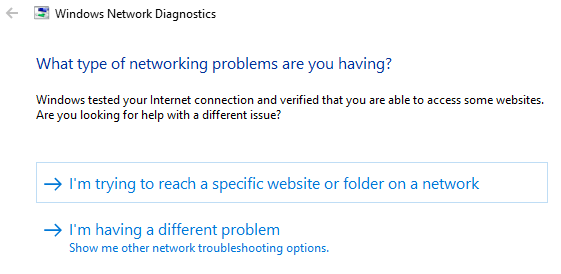
Se non rileva alcun problema, Windows ti avviserà. In caso contrario, ti verrà fornito un elenco di possibili azioni da intraprendere per risolvere il problema.
Questo strumento, o una sua versione, dovrebbe essere disponibile da Windows 7 a Windows 10.
I commenti sono chiusi.