

Il sistema operativo Windows è dotato di diversi utili strumenti di rete. Questi programmi possono fornire informazioni importanti sulla connessione di rete e aiutare a diagnosticare eventuali problemi. Esistono quattro strumenti di rete TCP/IP che ogni utente Windows dovrebbe conoscere:

- netstat
- tracert
- IPconfig
- NSlookup
Vediamo a cosa servono questi strumenti e come vengono comunemente utilizzati.
Una rapida panoramica di TCP/IP
Tutti e quattro gli strumenti sono programmi di rete TCP/IP. Cosa significa?
TCP/IP è l'acronimo di Transmission Control Protocol / Internet Protocol. Un protocollo è un insieme di regole e specifiche che definiscono il funzionamento di un processo.
Ad esempio, al lavoro, il protocollo potrebbe essere quello di fissare un appuntamento con l'assistente personale del proprio capo in anticipo, anziché irrompere nel suo ufficio a orari casuali. Allo stesso modo, il protocollo TCP/IP descrive come diversi dispositivi connessi tra loro tramite Internet possano comunicare in modo organizzato.
Impara ad amare la riga di comando
Sebbene il 99% delle interfacce dei computer odierni sia grafico, ci sarà sempre bisogno di strumenti da riga di comando basati su testo. Il più delle volte, questi strumenti TCP/IP funzionano tramite riga di comando. Ciò significa che è necessario digitare il nome dello strumento e l'azione che si desidera che esegua.
In Windows, questo veniva sempre fatto tramite il prompt dei comandi , ma ora è in fase di dismissione. L'interfaccia a riga di comando preferita oggi è Windows PowerShell.
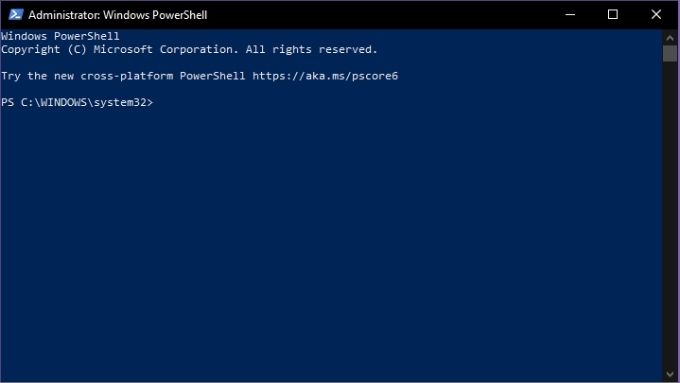
Per accedere a PowerShell:
- انقر بزر الماوس الأيمن ى pulsante Start
- Individuare Windows PowerShell (amministratore)
Ora puoi digitare i comandi nella riga di comando di PowerShell come preferisci. Se vuoi padroneggiare PowerShell, il primo passo è consultare la Guida per principianti di PowerShell Home, realizzata dal nostro collega Guy McDowell.
Ora cominciamo a conoscerla meglio.
Che cos'è Netstat?
Netstat, o statistiche di rete , è un potente strumento informativo che fornisce preziose informazioni sull'attività della connessione di rete in un dato momento. Offre statistiche essenziali sulle principali attività di rete, tra cui porte aperte e utilizzate , e connessioni aperte e attive.
Netstat non è solo un'applicazione Windows; è disponibile anche per Linux, Unix e Mac. Ha iniziato la sua attività su Unix ed è diventato uno strumento essenziale nel kit di strumenti dell'amministratore di rete.
Esiste un'alternativa grafica sotto forma di Microsoft TCPView, ma sapere come usare netstat è sempre utile. Esistono molti casi d'uso per il programma, ma uno scopo comune oggigiorno è il rilevamento di malware. Malware come i trojan horse spesso aprono una porta e aspettano che i loro creatori si connettano per ulteriori istruzioni. Con netstat, puoi vedere rapidamente se c'è una connessione sospetta dal tuo computer alla rete.
Comandi Netstat importanti
Netstat è uno degli strumenti TCP/IP più semplici da usare. Basta digitare "netstat" (senza virgolette) e otterrai l'elenco standard delle connessioni attive, che dovrebbe apparire più o meno così:
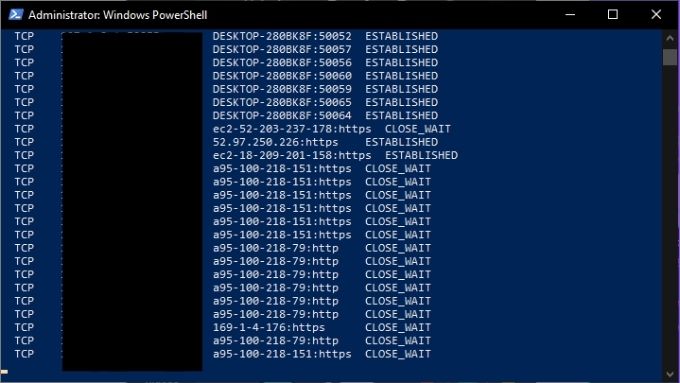
Questo comando è utile per ottenere una panoramica di base delle connessioni di rete, ma è possibile modificare l'output utilizzando i modificatori. Ad esempio, `netstat -a` visualizza tutte le porte attive, mentre `netstat -b` mostra il file eseguibile responsabile di ciascuna porta in ascolto. Ecco alcuni dei comandi principali:
- Netstat -e visualizza i dettagli dei pacchetti inviati.
- Netstat -n – elenca gli host attualmente connessi
- Netstat -p consente di specificare il tipo di protocollo che si desidera controllare.
- Netstat -r – fornisce un elenco di tabelle di routing
- Netstat -s – fornisce statistiche su IPv4, IPv6, ICMP, TCP, ecc.
Che cos'è Tracert?
Tracert è l'abbreviazione di traceroute . Si tratta di uno strumento di rete che mostra informazioni su ogni tappa del percorso dall'interfaccia di rete del computer al dispositivo di destinazione.
Quando si utilizza Tracert, l'applicazione invia speciali pacchetti ICMP ( Internet Control Message Protocol ) che obbligano i dispositivi su ogni hop a restituire informazioni. Nello specifico, chiede loro di trasmettere l'ora esatta di arrivo del pacchetto e quindi utilizza queste informazioni per calcolare il tempo di percorrenza tra ogni hop.
Tracert ha tre utilizzi principali:
- Per scoprire dove è stato smarrito il pacco.
- Per determinare dove i pacchetti sono in ritardo.
- Per visualizzare gli indirizzi IP per ogni salto lungo il percorso del pacchetto.
Ora vediamo il comando Tracert in azione.
Comandi Tracert importanti
La forma base del comando Tracert richiede il nome dello strumento e la destinazione di rete. La destinazione può essere espressa come indirizzo IP o URL di un sito web. Ad esempio: Tracert www.google.com.
L'output del comando appare così:
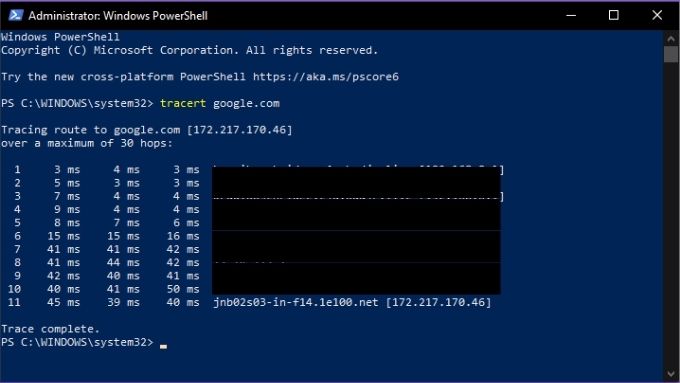
Anche Tracert offre alcune opzioni, ecco l'elenco:
- Tracert -dA Tracert viene detto di non analizzare gli indirizzi in nomi host.
- Tracert -h: Maximum_hops – Consente di modificare il numero predefinito di salti, ad esempio -h 30
- Tracert -j elenco-hostLSR determinapercorso sorgente allentato) lungo l'elenco degli host
- -w timeoutQuesto consente di impostare il tempo di attesa di Tracert per ogni salto prima di considerarlo un timeout. Ad esempio, Tracert -w 1000
È uno strumento semplice, ma può rivelarsi incredibilmente utile se si interpreta il ruolo di un detective della rete!
Che cos'è IPconfig?
IPconfig è uno degli strumenti di rete TCP/IP più utili, che visualizza la configurazione corrente dei dispositivi di rete sul computer. Può anche essere utilizzato per imporre manualmente determinate azioni relative alle connessioni di rete.
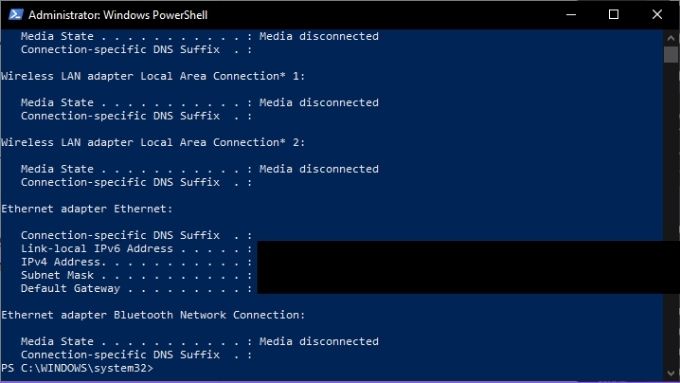
IPconfig è particolarmente utile se il tuo computer ha un indirizzo IP assegnato dinamicamente. Permette di visualizzare rapidamente l'indirizzo IP attualmente assegnato al tuo sistema.
I comandi IPconfig sono importanti
IPconfig viene generalmente utilizzato con un parametro, che visualizza informazioni di rete o esegue un'attività correlata alla rete. Ecco alcuni dei comandi più importanti da conoscere:
- IPconfig / allVisualizza tutte le informazioni di connessione per le schede di rete fisiche e virtuali.
- IPconfig /flushdnsQuesta operazione reimposta la cache del resolver DNS. È utile per risolvere i problemi relativi al DNS.
- /IPconfig /rinnovaÈ costretto a nominare Nuovo indirizzo IP.
IPconfig è lo strumento principale per la risoluzione dei problemi e la correzione dei problemi generali di connessione a Internet, quindi vale la pena memorizzarne i comandi principali.
Che cos'è NSLookup?
NSlookup sta per nameserver lookup (ricerca del nameserver ). Un "nameserver" è un tipo primario di server nel Domain Name System (DNS). Si tratta essenzialmente di un server DNS, ovvero un dispositivo di rete che collega l'URL digitato nel browser all'indirizzo IP del server che ospita il contenuto.
Questo processo solitamente non è visibile all'utente, ma NSlookup consente di fare due cose:
- Trovare l'indirizzo IP che si nasconde dietro uno specifico indirizzo di un sito web.
- Per trovare l'URL collegato a uno specifico indirizzo IP.
Pertanto, se si dispone solo di un indirizzo web o di un indirizzo IP, è possibile utilizzare NSlookup per trovare l'altro pezzo del puzzle. È quindi possibile combinare queste informazioni con quelle di altri strumenti, come Tracert o Netstat, per identificare i server web connessi agli indirizzi IP segnalati.
Comandi NSLookup importanti
Ci sono tre comandi principali di NSLookup che dovresti conoscere. Il primo è semplicemente "nslookup". Questo comando mostra il name server corrente e il suo indirizzo IP.
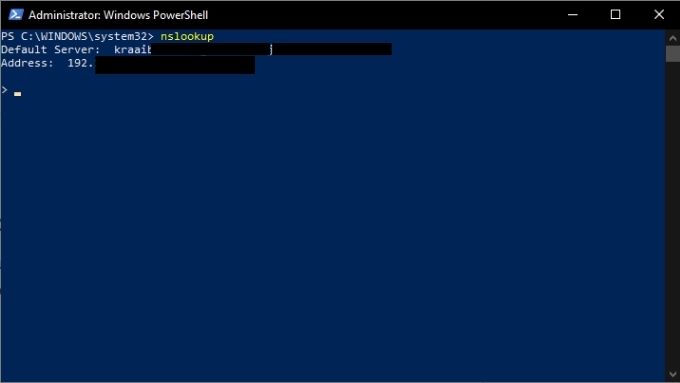
Tieni presente che NSlookup è ancora in esecuzione e ti trovi nella sua riga di comando, non in PowerShell. Se desideri tornare a PowerShell, digita exit e premi Invio.
Aspettiamo un attimo e chiediamo al nostro nameserver di fornirci l'indirizzo di Google.com. Basta digitare google.com e premere Invio.
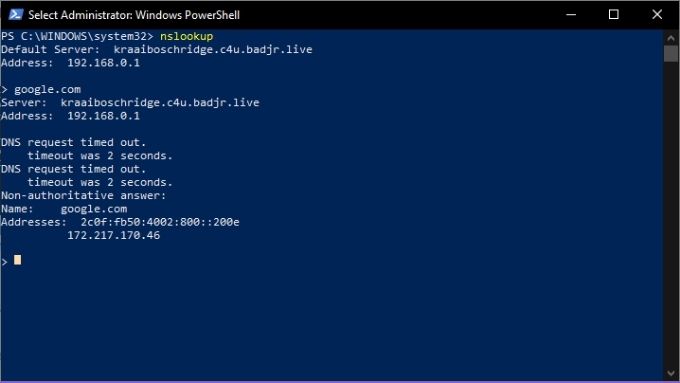
Come puoi vedere, questo ci fornisce l'indirizzo IP 172.217.170.46. Digitalo nel tuo browser web e verrai indirizzato direttamente a Google. Puoi anche eseguire una ricerca inversa e inserire l'indirizzo IP, che dovrebbe restituire l'URL del server associato.
Ora hai familiarità con quattro strumenti TCP/IP essenziali che ti aiuteranno a capire cosa succede sulla tua rete e a svelare i misteri che circondano Internet. Buon divertimento!
I commenti sono chiusi.