

Ntoskrnl.exe è un processo di sistema di Windows che controlla funzioni essenziali come la gestione della memoria e lo stripping hardware. Se causa un elevato utilizzo della CPU o una schermata blu di errore (BSOD), le soluzioni potrebbero includere il controllo della memoria, dei dischi, degli aggiornamenti e dei file di sistema del computer.
Qual è il processo del sistema?
Quando accendi un PC o un laptop Windows, molti processi di sistema iniziano a funzionare. Generano l'interfaccia utente che utilizzi per accedere e iniziare a lavorare, ma sono anche responsabili di molte azioni nascoste di cui potresti non essere a conoscenza, come la gestione della memoria e la comunicazione con altri dispositivi di rete.
Sfortunatamente, processi di sistema come ntoskrnl.exe e csrss.exe A volte si verificano problemi sul computer. Ntoskrnl.exe, in particolare, è un componente chiave del sistema operativo Windows. Questo può rendere difficile la risoluzione dei problemi, poiché deve essere caricato per consentire il funzionamento di Windows.
Cosa fa ntoskrnl.exe?
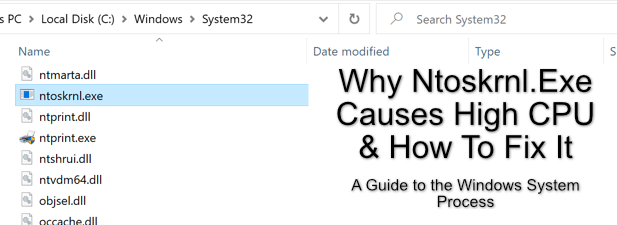
Il processo di sistema ntoskrnl.exe è ufficialmente chiamato file eseguibile del kernel di Windows NT (ed è semplicemente indicato come "sistema" in Task Manager di Windows). È probabilmente uno dei processi più importanti di Windows.
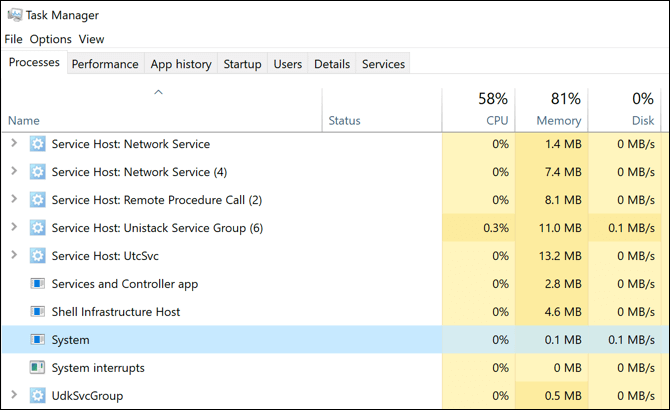
Ntoskrnl.exe è responsabile, tra le altre cose, di fornire al programma l'accesso ai componenti e alle periferiche collegati, di gestire i processi caricati dal programma per garantire che interagiscano correttamente (e in modo sicuro) con l'hardware e di controllare la quantità di memoria utilizzata (e quella rimanente disponibile) sul computer.
Qual è il nucleo?
Il kernel è il codice che fornisce il collegamento tra hardware e software. Quando un sistema operativo come Windows viene caricato, il kernel di Windows (ntoskrnl.exe) invia istruzioni a componenti come la CPU (unità di elaborazione centrale) per eseguire attività e procedure. Senza il processo di sistema ntoskrnl.exe, il computer Windows non funzionerebbe.
Posso disabilitare ntoskrnl.exe?
Sebbene sia possibile disabilitare altri componenti di sistema, non è possibile disabilitare ntosknrl.exe all'interno di un'installazione di Windows. Se forzato all'arresto, Windows restituirà l'errore Blue Screen of Death (BSOD) di ntoskrnl.exe e sarà necessario riavviare il computer.
Perché ntoskrnl.exe causa errori Blue Screen of Death (BSOD)?
Ora che sai che l'arresto del processo ntosknrl.exe provoca una schermata blu di errore (BSOD), non dovresti sorprenderti se gli errori BSOD relativi a ntosknrl.exe sono associati all'arresto imprevisto del processo.
Ci sono diverse ragioni per cui questo accade, anche se:
- Il file ntosknrl.exe è danneggiato o mancante
- Altri file di sistema sono danneggiati o mancanti
- Il volume di avvio è danneggiato o la configurazione boot.ini non è valida.
- L'aggiornamento di Windows causa problemi
- Problemi del disco rigido
- problemi di memoria
Vedremo come risolvere questi problemi dopo aver discusso dei problemi correlati all'elevato utilizzo della CPU, poiché le soluzioni sono molto simili in entrambi i casi.
Perché ntosknrl.exe causa problemi di elevato utilizzo della CPU?
Purtroppo, non esiste una risposta chiara sul motivo per cui ntosknrl.exe causa un elevato utilizzo della CPU in Gestione Attività di Windows. Le cause alla base di questo problema possono variare da computer a computer.
Questo perché ntosknrl.exe è responsabile di molte azioni di sistema di Windows o contribuisce a far sì che altre azioni di sistema vengano eseguite tramite altri processi. Ad esempio, il problema potrebbe essere causato da quanto segue:
- Un altro servizio di Windows
- Applicazione installata
- Il file ntosknrl.exe è danneggiato o è un altro file di sistema.
- un disco rigido guasto
- Un dispositivo periferico connesso con problemi
Poiché ntosknrl.exe è in parte responsabile della gestione della memoria in Windows 10, potresti scoprire che un'applicazione o un altro servizio con cui interagisci utilizza risorse di sistema Plus, segnalate erroneamente come appartenenti al processo ntosknrl.exe.
Come risolvere i problemi della schermata blu (BSOD) o della CPU con ntosknrl.exe
Il modo migliore per risolvere questi problemi è controllare i file di sistema di Windows, nonché i dischi e la memoria.Scansione anti-malware o virusProva ad aggiornare il computer. Puoi anche eseguire Windows in modalità "avvio pulito" per verificare se il problema è causato da un'altra applicazione o servizio installato.
Eseguire lo strumento di diagnostica della memoria di Windows
Windows è dotato di uno strumento integrato per la diagnosi dei problemi di memoria.
- apri menu CominciareScrivi "Diagnosi della memoria" e specifica il risultato.
- Scegliere Riavvia ora e verifica la presenza di eventuali problemi..
- Quando riavvii il computer, lo strumento eseguirà diversi test di memoria (potrebbe volerci del tempo) e ti mostrerà se sono stati rilevati problemi.
- Una volta terminato il test, il computer si riavvierà e dovrebbe visualizzare i risultati della diagnostica.
Nota: Se Windows non visualizza un report di scansione dopo il riavvio, potrebbe essere necessario cercarlo nel Visualizzatore eventi. Consulta il nostro articolo completo su questo argomento. Utilizzo dello strumento di diagnostica della memoria di Windows Per istruzioni.
Se la scansione rivela problemi di memoria, probabilmente sarà necessario sostituire la memoria del computer.
Eseguire SFC /Scannow e CHKDSK per controllare e riparare i file di sistema
Il sistema operativo Windows funziona correttamente quando tutti i file di sistema necessari sono installati. Se alcuni di questi file sono danneggiati, mancanti o inaccessibili, l'installazione di Windows 10 potrebbe diventare instabile, aumentando la probabilità di riscontrare la schermata blu di errore (BSOD) e gli errori relativi a ntoskrnl.exe.
Un possibile modo per risolvere questo problema è eseguire i due strumenti da riga di comando. chkdsk e SFC Utilizzo di Windows PowerShell.
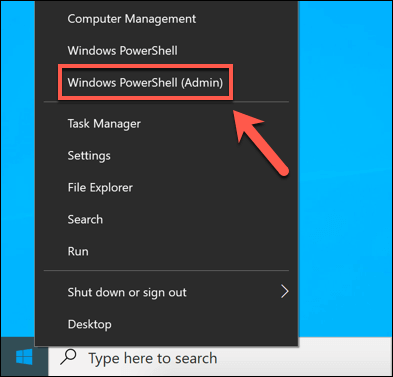
- Per eseguire Windows PowerShell, fare clic con il pulsante destro del mouse sul menu Start e selezionare Windows PowerShell (amministratore).
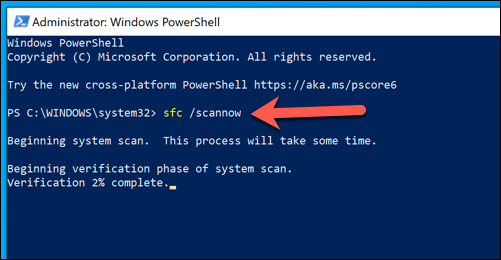
- Nella finestra di PowerShell, digitare sfc / scannow واضغط ج entra Per verificare l'integrità dei file di sistema di Windows. Questo dovrebbe trovare e riparare automaticamente eventuali file mancanti o danneggiati, ma potrebbe essere necessario premere [il pulsante/pulsante/ecc.]. Y Per accettare le modifiche.
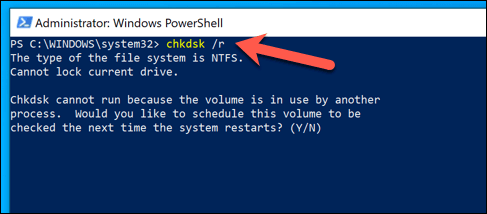
- Una volta finito SFC, Scrivi chkdsk / r Per pianificare una scansione all'avvio per controllare il file system del disco rigido, è necessario confermare premendo Y sulla tastiera e quindi riavviare il computer per eseguire la scansione.
Questi strumenti controlleranno l'installazione e il disco rigido per individuare eventuali file mancanti o danneggiati. Se i problemi con ntoskrnl.exe persistono, sarà necessario provare uno dei passaggi aggiuntivi indicati di seguito.
Installa gli aggiornamenti di sistema e i driver di Windows
Gli aggiornamenti di sistema di Windows includono correzioni e upgrade che possono aiutare a risolvere i problemi più comuni segnalati dagli utenti online, tra cui gli errori Blue Screen of Death (BSOD) e l'elevato utilizzo della CPU.
A volte, assicurarsi che il computer sia aggiornato installando tutti gli aggiornamenti di sistema e dei driver disponibili può aiutare a risolvere questi problemi.
- Fare clic con il pulsante destro del mouse sul menu Start e selezionare l'opzione Impostazioni profilo (Impostazioni).
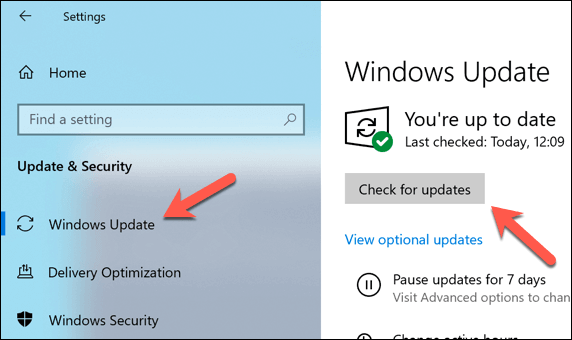
- in lista Impostazioni profilo (Impostazioni), seleziona Aggiornamento e sicurezza > Windows Update > Download (Aggiornamento e sicurezza > Windows Update > Download) (o Scarica e installa (Scarica e installa) se gli aggiornamenti sono pronti per l'installazione. Altrimenti, seleziona Controlla aggiornamenti (Controlla aggiornamenti). In questo modo verranno scaricati e installati automaticamente tutti gli aggiornamenti di sistema e dei driver disponibili.
Se hai installato di recente un nuovo componente o una nuova periferica per PC, potresti voler controllare il sito web del produttore per verificare la presenza di aggiornamenti dei driver. Questo vale soprattutto per le schede grafiche, poiché... Aziende manifatturiere come NVIDIA Rilasciando regolarmente driver nuovi di zecca prima di aggiungerli a Windows Update.
Controllo di virus e malware
ل Microsoft Defender (Precedentemente noto come Windows Defender), non era Rimuovere il malware ostinato Da un computer Windows 10 è più facile che mai.
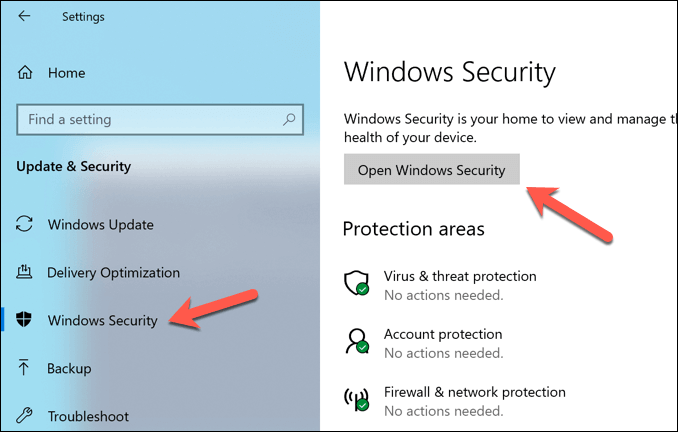
- Menu di scelta rapida Inizio (Inizia) e specifica Impostazioni profilo (Impostazioni). Quindi, vai su Aggiornamento e sicurezza > Apri Sicurezza di Windows (Aggiornamento e sicurezza > Apri Sicurezza di Windows).
- in finestra Windows Security (Sicurezza di Windows), seleziona Protezione da virus e minacce > Opzioni di scansione (Protezione da virus e minacce > Opzioni di scansione), quindi seleziona un'opzione Scansione offline di Microsoft Defender (Scansione offline di Microsoft Defender). Verrà avviata una scansione all'avvio del computer alla ricerca di malware. Seleziona il pulsante. Esegui scansione (Scansiona ora) per riavviare il computer e iniziare il processo di scansione.
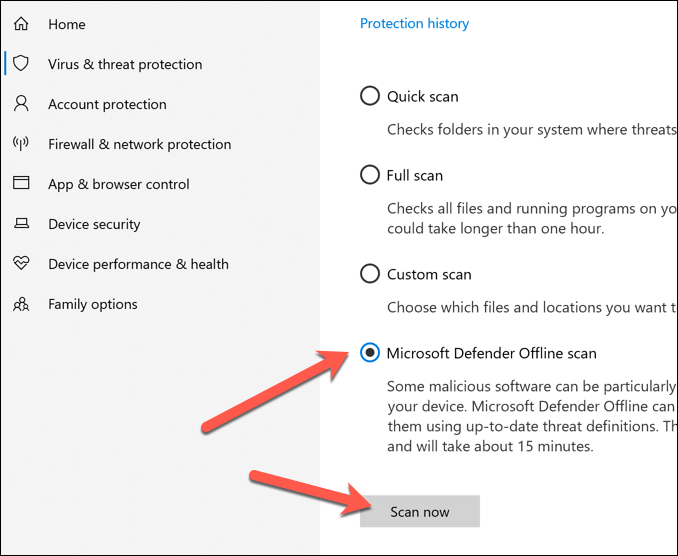
Se Defender rileva un malware, ti verrà chiesto di decidere se rimuoverlo o metterlo in quarantena.
Esegui lo strumento di risoluzione dei problemi e correzione della schermata blu della morte (BSOD)
Se riscontri un errore Blue Screen of Death (BSOD), lo strumento di risoluzione dei problemi integrato in Windows potrebbe aiutarti.
- Menu di scelta rapida Cominciare e seleziona impostazioni.
- Vai a Aggiornamento e sicurezza > trova gli errori e risolvili nel riquadro di destra.
- in pagina trova gli errori e risolvili, cerca un'opzione schermo blu e seleziona Esegui lo strumento di risoluzione dei problemi.
- Segui i passaggi del terapista e segui le istruzioni per individuare e risolvere il problema.
Esplora e correggi le applicazioni e i servizi installati utilizzando Windows Cleanup
Windows non è esente da errori o problemi, ma se il computer è aggiornato e i file di sistema sono intatti, un'altra applicazione o un altro servizio installato potrebbe essere la causa di eventuali problemi con il file ntoskrnl.exe.
Per verificarlo, puoi Operazione di avvio pulitoChe eseguirà il sistema Windows senza applicazioni e servizi di terze parti.
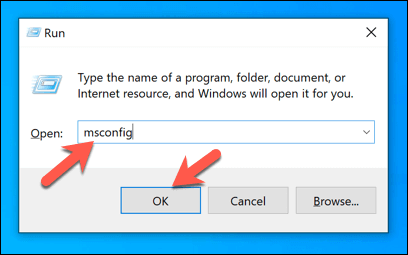
- Per riavviare Windows in modalità di avvio pulito, fare clic con il pulsante destro del mouse sul menu Start e selezionare l'opzione تشغيل (o premere Windows + R (Sulla tastiera). Nella casella di comando تشغيل, Scrivi msconfig, Quindi seleziona ok accenderlo.
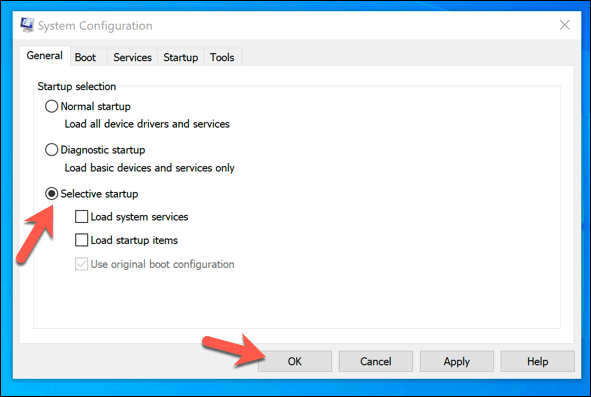
- في جمة التبويب Anno in finestra Configurazione di sistema, seleziona un'opzione Avvio selettivoQuindi deseleziona le mie due opzioni. Scarica Servizi di sistema e Carica elementi di avvioCiò garantirà che al prossimo riavvio verranno caricati solo i servizi forniti da Microsoft. Premere ok Per confermare, riavvia il computer.
- Dopo aver riavviato Windows con un avvio pulito, controlla l'utilizzo della CPU. Se il problema è risolto, significa che il problema era causato da uno dei servizi non Microsoft elencati nella scheda. Servizi in finestra Configurazione del sistema Lei è la causa del problema.
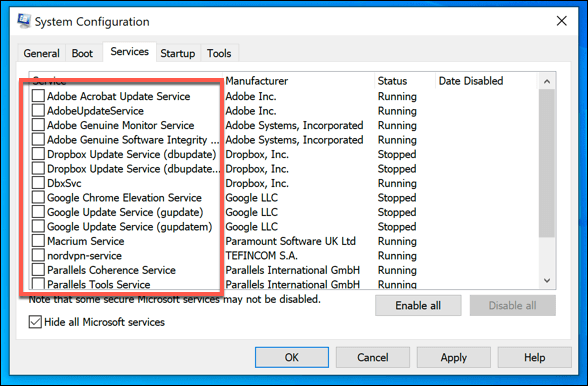
In tal caso, dovrai esaminare ogni servizio singolarmente per determinare quale potrebbe essere la causa dell'elevato utilizzo della CPU. Potrai quindi disattivare definitivamente eventuali applicazioni o servizi problematici se ne trovi la causa.
Risolvi i problemi di Ntoskrnl.exe
Se i metodi sopra indicati non funzionano, potrebbe essere necessario adottare misure più drastiche, come Scansiona e reinstalla WindowsSe nemmeno questo risolve il problema, probabilmente c'è un problema hardware che la diagnostica della memoria e i controlli del disco non hanno rilevato.
I commenti sono chiusi.