

Windows ha fatto molta strada dai tempi di Windows 3.1. Il moderno sistema operativo Windows 10 non è solo visivamente accattivante, ma offre anche numerose possibilità di modifica e personalizzazione in base ai propri gusti. Alcune di queste personalizzazioni sono puramente estetiche, mentre altre influiscono effettivamente sul modo in cui si utilizza Windows.
Preparatevi! Esploreremo i numerosi modi in cui potete personalizzare Windows 10.
L'essenziale assoluto: sfondi e temi
Windows 10 include alcuni sfondi desktop molto accattivanti. La maggior parte delle persone sarà probabilmente soddisfatta delle opzioni standard. Tuttavia, cambiare lo sfondo è anche il modo più semplice per personalizzare il sistema.
Puoi usare qualsiasi immagine tu voglia come sfondo, ma per risultati ottimali, dovresti usare un'immagine che corrisponda alla risoluzione nativa del tuo schermo. Questo si riferisce al rapporto d'aspetto tra le dimensioni orizzontali e verticali. Quindi, se hai uno schermo 1920 x 1080, dovresti scegliere un'immagine con quella risoluzione. È anche accettabile utilizzare un'immagine con una risoluzione più alta, purché il rapporto d'aspetto rimanga lo stesso.
Se si utilizza un'immagine con proporzioni errate o con una risoluzione molto bassa, questa apparirà sfocata o distorta.
Dopo aver scaricato e salvato lo sfondo in una cartella del computer, è possibile modificarlo facendo clic con il pulsante destro del mouse sul desktop e selezionando "Personalizza".
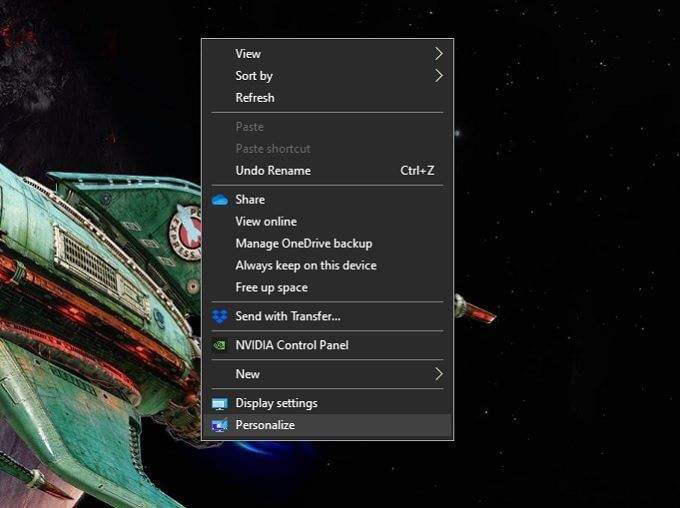
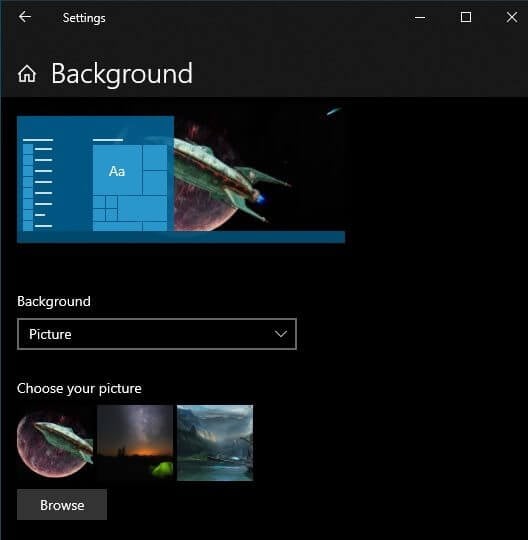
Qui puoi scegliere se desideri una singola immagine o una presentazione. Se desideri una presentazione di sfondi, devi salvarli tutti in un'unica cartella. Puoi cercare un'immagine o una cartella specifica, a seconda del tipo di sfondo scelto.
Gli sfondi sono solo un elemento dell'aspetto generale del tuo computer. Personalizzare il tema ti permette di controllare i colori di sistema, i suoni e lo stile del puntatore del mouse. Cerca "Temi" nel menu Start e fai clic su Temi e impostazioni correlate.
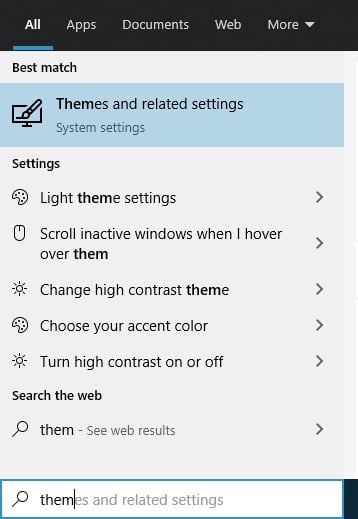
Quindi fai clic su ciascuna opzione a turno per regolare l'aspetto del tuo sistema in base alle tue preferenze.
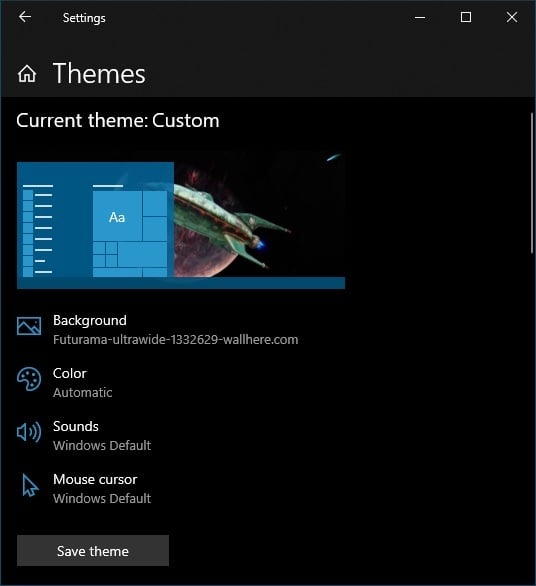
Se si utilizza una presentazione di sfondo, si consiglia di lasciare il colore in modalità automatica, poiché solitamente questa fornisce il colore complementare migliore allo sfondo corrente.
Personalizzazione della schermata di blocco
La schermata di blocco è una funzionalità di sicurezza di Windows 10 che impedisce agli intrusi di vedere a cosa stai lavorando e impedisce a chi non conosce il tuo codice di accesso di utilizzare il tuo computer. Tuttavia, la schermata di blocco è più di una semplice funzionalità. Può visualizzare ogni tipo di informazione utile e, soprattutto, è la prima cosa che vedi quando ti siedi al computer.
Pertanto, dovresti assolutamente provare a cambiare l'immagine della schermata di blocco e a modificare le informazioni visualizzate. È uno dei modi più semplici per personalizzare Windows 10. Per accedere alle impostazioni della schermata di blocco:
- Aperto Menu iniziale
- Clic Impostazioni Cog
- Clic Personalizzazione
- Clic Blocca schermo
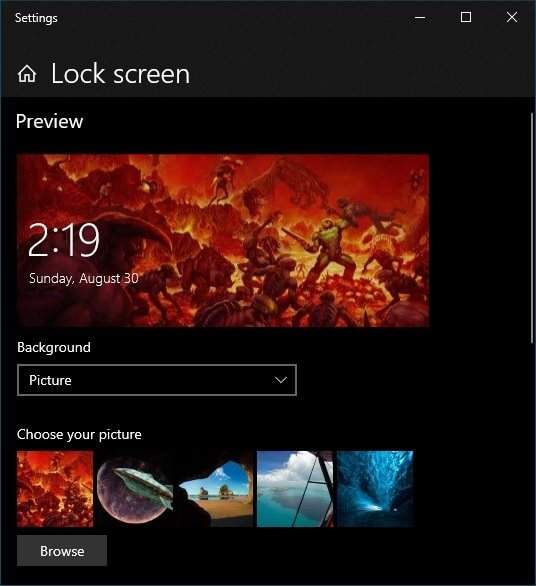
Qui puoi selezionare cosa vuoi usare come sfondo. I controlli funzionano esattamente come per la scelta di uno sfondo per il desktop. Puoi quindi scegliere una singola immagine, un album fotografico per una presentazione o "Windows Spotlight", una funzionalità esclusiva della schermata di blocco che mostra varie forme di informazioni in tempo reale.
Puoi anche scegliere quali app visualizzare sulla schermata di blocco e di quali visualizzare informazioni dettagliate. Ad esempio, molte persone preferiscono avere una visione d'insieme degli appuntamenti del calendario. Tuttavia, tieni presente che chiunque può accedere alla schermata di blocco, quindi presta attenzione alla tua privacy.
Aggiungi e cambia screensaver
Gli screensaver non svolgono più la loro funzione originaria di "protezione" degli schermi. Anche con gli schermi OLED soggetti a burn-in, i dispositivi stessi dispongono di sistemi di protezione integrati. Tuttavia, gli screensaver possono ancora svolgere una funzione di privacy e sicurezza. Per non parlare del fatto che possono essere un grazioso elemento decorativo!
Windows 10 include una piccola selezione di salvaschermo, ma è possibile aggiungerne quanti se ne desidera. Ad esempio, di recente abbiamo esaminato i migliori salvaschermo con immagini per sostituire quello predefinito di Windows 10. Esistono anche molti ottimi salvaschermo gratuiti che è possibile scaricare per personalizzare il proprio salvaschermo di Windows 10.
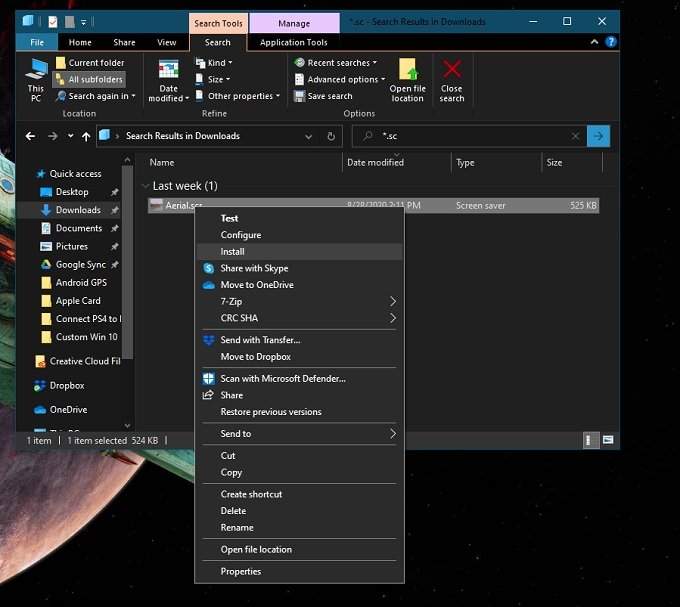
Installare nuovi salvaschermo è incredibilmente facile. Quando scarichi un salvaschermo, si tratterà di un file eseguibile autoinstallante oppure di un file con estensione ".scr". Se si tratta di un'applicazione autoinstallante, eseguila come faresti con qualsiasi altra applicazione. Se invece è un file SCR, fai clic con il pulsante destro del mouse su di esso e seleziona " Installa".
Dopo aver installato gli screensaver che preferisci, puoi passare da uno all'altro cercando "Cambia screensaver" nel menu Start. Quindi seleziona semplicemente lo screensaver che preferisci dal menu a discesa.
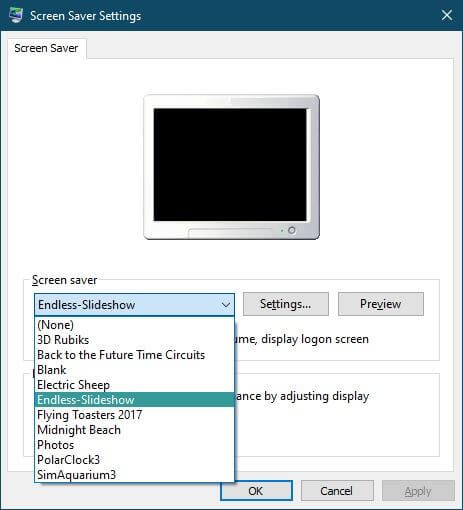
Molti salvaschermo offrono impostazioni per una personalizzazione più precisa. I salvaschermo a presentazione richiedono anche di specificare la cartella contenente le immagini desiderate. Fai clic sul pulsante Impostazioni… per accedere a queste funzioni.
Fai clic su Anteprima per attivare lo screensaver con le impostazioni correnti. Se sei soddisfatto del risultato, fai clic su Applica . Non dimenticare di specificare per quanto tempo il computer deve rimanere inattivo prima che lo screensaver si attivi!
Personalizza il menu di avvio
Durante i giorni bui di Windows 8, sembrava che Microsoft stesse per abbandonare l'amato menu Start. Con Windows 8.1, è stato in qualche modo ripristinato, ma molti continuano a preferire app di terze parti che hanno rilanciato il classico menu Start.
Il menu Start di Windows 10 non è esattamente il modello classico, ma è molto più vicino al modello sperimentale che abbiamo ottenuto con Windows 8.1. Funziona bene fin da subito, ma è possibile personalizzarlo ulteriormente.
Il primo trucco del menu Start che tutti dovrebbero conoscere è che si può ridimensionare! Basta trascinare il bordo verticale o orizzontale per dargli la forma e le dimensioni desiderate!
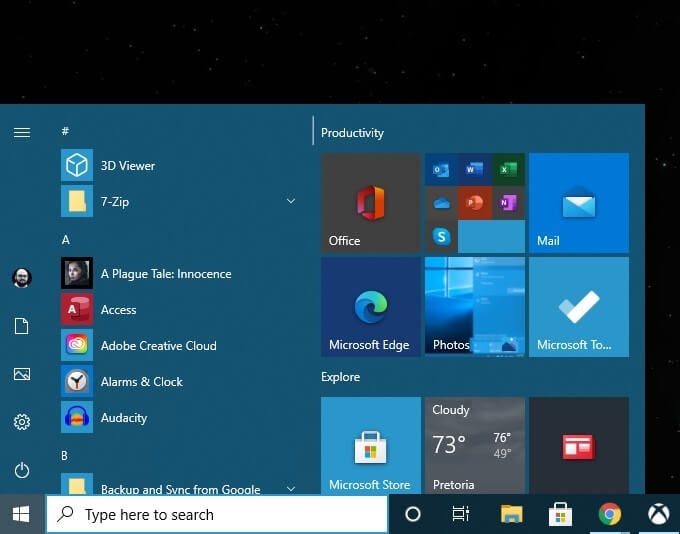
Un altro trucco fondamentale da conoscere per personalizzare Windows 10 si trova nel menu Start stesso. È possibile accedervi tramite Menu Start > icona Impostazioni > Personalizzazione > Start.
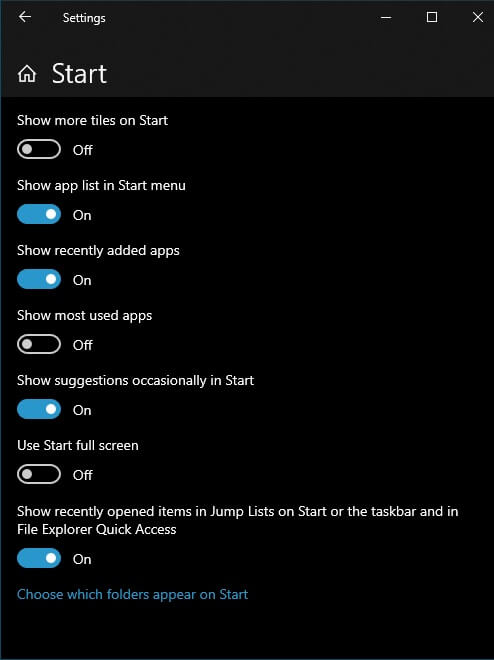
Qui puoi disattivare funzionalità come i suggerimenti, aumentare il numero di caselle da visualizzare e così via. Basta attivare le opzioni desiderate e lasciare disattivate le altre.
Nel menu Start, puoi rimuovere facilmente i riquadri indesiderati facendo clic con il pulsante destro del mouse su di essi e selezionando "Rimuovi" . Nello stesso menu, puoi anche scegliere di ridimensionare ciascun riquadro da un set predefinito.
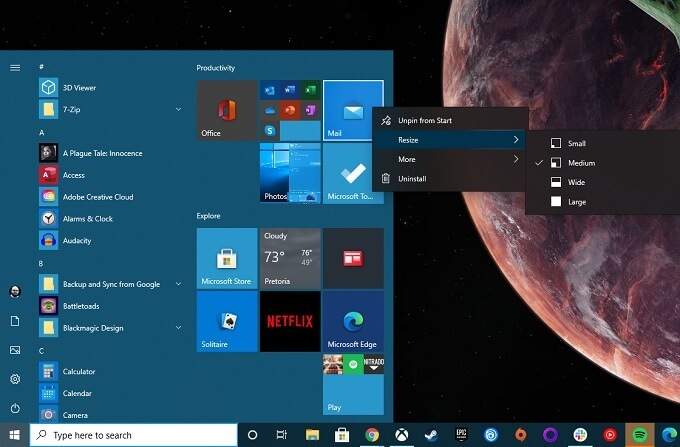
È possibile trascinare i riquadri direttamente nella posizione desiderata. Aggiungere riquadri è semplice come fare clic con il pulsante destro del mouse su qualsiasi applicazione nel menu Start e selezionare "Aggiungi a Start ".
Modifica del carattere del sistema
Prima di Windows 10, Microsoft offriva la possibilità di cambiare il font di sistema predefinito. Era possibile scegliere un font standard di Windows che avrebbe conferito al sistema un aspetto davvero elegante, oppure, se si preferiva, sostituirlo con Comic Sans, rendendo il sistema ancora più ridicolo.
Sebbene Microsoft abbia rimosso l'opzione per modificare il font di sistema, è ancora possibile farlo manualmente! L'unico problema è che questo comporta la creazione di un file di registro personalizzato che verrà poi unito al registro di sistema affinché le modifiche abbiano effetto. Se lo fai alla perfezione, non dovresti avere problemi. Se sbagli, potresti ritrovarti con un font illeggibile o dover annullare manualmente le modifiche al registro.
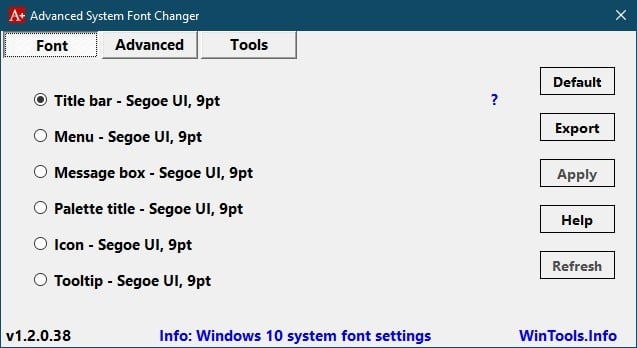
Fortunatamente, uno sviluppatore generoso ha pensato bene di fornirci Advanced System Font Changer , che gestisce tutti gli aspetti tecnici dietro le quinte. Inoltre, permette di eseguire un backup delle impostazioni correnti, se lo si desidera.
L'abbiamo analizzato con VirusTotal per assicurarci che fosse privo di malware e l'abbiamo testato. È un'applicazione semplice che consente di modificare rapidamente quasi tutto ciò che riguarda i font di sistema. Finché Microsoft non riprenderà il controllo sui nostri font, consigliamo Advanced System Font Changer.
Alternative a Esplora file di Windows
Esplora file in Windows è l'applicazione predefinita che utilizziamo in Windows 10 per navigare nel file system. Non confondetelo con Internet Explorer, il browser web che Microsoft abbandonerà presto. E non confondetelo con explorer.exe, l'interfaccia grafica di Windows. Se chiudete explorer.exe, le icone sulla barra delle applicazioni e sul desktop scompariranno!
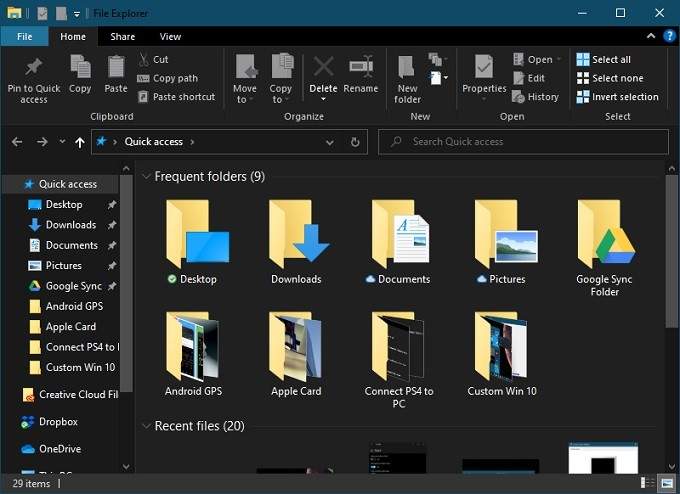
Esplora file ha fatto molta strada dalle sue prime versioni. Ad esempio, quando si copiano file in Windows 10, è possibile visualizzare informazioni dettagliate come la velocità di trasferimento corrente e i file trasferiti.
Nelle versioni precedenti di Windows, questa funzione potrebbe richiedere l'utilizzo di software di terze parti. Pertanto, per la maggior parte delle persone, Esplora file è perfettamente adeguato. Se invece avete bisogno di qualcosa di diverso, esistono numerose alternative a Esplora file da provare.
In effetti, le opzioni sono così tante che meritano un articolo completo. Visitate la pagina "Le migliori alternative a Windows Explorer per Windows 10" per scoprire cosa offre.
Aggiunta di una barra Dock in stile macOS
Sistemi operativi come Windows 10 e macOS non hanno paura di prendere in prestito le migliori idee l'uno dall'altro. Sfortunatamente, una popolare funzionalità di macOS, il dock, non è tra le funzionalità che Microsoft si è sentita di copiare. Certo, è possibile impostare la barra delle applicazioni in modo che nasconda automaticamente e vi blocchi le app utilizzate di frequente. Tuttavia, non è esattamente la stessa cosa di un dock!

La buona notizia è che esistono dock di terze parti, sia gratuite che a pagamento, per Windows 10. La maggior parte di esse non viene più aggiornata, come ad esempio la popolare Rocket Dock . Tuttavia, anche le app più vecchie funzionano ancora bene. Se siete disposti a spendere qualche euro, potete ottenere app premium e ben supportate.
Modifica di Windows utilizzando temi di terze parti
Windows consente di personalizzare il suo aspetto in una certa misura, ma come avete visto finora, si limita principalmente a sfondi, colori e alcune altre modifiche di base e superficiali. Esistono poi applicazioni di terze parti che consentono di riprogettare Windows, aggiungere widget personalizzati e modificare l'aspetto e il funzionamento generale.
Per gli utenti Windows, la migliore applicazione che possiamo consigliare è Rainmeter , una piattaforma open-source dove chiunque può creare temi per Windows. Questi temi spaziano da semplici strumenti come questi:
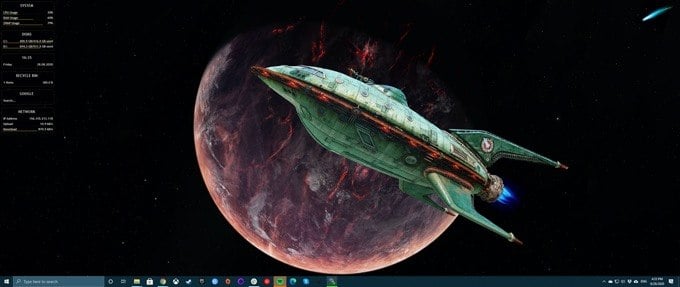
Questo include riparazioni incredibilmente complesse e complete che richiedono una notevole preparazione e tempo per essere eseguite. L'entità dello sforzo che sei disposto a dedicare dipende dalle tue preferenze, ma Rainmeter ti fornisce gli strumenti di cui hai bisogno.
Interfacce di terze parti personalizzate
Esistono molte opzioni per personalizzare Windows 10, ma nessuna di esse consente di modificare realmente il funzionamento dell'interfaccia. Quando si utilizza Windows 10, si interagisce con una parte del sistema operativo nota come "interfaccia" (shell).
L'altra parte principale del sistema operativo è il kernel. Il kernel è il vero cuore del sistema operativo; controlla tutto, esegue i programmi e, in generale, gestisce il sistema. L'interfaccia è quella che traduce i comandi nel kernel.
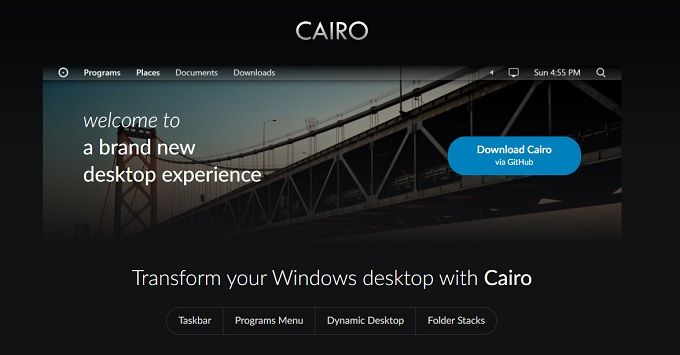
È possibile sostituire completamente l'interfaccia di Windows 10 con una più adatta ai propri gusti e alle proprie esigenze. In sistemi operativi come Linux, gli utenti cambiano interfaccia proprio come cambiamo giacca, ma la maggior parte degli utenti Windows lo considererebbe un cambiamento radicale.
L'esempio più comune di interfaccia alternativa è probabilmente Cairo . Si tratta di un progetto di grandi dimensioni con un supporto valido e stabile. Se cercate un'esperienza Windows completamente diversa, vi consigliamo di iniziare da lì.
Come un guanto
Il tuo computer è uno strumento essenziale. Non a caso viene chiamato "personal computer". Quindi, perché non personalizzarlo in base al tuo flusso di lavoro e al tuo stile? Che si tratti solo di apportare qualche modifica alle opzioni standard di Windows o di una revisione completa dei componenti chiave del sistema operativo, la scelta è interamente tua.
I commenti sono chiusi.