

Sebbene Windows 10 sia un sistema operativo notevolmente stabile rispetto alle versioni precedenti (Windows Me, ricordate?), non è affatto esente da bug. Di tanto in tanto, qualsiasi sistema informatico può bloccarsi o bloccarsi, e Windows non fa eccezione. Per la maggior parte degli utenti Windows, questo è spesso associato alla schermata blu di errore (BSOD).
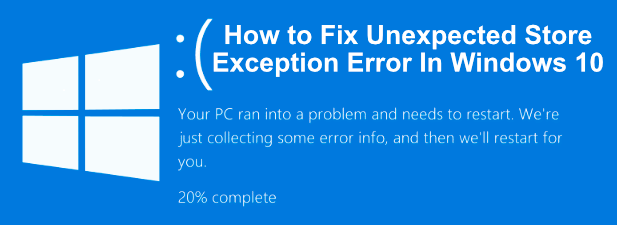
Gli errori BSOD hanno spesso nomi difficili da decifrare, e l'errore "Unexpected Store Exception" ne è un esempio. Sfortunatamente, non esiste una causa univoca e chiara per questo tipo di errore BSOD. Tuttavia, se stai cercando di correggere l'errore "Unexpected Store Exception" in Windows 10, ecco alcune soluzioni comuni che puoi provare.
Quali sono le cause dell'errore "Eccezione imprevista dello Store" in Windows 10?
Cercare di determinare la causa di un errore BSOD non è il processo più semplice, ma gli errori "Unexpected Store Exception" sono spesso causati da malfunzionamenti hardware, come un disco rigido o una scheda grafica difettosi, o da altri componenti hardware essenziali del computer, come la memoria di sistema.
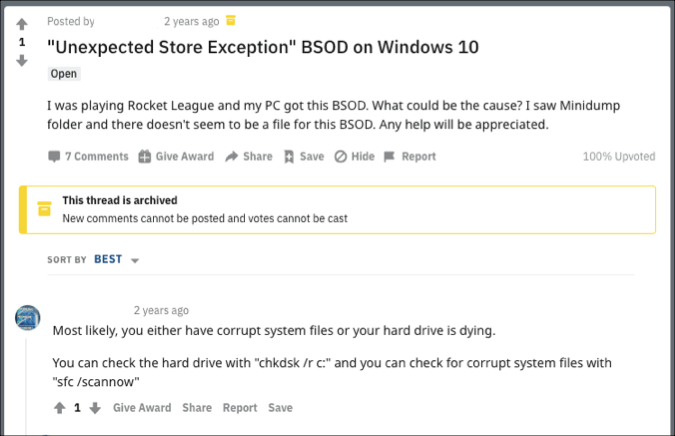
Gli utenti sui forum di supporto, su Reddit e altrove hanno indicato i guasti del disco rigido come una delle principali cause di questo tipo di errore. Tuttavia, i guasti hardware non sono sempre la causa, poiché altri utenti hanno ipotizzato che in molti casi la causa siano gli aggiornamenti di sistema o i driver principali.
Che si tratti di un malfunzionamento hardware o di un conflitto software, ci sono alcune soluzioni comuni che puoi provare prima di prendere in considerazione la sostituzione del computer. Abbiamo raccolto queste soluzioni qui sotto per te.
Controlla i dispositivi del tuo sistema
L'errore BSOD "Unexpected Store Exception" potrebbe non avere una causa ovvia, ma come accennato, i malfunzionamenti hardware sono una delle cause online più comuni. Ecco perché è importante controllare prima l'hardware del sistema se si verificano errori di questo tipo.
Dovresti controllare il tuo disco rigido per eventuali errori, per capire se questa è la causa del problema. In tal caso, esegui immediatamente un backup dei tuoi file , perché se il disco di sistema si guasta, tenterai di estrarre i file da un disco danneggiato , un'operazione complessa e con un'alta probabilità di fallimento.
Non dimenticare di testare anche gli altri componenti del sistema. Anche le schede grafiche e la memoria di sistema possono causare questo errore della schermata blu, quindi verifica la presenza di problemi alla memoria utilizzando strumenti come Memtest , oppure usa software come FurMark per testare la tua scheda grafica.
Controlla i file di sistema danneggiati
Se hai controllato il tuo dispositivo e hai verificato che non ci sono guasti o problemi, l'errore "Unexpected Store Exception" potrebbe indicare un'altra possibile opzione: file di sistema danneggiati.
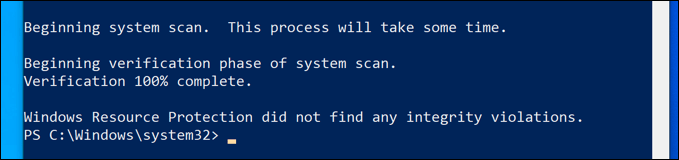
È possibile eseguire rapidamente questo test utilizzando lo strumento di verifica dei file di sistema ( SFC ) integrato in Windows, accessibile tramite PowerShell o la riga di comando con privilegi di amministratore. Le istruzioni seguenti suggeriscono di utilizzare PowerShell a questo scopo, ma funzionano anche con cmd.
- Aprire la finestra di PowerShell facendo clic con il pulsante destro del mouse sul menu Start e facendo clic su PowerShell (amministratore)Una volta aperto PowerShell, digitare sfc / scannow Premere Invio per iniziare la scansione.
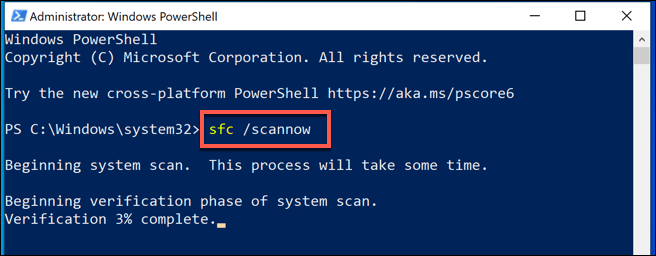
- Windows impiegherà un po' di tempo per analizzare il computer. Lo strumento dovrebbe... SFC Risolverà automaticamente tutti i problemi rilevati, ma potrebbe essere necessario premere [un pulsante/pulsante/ecc.] Y Per accettare eventuali reclami prima del completamento del processo.
Eseguire lo strumento di controllo del disco
Un altro strumento utile che puoi provare, soprattutto se il comando sfc non ha rilevato alcun problema, è l' utilità chkdsk . Come lo strumento Controllo file di sistema, chkdsk consente di analizzare l'unità di sistema alla ricerca di errori.
Se sospetti che piccoli errori sul tuo disco rigido stiano causando schermate blu di errore (BSOD) come queste, chkdsk è un ottimo strumento da utilizzare. Spesso può aiutarti a riparare il file system, ignorare i settori danneggiati e molto altro. Come sfc , puoi eseguire chkdsk da una finestra di PowerShell o dalla riga di comando con privilegi di amministratore.
- Per fare ciò, fare clic con il pulsante destro del mouse sul menu Start e fare clic su PowerShell (amministratore) Per eseguirlo, nella finestra di PowerShell, digitare chkdsk / r Per programmare la scansione, premere il tasto . Y Per conferma.
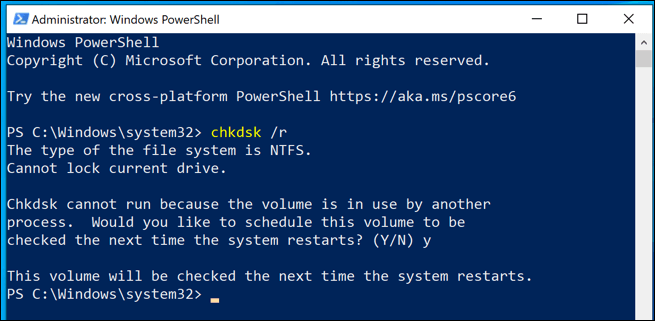
Lo strumento chkdsk viene eseguito all'avvio del sistema, il che significa che è necessario riavviare il computer e consentirgli di analizzare l'unità prima dell'avvio di Windows per verificare l'assenza di conflitti. Se vengono rilevati problemi, chkdsk dovrebbe risolverli e Windows si avvierà automaticamente al termine del processo.
Controlla gli aggiornamenti di Windows e dei driver
I conflitti di sistema che causano schermate blu di errore (BSOD) possono anche essere causati da driver o software obsoleti. Se sul computer vengono visualizzati errori di tipo "Eccezione imprevista dello Store", è consigliabile verificare la disponibilità di aggiornamenti di Windows e di eventuali aggiornamenti driver disponibili per i dispositivi.
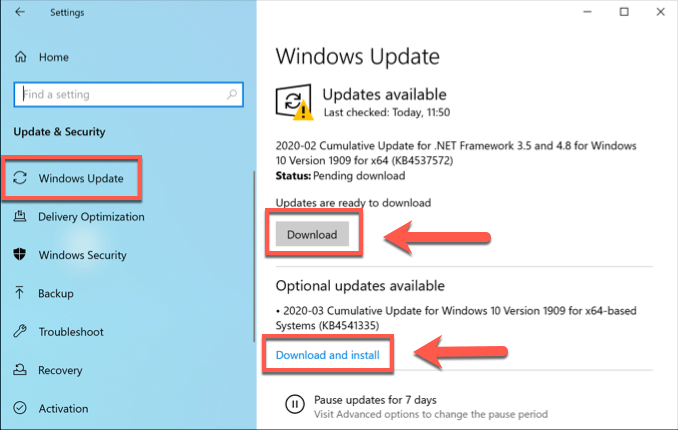
Gli aggiornamenti del software e dei driver di Windows spesso includono importanti correzioni e miglioramenti per il computer che possono prevenire errori come la schermata blu di errore (BSOD). È possibile verificare la disponibilità di aggiornamenti per Windows e i driver dal menu Impostazioni di Windows.
- Per accedere a questo menu, fare clic con il pulsante destro del mouse sull'icona del menu Start e fare clic sull'opzione Impostazioni profiloDa qui, clicca su Aggiornamento e sicurezza > Scarica (o Scarica e installa) Per iniziare a scaricare e installare tutti gli aggiornamenti elencati come disponibili.
Potrebbe inoltre essere necessario consultare i siti web dei produttori per gli aggiornamenti più recenti, soprattutto se si utilizzano schede grafiche NVIDIA (o di marche simili), per le quali gli aggiornamenti dei driver sono più frequenti.
Reimposta o reinstalla Windows 10
Se hai già provato tutto il resto, un ultimo tentativo di ripristinare o reinstallare Windows può talvolta risolvere problemi di configurazione del sistema che in precedenza non eri riuscito a diagnosticare.
A differenza delle vecchie versioni di Windows, ora è possibile ripristinare rapidamente Windows alle impostazioni predefinite senza dover pulire l'intero disco e reinstallarlo (anche se questa opzione è ancora disponibile).
- Se vuoi reimpostare Windows, apri le impostazioni di Windows facendo clic con il pulsante destro del mouse sul menu Start e selezionando Impostazioni. Impostazioni profiloNella lista Impostazioni profilo, Clic Aggiornamento e sicurezza > Ripristino > Inizia.
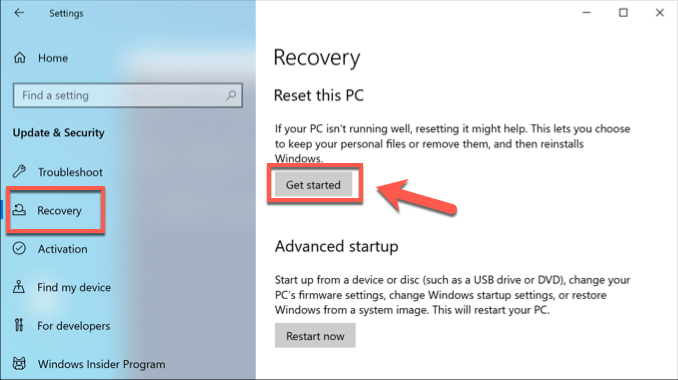
- Puoi scegliere di conservare i tuoi file (clicca su Mantieni i miei file Per fare questo) o cancellare il disco rigido e ricominciare da capo (cliccare Rimuovi tutto Al posto di quello).
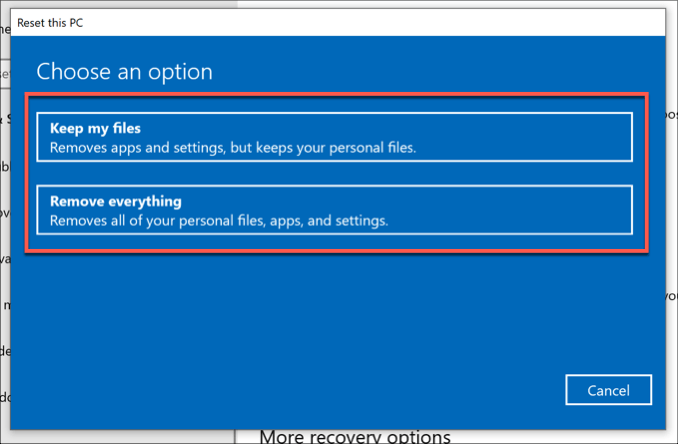
Una volta presa la decisione, Windows avvierà il processo di ripristino. Potrebbe esserti chiesto di accettare o confermare i passaggi successivi, ma una volta completato il processo, dovresti scoprire che molti dei problemi più comuni sono stati risolti.
Correzione degli errori comuni della schermata blu in Windows 10
Quando sul computer compare l'errore "Unexpected Store Exception", non fatevi prendere dal panico. Seguendo i passaggi descritti sopra, dovreste riuscire a far funzionare di nuovo Windows (nella maggior parte dei casi). Passaggi simili possono risolvere anche altri errori della schermata blu, come l' errore di gestione della memoria di Windows causato da problemi di memoria.
Se hai difficoltà a risolvere l'errore della schermata blu di errore (Blue Screen of Death), potresti dover prima trovare e analizzare i file di dump della schermata blu . Tuttavia, a volte non ci sono soluzioni semplici e il problema può essere risolto solo ripristinando Windows 10 (oltre a sostituire il dispositivo). Una nuova installazione potrebbe richiedere del tempo, ma se non hai altre opzioni, questa potrebbe essere la soluzione migliore per riparare il tuo computer.
Se avete delle soluzioni che volete condividere, vi preghiamo di lasciarle nella sezione commenti qui sotto.
Se l'indice non si carica correttamente, aggiorna la pagina.
I commenti sono chiusi.