

Cerchi un modo efficace per inviare email a più destinatari contemporaneamente in Outlook ? Sei nel posto giusto. Questa guida completa ti illustrerà come creare un gruppo di posta elettronica in Outlook. Creando un gruppo di posta elettronica, potrai inviare messaggi a molti contatti simultaneamente, eliminando la necessità di selezionarli manualmente uno per uno.
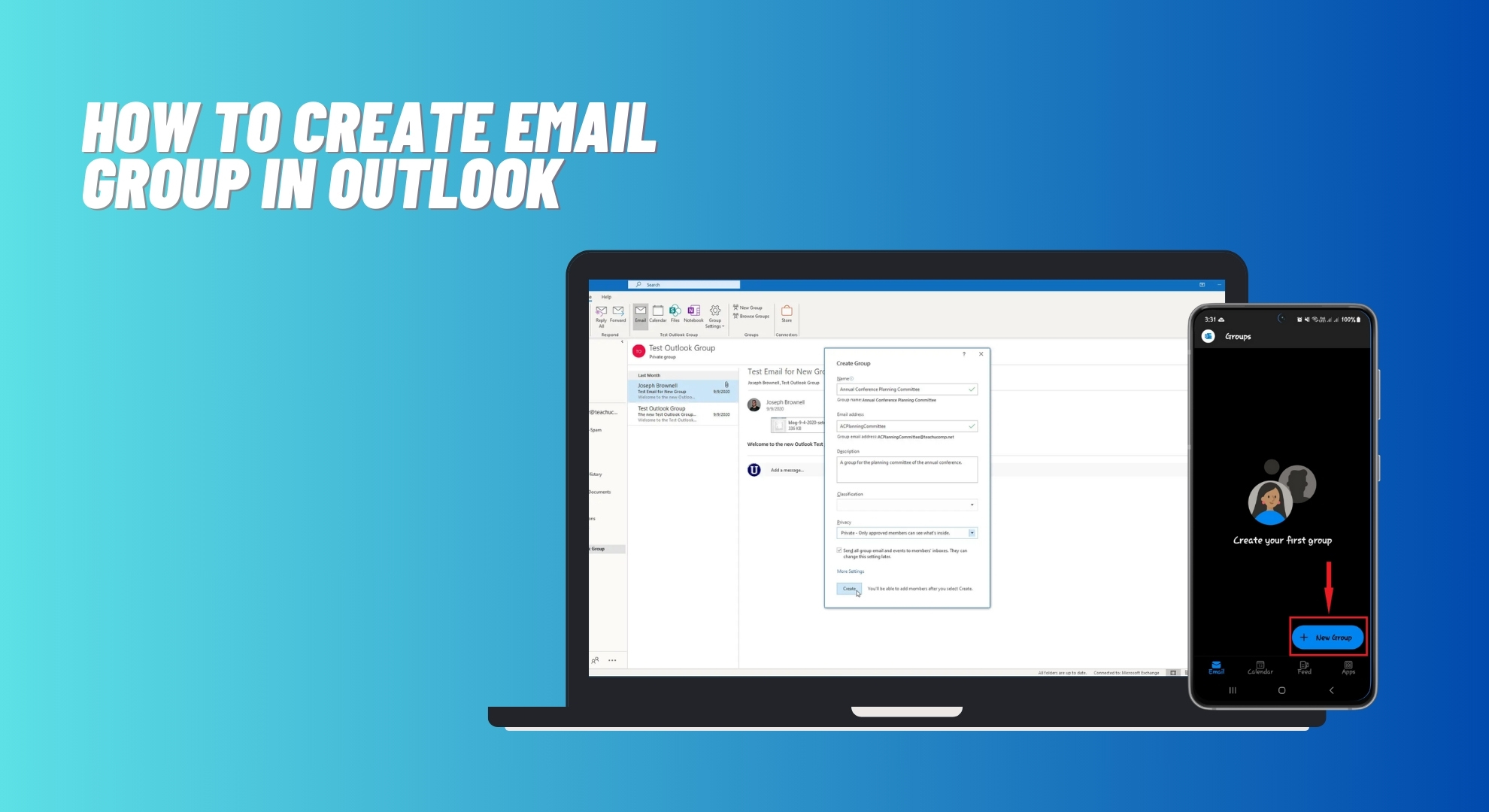
Vedremo come configurare un gruppo di posta elettronica nell'ultima versione di Outlook, nonché in Outlook 2007 , 2010 , 2016 e 2019. Inoltre, scoprirete come farlo in Outlook in Microsoft 365 o Exchange e tramite l'app mobile di Outlook.
Questa guida evidenzierà anche i vantaggi della creazione di gruppi di posta elettronica per le tue esigenze professionali e personali. Seguila per migliorare l'efficienza e l'organizzazione della tua posta elettronica in Outlook.
Che cos'è un gruppo di posta elettronica in Outlook?
Un gruppo di posta elettronica in Outlook, noto anche come gruppo di contatti, è essenzialmente un elenco di indirizzi email che consente di inviare email a più persone contemporaneamente. In questo modo, non è più necessario inserire ogni indirizzo email singolarmente ogni volta che si desidera inviare un'email di gruppo.
Basta digitare il nome del gruppo di posta elettronica e Outlook invierà automaticamente la tua e-mail a tutte le persone elencate in quel gruppo.
Differenze tra un gruppo di contatti, un elenco di contatti, un gruppo di posta elettronica e gli elenchi di distribuzione
In Microsoft Outlook, i termini "gruppo di contatti", "elenco contatti", "gruppo di posta elettronica" e "lista di distribuzione" sono spesso intercambiabili. Hanno lo stesso scopo e vengono utilizzati in modo simile.
È interessante notare che, sul sito di supporto di Microsoft Office , il termine " gruppo di contatti " viene utilizzato più frequentemente di " lista di distribuzione " nelle pubblicazioni recenti. In Outlook, troverete " gruppo di contatti " nella versione per Windows e " lista contatti " nella versione per Mac.
Nelle versioni precedenti (2007 o precedenti), era nota come "Lista di distribuzione". Nel 2010 è stata rinominata "Gruppo contatti" e attualmente viene chiamata "Gruppo e-mail". Questi termini compaiono nei menu dell'applicazione, nella barra degli strumenti e persino nelle guide. Nei passaggi successivi, i termini " Gruppo e-mail ", " Gruppo contatti " e " Lista contatti " saranno i più comuni.
Creare un gruppo di posta elettronica o un gruppo di contatti in Outlook
Questa sezione spiega i passaggi per creare un gruppo di posta elettronica o un gruppo di contatti in Outlook per quasi tutte le versioni, consentendo di inviare messaggi a più destinatari con un solo clic. Questi metodi semplificano la gestione delle comunicazioni di gruppo.
1. Creare un gruppo di posta elettronica nell'ultima versione di Outlook
I seguenti passaggi si applicano all'ultima versione di Outlook, sia che si utilizzi la versione beta su Windows , l'app standard su macOS o il sito Web di Outlook. Ecco cosa devi fare:
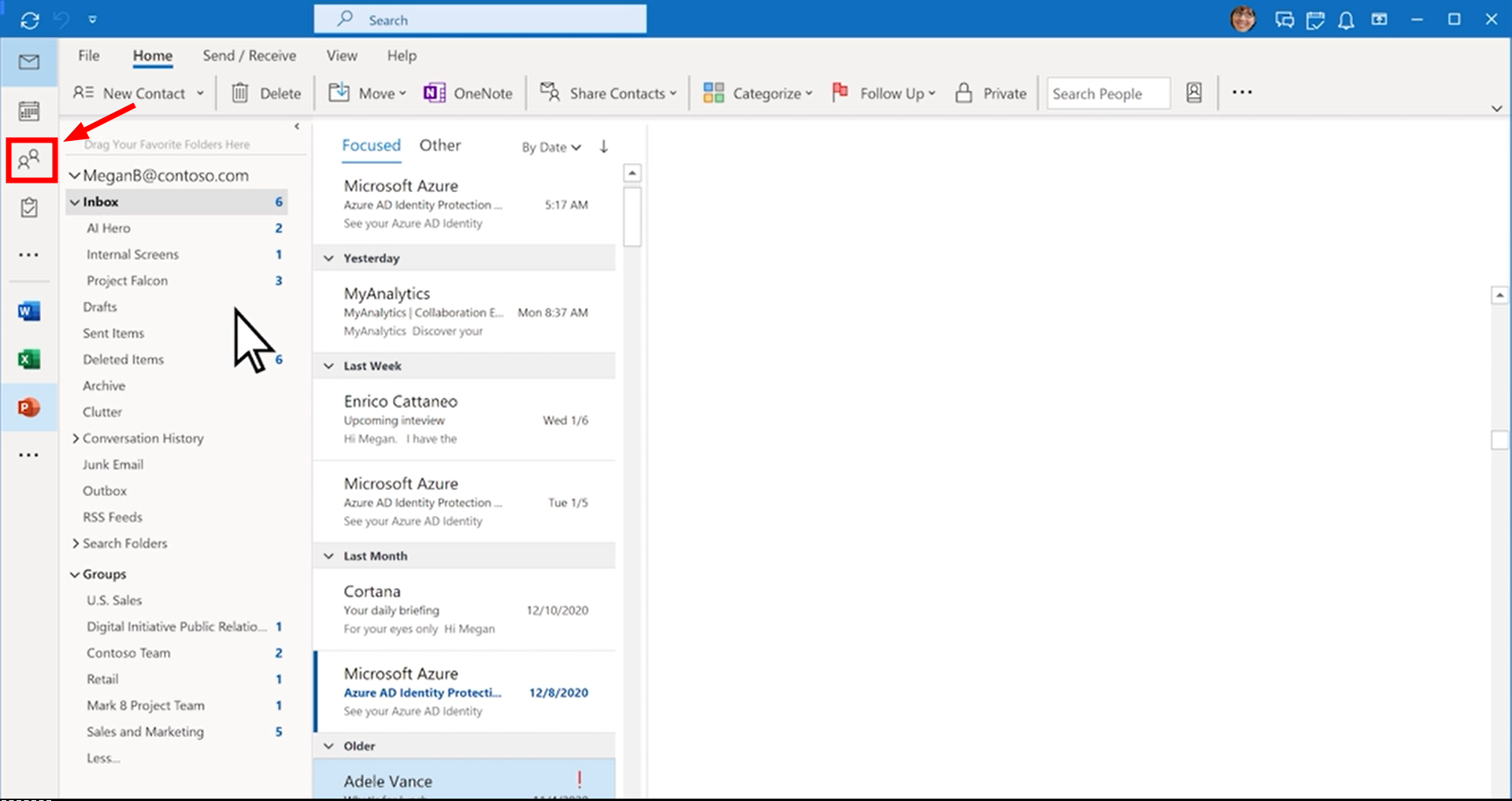
- tocca "personeNella barra di navigazione.
![Clicca sulle persone]()
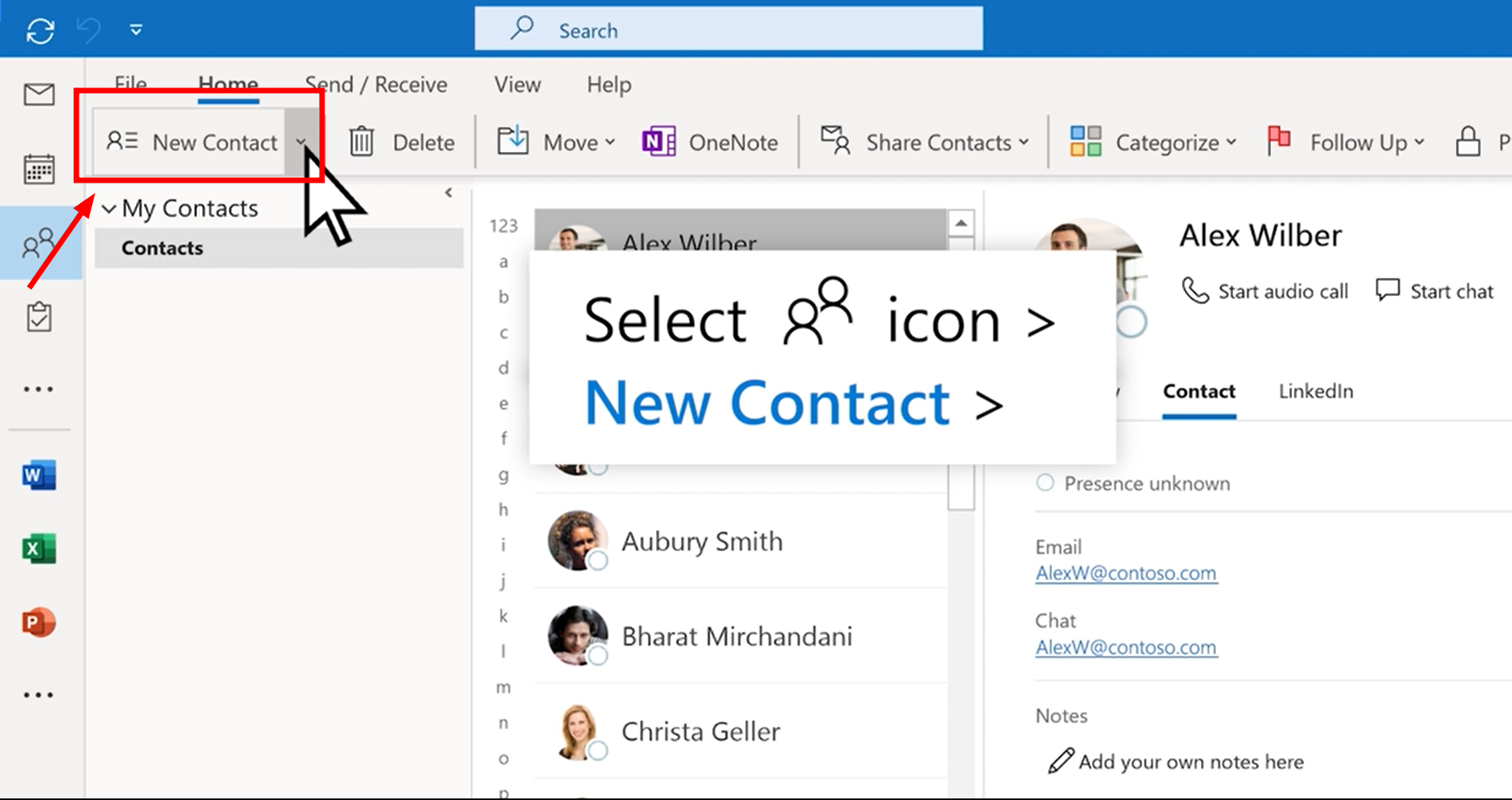
- Vai alla pagina principale e poi clicca su “Nuovo gruppo di contatti".
![Fare clic su un nuovo gruppo di contatti]()
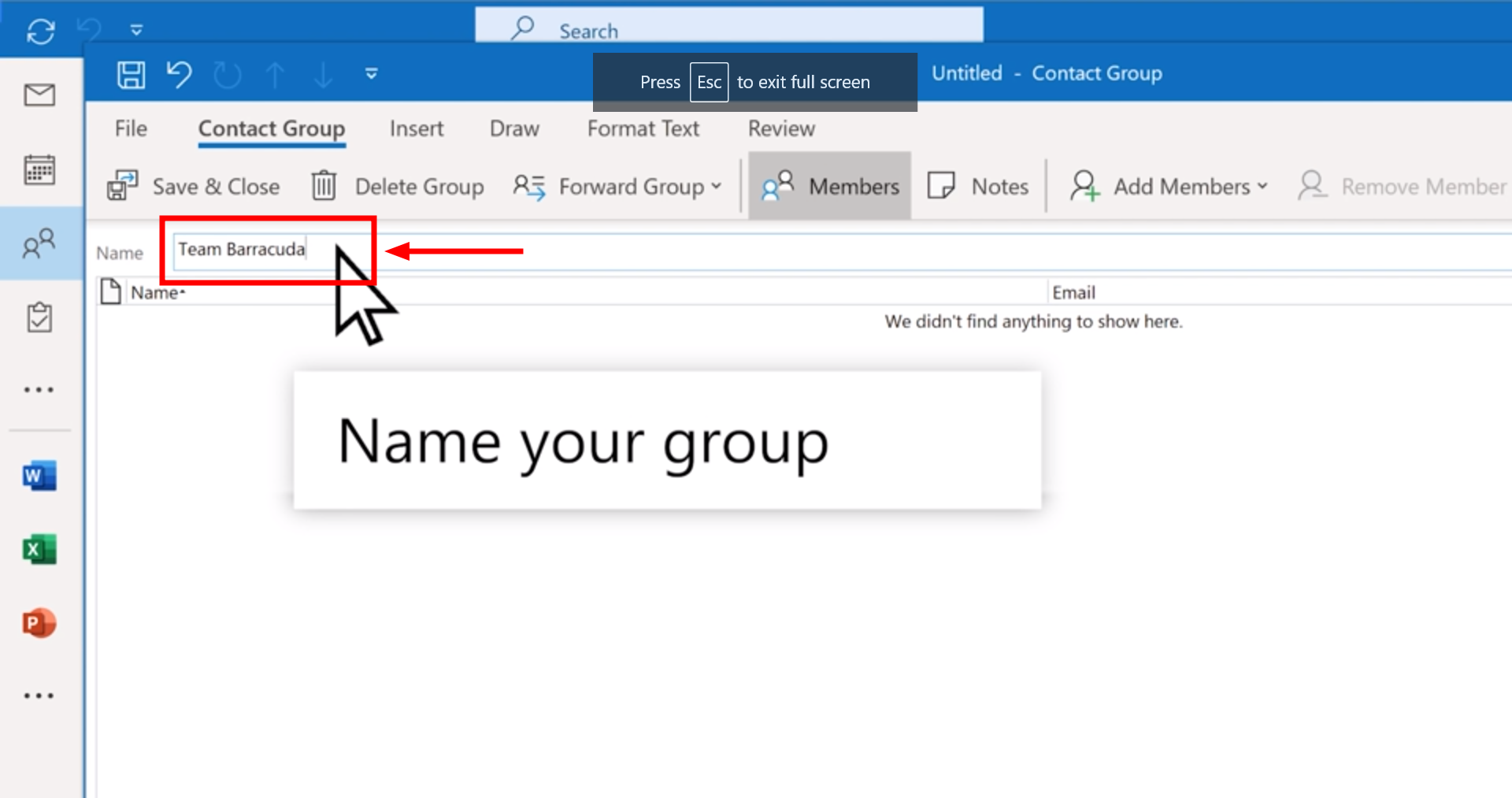
- Nella casella che appare, scrivi un nome per il tuo gruppo.
![Scrivi un nome per il tuo gruppo]()
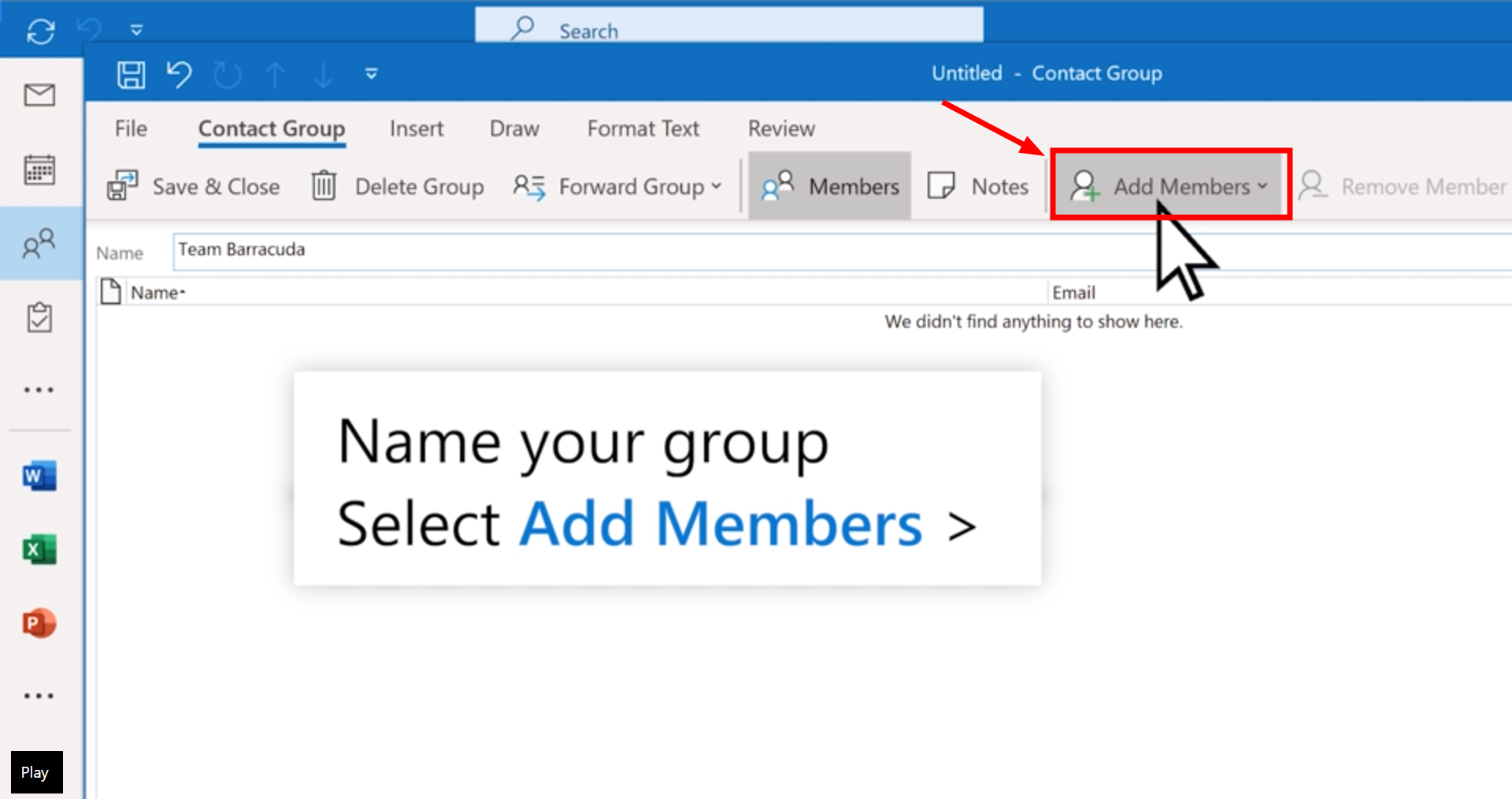
- quindi selezionare "Aggiungi membri".
![Quindi seleziona Aggiungi membri]()
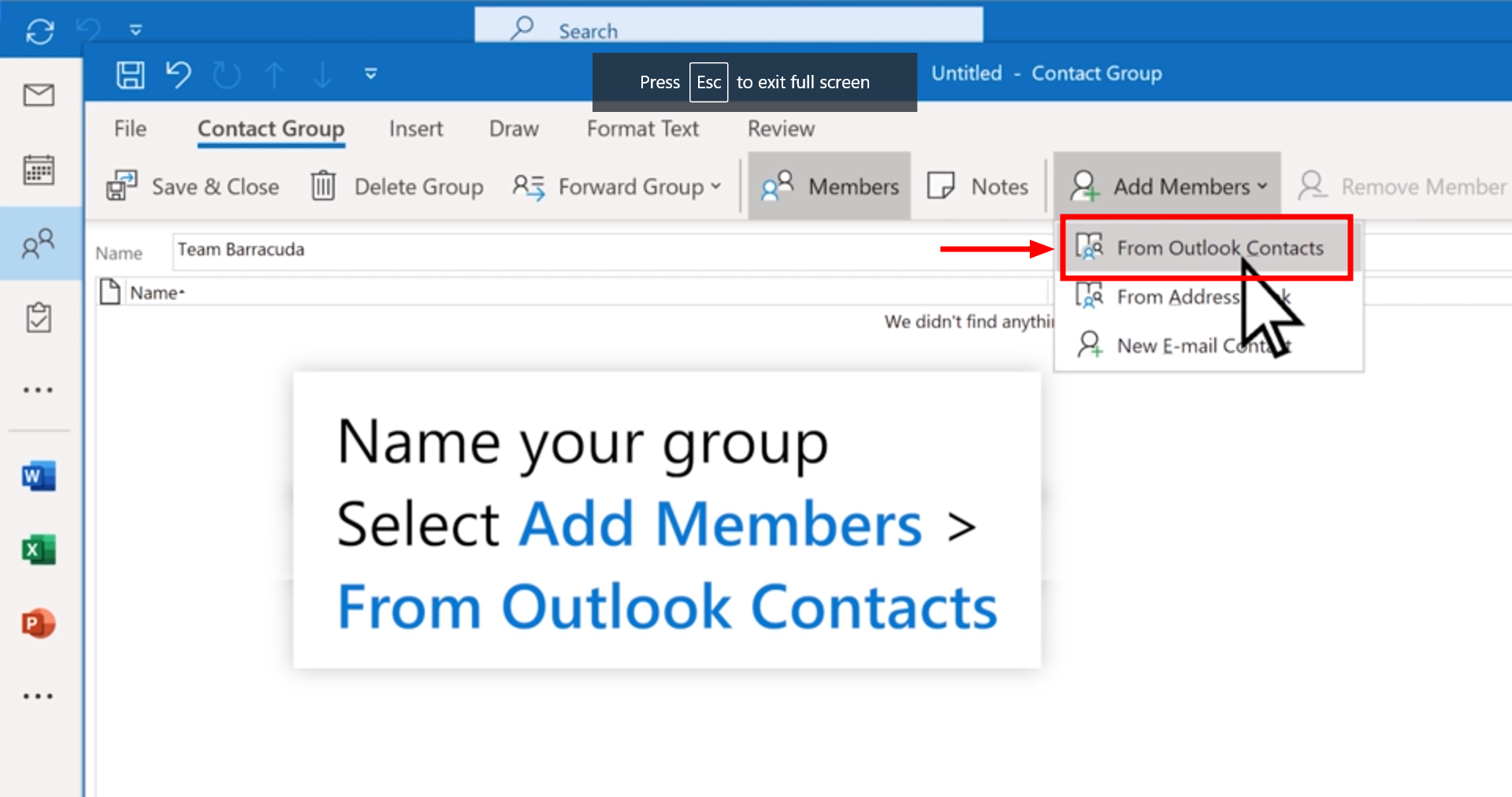
- Scegliere "Dai contatti di Outlook".
![Scegli tra i contatti di Outlook]()
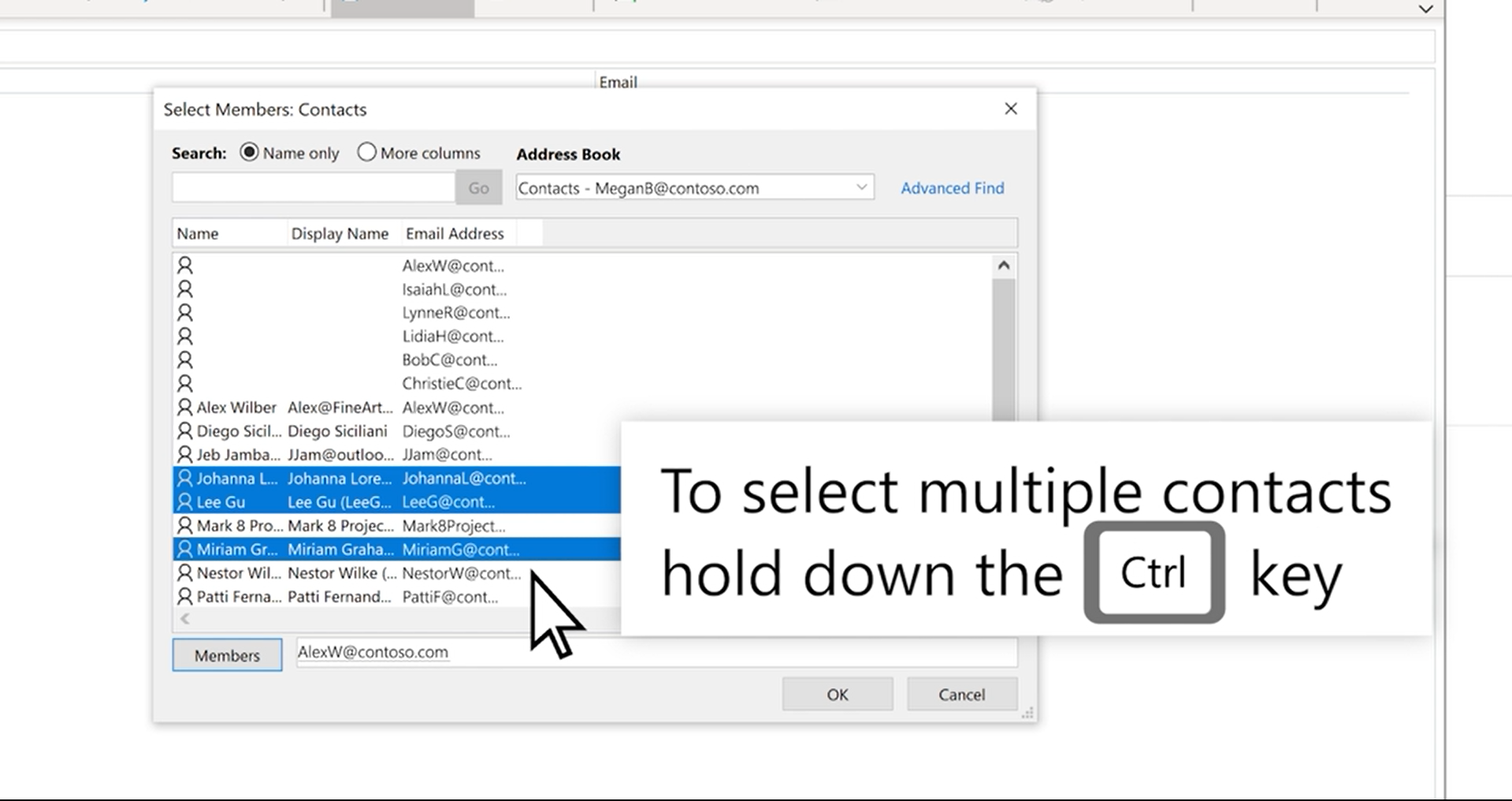
- Aggiungi persone dalla tua rubrica o dall'elenco dei contatti e clicca su "okPer selezionare più contatti contemporaneamente, tenere premuto il tasto . Ctrl Mentre si fa clic.
![Fare clic su OK]()
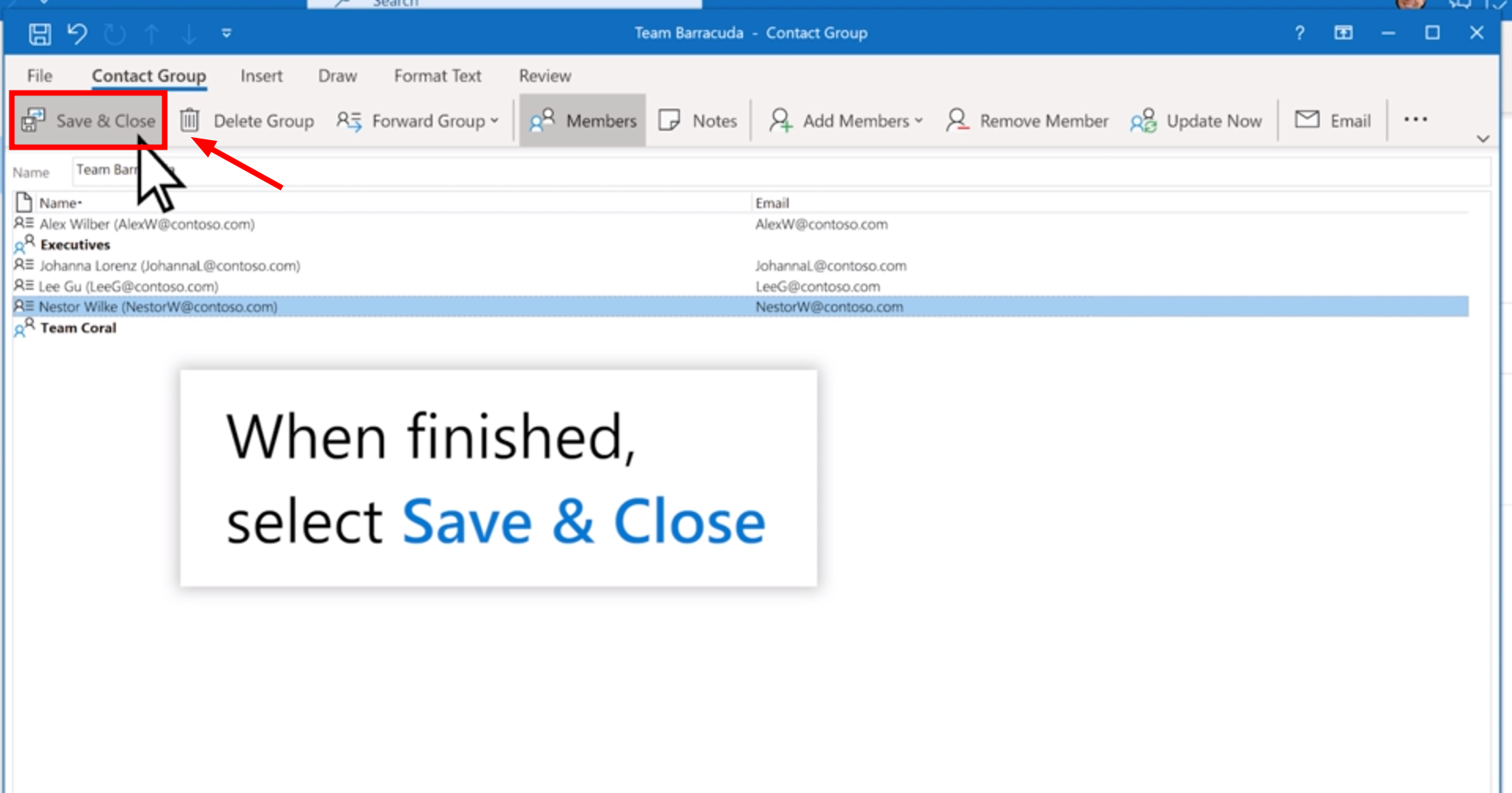
- tocca "Salva e chiudi".
![Fare clic su Salva e chiudi]()
2. Invia un'e-mail a un gruppo di contatti
Dopo aver creato un gruppo di contatti o un gruppo di posta elettronica, segui questi passaggi per inviare un'e-mail:
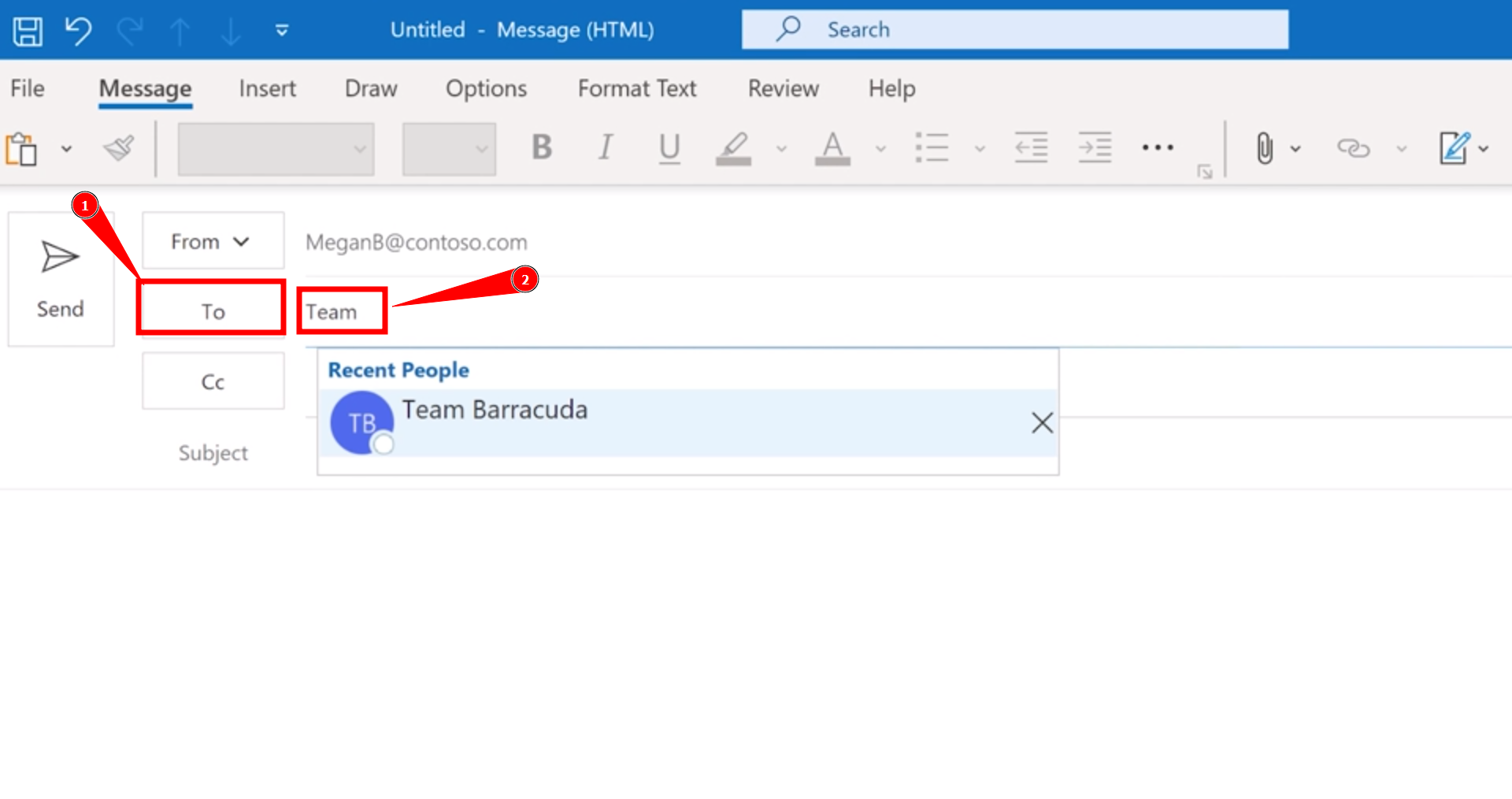
- Vai alla home page, quindi seleziona "Nuova email. tocca "per me"E inserisci il nome del tuo gruppo di contatti."
![Clicca su Per]()
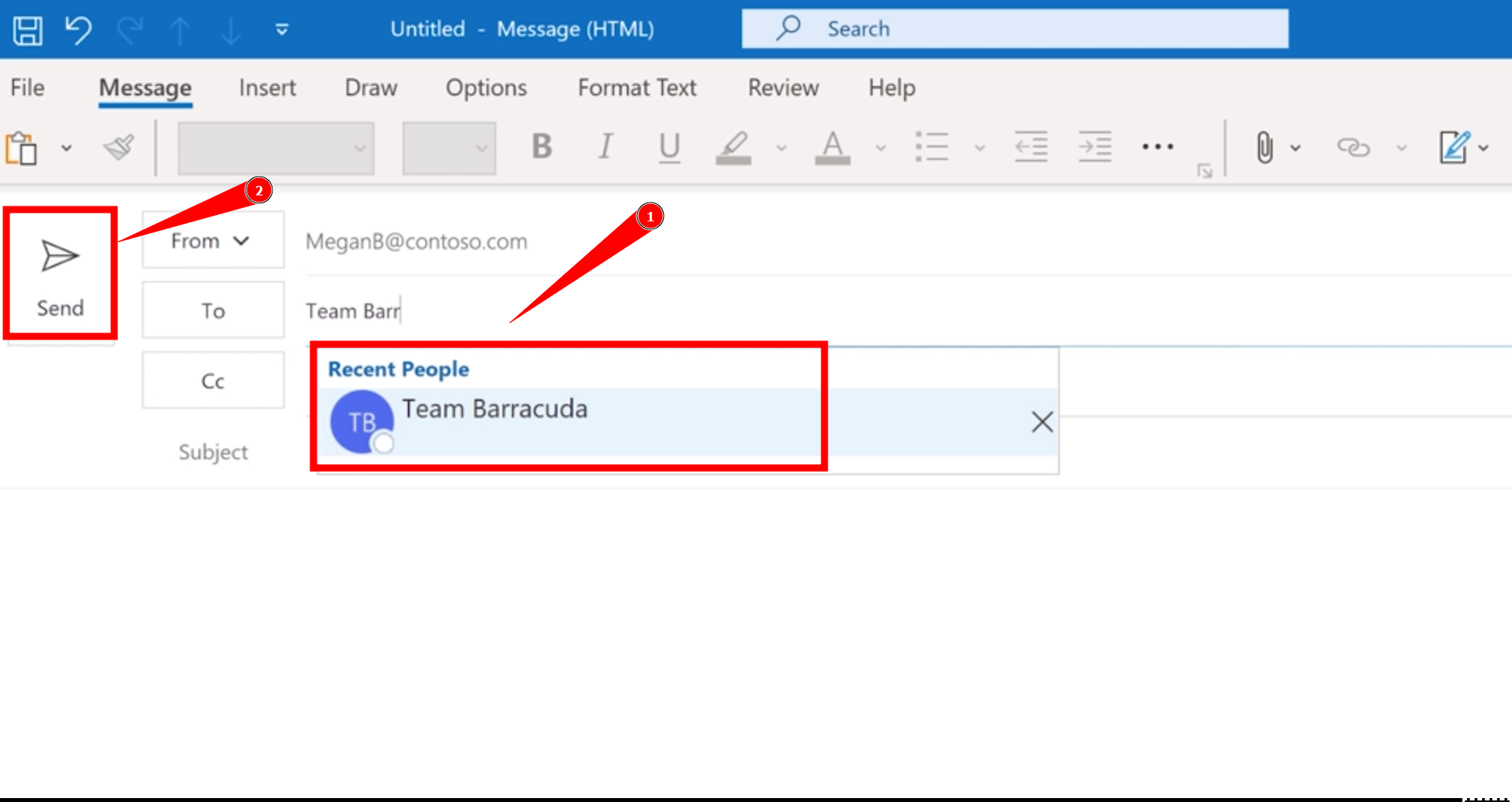
- Specificare il nome del gruppo da aggiungere a “per meQuindi clicca su “إرسال".
![Fai clic su Invia]()
3. Creazione di un gruppo di posta elettronica in Outlook 2016 e 2019
Se utilizzi versioni leggermente precedenti di Microsoft Outlook (2016 o 2019), segui questi passaggi per creare un gruppo di posta elettronica:
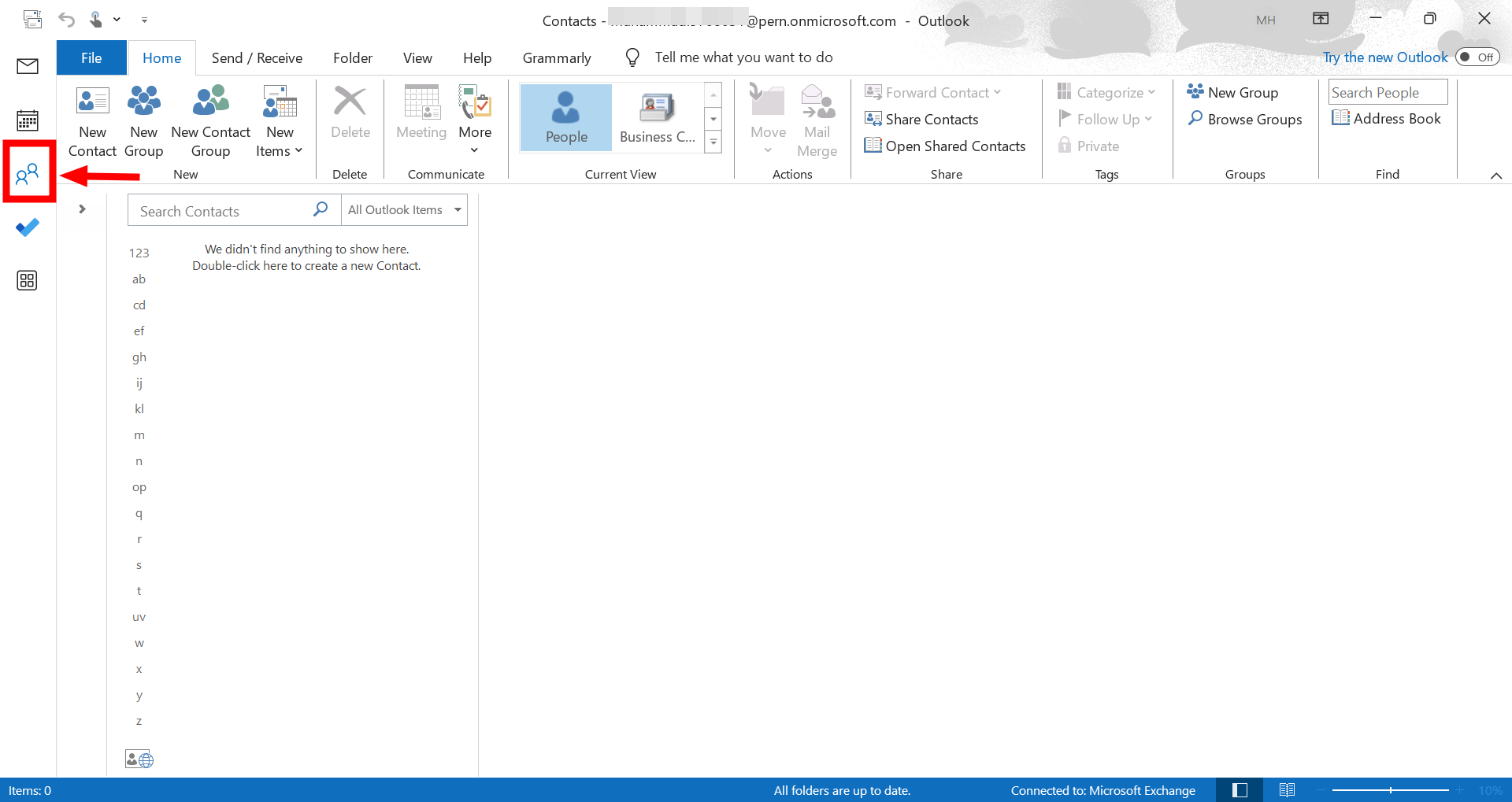
- Apri Outlook e clicca sull'icona "persone"Nell'angolo inferiore sinistro del riquadro di navigazione."
![1. Fare clic sull'icona delle persone]()
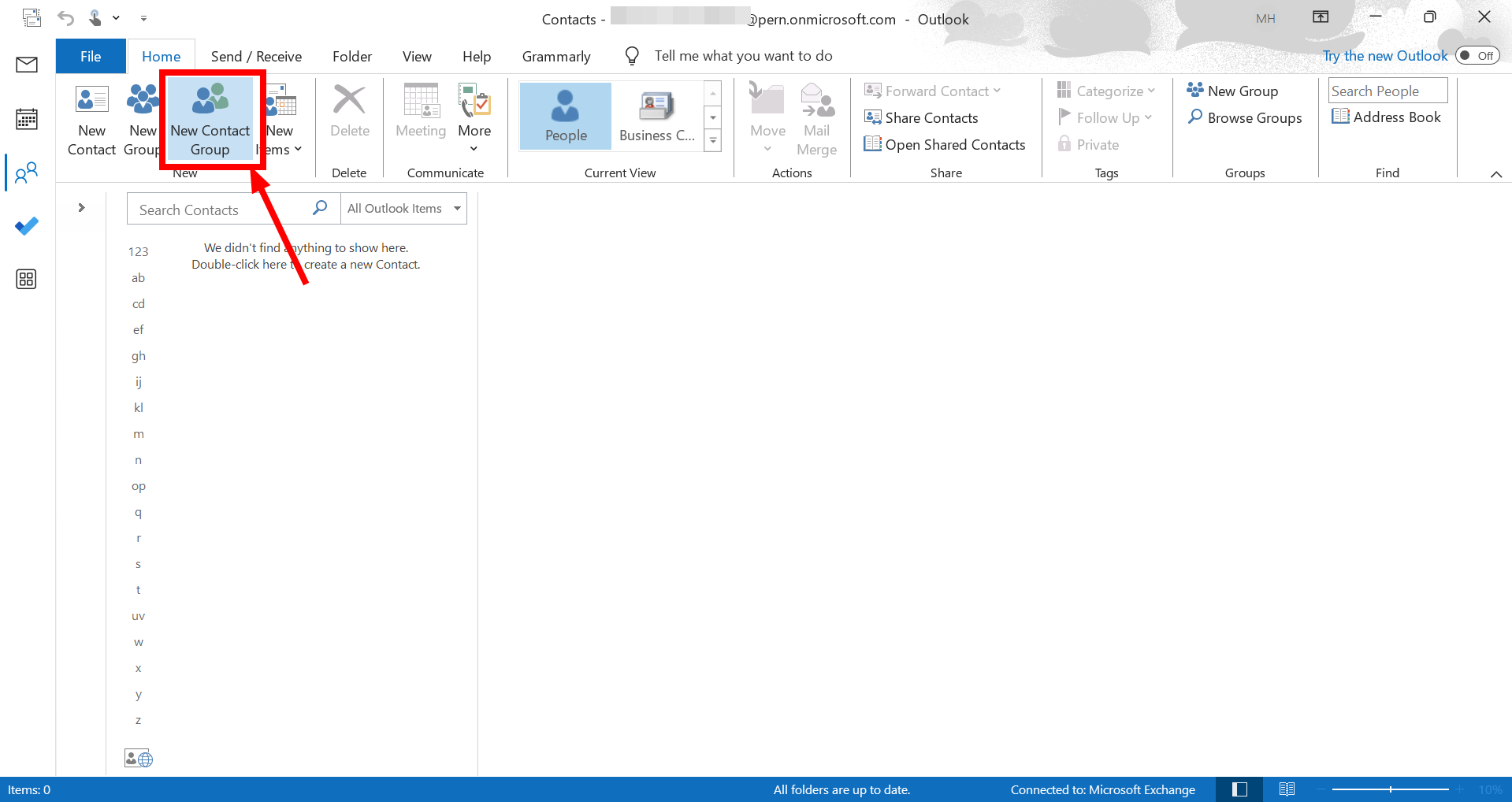
- Vai alla scheda "Home" e seleziona "Nuovo gruppo di contatti".
![2. Seleziona "Nuovo gruppo di contatti"]()
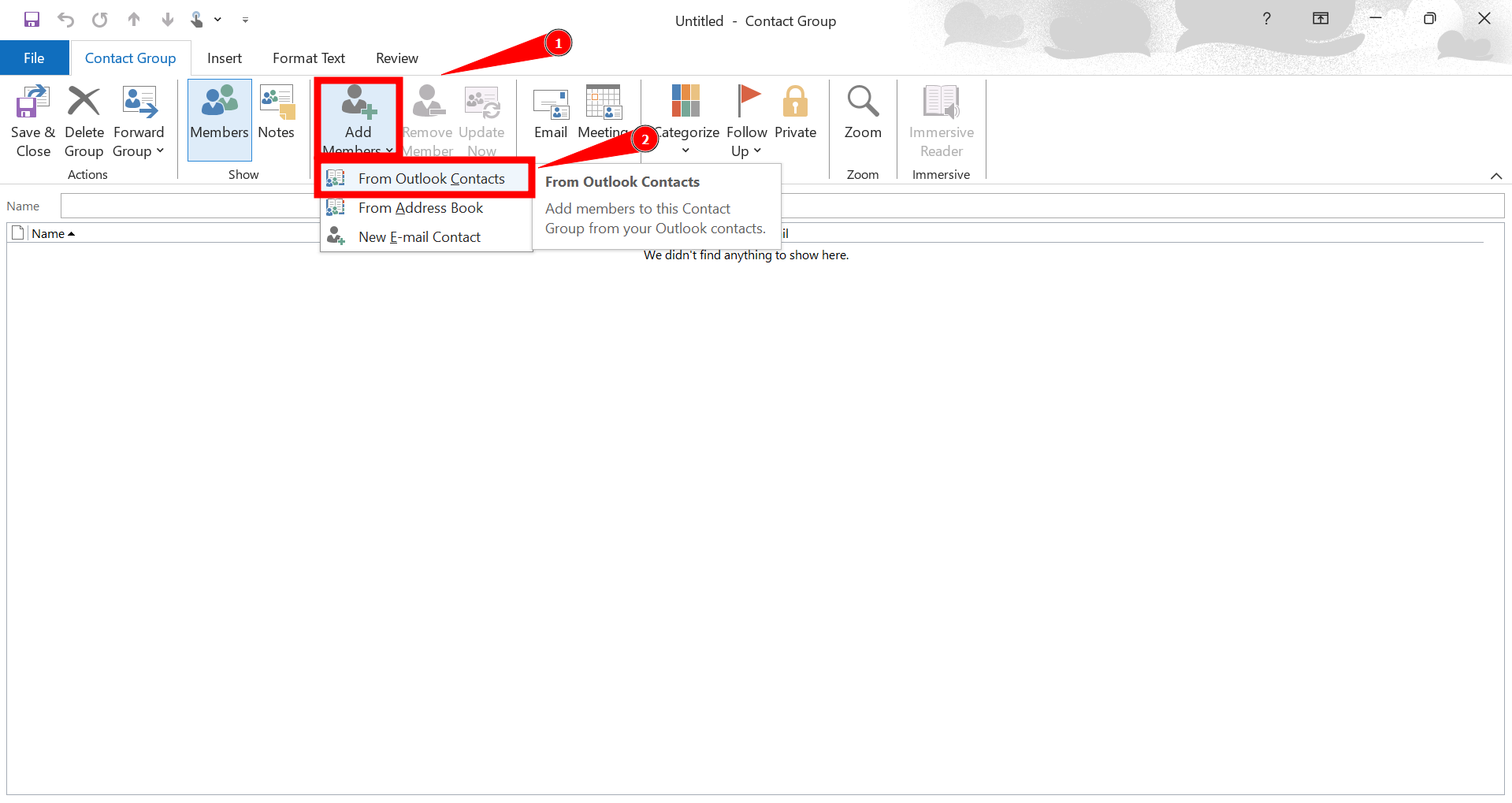
- tocca "Aggiungi membri"e scegli"Dai contatti di Outlook".
![3. Fare clic su Aggiungi membri]()
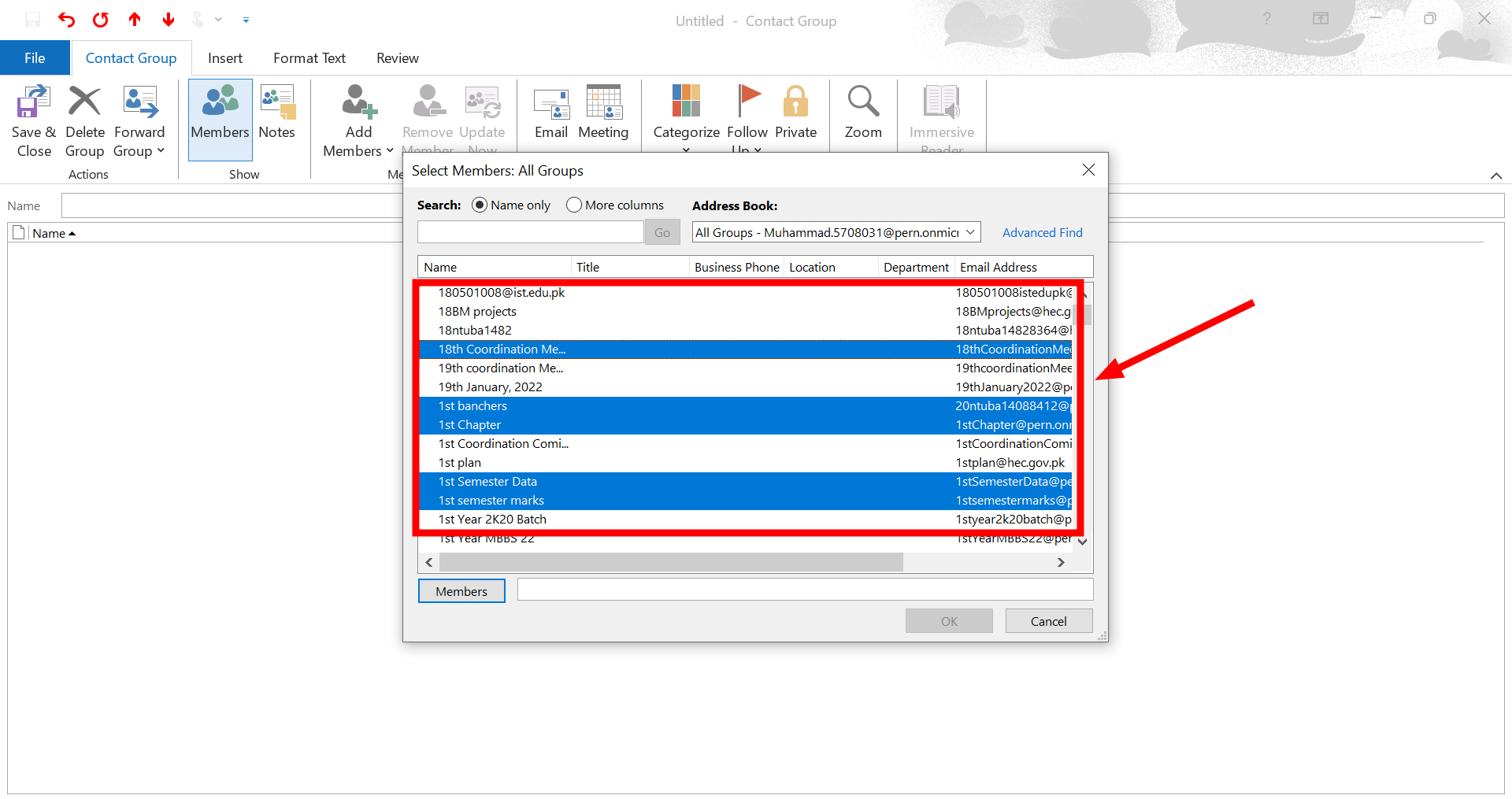
- Per aggiungere più contatti contemporaneamente, tenere premuto il tasto . CTRL Selezionando ciascun contatto e-mail dalla rubrica.
![4. Tenere premuto il tasto CTRL.]()
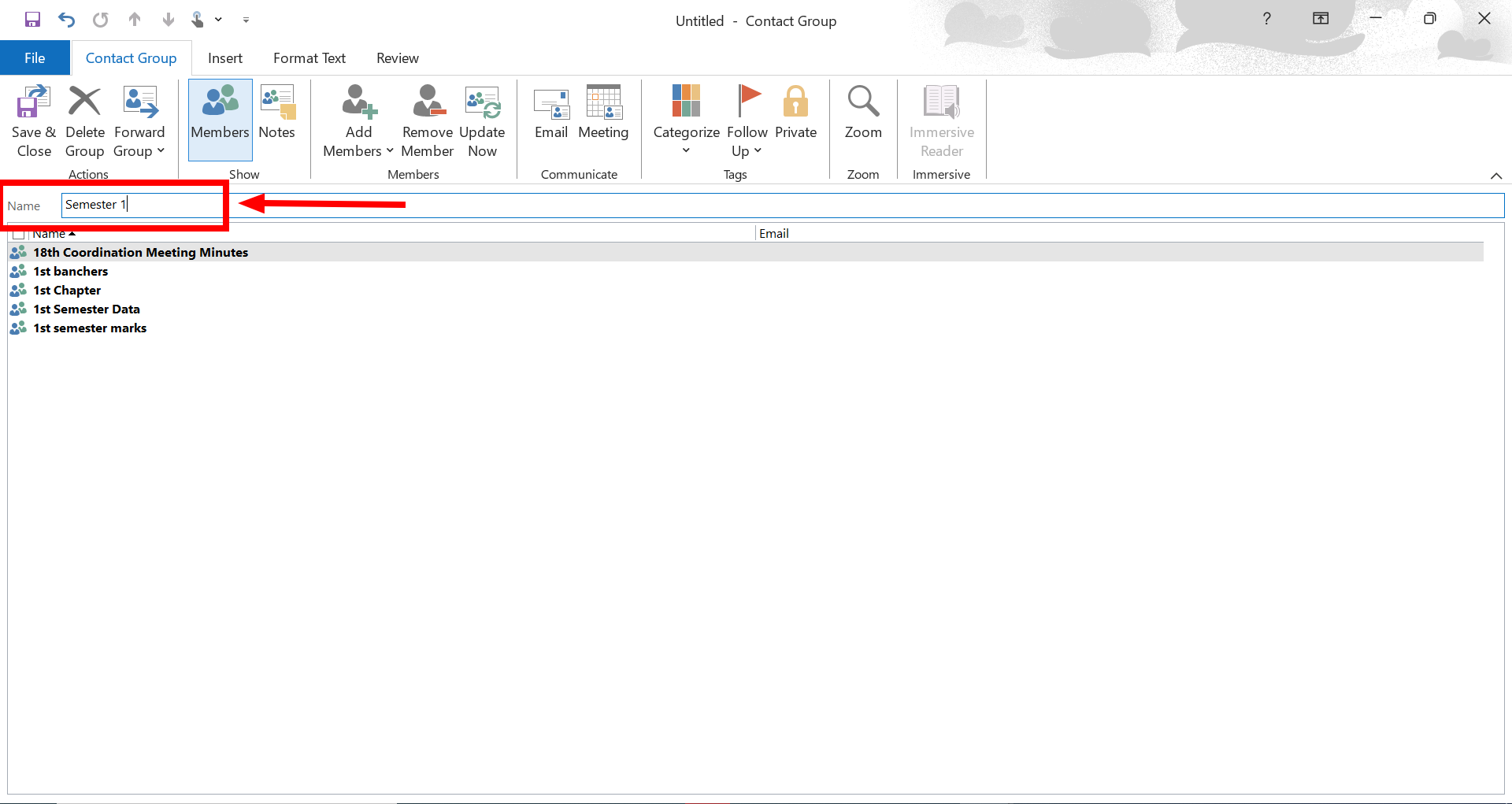
- Dai un nome al tuo gruppo, assicurandoti di includere tutti i contatti di cui hai bisogno.
![6. Dai un nome al tuo gruppo]()
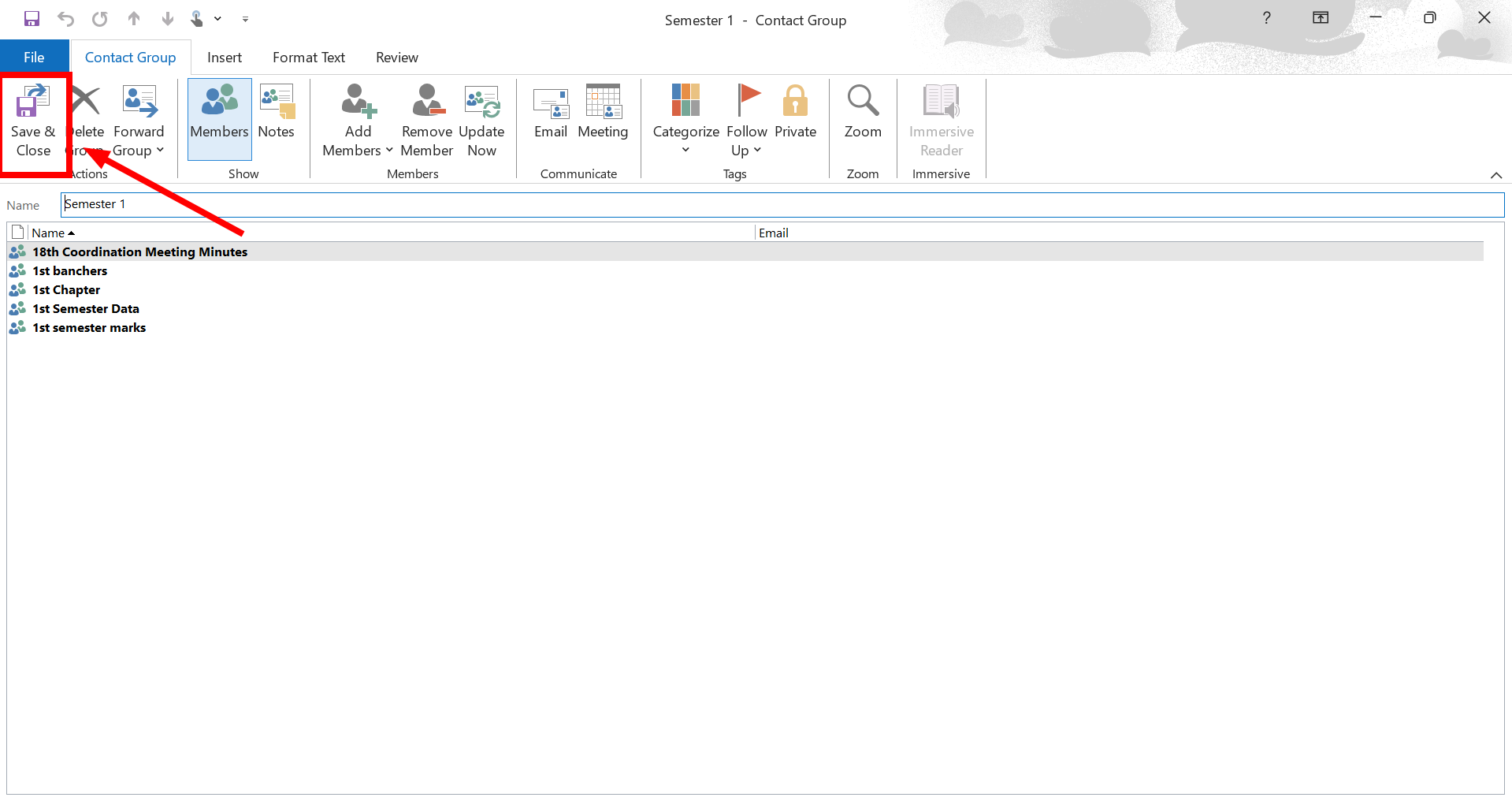
- Nella scheda “Contatti”, clicca su “Salva e chiudi".
![Fare clic su Salva e chiudi]()
4. Creare un gruppo di posta elettronica in Outlook utilizzando Microsoft 365 o Exchange
La creazione di un gruppo di posta elettronica in Outlook tramite Microsoft 365 o Exchange richiede un approccio leggermente diverso. In Outlook all'interno di Office 365, solo gli amministratori autorizzati possono configurare i gruppi nel Centro di amministrazione , accessibile online.
Per creare un gruppo di contatti, è necessario utilizzare Exchange Online o l'interfaccia di amministrazione di Microsoft 365.
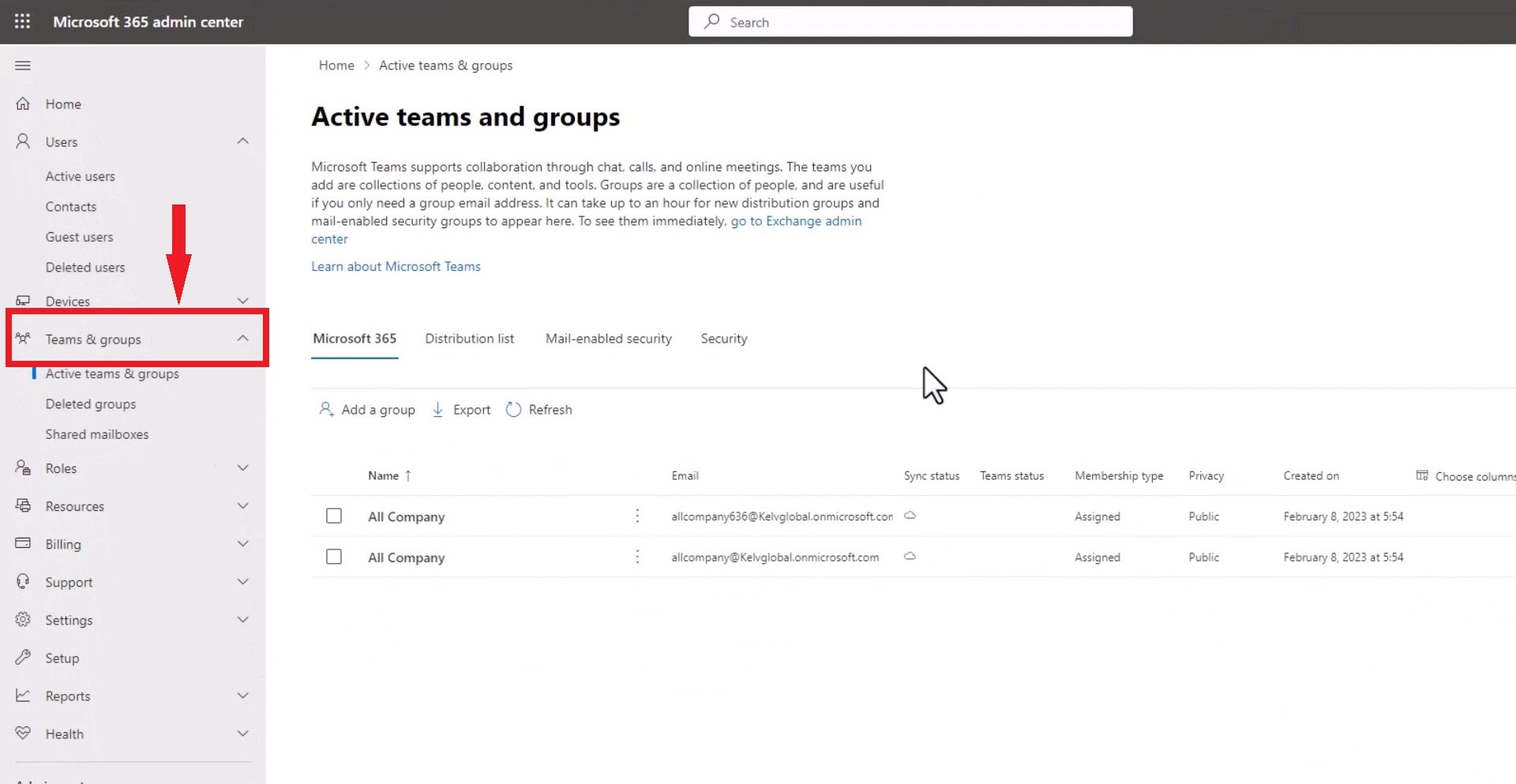
- Aperto Centro di amministrazione di Microsoft 365 E individuare “Squadre e gruppi attivi".
![1. Cerca team e gruppi attivi]()
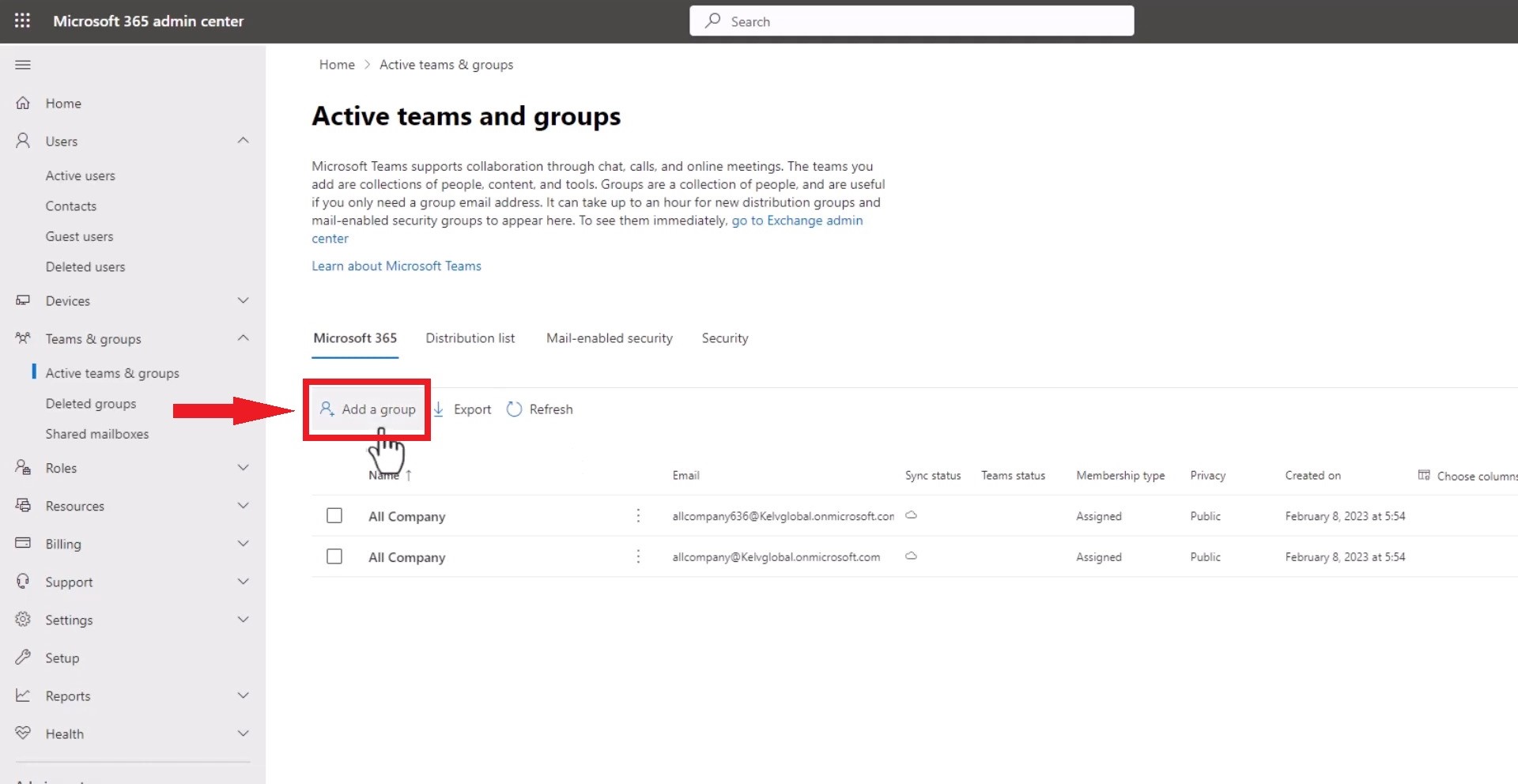
- Trova "Aggiungere gruppo".
![2. Fare clic su Aggiungi gruppo]()
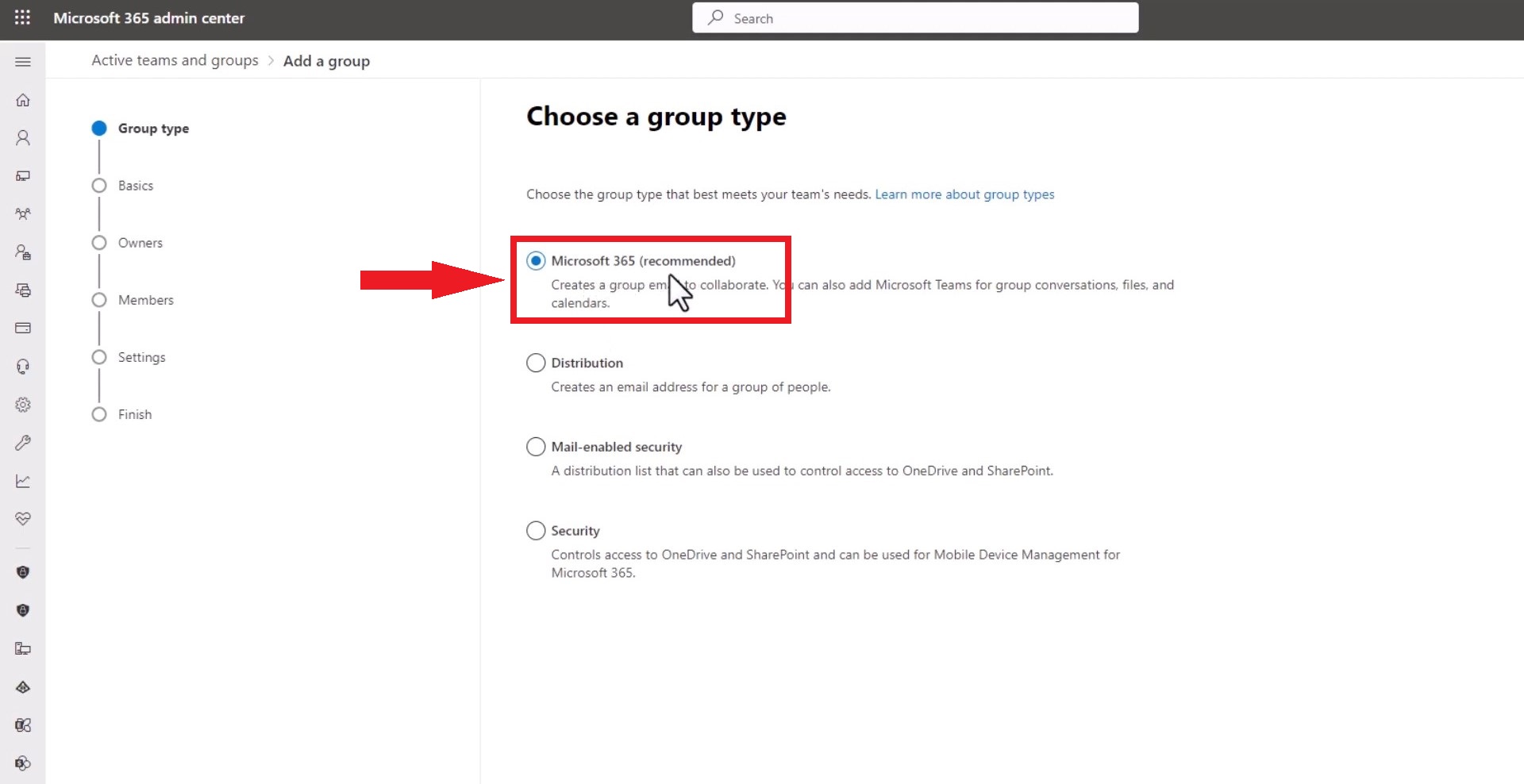
- Scegli il tipo di gruppo che vuoi creare. Di solito, scegli "Microsoft 365 (consigliato)".
![Seleziona il tipo di gruppo]()
- Dai un nome al tuo gruppo.
![Dai un nome al tuo gruppo.]()
- Successivamente, fai clic su "Aggiungi proprietariI proprietari possono gestire i membri e modificare il nome del gruppo e le impostazioni Plus.
![Fare clic su Aggiungi proprietari]()
- Aggiungi membri al tuo gruppo.
![Aggiungi membri al tuo gruppo]()
- Crea un indirizzo email per il gruppo.
![Crea un indirizzo email di gruppo]()
- tocca "Crea un gruppo".
![Fare clic su Crea gruppo]()
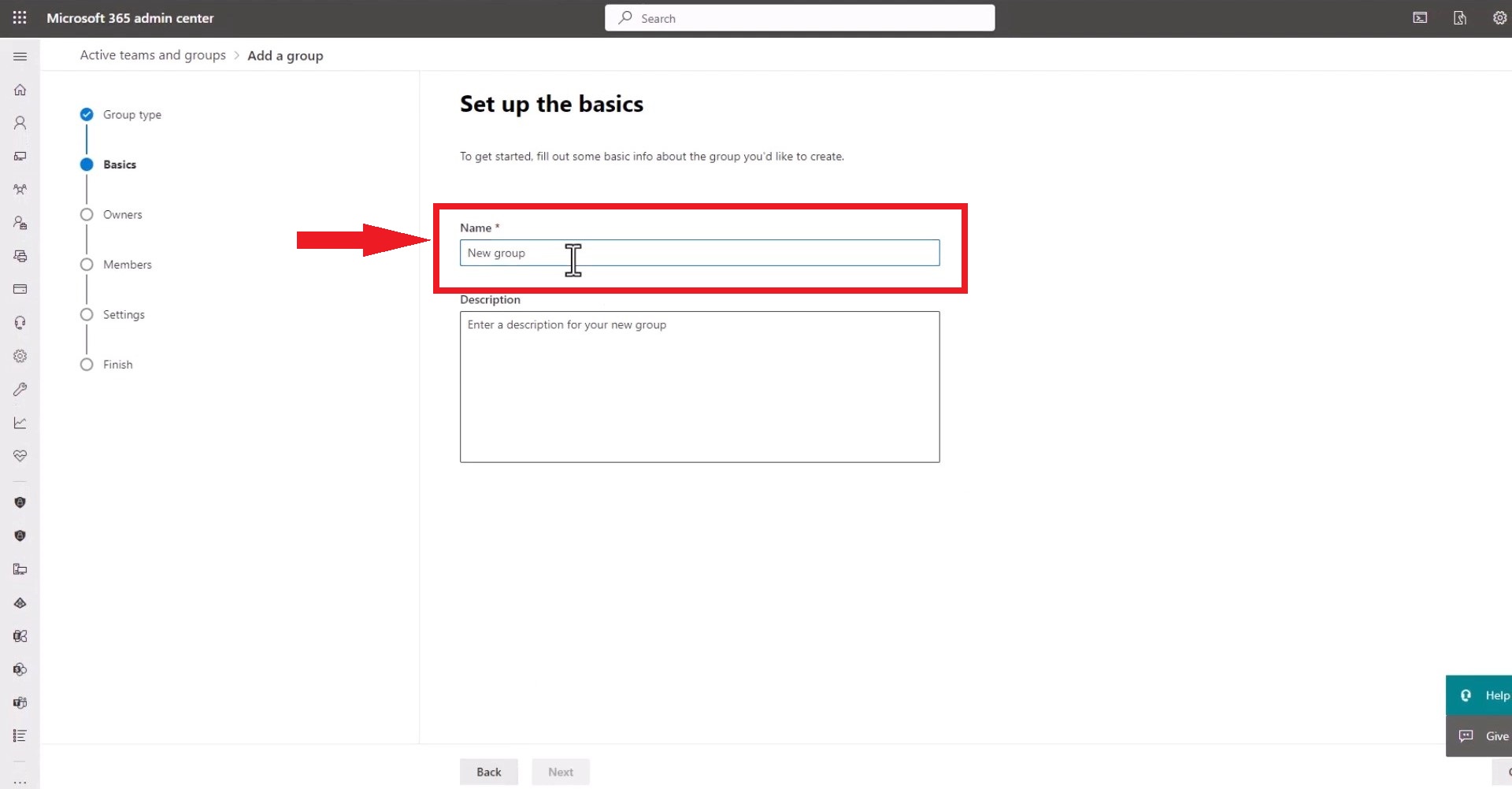
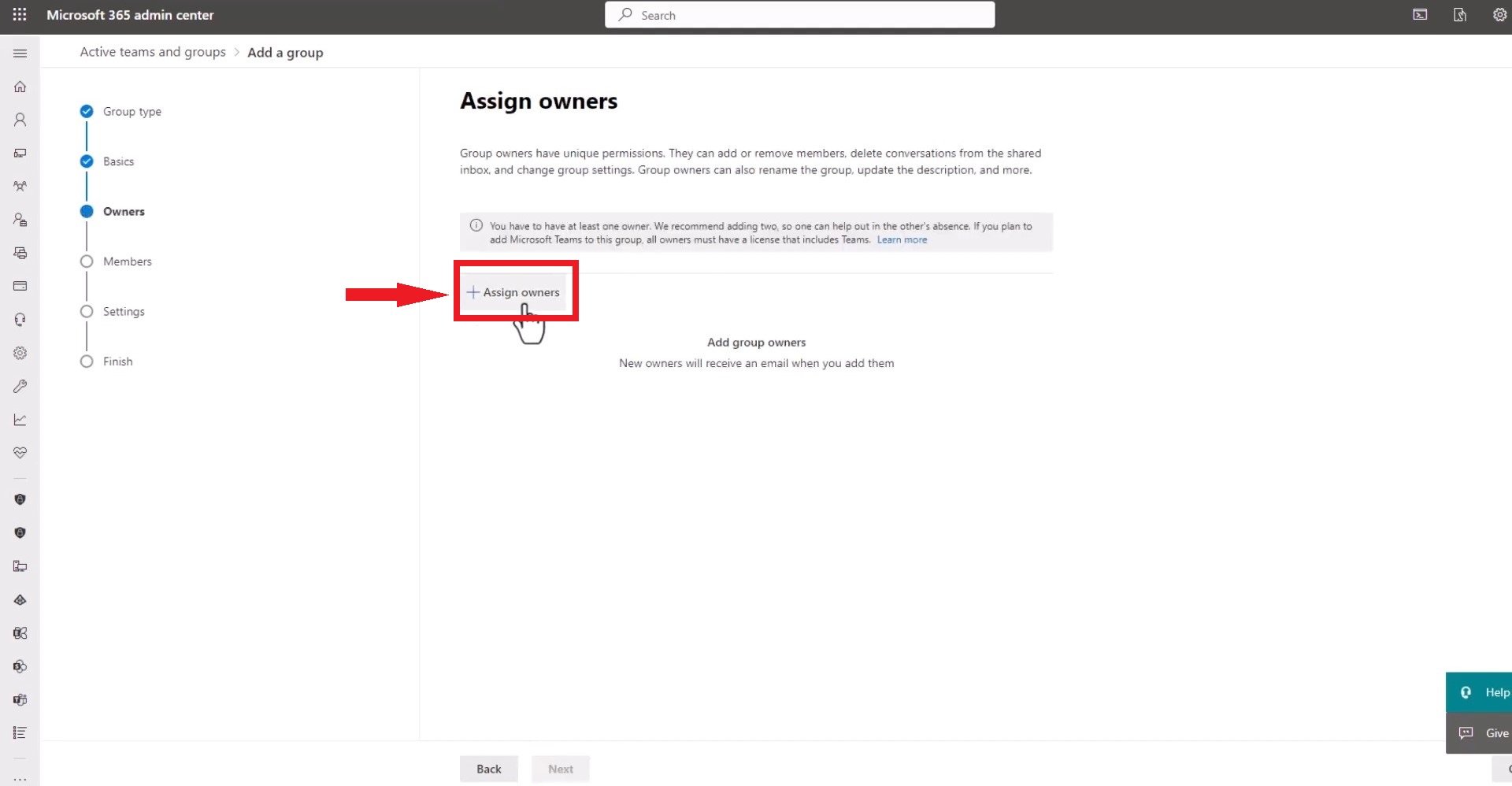
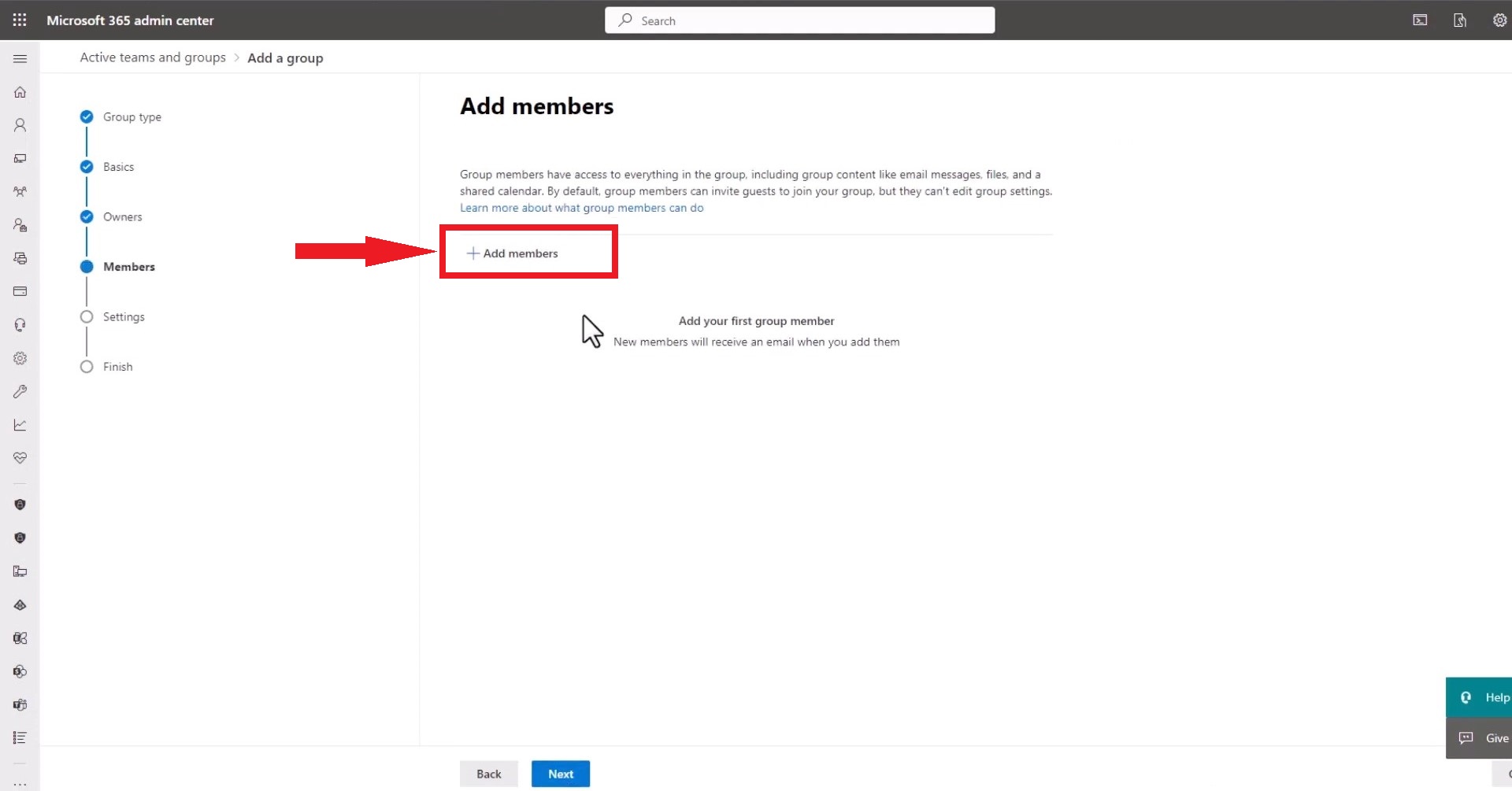
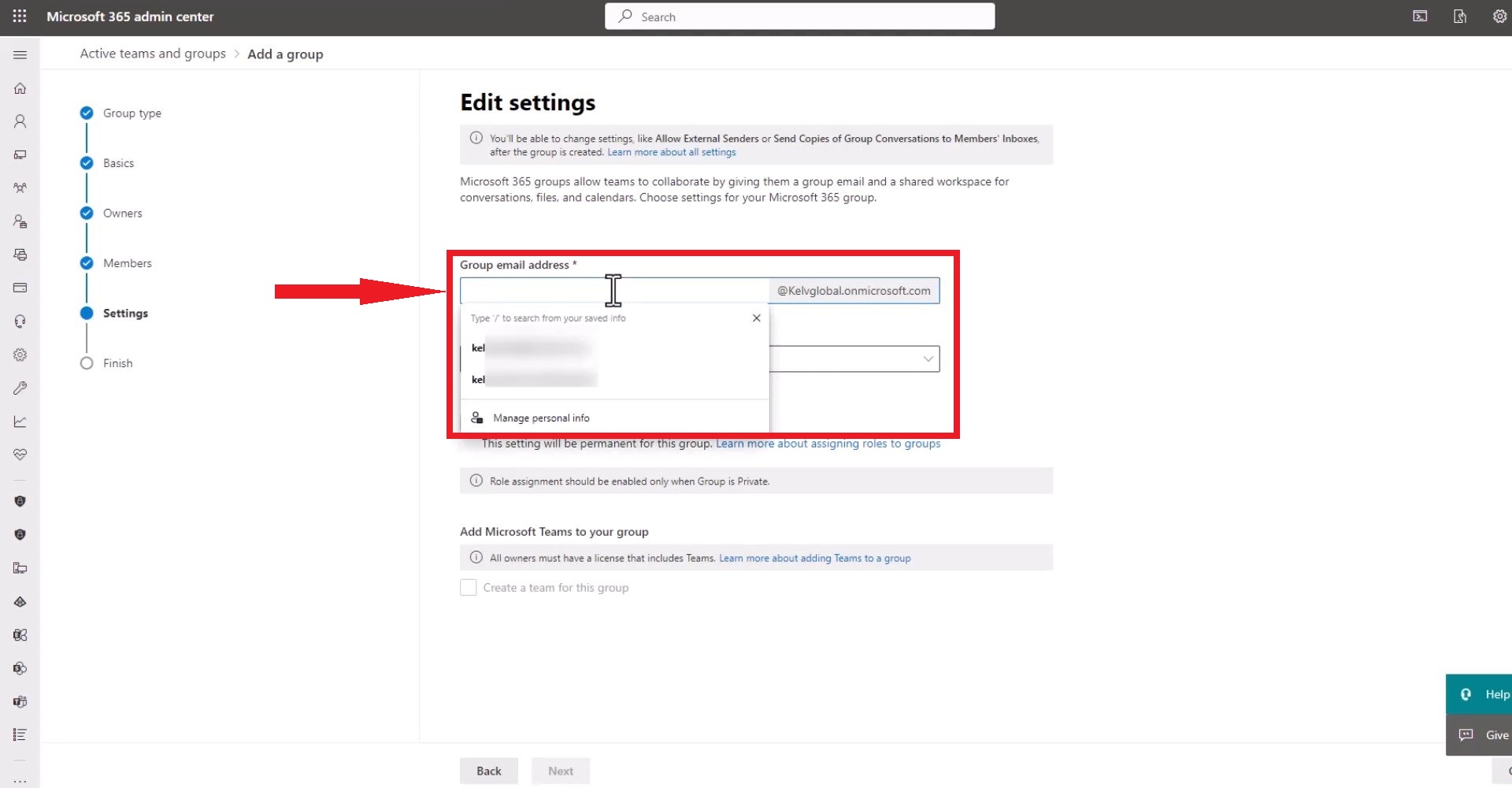
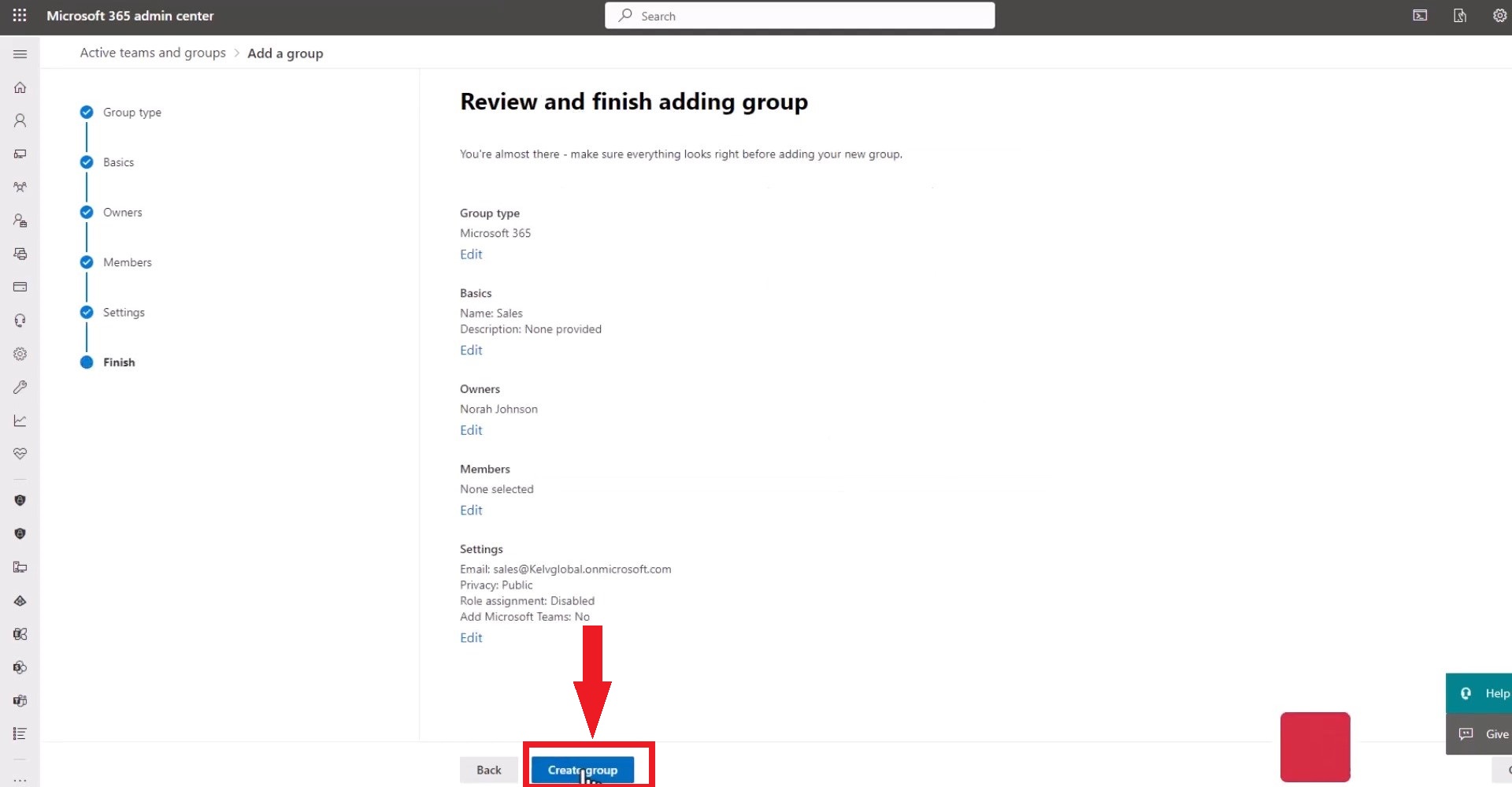
Questo gruppo di posta elettronica sarà disponibile per tutti i membri della tua organizzazione. In Exchange Online, puoi creare un gruppo di distribuzione accedendo a Destinatari > Gruppi e seguendo queste istruzioni.
Immagini tratte da KELVGLOBAL ICT.
5. Creare un gruppo di posta elettronica nell'app mobile di Outlook
Se gestisci spesso la posta elettronica sul tuo cellulare, ecco come creare un gruppo di posta elettronica nell'app mobile di Outlook.
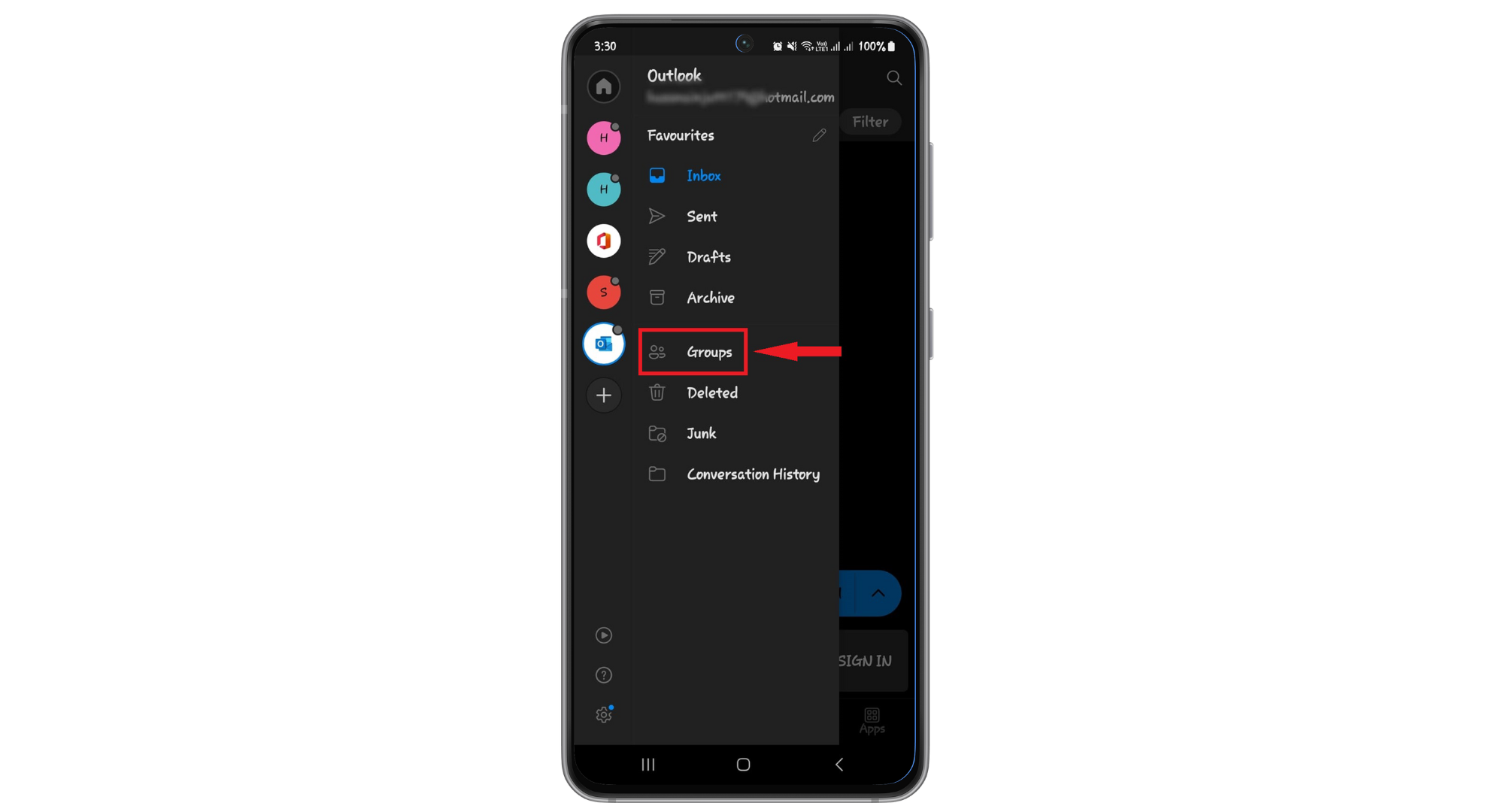
- Apri l'app mobile Outlook e seleziona "gruppiDalla sezione volumi.
![Seleziona "gruppi"]()
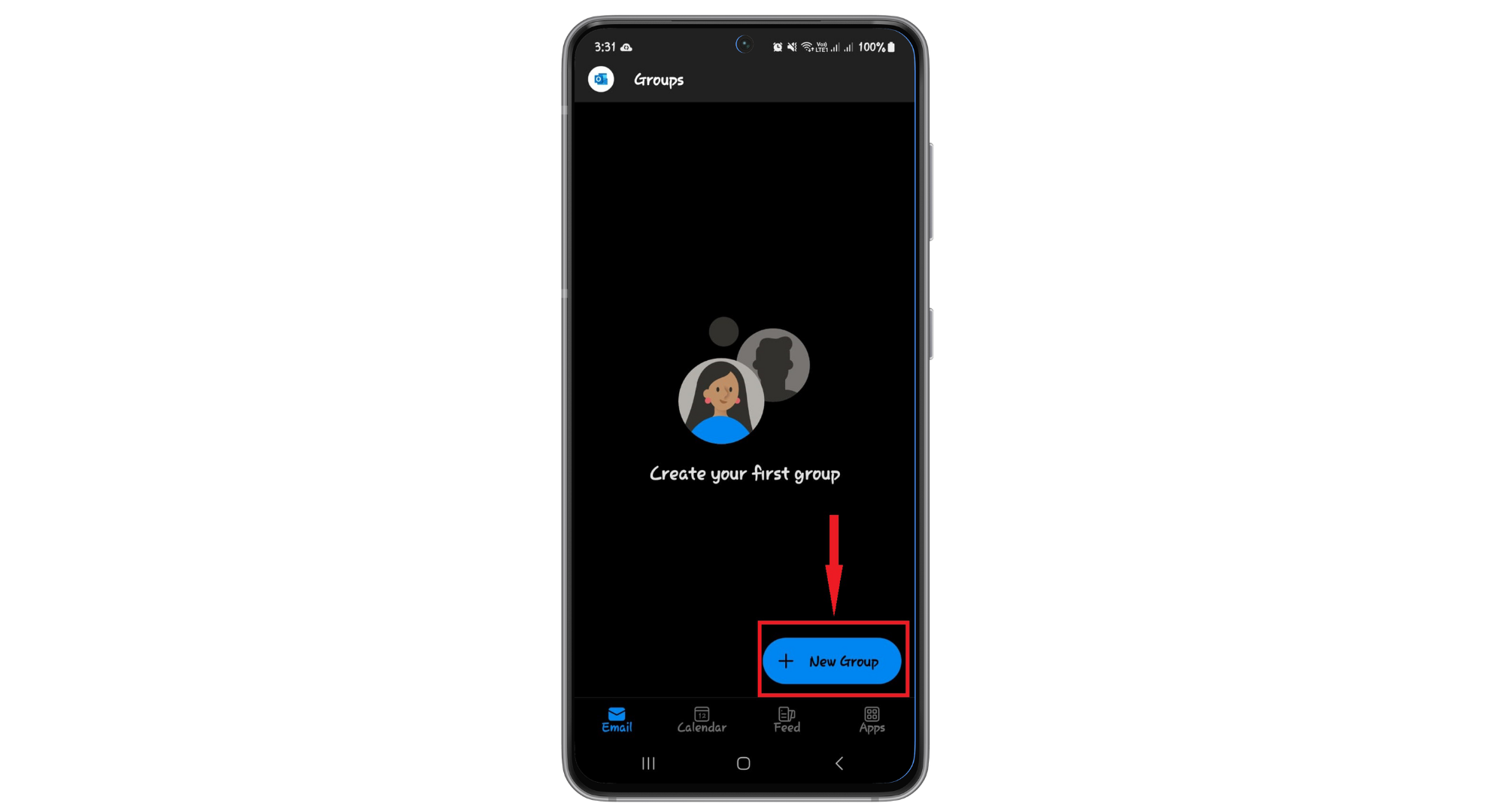
- Fare clic sull'intestazione del gruppo, quindi fare clic su “+ Nuova collezione”.
![Fai clic su un nuovo gruppo]()
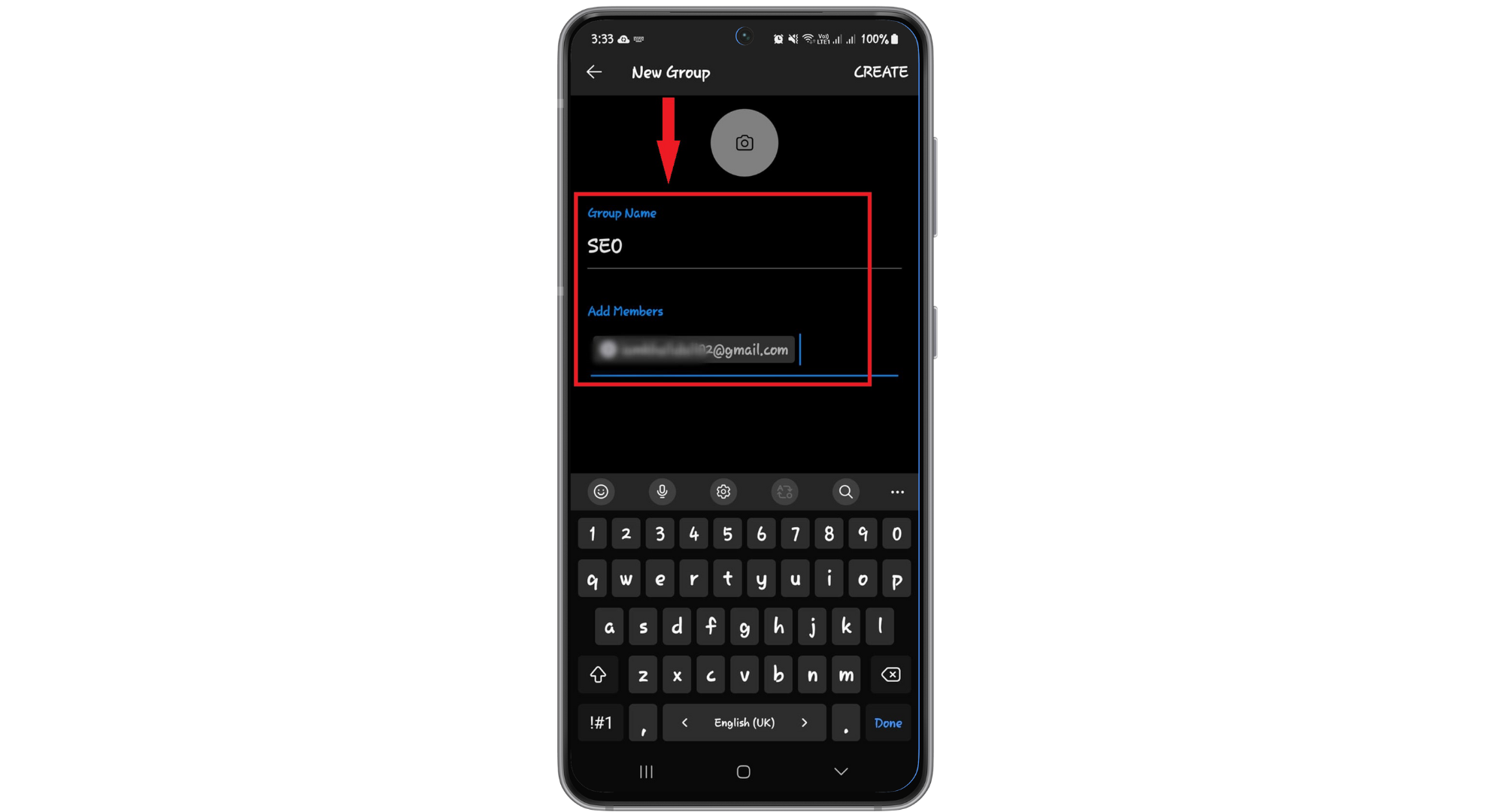
- Nella pagina "Nuovo gruppo", assegna un nome al gruppo e aggiungi gli indirizzi email nel campo "Aggiungi membrie selezionacostruzione".
![Clicca su Crea]()
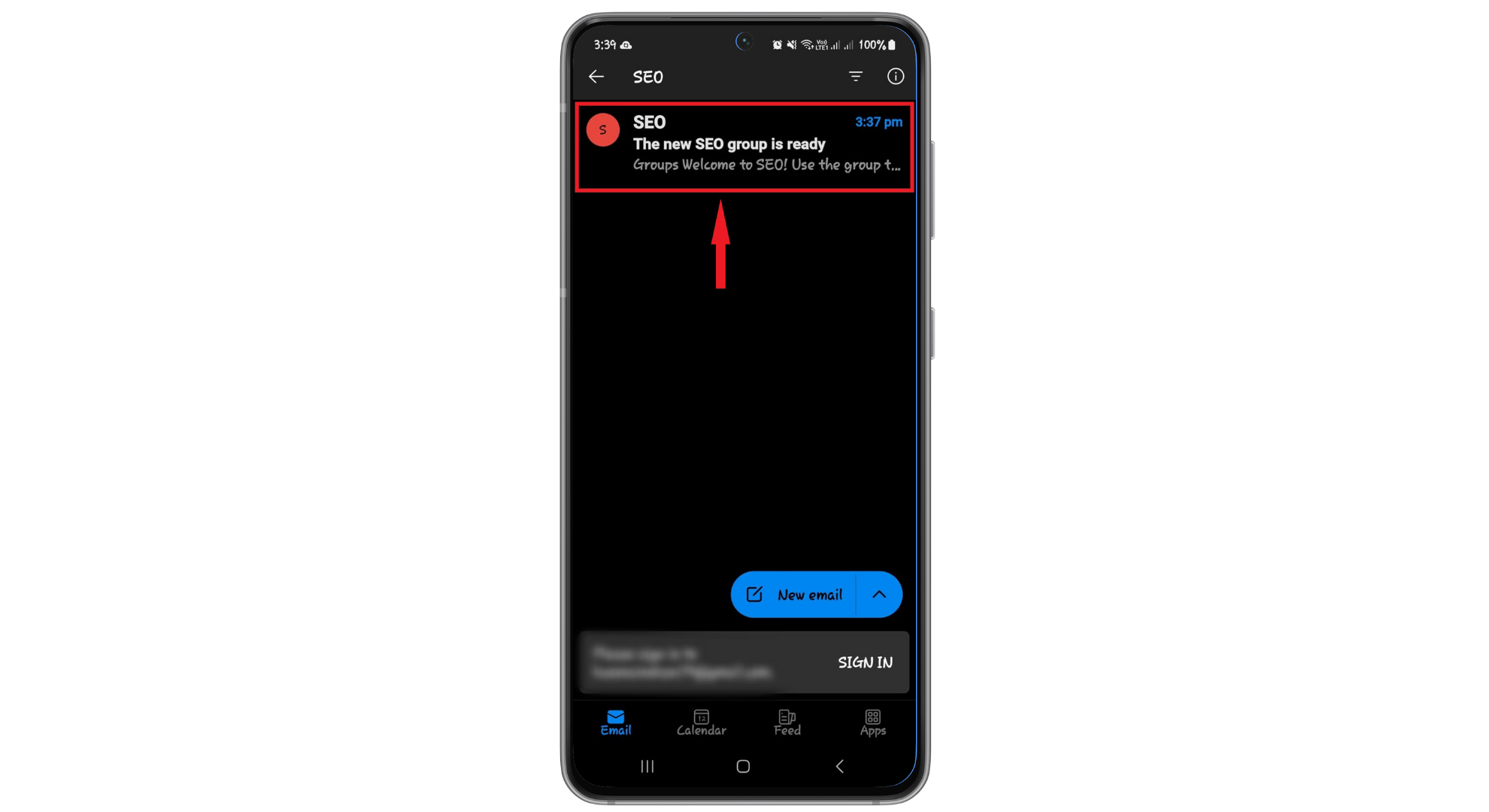
- Un'e-mail di benvenuto apparirà nella posta in arrivo del gruppo che hai appena creato.
![Il gruppo è stato creato]()
6. Creazione di un gruppo di posta elettronica in Microsoft Outlook 2010
Nelle ultime versioni di Microsoft Outlook, la procedura per la creazione di gruppi di posta elettronica si è evoluta. Se utilizzi una versione precedente, non preoccuparti: che si chiamino liste di distribuzione, gruppi di contatti o semplicemente gruppi, i passaggi rimangono gli stessi. Ecco cosa devi fare:
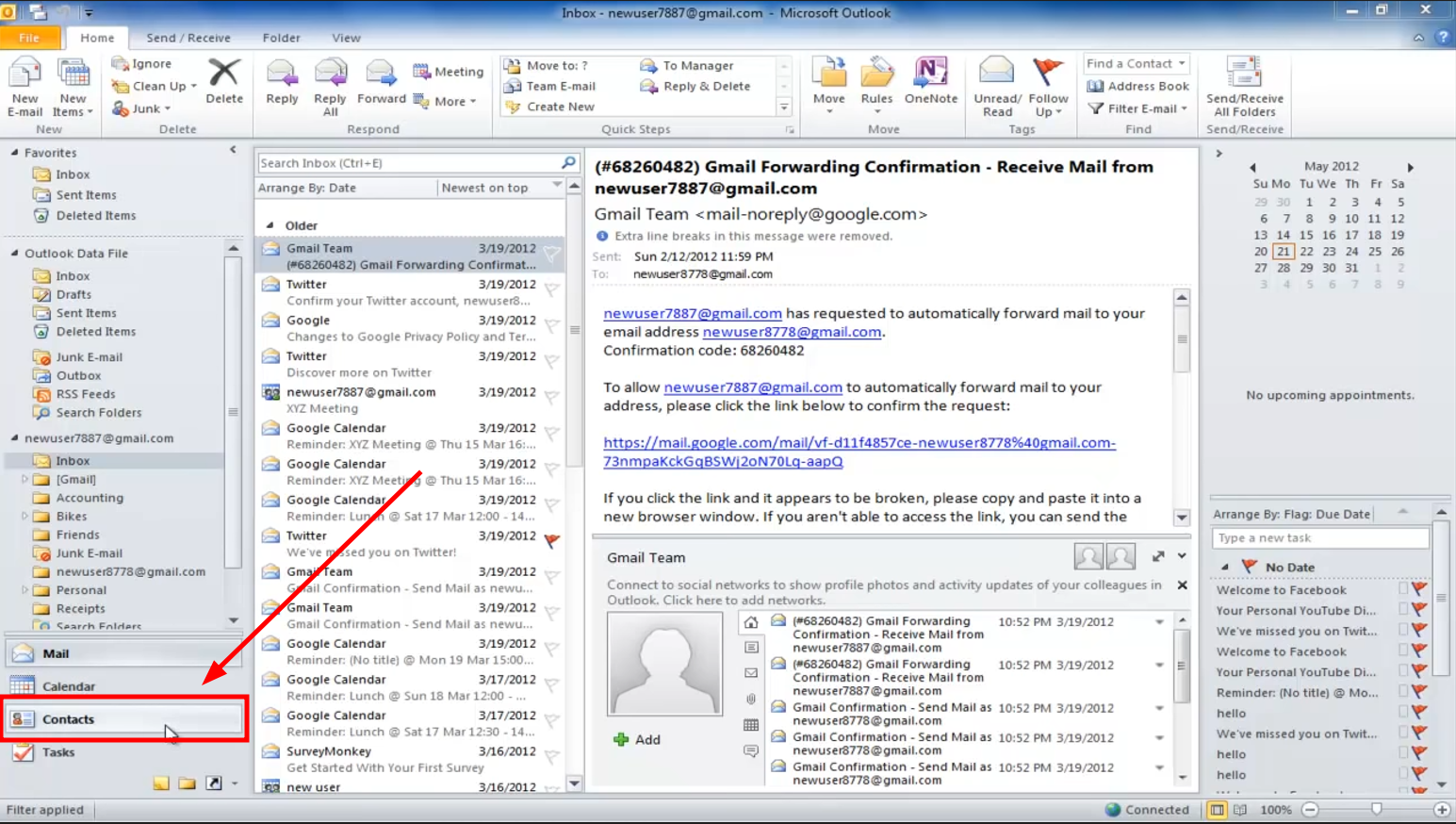
- Apri Microsoft Outlook e vai alla scheda Contatti.
![Fare clic sulla scheda Contatti]()
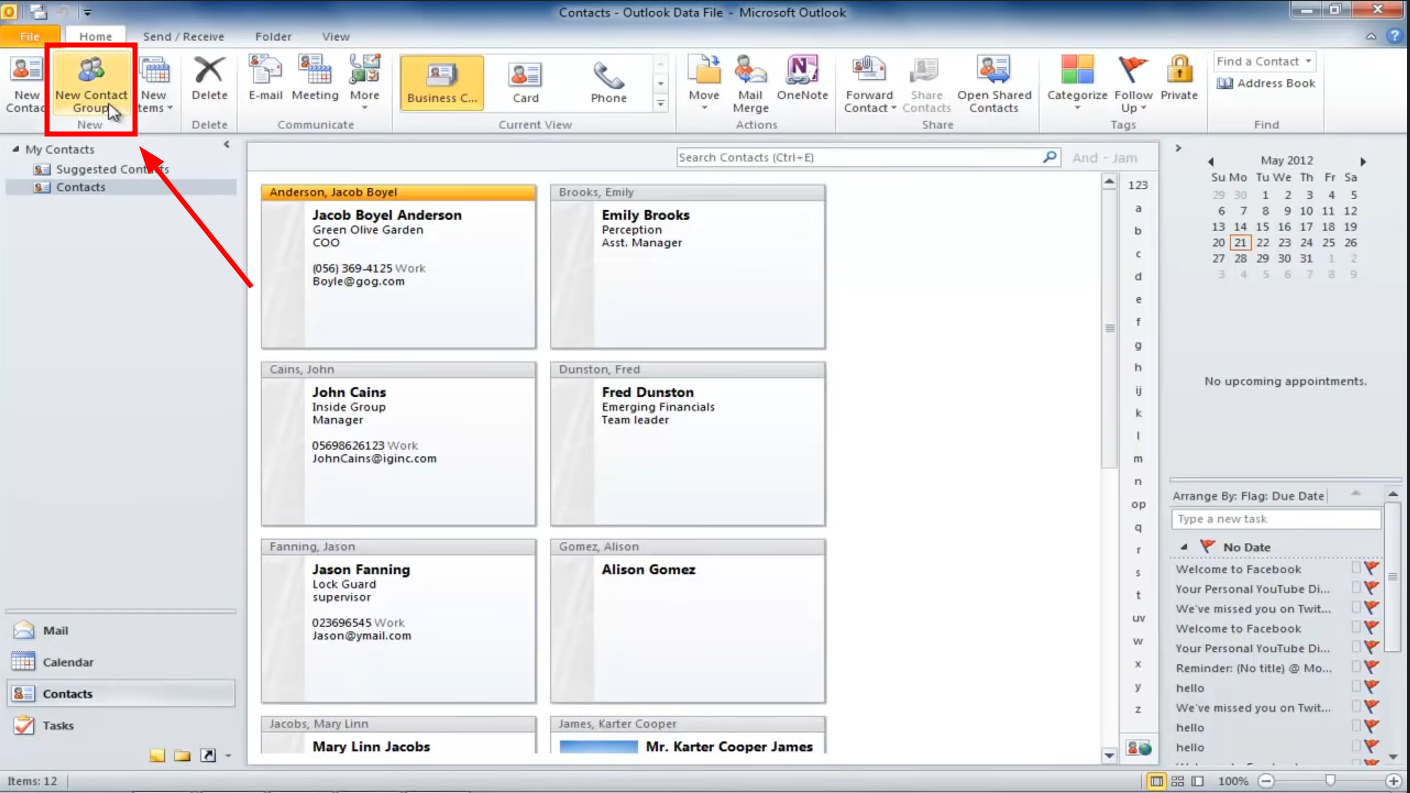
- Trova "Nuovo gruppo di contatti".
![2. Fare clic su Nuovo gruppo di contatti]()
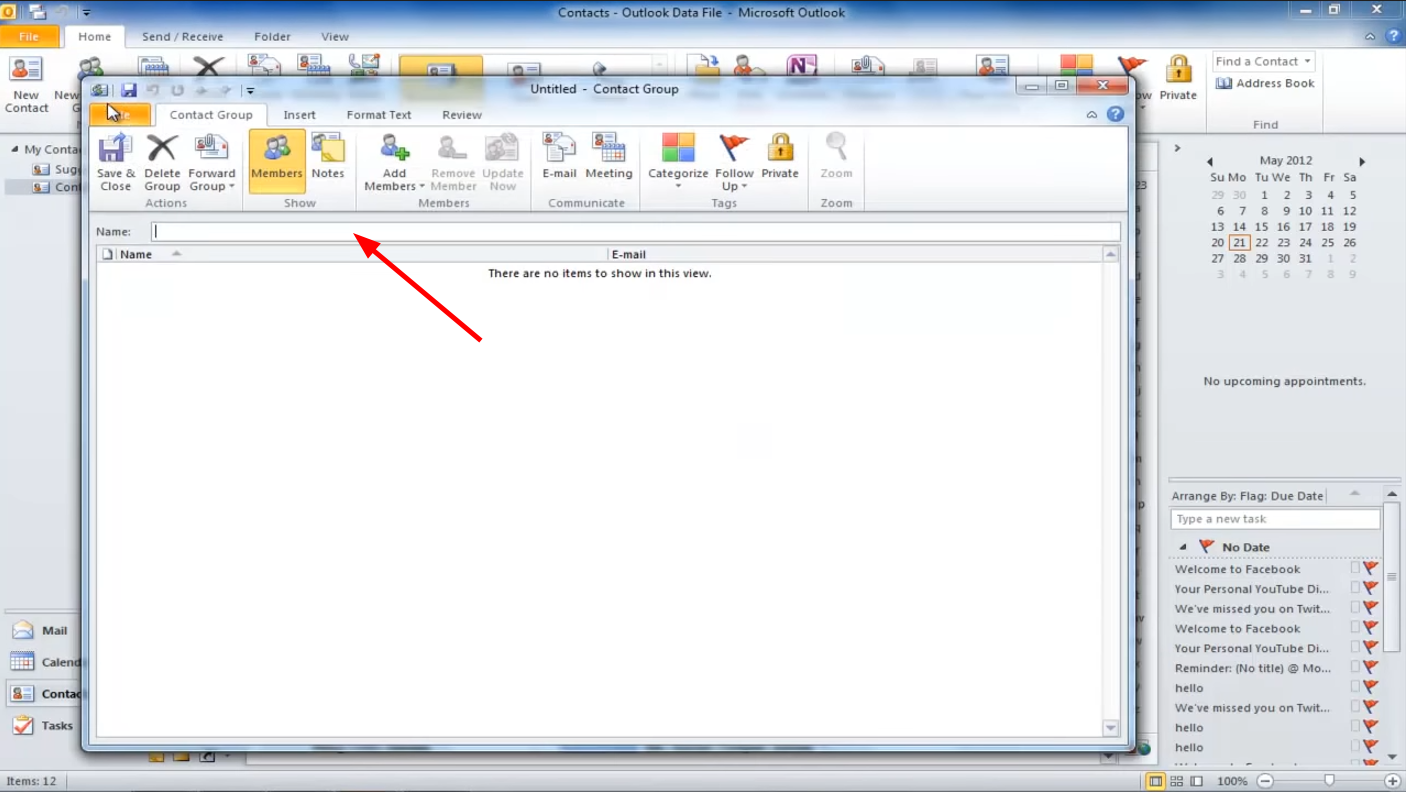
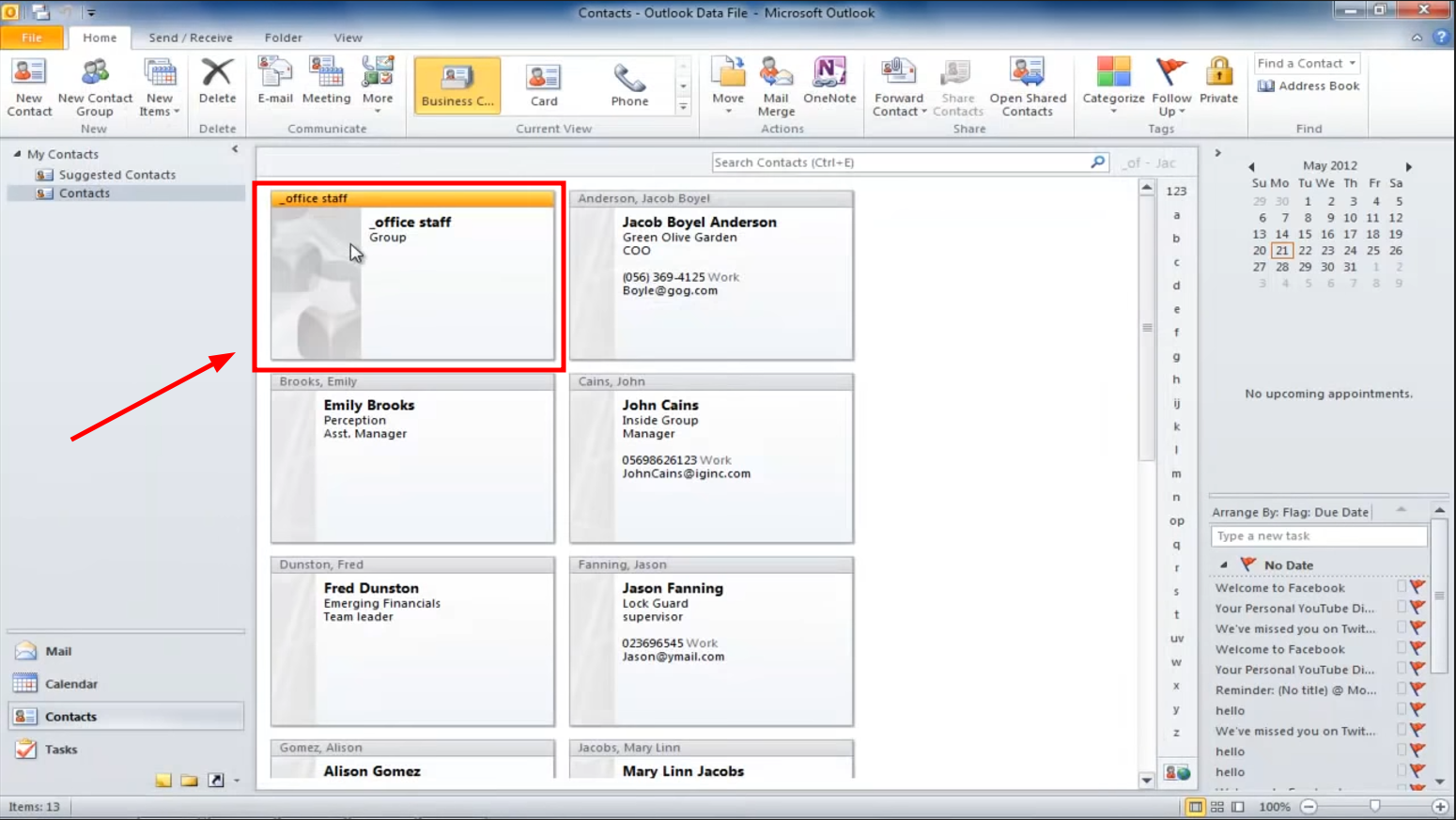
- Inserisci un nome per il nuovo gruppo di contatti, ad esempio "Personale d'ufficio".
![3. Aggiungi un nome al gruppo]()
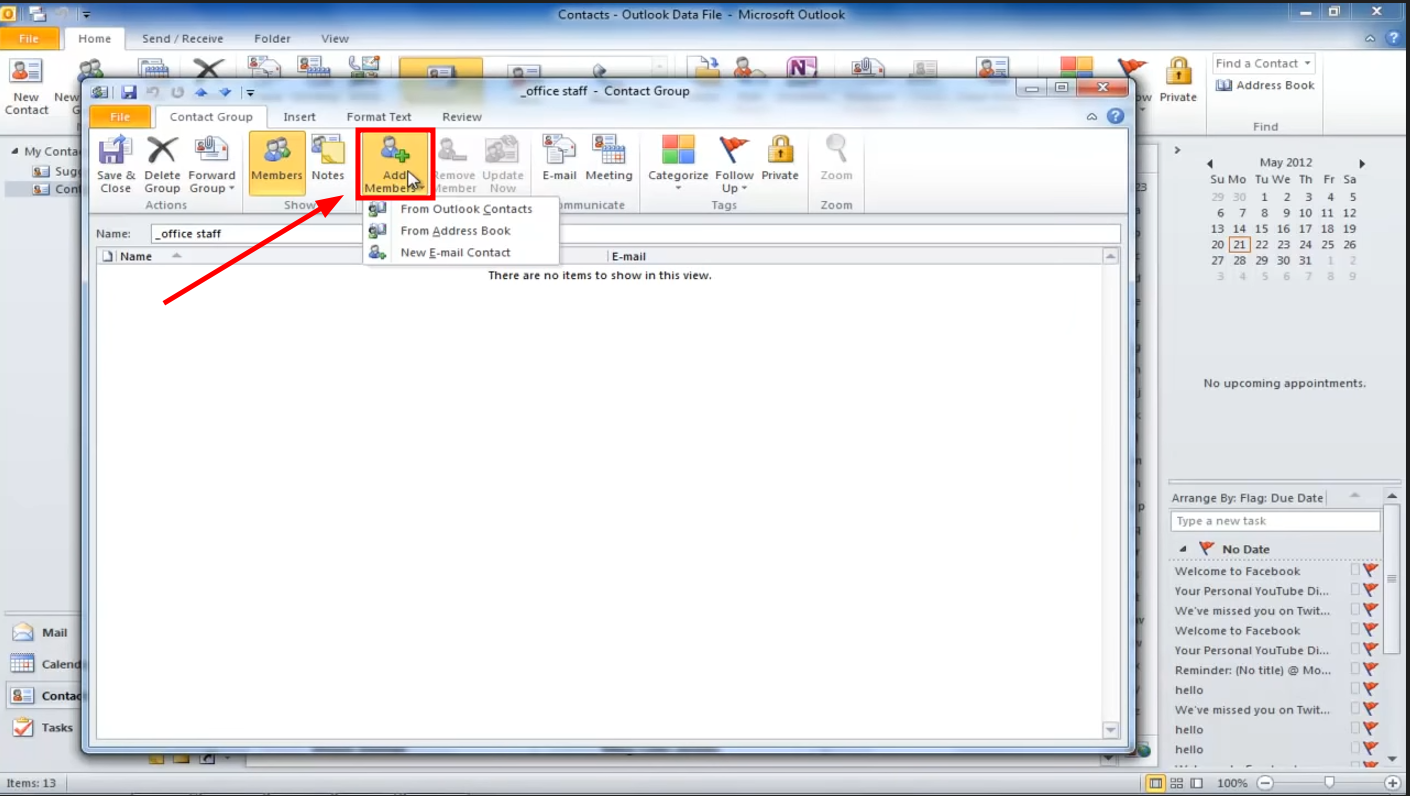
- Trova "Aggiungi membri"Per includere gli individui nel gruppo."
![4. Fare clic su Aggiungi membri]()
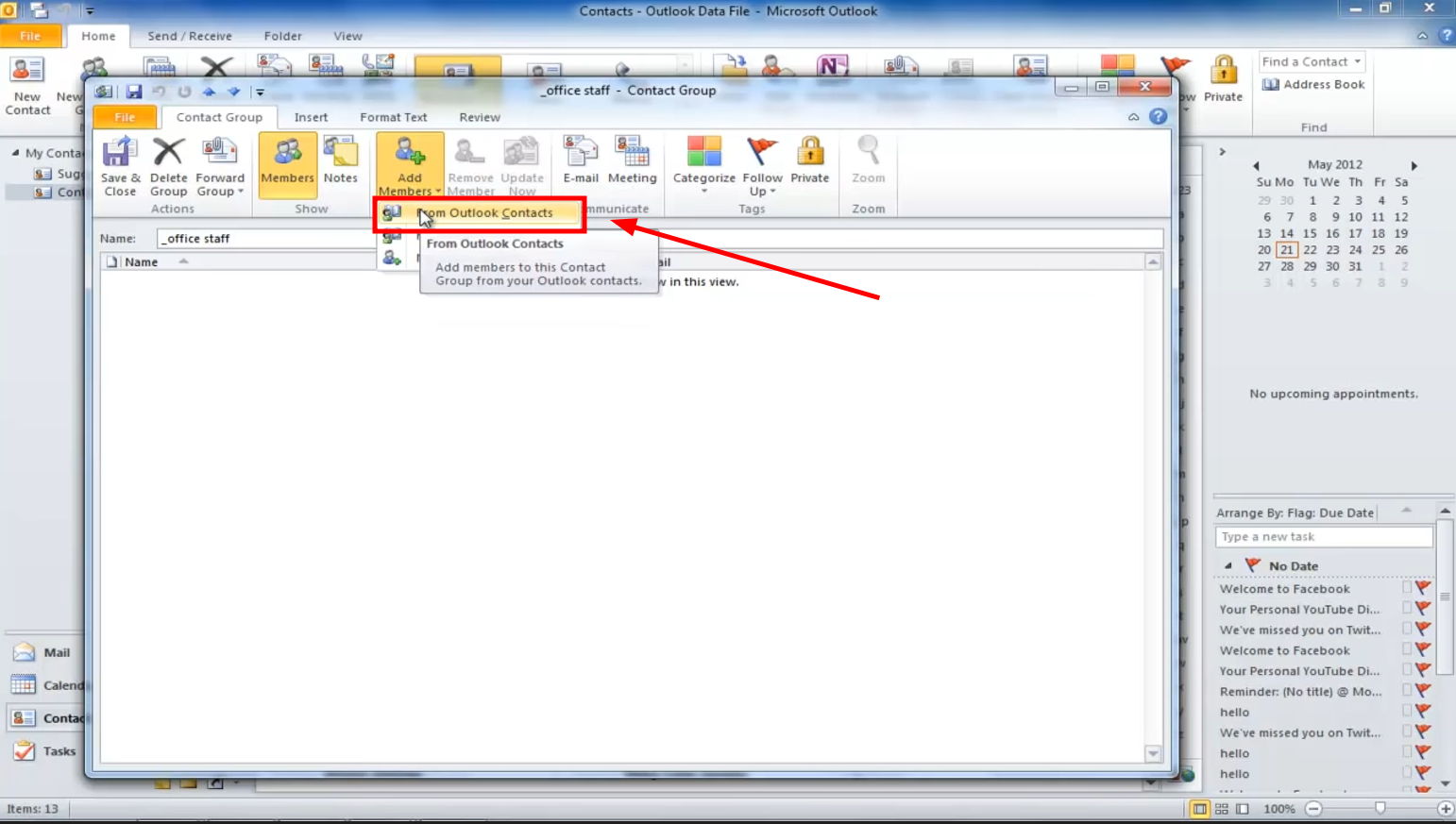
- Scegli la fonte per aggiungere membri:Contatto e-mail"Per l'inserimento manuale o"Aggiungi membri dai contatti di Outlook"Per i contatti esistenti."
![5. Fare clic su Contatti di Outlook]()
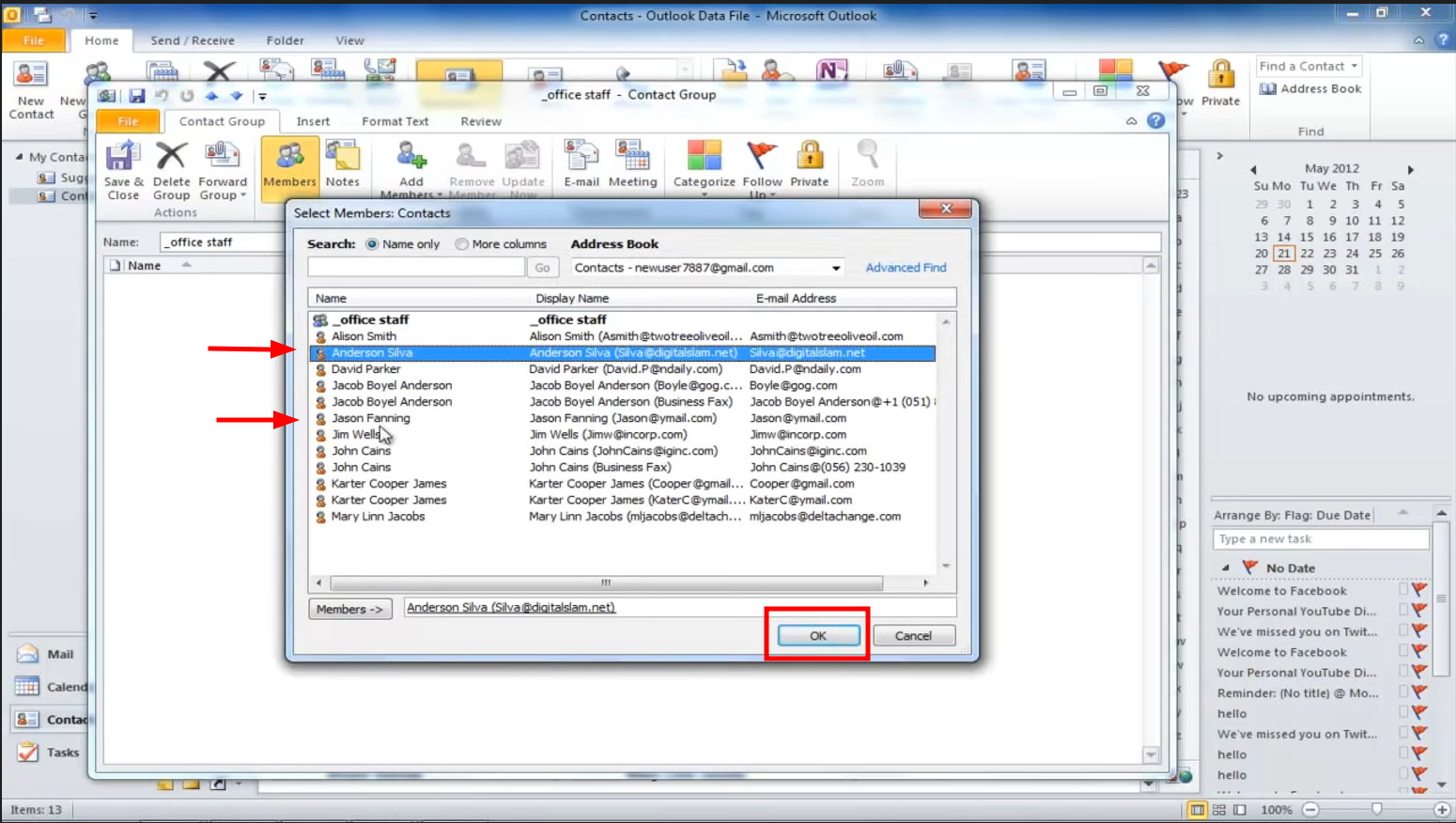
- Se selezioni dai contatti di Outlook, fai doppio clic sui nomi delle persone che desideri aggiungere. Conferma le selezioni facendo clic su "ok".
![Fare clic su OK]()
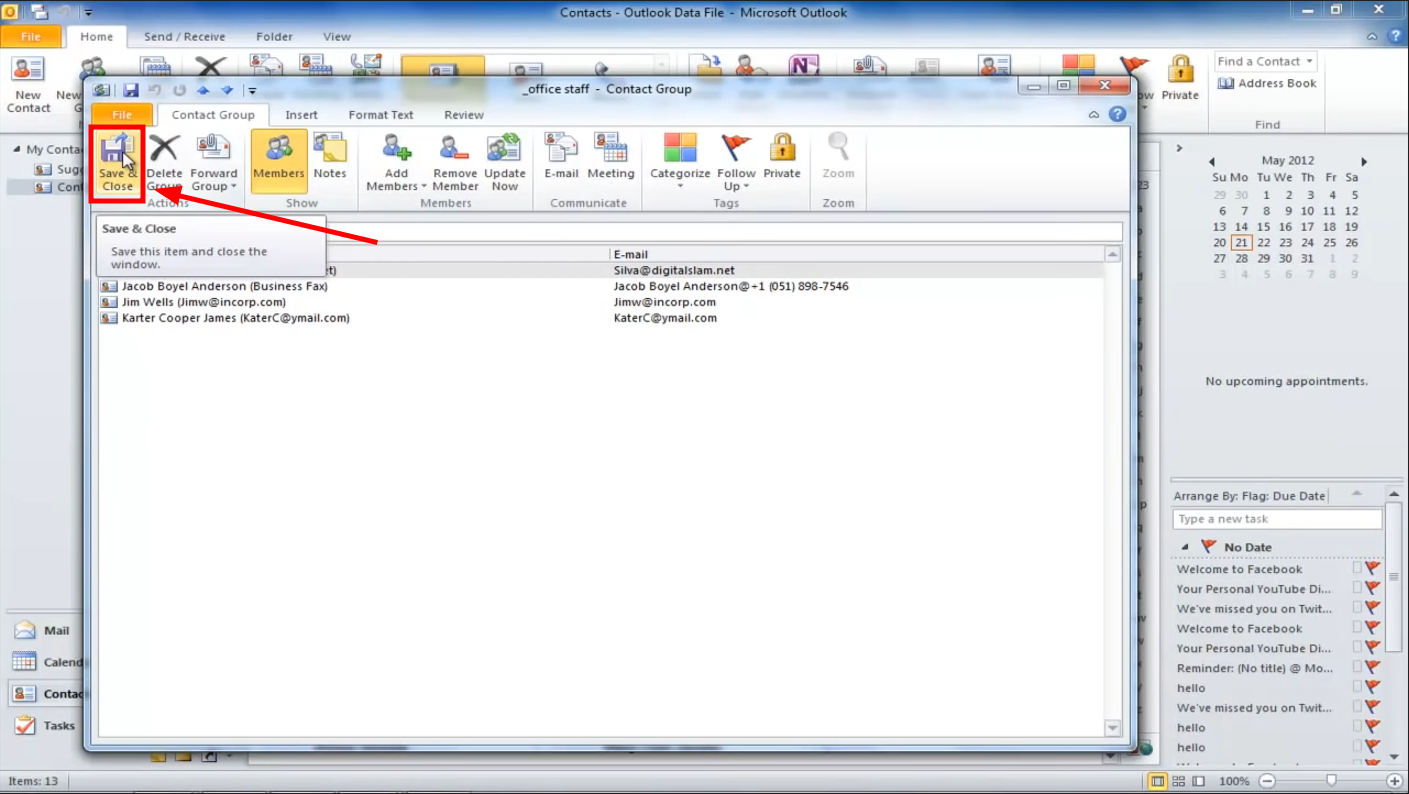
- Trova "Salva e chiudi"Per completare la creazione del nuovo gruppo di contatti."
![7. Fare clic su Salva e chiudi]()
- Il gruppo di contatti è stato creato correttamente.
![È stato creato un gruppo di contatti]()
Perché è necessario creare gruppi di posta elettronica?
L'utilizzo di gruppi di posta elettronica in Outlook offre molti vantaggi, oltre alla semplice comodità di inviare messaggi a più destinatari contemporaneamente. Ecco alcuni validi motivi per integrare i gruppi di posta elettronica nella tua strategia di comunicazione:
- che fa risparmiare tempoEvita la seccatura di dover aggiungere manualmente singoli indirizzi email ogni volta che devi inviare un'email di gruppo. Un solo clic sul gruppo email semplifica il processo, facendoti risparmiare tempo e fatica.
- Migliore organizzazioneLa gestione dei contatti è semplificata categorizzandoli in gruppi email specifici. Gruppi separati per colleghi, amici, familiari o qualsiasi altra categoria possono semplificare la gestione dei contatti.
- Ridurre gli erroriI gruppi di posta elettronica riducono notevolmente il rischio che qualcuno venga involontariamente trascurato durante importanti comunicazioni di gruppo, garantendo che i messaggi vengano recapitati correttamente a tutti i destinatari previsti.
- تواصل فعالI gruppi di posta elettronica semplificano la distribuzione rapida di messaggi a gruppi numerosi, rendendoli essenziali per distribuire in modo efficace aggiornamenti, annunci, inviti e contenuti Plus.
I commenti sono chiusi.