

Uno dei maggiori svantaggi di possedere un Chromebook è la sua incapacità di giocare correttamente. L'hardware di bassa qualità della maggior parte dei Chromebook non è semplicemente abbastanza potente per eseguire la maggior parte dei giochi moderni. Tuttavia, non siamo completamente spacciati. Anche con le loro specifiche inferiori, i Chromebook possono ancora eseguire classici preferiti Nintendo come Super Mario e Contra utilizzando gli emulatori. Questi giochi hanno requisiti hardware molto bassi, ma sono probabilmente altrettanto divertenti quanto alcuni dei migliori titoli moderni. In questa guida, ti mostreremo come installare alcuni emulatori sul tuo Chromebook e giocare ai tuoi amati giochi Nintendo.
Al momento non esistono emulatori dedicati per i giochi SNES su Chrome OS, ma esiste un'app Android chiamata SNESDroid in grado di emulare la piattaforma SNES. Quello che faremo è trasferire questa app Android sul tuo Chromebook e giocare ai nostri giochi tramite essa. Tieni presente che la procedura utilizzata in questa guida non richiede che il tuo Chromebook esegua le app Android in modo nativo. Questo metodo dovrebbe funzionare su tutti i tipi di Chromebook, sia vecchi che nuovi. Quindi, iniziamo.
Scarica Android Runtime per Chrome (ARC)
La prima cosa da fare è scaricare l'Android Runtime per Chrome (ARC). Per farlo, scaricate ARC Welder dal Chrome Web Store. Il file ARC è piuttosto grande, quindi questa operazione potrebbe richiedere dai 10 ai 20 minuti a seconda della velocità della vostra connessione internet.
Ottieni il file APK per l'app SNESDroid
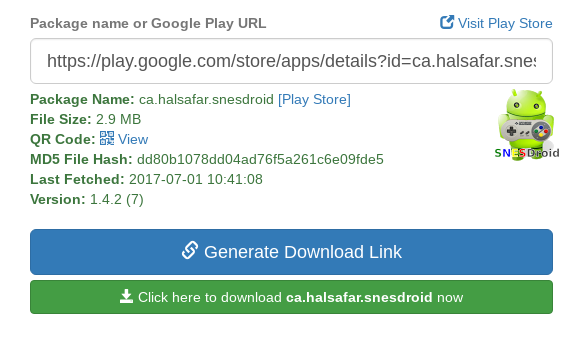
Per eseguire l'app Android SNESDroid su un Chromebook, avremo bisogno del suo file APK. Per ottenerlo, vai su https://apps.evozi.com/apk-downloader/ e incolla questo link: https://play.google.com/store/apps/details?id=ca.halsafar.snesdroid
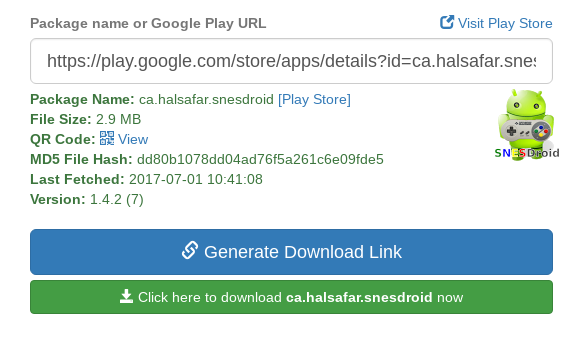
Fare clic sul pulsante verde "Clicca qui per scaricare..." per scaricare il file APK per l'applicazione SNESDroid.
Configurazione di SNESDroid tramite Twerk
Il passo successivo è installare l' app Twerk dal Chrome Web Store. L'operazione non dovrebbe richiedere molto tempo. Una volta installata Twerk, aprila dal cassetto delle app. La prima volta che apri Twerk, ti verrà chiesto di installare ARC.
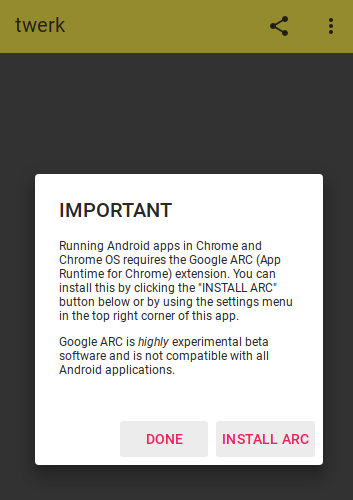
Poiché hai già installato ARC Welder, clicca su "Fine" e non su "Installa Arc". Dopodiché vedrai il pulsante del collegamento sullo schermo.
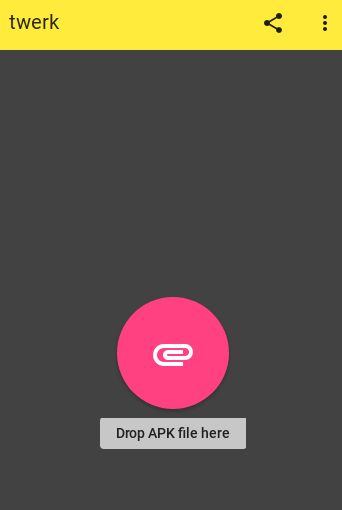
Cliccando sul pulsante "Link", si aprirà la directory dei file e ti verrà chiesto di selezionare il file APK da aggiungere a Twerk. Seleziona il file APK scaricato al passaggio 2 e clicca su "Apri". (Il nome del file APK scaricato dovrebbe essere "ca.halsafar.snesdroid.apk")
Dopo aver cliccato su "Apri", sullo schermo apparirà questo menu delle impostazioni.
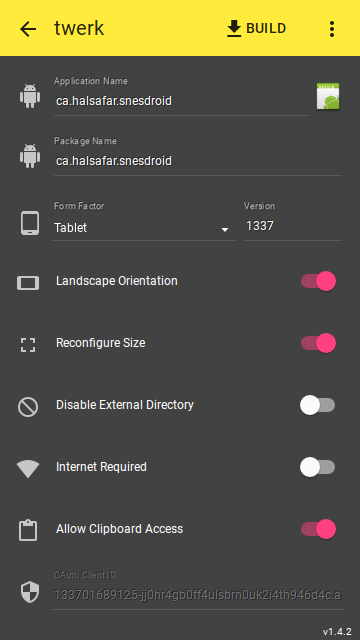
Dobbiamo apportare alcune modifiche a queste impostazioni:
- Cambia il "Nome dell'app" in SNESDroid
- Attiva l'opzione "Disabilita directory esterna"
- Attiva l'opzione "Richiede connessione Internet"
Dopo aver attivato queste impostazioni, la schermata delle impostazioni dovrebbe apparire così.
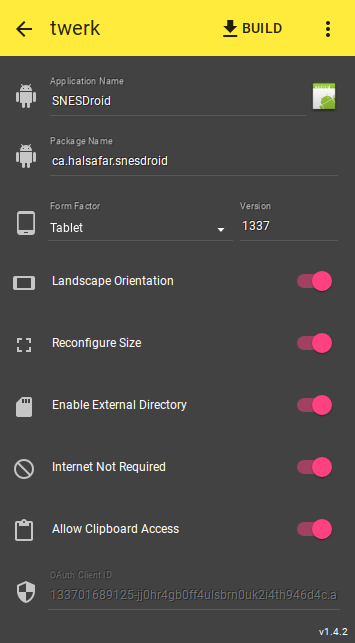
Assicurati che ogni campo corrisponda allo screenshot qui sotto. Eventuali discrepanze potrebbero causare il malfunzionamento di SNESDroid sul tuo Chromebook.
Dopo aver apportato le modifiche necessarie, clicca su "Crea" nell'angolo in alto a destra dell'app Twerk. Si aprirà l'app File, che ti chiederà di selezionare una directory in cui archiviare i file SNESDroid. Seleziona la cartella Download predefinita sul tuo Chromebook, quindi clicca su "Apri". Verrà creata una cartella SNESDroid nella directory scelta. La cartella dovrebbe essere denominata "ca.halsafar.snesdroid_twerk". Assicurati che questa cartella esista nella cartella Download prima di procedere al passaggio successivo.
Installa SNESDroid
Dopo aver verificato che la cartella 'ca.halsafar.snesdroid_twerk' esiste nella cartella Download, vai su chrome://extensions utilizzando la barra degli indirizzi del browser.
Nell'angolo in alto a destra del sito, metti un segno di spunta accanto a "Modalità sviluppatore".

Fai clic su "Carica componente aggiuntivo non compresso", che si trova direttamente sotto la voce "Componenti aggiuntivi". Ti verrà quindi chiesto di "Selezionare una cartella da aprire".
Ora, individua la cartella "ca.halsafar.snesdroid_twerk" creata con l'app Twerk. Dovrebbe trovarsi direttamente nella cartella Download. Seleziona semplicemente la cartella (invece di aprirla), quindi fai clic su "APRI" nella finestra pop-up dell'app File per caricare l'estensione su Chrome. Dovresti immediatamente vedere l'app SNESDroid tra le tue estensioni.
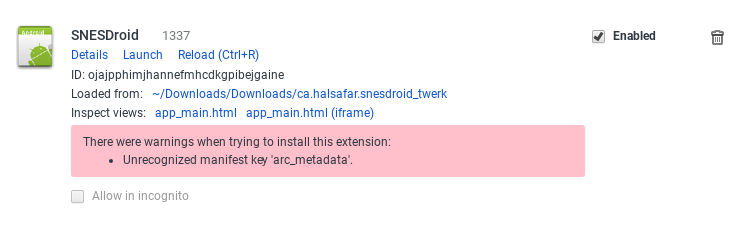
Non preoccuparti dell'avviso rosso che appare. Non causerà alcun problema mentre SNESDroid è in esecuzione. Ora che SNESDroid funziona correttamente, prepariamo alcune ROM (ovvero file di gioco) sull'emulatore.
Impostazione della cartella ROM
Dopo aver installato SNESDroid, crea una nuova cartella nella directory Download e chiamala "SNESDroid". Apri questa cartella e, al suo interno, crea una cartella chiamata "ROM". Ora, copia tutti i tuoi giochi (in formato ZIP o sfc) nella cartella ROM. (Se non sai di cosa sto parlando, i file ROM sono file sfc per i giochi che puoi scaricare da internet. L'emulatore SNESDroid aprirà il file zip/sfc per eseguire qualsiasi gioco tu abbia scaricato.)
Scarica le ROM su SNESDroid e inizia a giocare!
È ora di iniziare a giocare. Ora puoi aprire SNESDroid e iniziare a giocare a tutti i giochi SNES di cui hai i file ROM.
Per prima cosa, apri SNESDroid dal tuo pannello delle app. Ti verrà chiesto di selezionare una cartella da aprire. Seleziona la directory Download, che contiene la cartella SNESDroid. Dovresti farlo correttamente. Seleziona solo la cartella predefinita "Download" di Chromebook, non eventuali sottocartelle al suo interno.
Una volta selezionata una guida, questa è la schermata che apparirà quando la accendi per la prima volta.
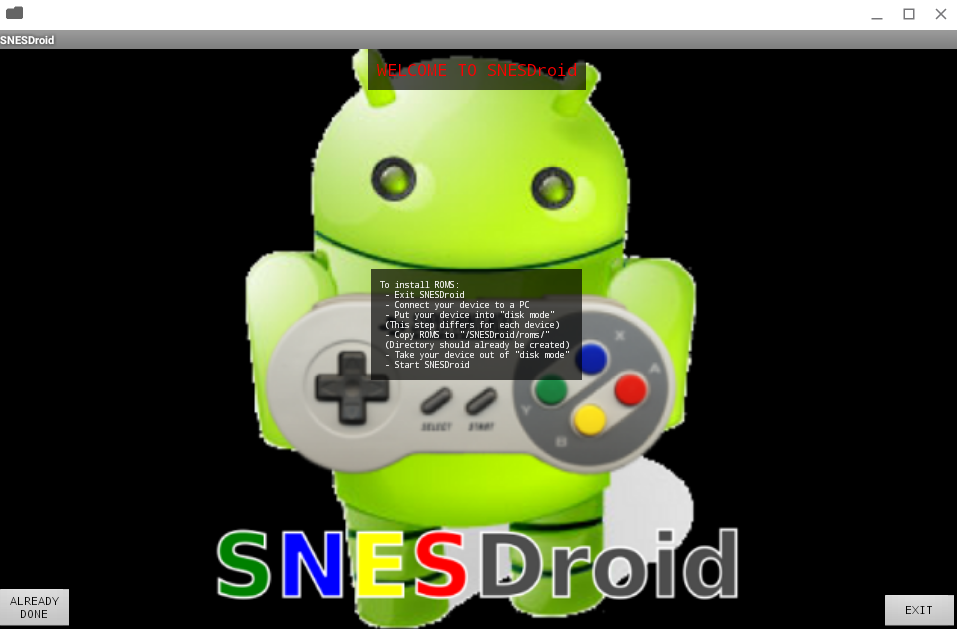
Poiché hai già i file ROM nella cartella SNESDroid, non devi preoccuparti delle istruzioni su questa schermata. Fai clic su "GIA' FATTO" nell'angolo in basso a sinistra dello schermo. Nella pagina successiva, vedrai l'opzione per caricare le ROM, ma non vogliamo farlo ancora. Fai clic su "Impostazioni".
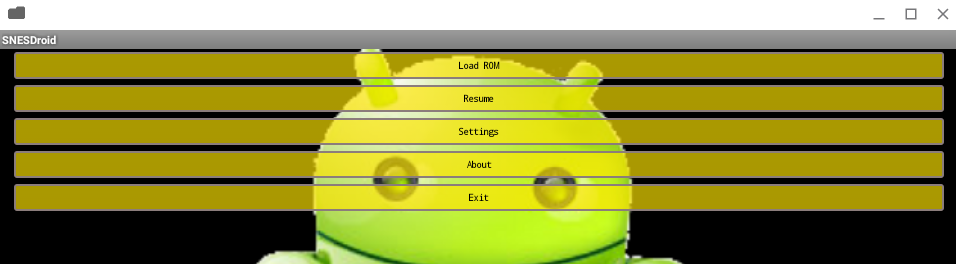
Una volta nelle impostazioni, scorri verso il basso e troverai l'opzione "Configura input tasti/gamepad". Clicca su questa impostazione per regolare i controlli della tastiera o del controller.
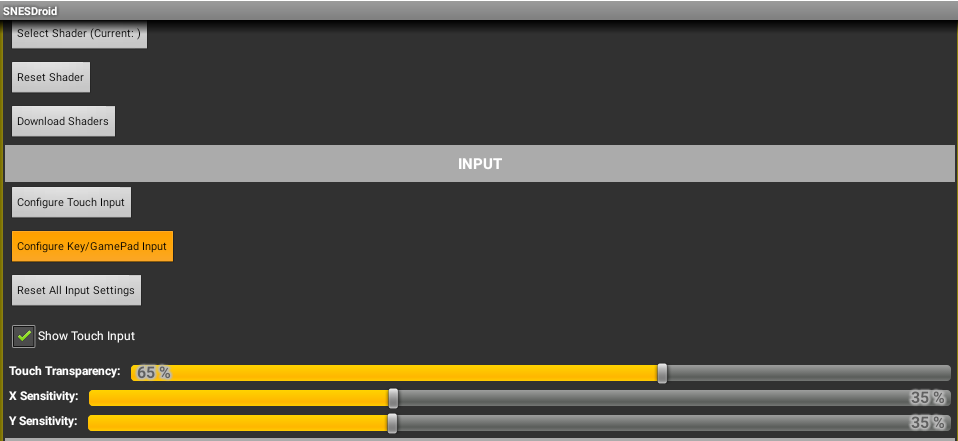
Vedrai un elenco di diversi controlli e dei tasti assegnati. Quello che vogliamo fare ora è modificare queste assegnazioni con i nostri tasti preferiti.
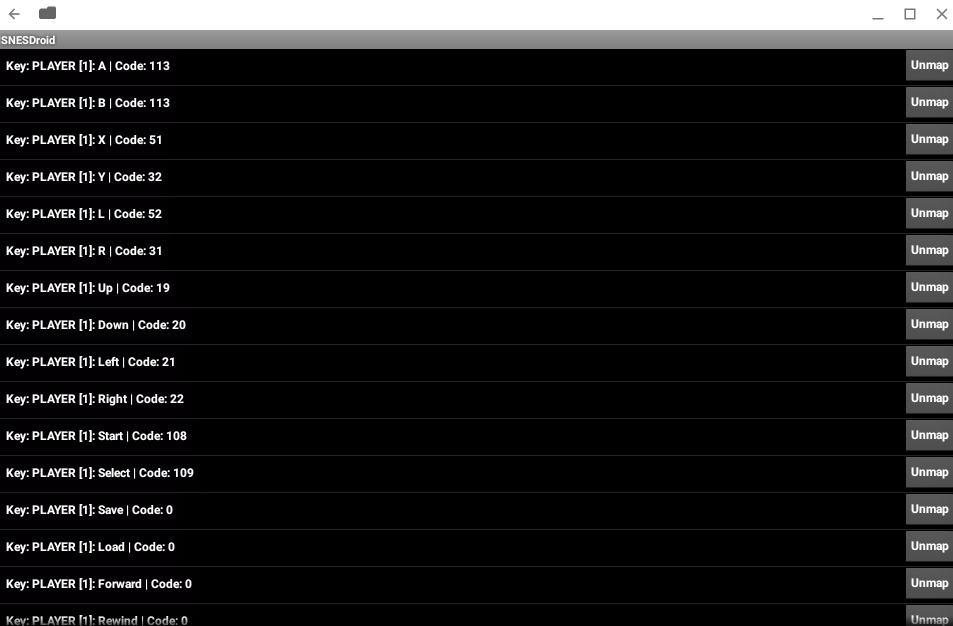
Per modificare l'assegnazione di un tasto, è sufficiente fare clic una volta sul tasto selezionato e verrà richiesto di premere il tasto a cui si desidera assegnare il controllo. I tasti direzionali (su, giù, sinistra, destra) sono già assegnati ai tasti freccia, quindi non è necessario preoccuparsene. Tuttavia, è possibile modificare la posizione dei tasti A, B, X, Y, L e R in modo che siano più comodi sulla tastiera. È possibile modificare questi tasti in qualsiasi momento, quindi sperimentare diverse assegnazioni e vedere quale funziona meglio per te.
Una volta impostati i tasti, è finalmente il momento di iniziare a giocare. Clicca su "Carica ROM" nel menu e SNESDroid dovrebbe automaticamente accedere alla cartella ROM creata in precedenza, elencando tutti i file ROM che hai scaricato.
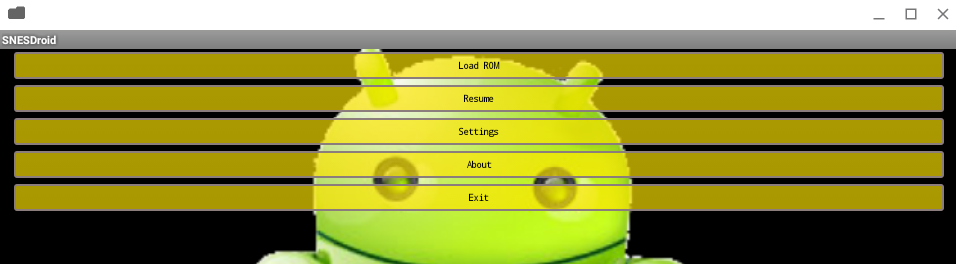
Nel mio caso, avevo installato solo Aladdin, quindi ecco cosa appare. Cliccando sul file ROM desiderato si avvia il gioco e si può giocare usando i tasti assegnati.
Divertiti a giocare ai tuoi vecchi titoli SNES preferiti sul tuo Chromebook. I giochi sono sorprendentemente divertenti e possono aiutarti a divertirti (anche offline) sul tuo Chromebook.
I commenti sono chiusi.