

Chrome OS è un sistema operativo piuttosto basilare, progettato principalmente per chi desidera che i propri dispositivi funzionino senza intoppi. Per questo motivo, offre poche possibilità di personalizzazione e modifica. Tuttavia, se si desidera personalizzare le impostazioni del Chromebook, installare Ubuntu o fare qualsiasi altra cosa al di fuori dell'ambiente strettamente controllato di Chrome OS di Google, è possibile farlo abilitando la Modalità sviluppatore . In questa guida, mostreremo come abilitare la Modalità sviluppatore sul Chromebook.
Backup e ripristino
Abilitando la Modalità Sviluppatore, il Chromebook verrà formattato, il che significa che tutti i file memorizzati localmente (ad esempio, la cartella Download) verranno cancellati. Pertanto, è consigliabile eseguire il backup dei file nella cartella Download su un'unità USB o un disco rigido. Inoltre, manomettere la Modalità Sviluppatore comporta il rischio di danneggiare il sistema operativo, quindi creeremo un'immagine di ripristino in modo che, in caso di problemi, sia possibile ripristinare il vecchio e affidabile Chrome OS.
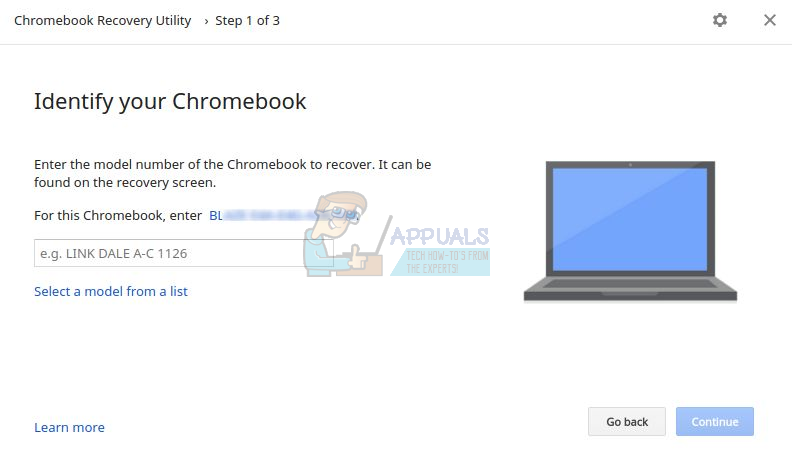
Per creare un'immagine di ripristino, avrai bisogno di una chiavetta USB con almeno 4 GB di spazio di archiviazione. Scarica l'utilità di ripristino per Chromebook dal Chrome Web Store. Apri l'applicazione e inserisci il numero di modello, che troverai elencato direttamente sopra la casella di testo.
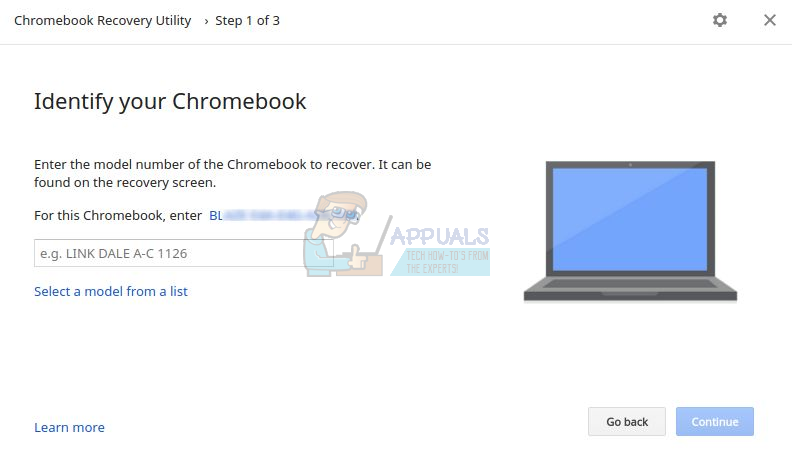
Successivamente, inserisci la tua chiavetta USB e segui i semplici passaggi per creare un'immagine di ripristino sull'unità USB. Una volta fatto, possiamo procedere ad abilitare la Modalità Sviluppatore.
Abilita la modalità sviluppatore
I Chromebook più vecchi dispongono di un interruttore manuale per attivare la Modalità Sviluppatore. Sui Chromebook più recenti, è possibile attivarla premendo contemporaneamente i tasti Esc + Aggiorna + Accensione. In questo modo, il Chromebook verrà riavviato e verrà visualizzata questa schermata.
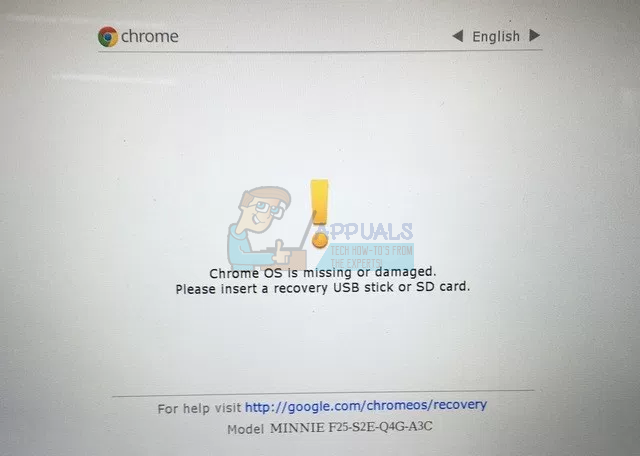
Non preoccuparti del messaggio. Chrome OS dovrebbe funzionare correttamente. Premi semplicemente Ctrl+D in questa schermata. Nella schermata successiva, ti verrà chiesto di premere Invio se desideri disattivare la verifica del sistema operativo (screenshot sotto), che è ciò che vogliamo fare.
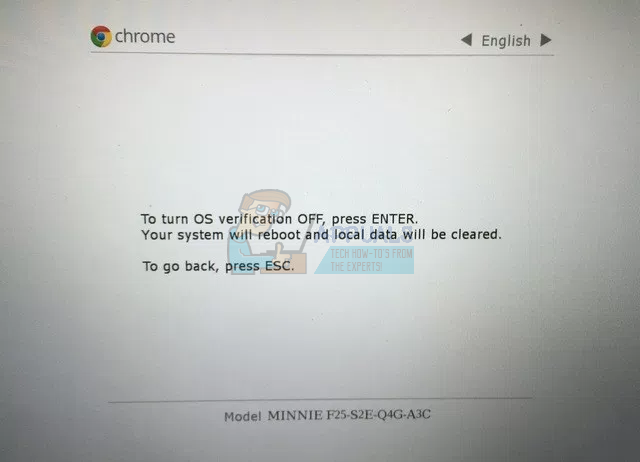
Premi INVIO. Il Chromebook si riavvierà e all'avvio verrà visualizzata questa schermata.
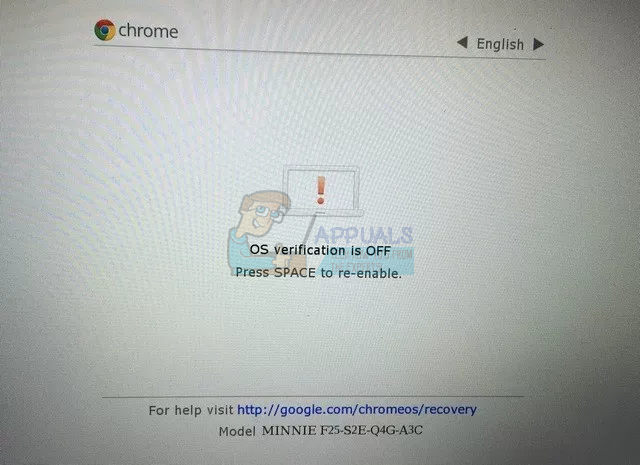
Premi Ctrl+D per saltare questa schermata. Verrà quindi visualizzata una schermata di conferma finale, dopo la quale il Chromebook inizierà la transizione in Modalità Sviluppatore. Questo processo potrebbe richiedere del tempo (circa 15-20 minuti), quindi sii paziente.
Verrà visualizzata nuovamente la schermata "Verifica del sistema operativo disattivata" e puoi premere Ctrl+D per saltarla. Successivamente, verrai indirizzato alla consueta schermata di accesso di Chrome OS.
Tieni presente che la schermata di verifica del sistema operativo apparirà ogni volta che avvii il Chromebook in Modalità Sviluppatore. Puoi sempre premere Ctrl+D per saltarla, oppure premere la barra spaziatrice per disattivare la Modalità Sviluppatore e ripristinare le impostazioni predefinite del Chromebook.
I commenti sono chiusi.