
10 consigli essenziali per ogni utente di Discord
Sei un utente Discord? Scopri 10 fantastici consigli e trucchi per migliorare la tua esperienza e renderla più professionale ed efficace. Non perderti questi preziosi suggerimenti!

💡 Punti salienti (Sintesi esecutiva)
- Utilizza le cartelle server per organizzare gruppi di server simili e ridurre il disordine nella barra laterale.
- Imposta scorciatoie da tastiera personalizzate per disattivare o riattivare rapidamente l'audio e per silenziare o riattivare il microfono durante le chiamate vocali.
- Attiva l'autenticazione a due fattori (2FA) per proteggere il tuo account da accessi non autorizzati tramite un'app di autenticazione.
📌 Indice
- Controlla i tuoi dati: impedisci a Discord di condividerli a fini pubblicitari.
- Scopri una scorciatoia segreta per visualizzare tutte le scorciatoie da tastiera in Discord
- Utilizza una scorciatoia per visualizzare un elenco di tutti i comandi di chat in Discord
- Utilizzare i bot per automatizzare il server Discord: promemoria, giochi condivisi e altro ancora.
- Guarda i video di YouTube con gli amici su Discord usando questa app
- Crea il tuo server per utilizzare emoji Discord personalizzate gratuitamente
- Divertiti a scoprire gli Easter egg nascosti su Discord.
Discord è una delle app che ha contribuito al declino dei forum online tradizionali. Se si guarda attentamente, si può trovare un server Discord dedicato a quasi ogni hobby di nicchia, corso online o community di fan. Conoscevo l'app da un po' di tempo, ma mi sono iscritto personalmente solo quando ho trovato un server per il mio gioco preferito per iPhone , Imbroglio (sviluppato da Michael Brough), un gioco di nicchia. Grazie ai consigli utili ricevuti dalle brave persone di quel server, sono riuscito a completare questo roguelike incredibilmente impegnativo con tutti i 16 personaggi.

Da allora, ho usato Discord regolarmente per coltivare molti dei miei hobby e interessi, tra cui, a titolo esemplificativo, sport motoristici, videogiochi, penne e studio del giapponese. Durante questo periodo, ho scoperto alcuni suggerimenti e trucchi per migliorare l'esperienza e ho raccolto i migliori qui di seguito.
Controlla i tuoi dati: impedisci a Discord di condividerli a fini pubblicitari.
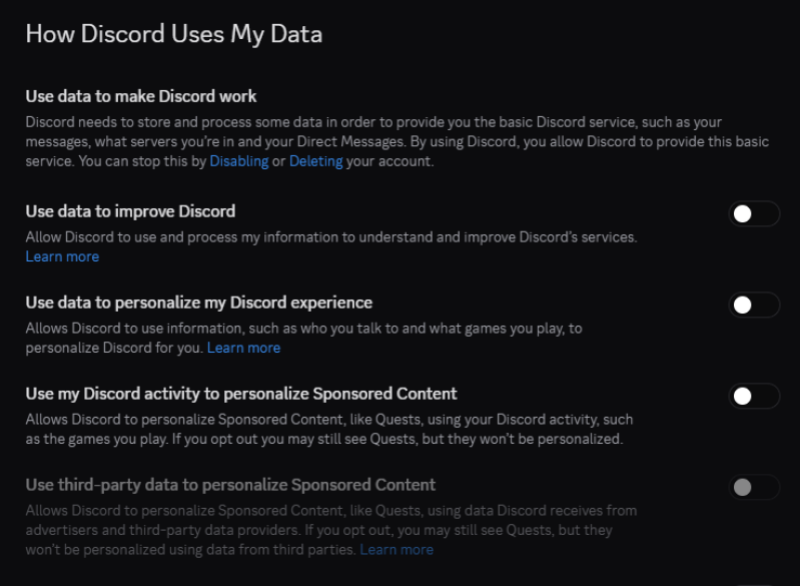
Come qualsiasi altro servizio gratuito, Discord mostra annunci pubblicitari per generare entrate. Per impostazione predefinita, l'app utilizza la tua attività su Discord per personalizzare alcuni di questi annunci e puoi disattivare questa opzione per proteggere la tua privacy. Fai clic sull'icona a forma di ingranaggio nell'app Discord per aprire le Impostazioni. Vai su Dati e privacy > Come Discord utilizza i tuoi dati e disattiva "Utilizza la mia attività su Discord per personalizzare i contenuti sponsorizzati". Questo disattiverà anche l'opzione immediatamente sottostante.
Scopri una scorciatoia segreta per visualizzare tutte le scorciatoie da tastiera in Discord
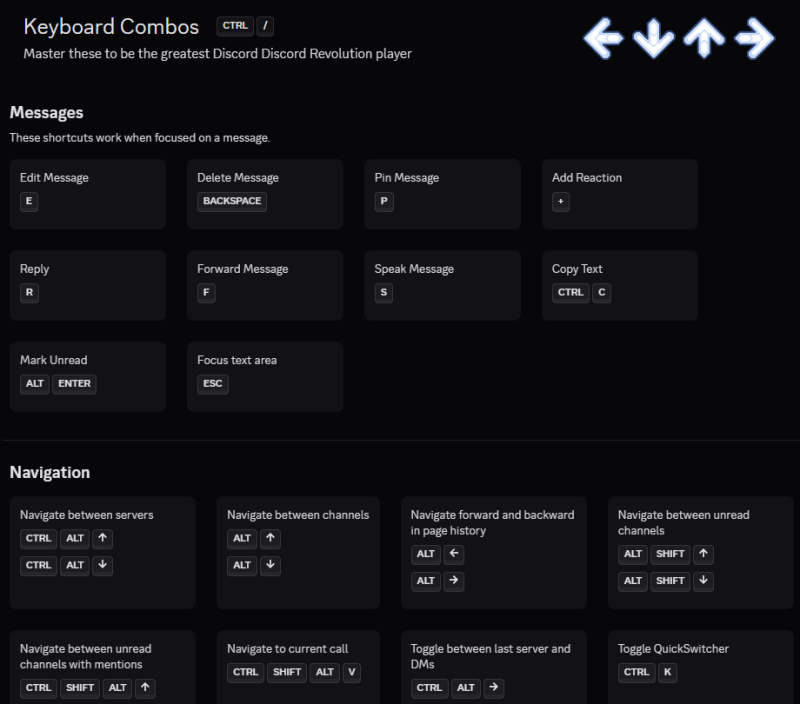
L'interfaccia di Discord a volte può sembrare complessa e confusionaria. Può apparire sovraccarica di elementi e difficile da usare efficacemente se non si conoscono a memoria una serie di scorciatoie da tastiera. È possibile navigarla con il mouse, ma ogni azione sembra richiedere un clic aggiuntivo e le funzionalità utili possono essere difficili da trovare rapidamente o nascoste sotto strati di menu.
Fortunatamente, Discord semplifica la ricerca delle scorciatoie da tastiera preferite: include un pratico elenco di scorciatoie. Quando avvii Discord su Windows , premi Ctrl-/ (la barra obliqua) per visualizzare l'elenco. Su Mac , la scorciatoia è Comando-/ . Le scorciatoie sono ordinate per tipo e presentate in un formato pensato per facilitarne la memorizzazione. Provale e potrai migliorare immediatamente la tua esperienza su Discord . (Io uso spesso Ctrl-Maiusc-M per attivare o disattivare il microfono, Ctrl-K per passare rapidamente da una conversazione all'altra e Ctrl-Alt-Freccia Su/Freccia Giù per cambiare server.)
Utilizza una scorciatoia per visualizzare un elenco di tutti i comandi di chat in Discord
Se avete l'età per ricordare i server IRC (Internet Relay Chat), probabilmente avete familiarità con i comandi di chat che permettono di inviare un messaggio, aggiungere un'emoji indifferente alle vostre parole e così via. App come Discord hanno portato alcuni di questi comandi di chat nell'era moderna e potete usarne parecchi all'interno dell'app. Iniziate il vostro messaggio Discord con ` /spoiler` per contrassegnarlo come "spoiler", nascondendone il contenuto finché qualcuno non ci clicca sopra. Questo è ottimo quando discutete di punti della trama di libri, film o videogiochi e non volete rovinarli agli altri. Allo stesso modo, potete provare `/shrug` , `/sticker` , `/tableflip` e altri comandi. Se siete interessati a funzionalità per proteggervi da spoiler importanti , queste vi saranno utili.
Puoi visualizzare l'elenco completo dei comandi di chat digitando una barra (/) nella casella di testo; Discord spiegherà anche la funzione di ciascun comando. Io lo uso regolarmente per cercare adesivi e GIF e per aggiungere tag spoiler. Puoi anche utilizzare le scorciatoie Markdown per formattare i tuoi messaggi su Discord . L'azienda offre una pagina di supporto dettagliata che spiega i comandi Markdown e come utilizzarli per aggiungere rapidamente elenchi puntati, elenchi numerati, testo in grassetto, corsivo, titoli e blocchi di codice ai tuoi messaggi.
Utilizzare i bot per automatizzare il server Discord: promemoria, giochi condivisi e altro ancora.
Discord ti permette di aggiungere bot al tuo server, il che è ottimo per l'automazione. Se hai in programma un mercatino dell'usato, un workshop o stai organizzando una serata di visione collettiva, puoi impostare dei bot per inviare promemoria ai membri. Altri bot ti permettono di riprodurre musica da ascoltare insieme, giocare sul server e persino utilizzare servizi di intelligenza artificiale senza uscire da Discord . MEE6 è un bot altamente personalizzabile in grado di gestire molte attività di automazione, ma è solo una delle tante opzioni. (Per saperne di più, consulta il nostro elenco di bot per Discord .) Se hai un po' di dimestichezza con la programmazione, puoi anche seguire la guida di Discord per creare il tuo bot . Sebbene sia consigliabile aggiungere più bot ai tuoi server, non ne raccomando troppi ; potrebbero generare notifiche indesiderate e creare confusione.
Guarda i video di YouTube con gli amici su Discord usando questa app
Discord offre diverse app che permettono di guardare video , ascoltare musica o giocare insieme. Personalmente, apprezzo molto l' app Watch Together , che consente di guardare video di YouTube con gli amici. Per aggiungerla, clicca sul nome del tuo server in alto e seleziona "Elenco app" , dove troverai Watch Together nell'elenco delle app in evidenza. Una volta aggiunta al server, apri un canale qualsiasi, seleziona il pulsante "App" nella casella di testo e scegli Watch Together . A questo punto vedrai il tuo feed di YouTube e potrai utilizzare la barra di ricerca per aggiungere i video che desideri guardare con gli altri.
Crea il tuo server per utilizzare emoji Discord personalizzate gratuitamente
Per utilizzare emoji personalizzate su Discord, di solito è necessario sottoscrivere un abbonamento Nitro. Tuttavia, è possibile creare un server personale gratuitamente e utilizzare emoji personalizzate senza pagare. L'unico inconveniente è che non è possibile importare queste emoji personalizzate per utilizzarle su altri server. Per iniziare, crea un server su Discord . Basta cliccare sul pulsante "+" nel pannello a sinistra dell'app, quindi selezionare " Crea il mio server" e seguire le istruzioni a schermo per completare l'operazione. Una volta che il server è attivo e funzionante, clicca sul nome del server nella parte superiore dello schermo, quindi scegli " Impostazioni server" > "Emoji" . Clicca sul pulsante "Carica emoji" e potrai caricare file PNG trasparenti per iniziare. Puoi aggiungere fino a 50 emoji personalizzate e 50 emoji animate aggiuntive senza pagare.
Divertiti a scoprire gli Easter egg nascosti su Discord.
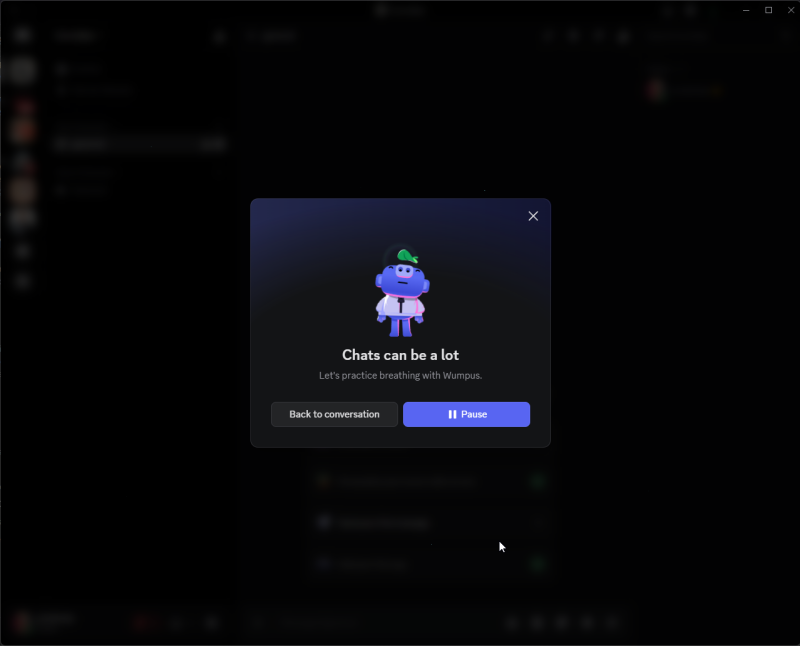
Discord ha una serie di easter egg nascosti che dovreste esplorare se apprezzate le app che offrono un tocco di divertimento . Ci sono molti riferimenti al mondo dei videogiochi, quindi è particolarmente interessante per i gamer. Ecco alcuni dei miei preferiti:
- Discordia Discordia RivoluzionePremi Ctrl-/ per visualizzare il menu delle scorciatoie da tastiera. Premi un tasto freccia qualsiasi, il tasto Invio/Return o la barra spaziatrice per ascoltare suoni diversi. Questo è un riferimento al gioco *Dance Dance Revolution*.
- Movimento animato di Street Fighter: Con Discord aperto sul computer, premi Ctrl+/ per aprire il menu delle scorciatoie da tastiera. Ora, premi questa combinazione di tasti: H, H, Freccia destra, N, K. Vedrai l'animazione Raging Demon del personaggio Akuma di Street Fighter.
- Suonerie lo-fi con WumpusPremi **Ctrl-Alt-Shift-W** per ascoltare suoni lo-fi con la mascotte Wumpus di Discord.
- Discordo: Tocca l'icona dell'app Discord nell'angolo in alto a sinistra 16 volte per ascoltare un clip audio che dice "Discordo".
- Copia la struttura: Fai clic sul tuo nome utente nell'angolo in basso a sinistra dell'app Discord. Nella finestra a comparsa, fai clic sul pulsante Copia accanto al tuo nome utente e vedrai un messaggio con scritto "Copiato!". Ripeti questa operazione diverse volte e vedrai un messaggio diverso ogni volta. L'ultimo messaggio è "Oltre ogni limite".
Puoi trovare ulteriori informazioni sugli Easter egg nascosti in Discord su questa pagina di Fandom.
I commenti sono chiusi.