

Discord ora consente agli utenti di ospitare streaming live utilizzando i servizi di streaming più popolari, tra cui Netflix e Disney+. Con Discord, puoi condividere facilmente lo schermo con amici e familiari e guardare Disney+ insieme.
In questo articolo spiegheremo come trasmettere in streaming Disney Plus su Discord.
Cosa ti serve per trasmettere Disney Plus in streaming su Discord?
Sebbene lo streaming di Disney Plus tramite Discord sia semplice, ci sono alcune cose di cui avrai bisogno in anticipo. Innanzitutto, devi connessione internet È abbastanza veloce da gestire lo streaming di Disney Plus tramite Discord. In secondo luogo, è necessario un abbonamento Disney Plus attivo.
Infine, avrai bisogno dell'app Discord, di un account Discord e dell'accesso a un server Discord. Se non hai nessuno di questi requisiti, configurarlo è facile.
Come trasmettere in streaming Disney Plus su Discord sui sistemi operativi Windows e Mac
Ecco come trasmettere in streaming Disney Plus sull'app desktop Discord per Windows e Mac:
- Apri il tuo browser web e carica il sito web Disney Plus.
- Apri Discord, unisciti a un server dalla barra laterale ed entra in un canale di chat vocale.
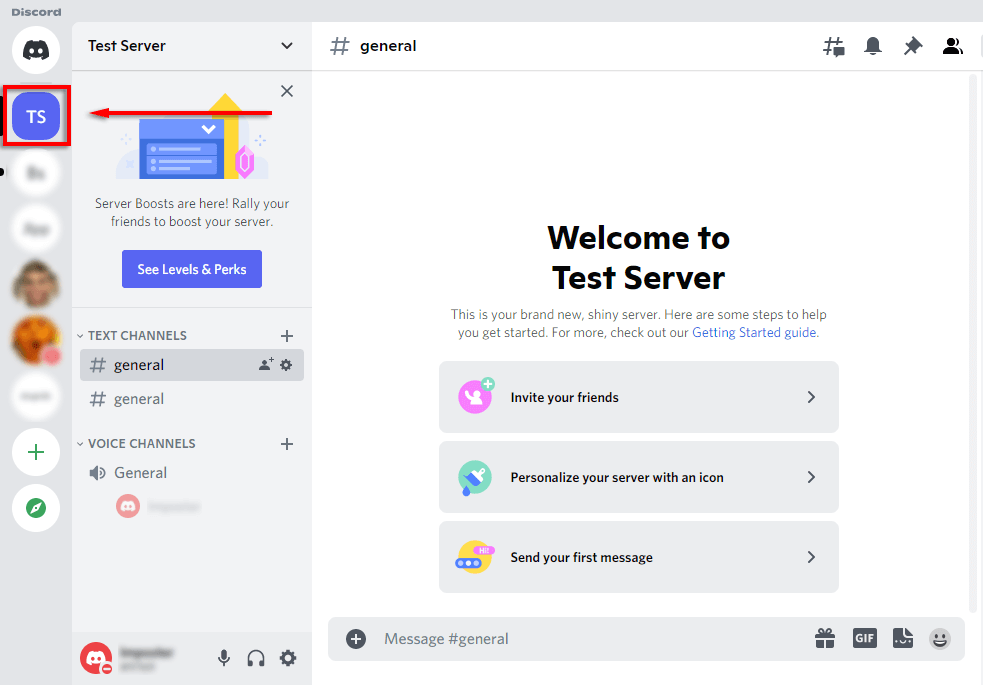
- Fai clic sull'icona dell'ingranaggio accanto al tuo nome per aprire la pagina delle impostazioni.
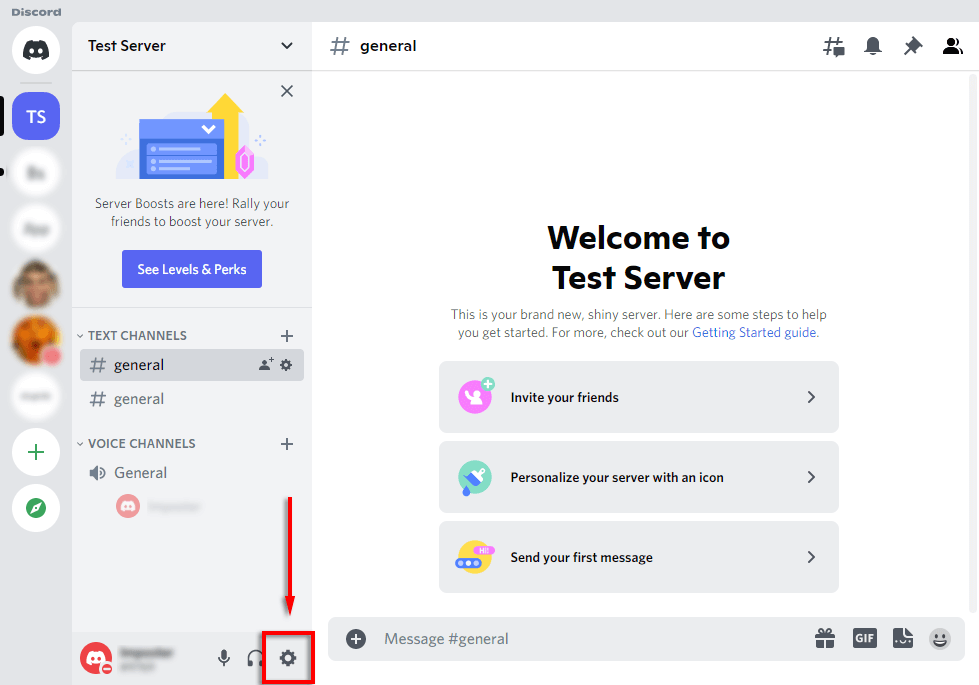
- Selezionare Stato attività.
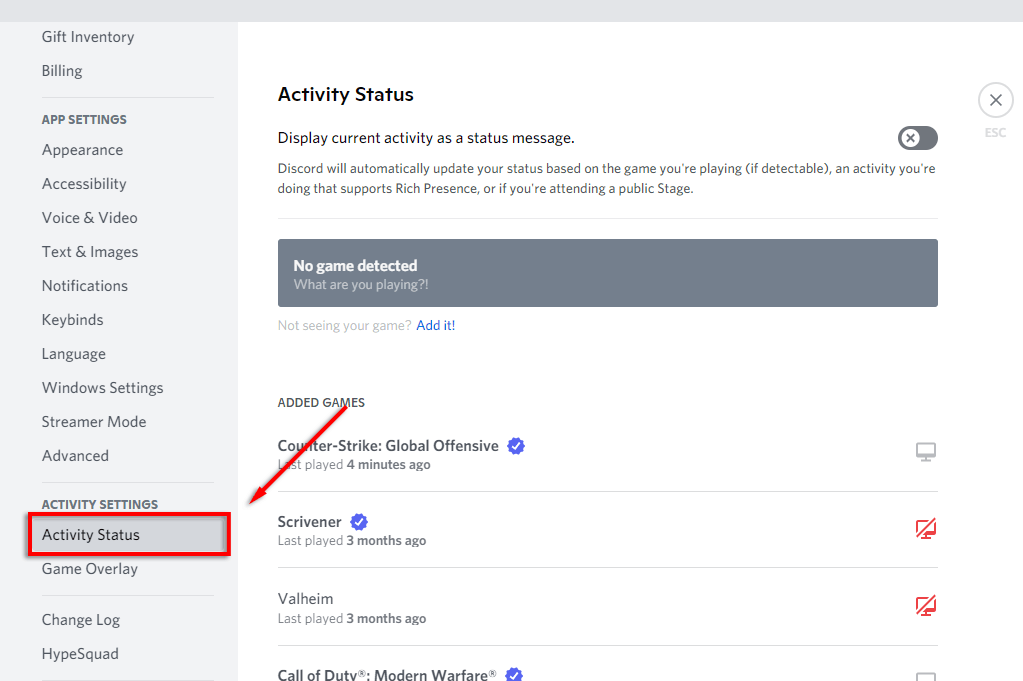
- L'app dovrebbe visualizzare il messaggio "Nessun gioco rilevato". Sotto, seleziona Aggiungilo!
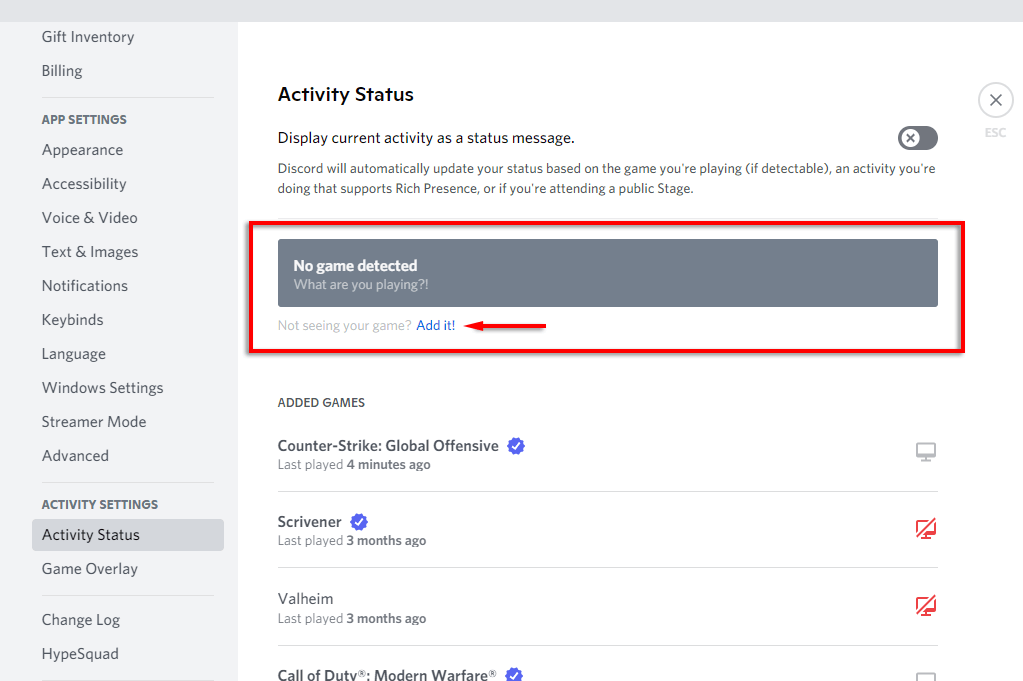
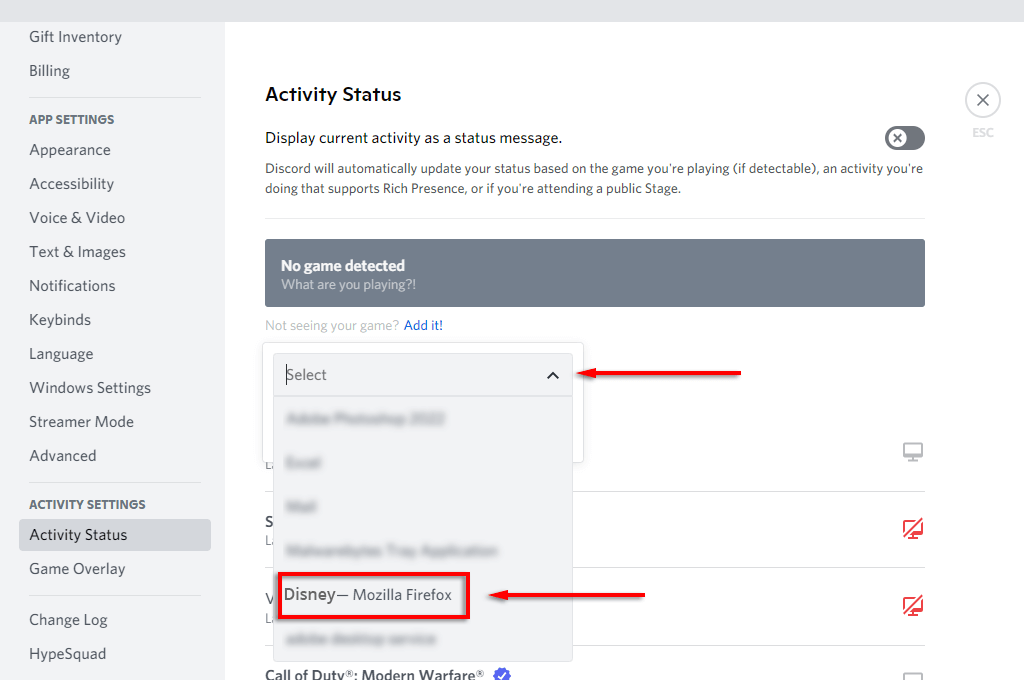
- Nel menu a discesa, seleziona il browser che esegue Disney Plus e poi fai clic su Aggiungi gioco.
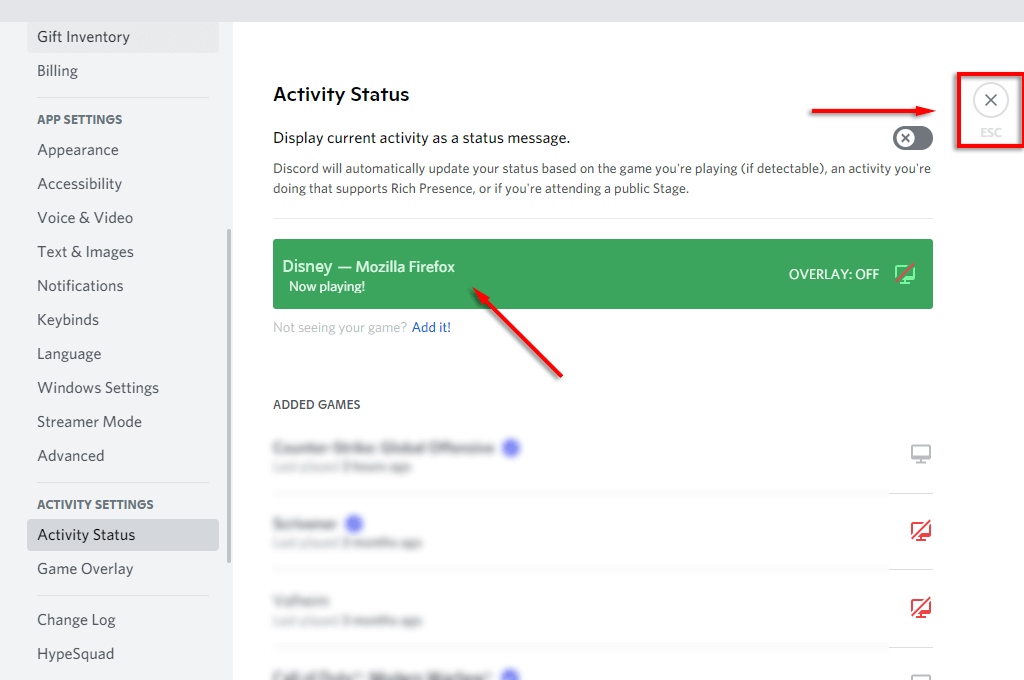
- Fare clic sull'icona X nell'angolo in alto a destra per tornare alla finestra principale.
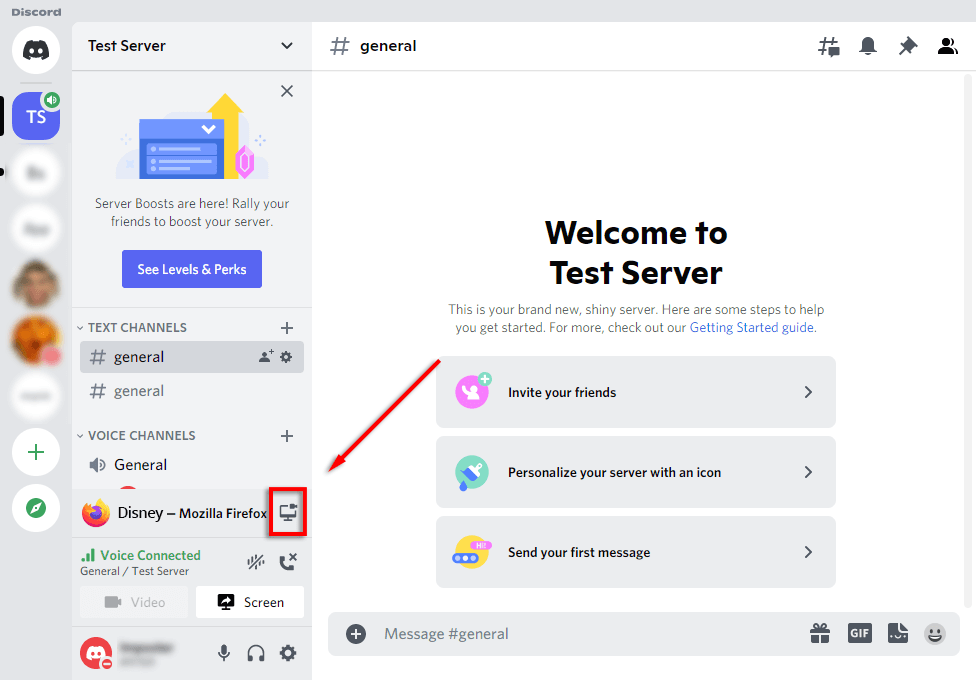
- Seleziona l'icona Vai in diretta (sembra uno schermo con una webcam) per condividere il tuo schermo in un canale Discord.
- Nella finestra pop-up, seleziona la finestra del browser Disney Plus, scegli la frequenza dei fotogrammi, il canale e la risoluzione, quindi premi Vai in diretta.
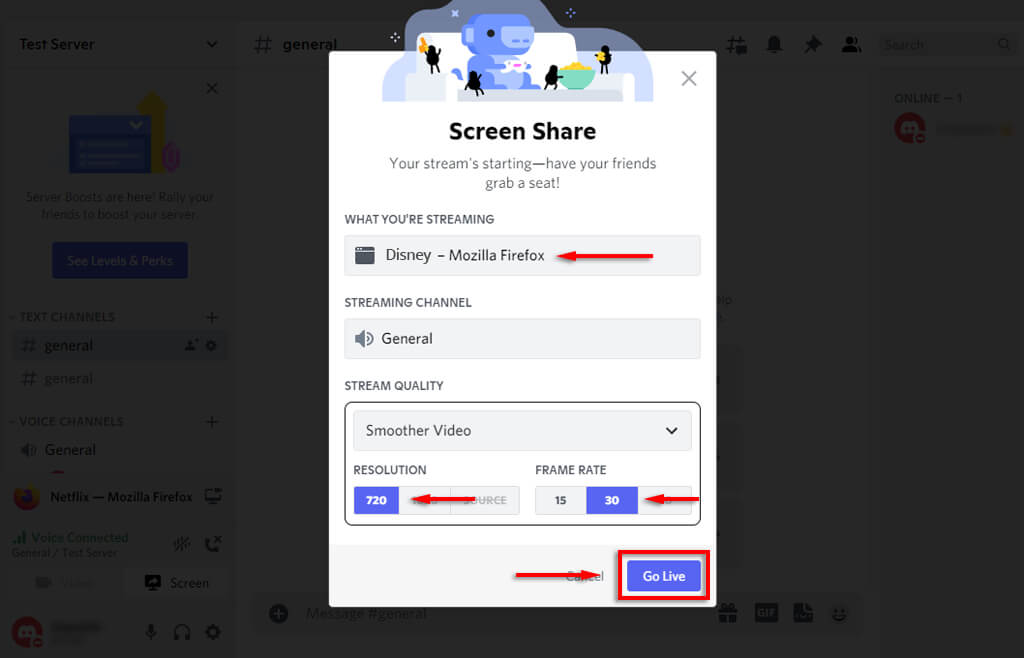
- Ora tutti sul tuo canale dovrebbero essere in grado di guardare il tuo streaming Disney Plus. Basta toccare l'icona a schermo intero e sei pronto.
Nota: l'utilizzo della funzione "Go Live" garantisce la condivisione sia dell'audio che del video. Se si utilizza solo la funzione di condivisione dello schermo, verrà condiviso solo il video e i partecipanti alla riunione non sentiranno ciò che sta accadendo. Se si riscontrano altri problemi audio, consultare [link/riferimento]. Guida alla risoluzione dei problemi di Discord.
Come trasmettere in streaming Disney Plus su Discord su un dispositivo mobile
È anche possibile guardare Disney Plus in streaming tramite l'app mobile Discord, disponibile sia su iPhone che su dispositivi Android. Sono necessarie solo le app Discord e Disney Plus.
Per riprodurre in streaming Disney Plus su uno smartphone:
- Apri Discord.
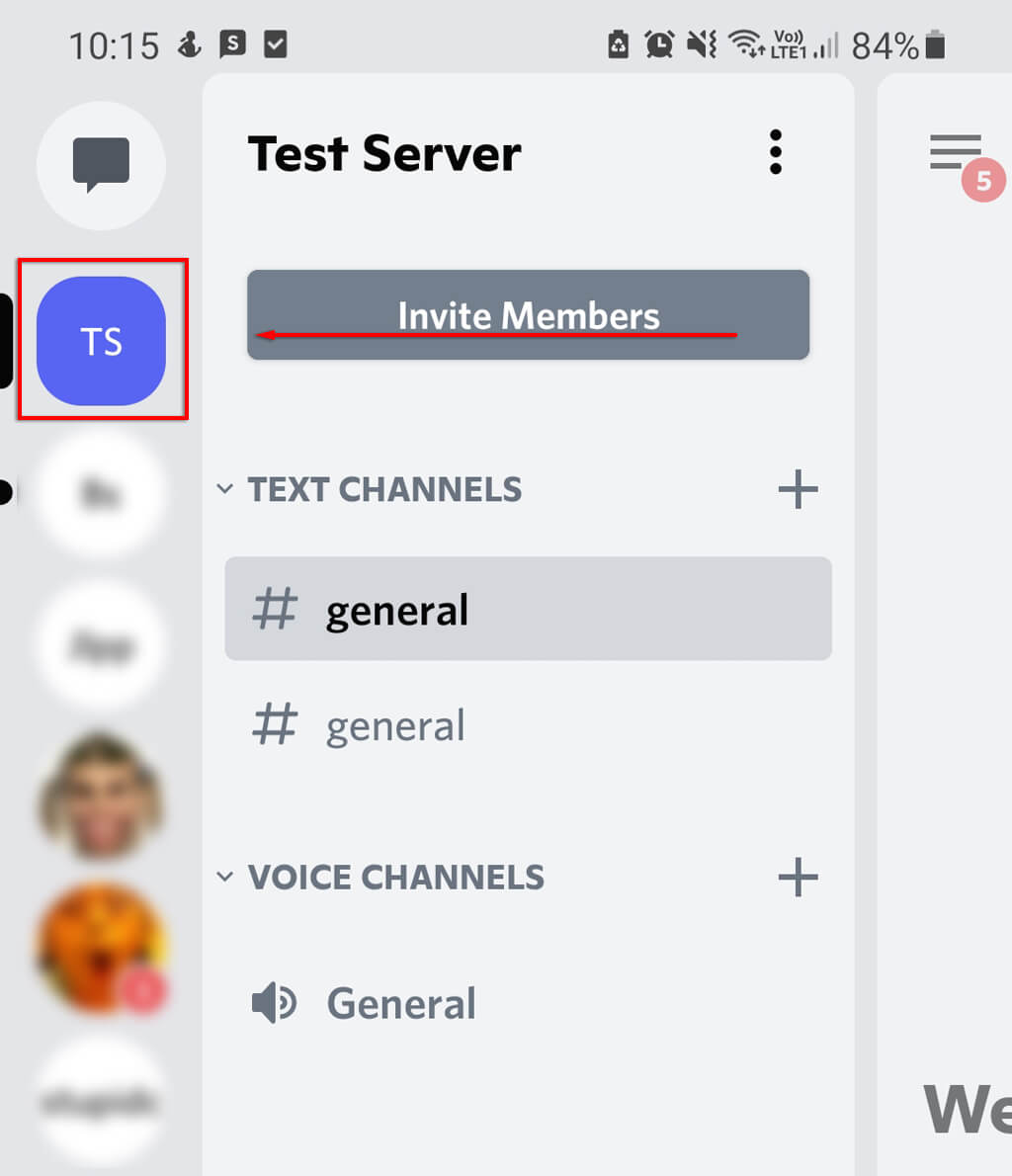
- Seleziona il tuo server e unisciti a un canale vocale.
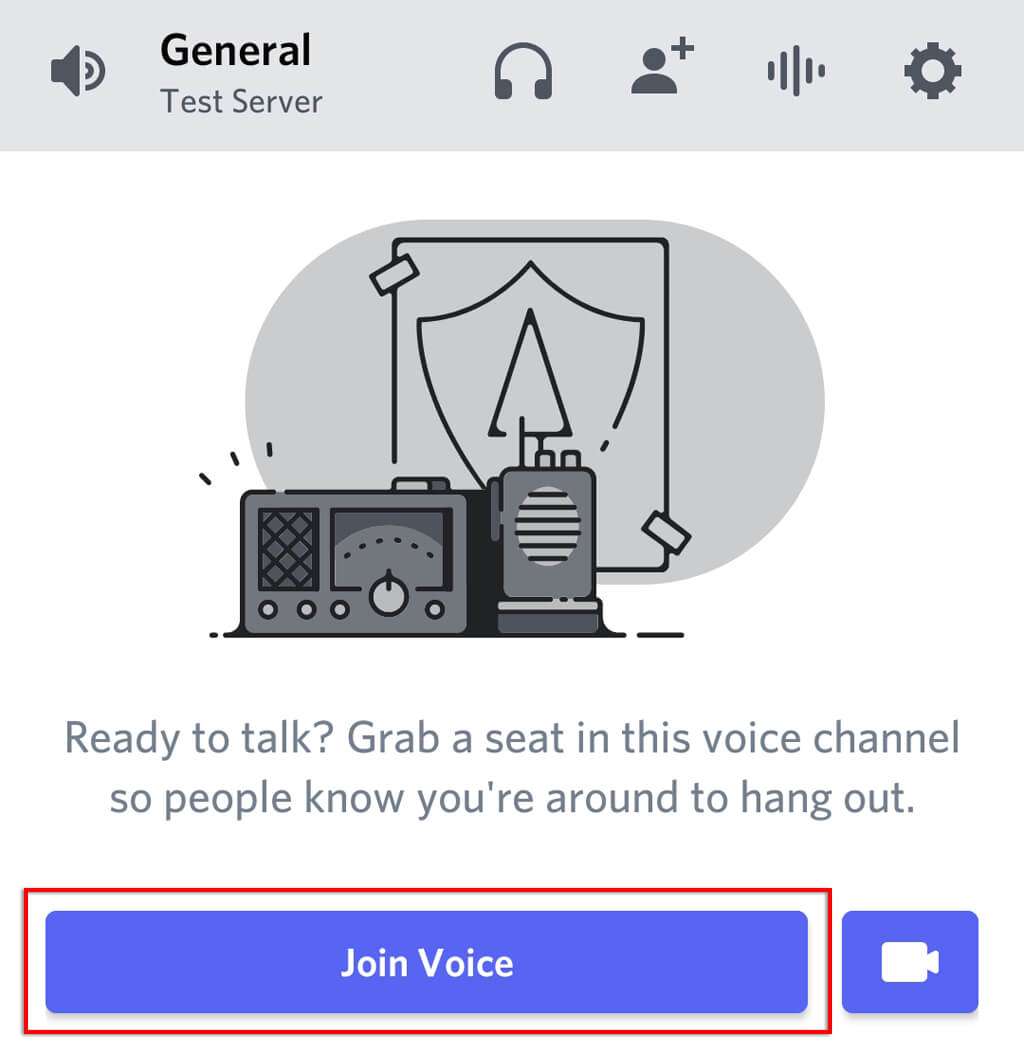
- Nella finestra pop-up, fare clic su Unisciti alla voce.
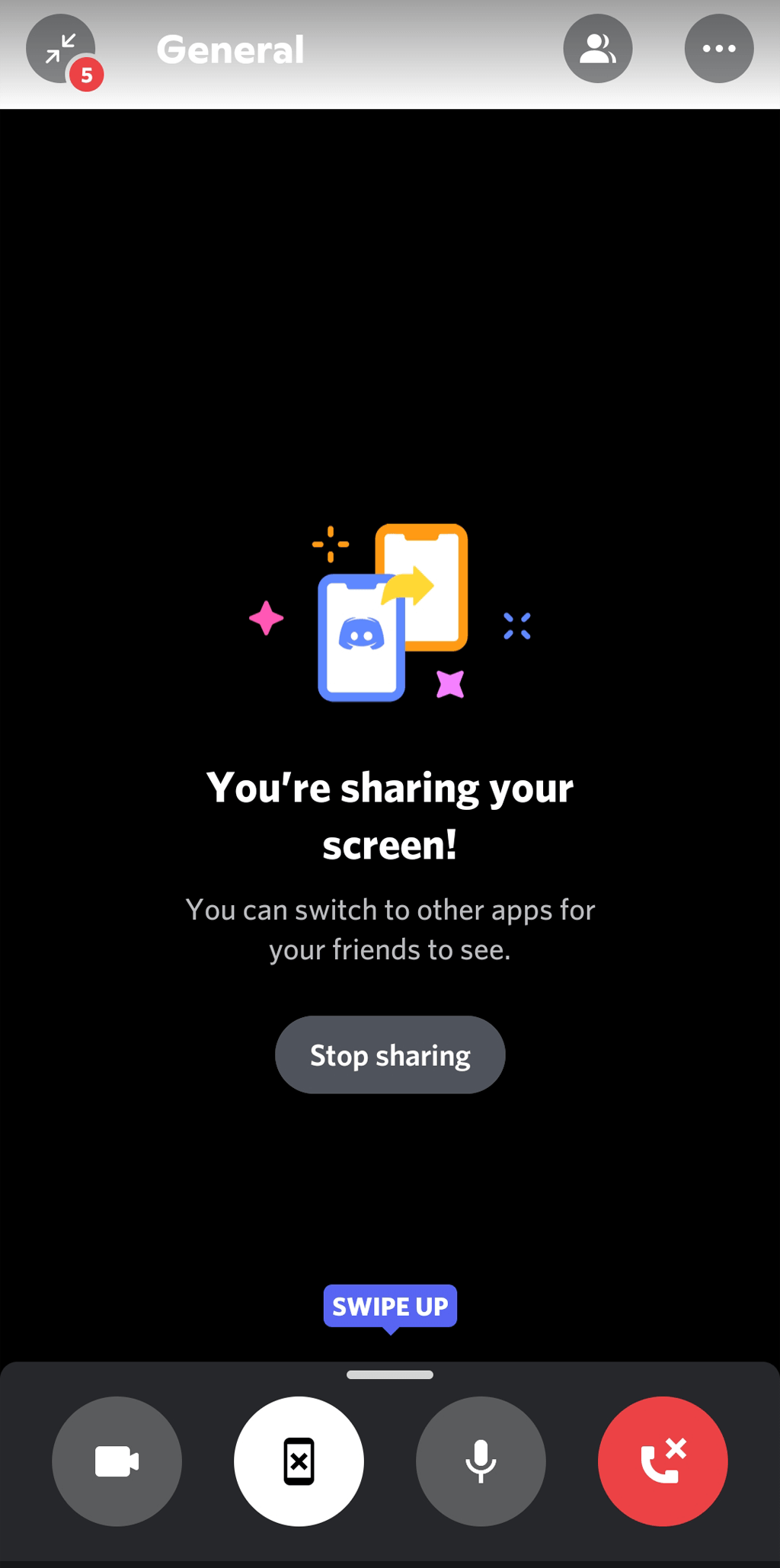
- Fare clic sul pulsante di condivisione dello schermo (sembra un telefono con una freccia rivolta verso l'esterno).
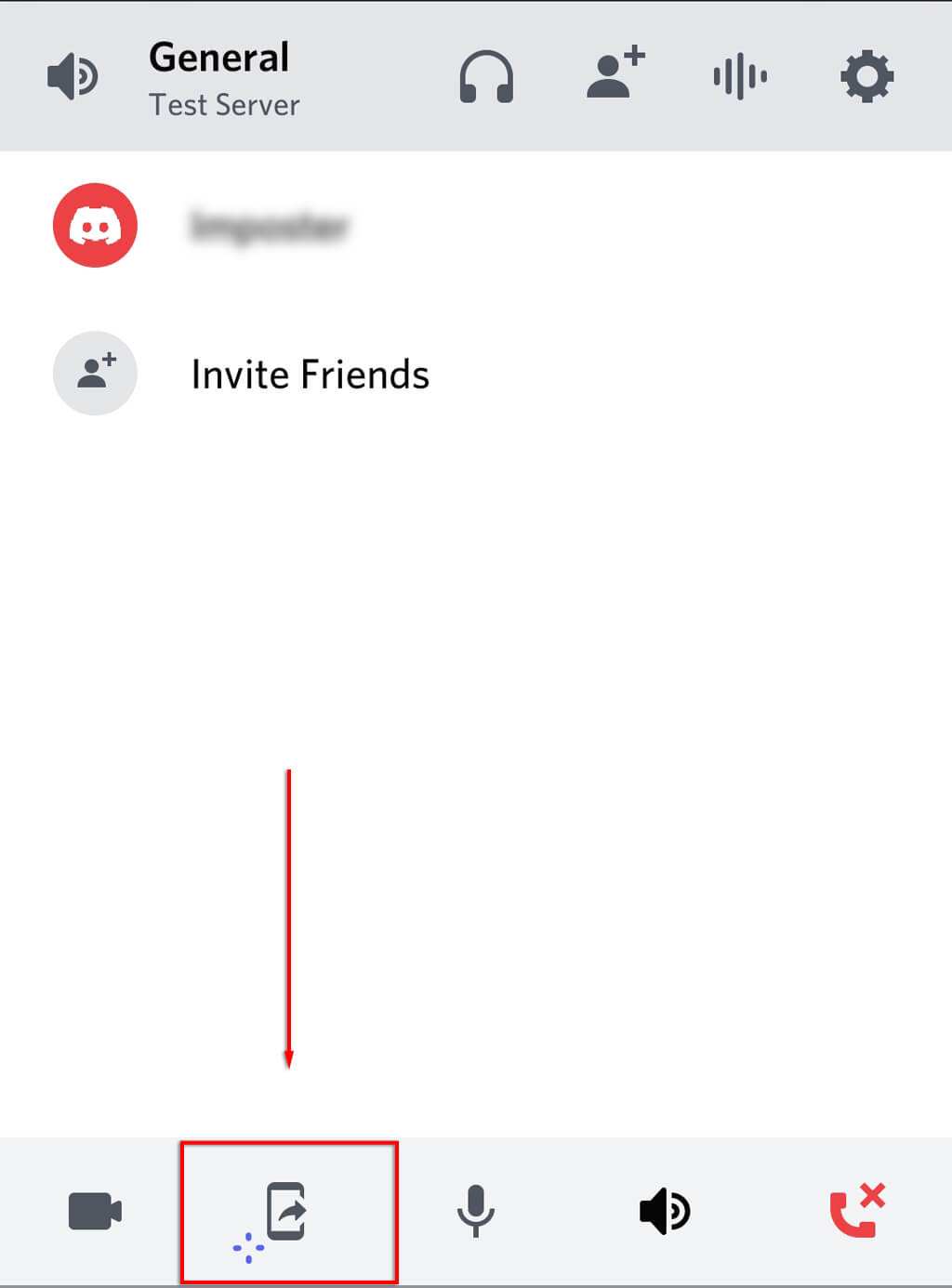
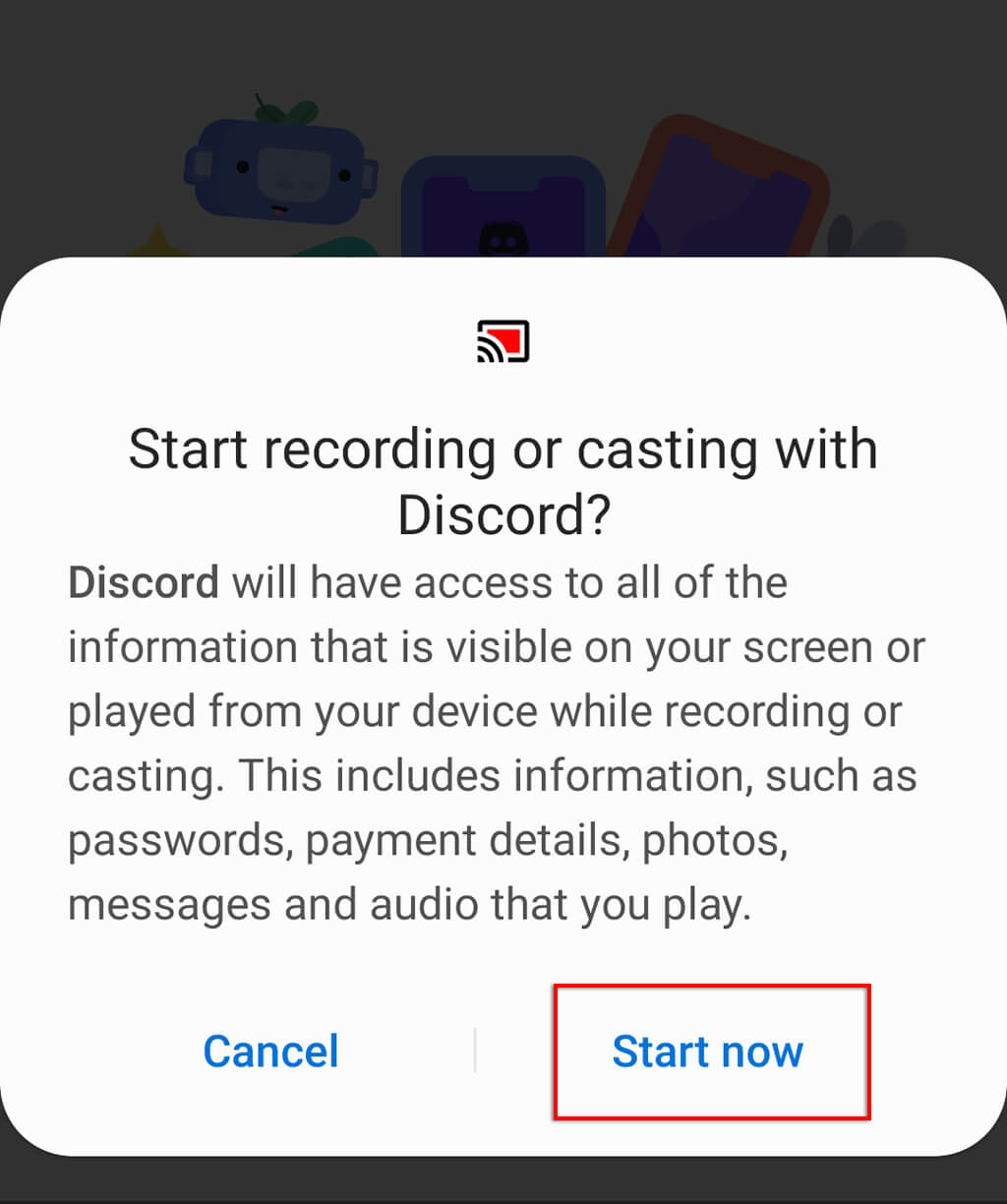
- Fai clic su Avvia ora. Ora dovresti condividere lo schermo del tuo telefono con tutti gli altri utenti del canale.
- Vai all'app Disney Plus e inizia a riprodurre il programma TV o il film che desideri guardare.
Come risolvere un errore di schermata nera
Molti utenti hanno segnalato l'esperienza Problemi con lo schermo nero Quando provano a condividere il loro schermo, di solito incontrano resistenza. Questo accade in genere perché i contenuti di servizi di streaming come Netflix e Disney Plus includono restrizioni di gestione dei diritti digitali (DRM) che impediscono la condivisione.
Purtroppo, queste restrizioni possono essere difficili da superare (soprattutto sui telefoni cellulari), ma ecco alcune soluzioni che potrebbero rivelarsi utili:
Controllare le impostazioni dei permessi
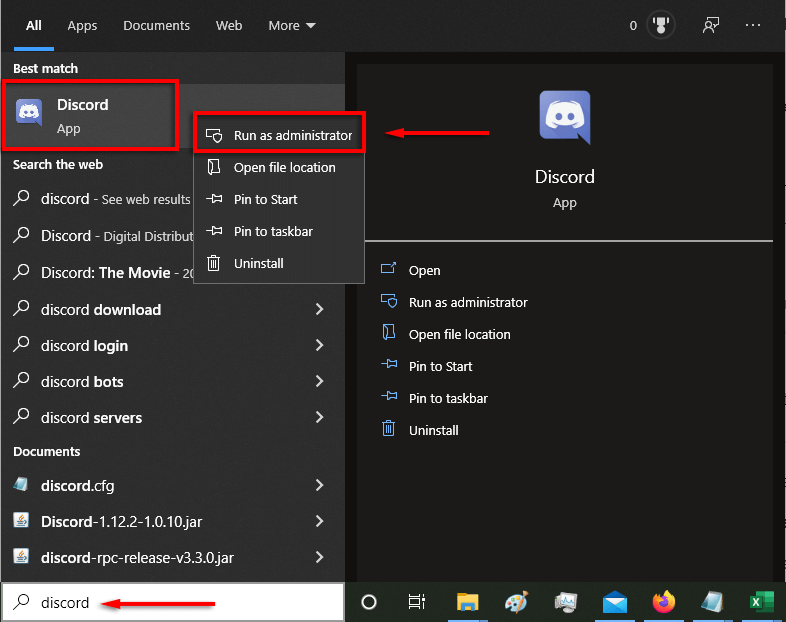
Discord necessita dell'autorizzazione per condividere il tuo schermo con altri utenti. Su Windows, puoi concedere questa autorizzazione eseguendo Discord come amministratore. Basta fare clic con il pulsante destro del mouse sull'applicazione Discord e selezionare "Esegui come amministratore".
Su Mac è più complicato. Consulta la nostra guida su come Modifica le preferenze di sistema di Discord In modo che abbia l'autorizzazione a leggere e registrare il tuo schermo.
Disattivare l'opzione di accelerazione del dispositivo
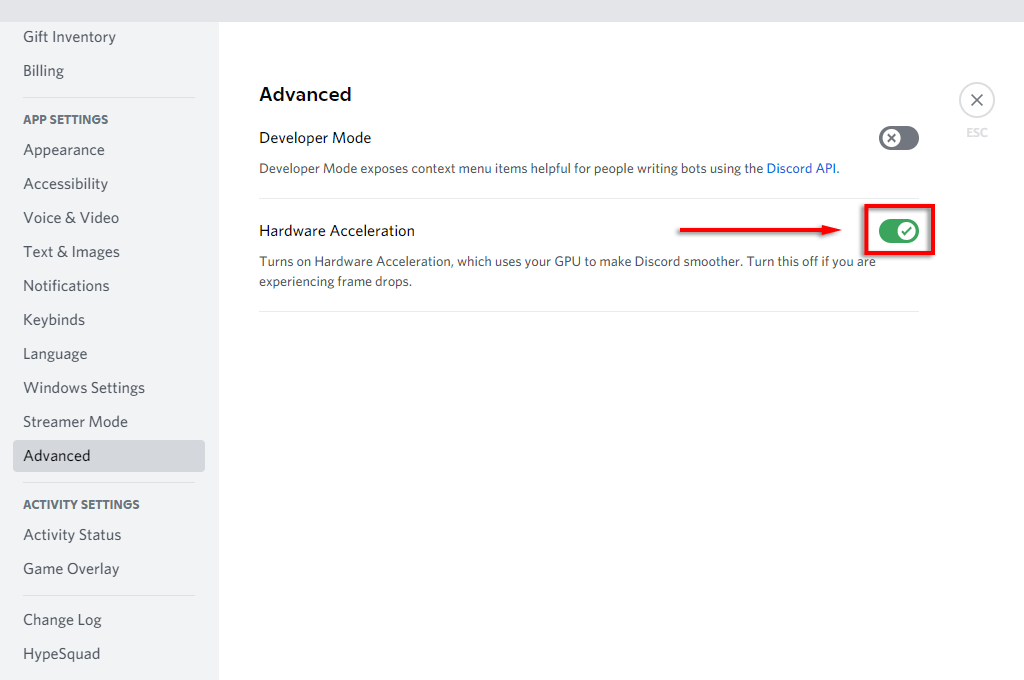
Una delle cause principali del problema dello schermo nero è l'impostazione dell'accelerazione hardware. Questa tenta di migliorare la fluidità del funzionamento di Discord, ma può causare problemi indesiderati.
Per disattivarlo:
- Selezionare l'opzione Impostazioni.
- Selezionare Avanzate.
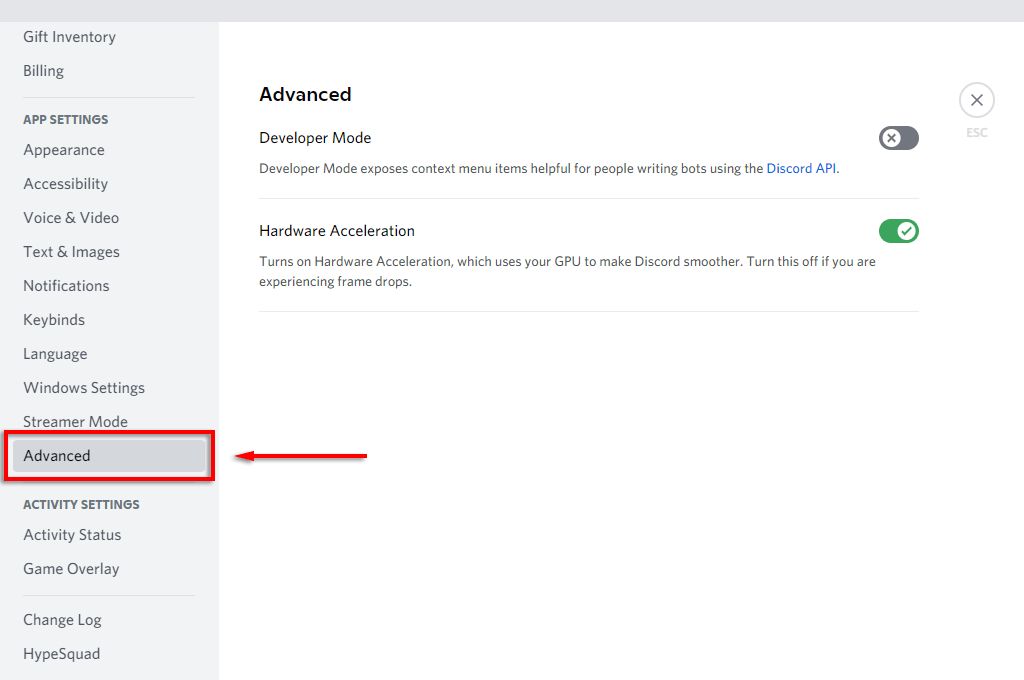
- Disattivare l'accelerazione hardware.
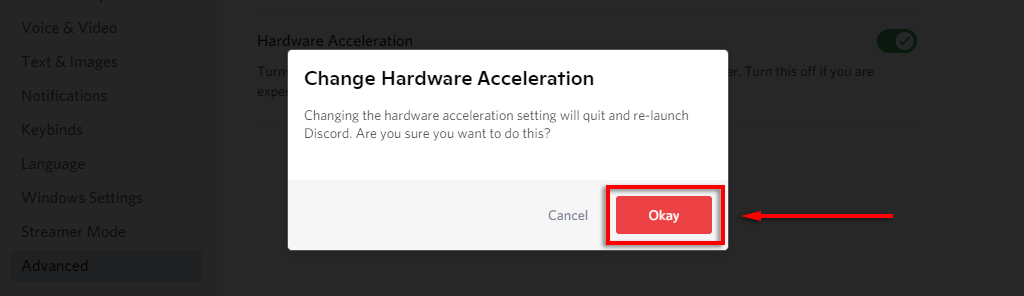
- Scegli Ok.
Se il problema della schermata nera persiste, puoi anche disattivare l'accelerazione hardware nel tuo browser web.
Per disattivarlo in Google Chrome e Microsoft Edge:
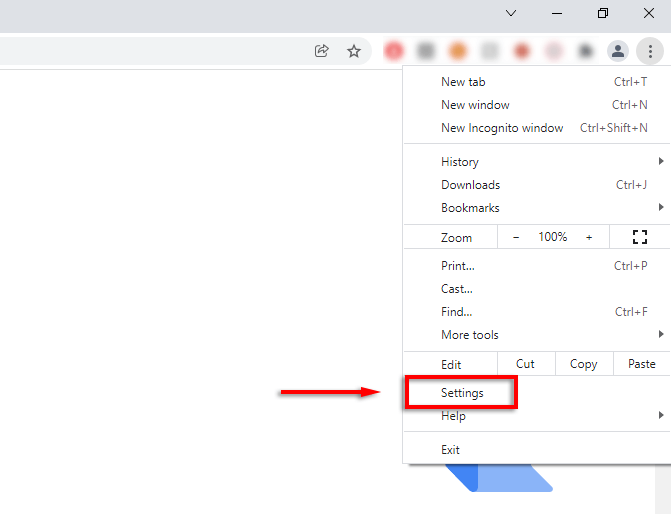
- Apri il browser e seleziona i tre punti nell'angolo in alto a destra.
- Seleziona Impostazioni.
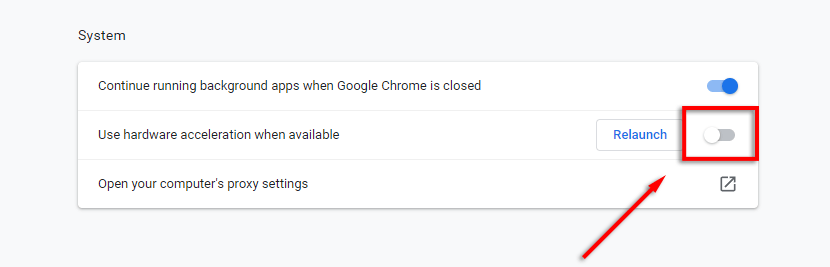
- Selezionare Sistema.
- Disattivare l'opzione Usa accelerazione hardware quando disponibile.
Per disattivarlo in Firefox:
- Apri Firefox e seleziona tre linee orizzontali.
- Selezionare Impostazioni.
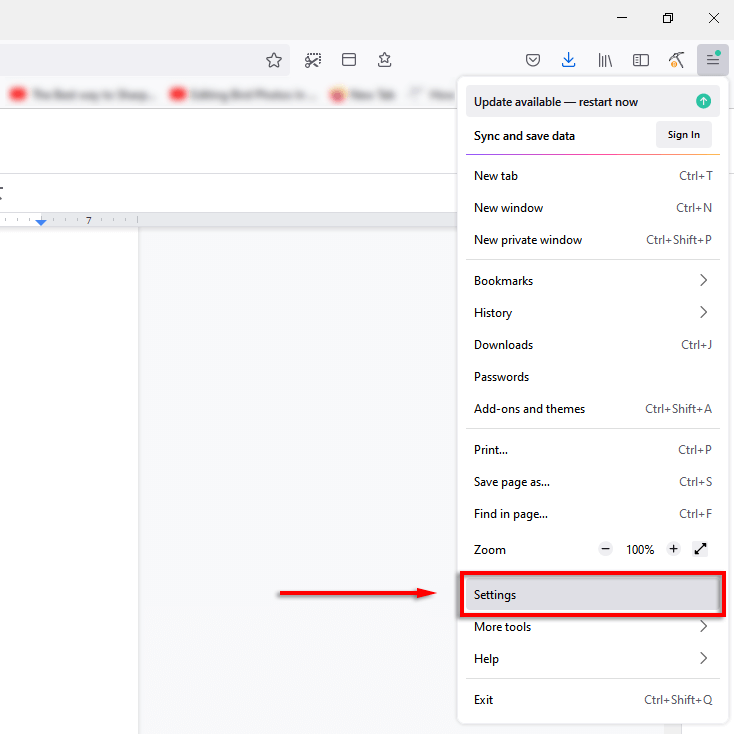
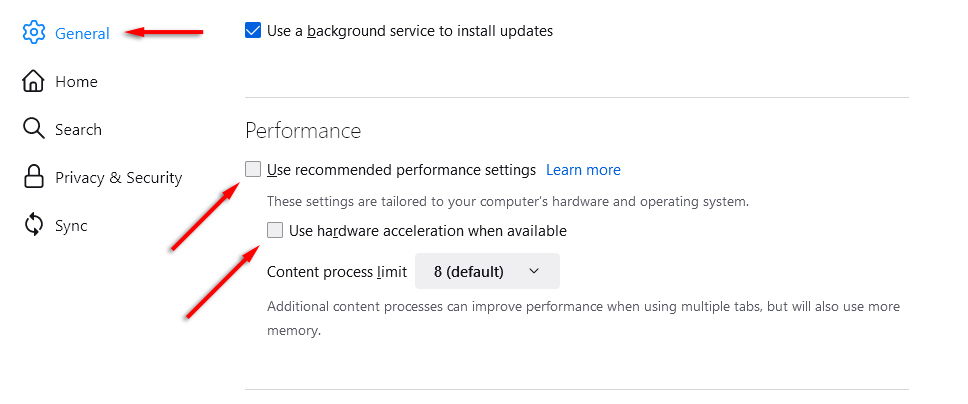
- Nella scheda "Generale", scorri verso il basso e deseleziona Usa le impostazioni di prestazione consigliate e Usa l'accelerazione hardware Quando sarà disponibile.
È il momento di una festa Disney Plus!
Condividere i contenuti Disney Plus con amici e familiari è semplicissimo. Puoi usare questo metodo anche per riprodurre in streaming contenuti da qualsiasi altro servizio di streaming, inclusi Hulu, Netflix e Amazon Prime Video.
Se tutti gli altri metodi falliscono, Disney Plus offre ora una funzionalità (in alcune località) nota come "Guarda di gruppoQuesta funzione ti consente di organizzare una festa di visione con i tuoi amici senza dover utilizzare un'app come Discord o Zoom.
I commenti sono chiusi.