

I Mac portatili come MacBook Air e MacBook Pro sono dotati di sistemi di raffreddamento avanzati progettati per evitare il surriscaldamento. Tuttavia, questi sistemi sono spesso insufficienti per impedire al Mac di surriscaldarsi e rallentare significativamente con le ventole che girano a piena velocità. Questo può causare danni fisici ai componenti del Mac, quindi è importante sapere cosa fare se il Mac si surriscalda e come evitarlo. Ti consigliamo di passare prima a Safari: è più leggero e più ottimizzato di altri browser. Ora, passiamo ad altre soluzioni pratiche.
Perché il mio MacBook si surriscalda?
Esistono diverse possibili cause del surriscaldamento del tuo MacBook. Ecco alcune delle cause più comuni, insieme a una spiegazione dettagliata:
- Carico elevato della CPU: Più lavoro svolgono i core del processore del tuo Mac, più è probabile che si surriscaldino, contribuendo all'aumento della temperatura complessiva del computer. Questo può accadere quando si eseguono applicazioni ad alto consumo di risorse, come software di editing video o giochi con grafica complessa.
- Aumento della temperatura ambiente: I computer Mac sono progettati per rispettare determinati limiti di temperatura, ma l'esposizione a calore estremo può danneggiarli. Evita di lasciare il tuo MacBook in luoghi caldi, come un'auto esposta alla luce diretta del sole.
- Prese d'aria e ventole bloccate o intasate: Le prese d'aria sul retro del Mac (almeno sui computer dotati di ventole) espellono l'aria calda dai componenti interni. Se queste prese d'aria sono ostruite dalla polvere o da altri elementi, l'aria calda non riesce a defluire quando le ventole sono in funzione, causando un accumulo di calore. Pulire regolarmente le prese d'aria con una bomboletta di aria compressa può risolvere questo problema.
- Malware: Sebbene sia difficile da rilevare su un Mac, il malware può eseguire molti processi intensivi in luoghi nascosti, causando il surriscaldamento del Mac. Utilizza un programma antivirus affidabile per eseguire regolarmente la scansione del dispositivo.
- Le app si bloccano o non rispondono: Anche se un'app non risponde, consuma comunque memoria e risorse della CPU del Mac per ripararla, il che a sua volta surriscalda il processore. Prova a chiudere forzatamente le app che non rispondono usando "Uscita forzata" dal menu Apple.
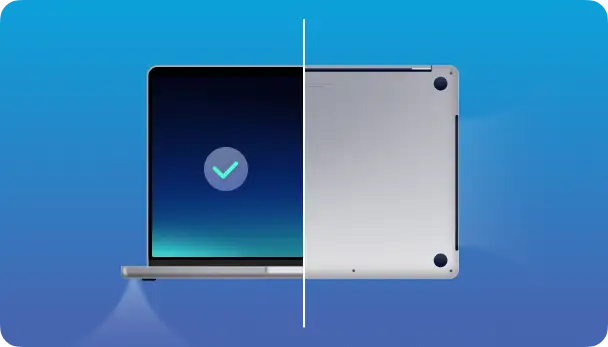
Come evitare il surriscaldamento del tuo MacBook
Se il tuo MacBook si surriscalda notevolmente, l'azione da intraprendere dipende in gran parte dalla causa principale del surriscaldamento. Tuttavia, poiché la causa più comune di surriscaldamento è lo stress della CPU dovuto a processi intensivi, inizieremo identificando il problema e le sue soluzioni. È importante capire che un MacBook surriscaldato può influire negativamente sulle sue prestazioni generali e ridurne la durata, quindi è fondamentale affrontare questo problema il prima possibile. Altre cause di un MacBook surriscaldato includono una scarsa ventilazione, accumulo di polvere, l'esecuzione simultanea di più applicazioni pesanti o malware che consumano eccessive risorse di sistema. In questo articolo, ti guideremo attraverso passaggi pratici e dettagliati per identificare la causa del problema e come risolverlo efficacemente per garantire che il tuo MacBook sia mantenuto in condizioni ottimali.
1. Controllare l'utilizzo della CPU e chiudere le applicazioni che consumano molte risorse.
Se il tuo Mac si surriscalda, la prima e più importante cosa da fare è controllare l'utilizzo della CPU. Un processore surriscaldato è una delle cause più comuni di prestazioni lente.
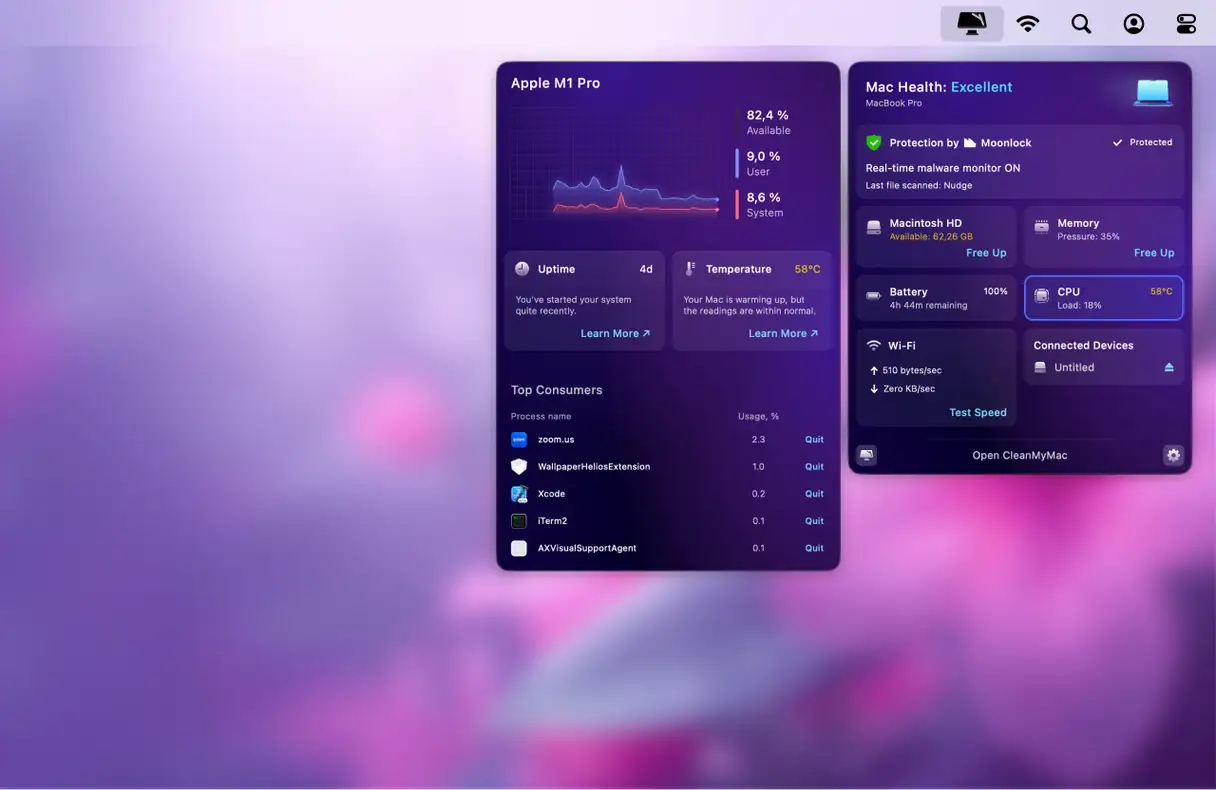
Nell'app CleanMyMac è presente un popolare strumento gratuito che analizza il carico della CPU del tuo Mac. In questo caso, esaminiamo la temperatura della CPU del tuo Mac. Rientra ancora nell'intervallo normale? Una temperatura normale della CPU è compresa tra 45 e 66 gradi Celsius. Se supera questo intervallo, potrebbe indicare un problema.
Per controllare la temperatura del processore, utilizza l'app Menu inclusa in CleanMyMac. È un ottimo strumento per ridurre lo stress sul tuo Mac e monitorarne lo stato di salute da un unico posto. Puoi anche monitorare l'utilizzo della RAM.
Ecco come controllare rapidamente il tuo Mac:
- Inizia la tua prova gratuita di CleanMyMac.
- Fare clic sulla piccola icona dell'iMac nella barra dei menu in alto.
- Successivamente, controlla la scheda CPU nel menu che appare.
Qui puoi vedere quali delle tue app consumano più CPU. Potrebbe sorprenderti. Prenditi del tempo per chiudere le app che consumano più risorse se non le stai utilizzando. Chiudere le app non necessarie riduce significativamente la temperatura del dispositivo e ne migliora le prestazioni.
2. Chiudere le schede del browser che non si utilizzano.
Avere un gran numero di schede aperte nel browser è una delle cause più comuni di stress sul tuo Mac, soprattutto se usi Chrome. In media, ogni scheda utilizza circa 100 MB di memoria, ma quando carichi i commenti di YouTube, ad esempio, questo utilizzo può arrivare a 1 GB. Immagina cosa succederebbe al tuo Mac se avessi 10 o 20 schede aperte contemporaneamente.
Per migliorare le prestazioni del tuo dispositivo, chiudi le schede non necessarie e salva le pagine web come segnalibri. Puoi usare la scorciatoia Comando + D per rendere il salvataggio delle pagine come segnalibri più rapido ed efficiente. Questa pratica non solo riduce il consumo di memoria, ma velocizza anche l'esperienza di navigazione web complessiva.
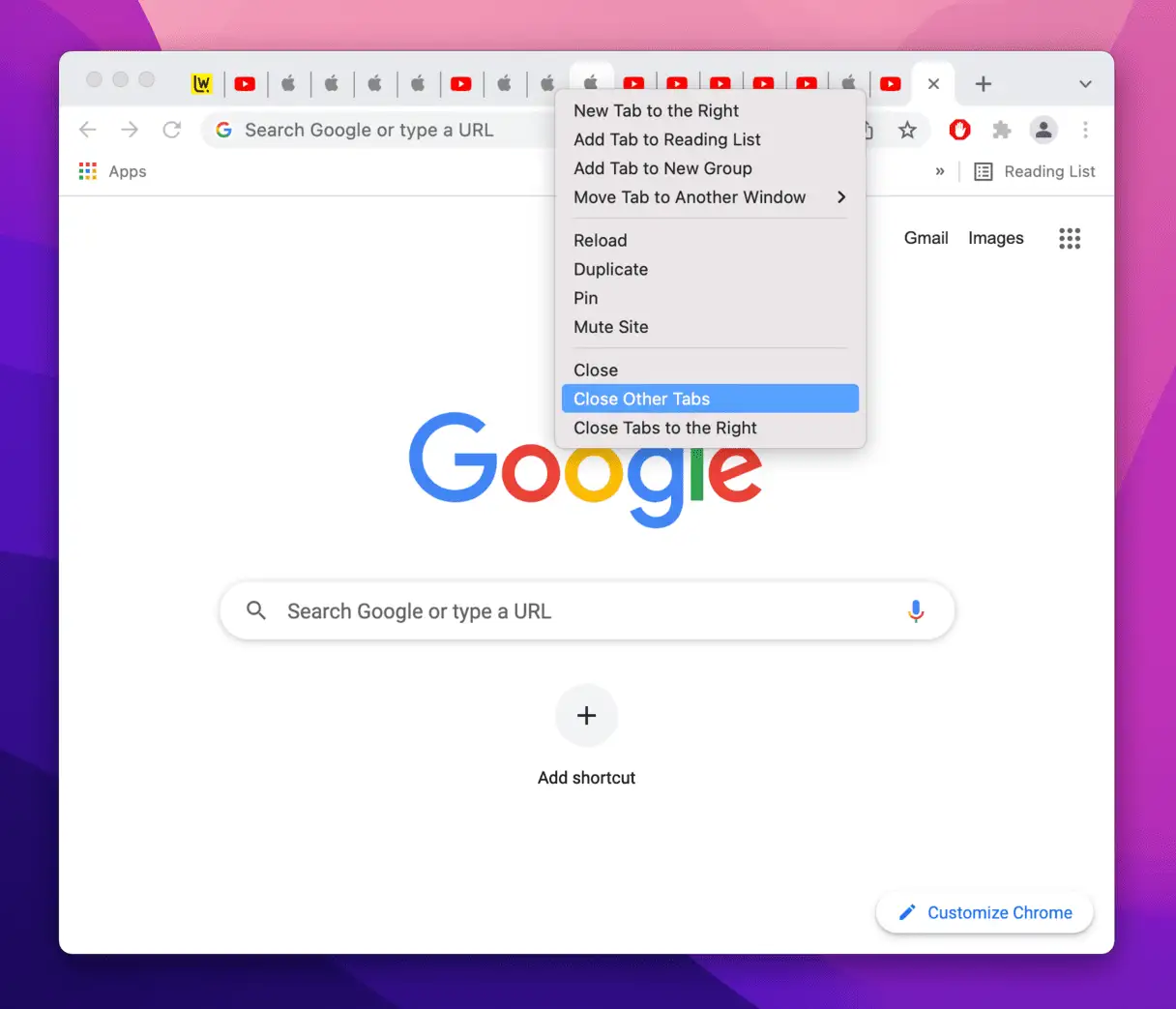
Secondo quanto condiviso dagli utenti sui forum (tra cui Reddit), 8 è il numero ottimale di schede che possono essere gestite in modo efficiente per mantenere le prestazioni del Mac.
3. Controllare gli elementi di accesso e gli agenti di avvio
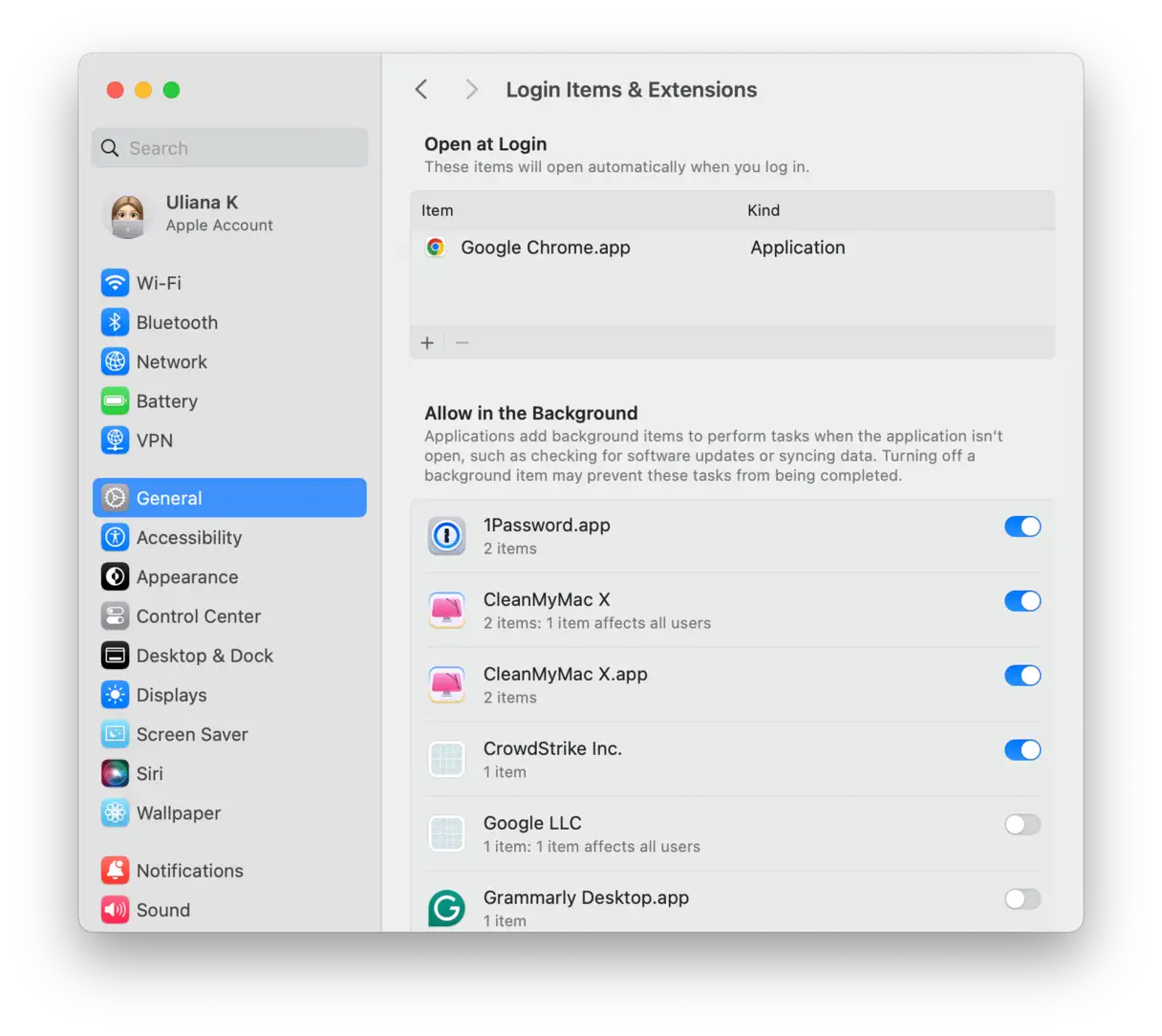
Gli elementi di login sono applicazioni che si avviano automaticamente all'avvio del Mac. Spesso siamo così impegnati a usare il Mac che non ce ne accorgiamo, ma il tuo Mac sì, e potrebbe iniziare a surriscaldarsi, incapace di gestire tutti i programmi contemporaneamente. Diamo un'occhiata agli elementi di login che hai abilitato:
- Fare clic sul menu Apple > Impostazioni di sistema.
- Selezionare Generale.
- Vai alla scheda Elementi di accesso ed estensioni.
Qui troverai le applicazioni che si avviano all'avvio del Mac. Seleziona l'applicazione e clicca sul pulsante "—" per rimuoverla. Fatto!
Puoi anche controllare gli agenti di avvio. Questa categoria di applicazioni si riferisce a piccoli programmi che vengono sempre eseguiti in background ed eseguono attività di routine. Ad esempio, Chrome ha alcuni launcher che vengono eseguiti costantemente sul tuo Mac per garantire il corretto funzionamento dei servizi Google. Tuttavia, potrebbero anche consumare molte risorse del processore.
Come puoi verificare quali Launch Agent stanno lavorando per te?
- Apri il Finder e seleziona Vai nel menu in alto.
- Fare clic su Vai > Vai alla cartella….
- Ora incolla quanto segue:
/Library/LaunchAgents
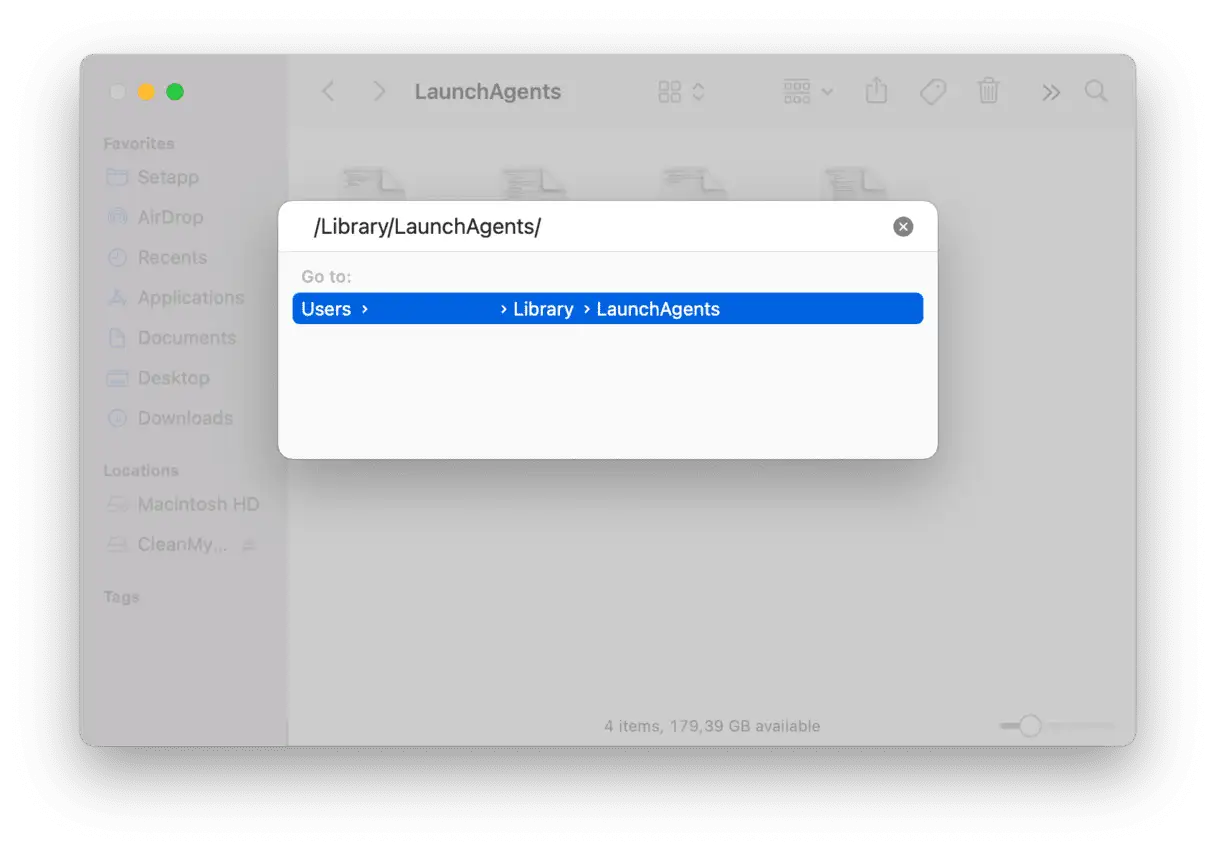
Vedrai la cartella con l'elenco degli agenti di avvio al suo interno.
4. Chiudi le applicazioni non utilizzate per migliorare le prestazioni del tuo Mac.
Anche se alcune app sembrano inattive, consumano parte della potenza di elaborazione del dispositivo. Spesso continuano a consumare cicli di CPU ed eseguire attività in background, il che può rallentare le prestazioni del Mac. Ecco un modo rapido per identificare e chiudere le app attive:
- Premere contemporaneamente i tasti Opzione-Comando-Esc.
- Nella finestra che appare, vedrai un elenco di tutte le applicazioni attive sul tuo Mac. Seleziona l'applicazione che vuoi chiudere e fai clic su "Uscita forzata".
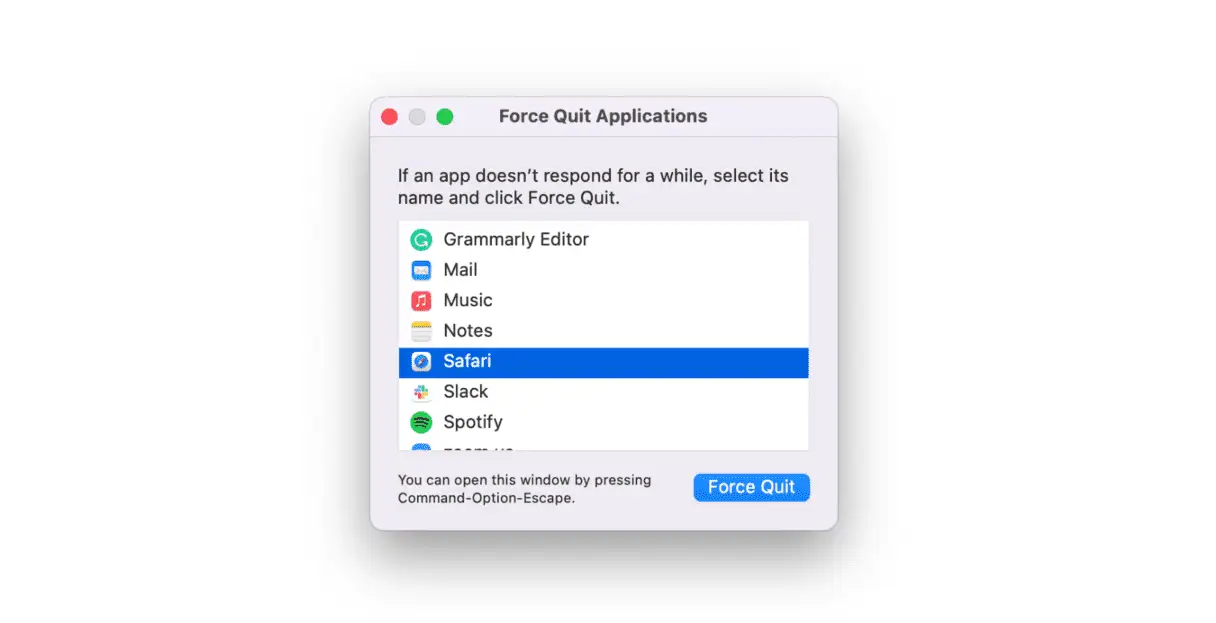
Utilizza questo semplice metodo quando il tuo Mac inizia a surriscaldarsi: chiudendo le applicazioni attive e non utilizzate alleggerirai il carico sulla CPU del tuo Mac, migliorando le prestazioni ed evitando il surriscaldamento.
5. Eseguire alcune operazioni di manutenzione periodica.
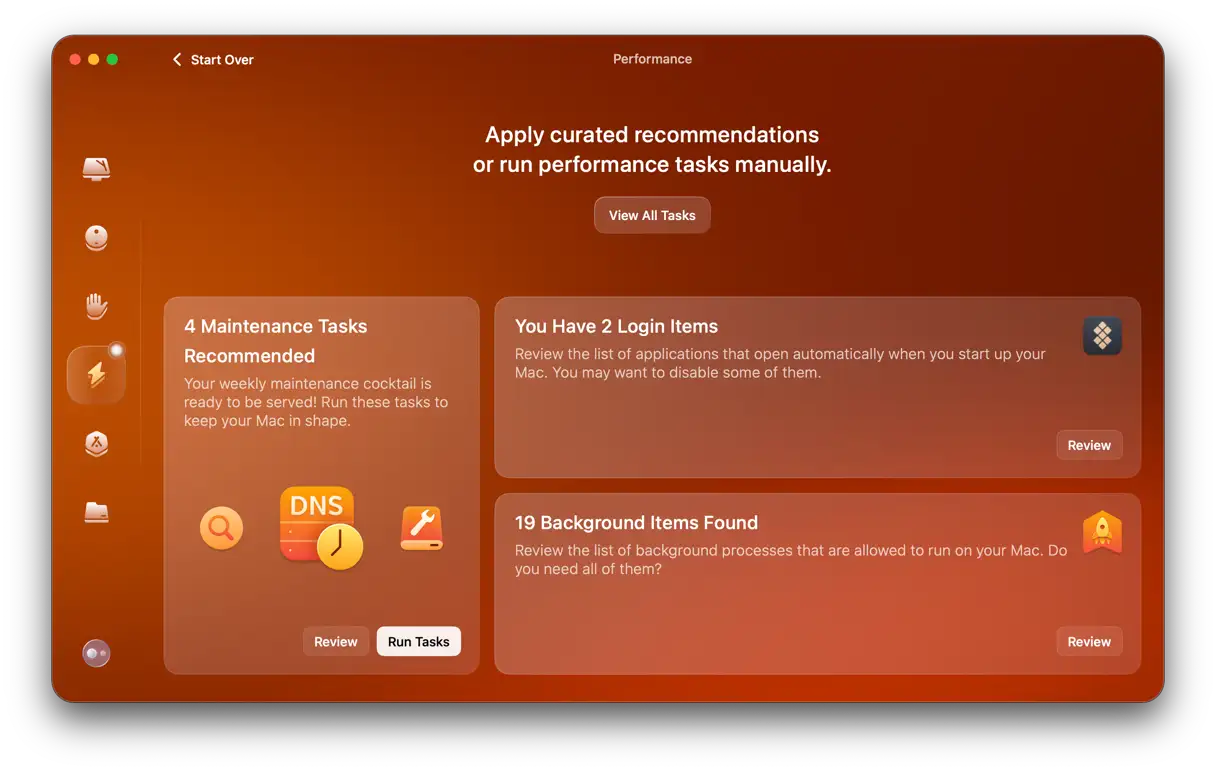
Se non hai abbastanza tempo per apportare modifiche che migliorino le prestazioni e arrivare alla causa principale del surriscaldamento del tuo Mac, puoi provare una soluzione rapida. L'app CleanMyMac di cui abbiamo parlato in precedenza include uno strumento "Prestazioni" che include una vasta gamma di funzionalità per aiutarti a risolvere in modo efficiente tutti i tipi di problemi del Mac. Questo strumento è specificamente progettato per analizzare le prestazioni del sistema e suggerire soluzioni per migliorarle, rendendolo la scelta ideale per gli utenti che cercano soluzioni rapide ed efficaci.
Per sfruttare al meglio questo strumento, segui questi passaggi:
1. Apri CleanMyMac.
2. Vai alla sezione "Prestazioni" ed esegui la scansione. Lo strumento analizzerà i processi in esecuzione e identificherà potenziali problemi che incidono sulle prestazioni.
3. Fai clic su "Esegui attività". L'app eseguirà automaticamente le attività consigliate per migliorare le prestazioni del tuo Mac.
4. Puoi anche cliccare su "Visualizza tutte le attività" per selezionare le attività che desideri eseguire manualmente. In questo modo avrai il controllo completo sul processo di ottimizzazione e potrai scegliere le attività più adatte alle tue esigenze.
6. Aggiorna macOS sul tuo Mac
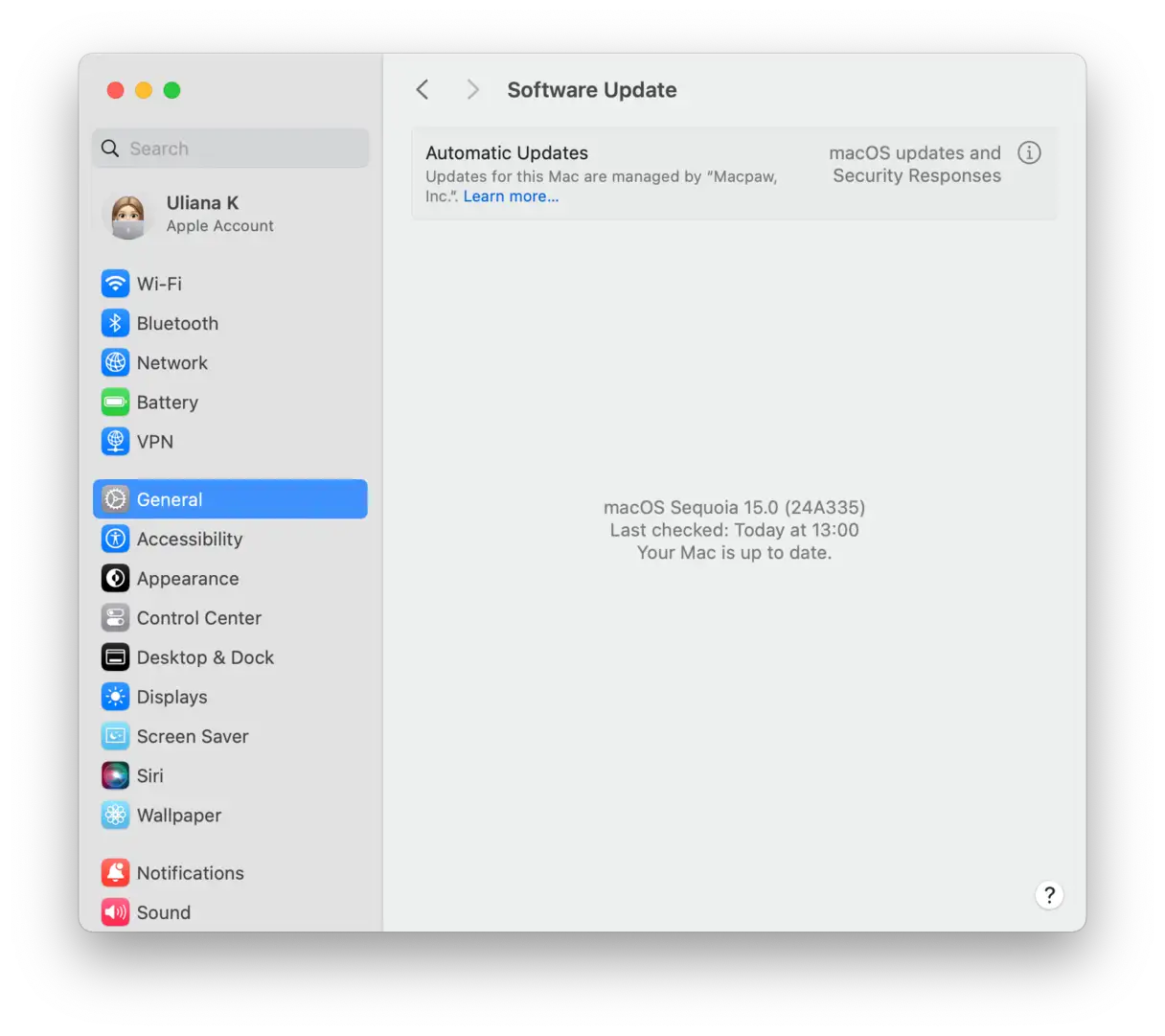
Con ogni aggiornamento software, Apple rilascia soluzioni per i problemi di prestazioni sui Mac. Forse il problema di surriscaldamento che stai riscontrando è già stato risolto nell'ultima versione di macOS? Assicuriamoci che il tuo Mac sia aggiornato:
- Vai al menu Apple > Preferenze di Sistema > Generali.
- Fare clic su "Aggiorna software".
- Se è disponibile un aggiornamento, fai clic su "Aggiorna ora". Si consiglia sempre di installare gli aggiornamenti più recenti per migliorare le prestazioni e la sicurezza, nonché per risolvere potenziali problemi di surriscaldamento.
7. Evitare di esporre il dispositivo alla luce solare diretta.
Se noti che il tuo MacBook Air o MacBook Pro si surriscalda, è importante spostarlo in un luogo più fresco o lontano dalla luce solare diretta. La temperatura della stanza in cui utilizzi il dispositivo o la sua esposizione alla luce solare giocano un ruolo significativo nel surriscaldamento. Inoltre, posiziona il dispositivo su una superficie rigida e fresca anziché sulle gambe per assicurarti che le prese d'aria non siano ostruite. Questo aiuta a raffreddare efficacemente i componenti interni e previene il surriscaldamento. Questi semplici passaggi possono prolungare la durata del tuo MacBook e mantenerne le prestazioni ottimali.
8. Pulisci fisicamente il tuo Mac
Polvere e sporco possono danneggiare le ventole del tuo Mac, quindi se il tuo Mac si surriscalda costantemente, è il momento di una pulizia approfondita. Una bomboletta di aria compressa può aiutarti a pulire gli angoli difficili da raggiungere del tuo Mac: rimuovi semplicemente il pannello inferiore e spruzza l'aria nelle prese d'aria. Quindi, prendi un panno in microfibra e rimuovi delicatamente la polvere. Riposiziona il pannello inferiore per ultimo.
Leggi dopo
Se non sei sicuro di riuscire a rimuovere il pannello da solo, puoi prenotare un appuntamento al Genius Bar per far pulire professionalmente le ventole del tuo Mac. Questa è spesso l'opzione migliore per preservare l'integrità del dispositivo ed evitare potenziali danni.
Se pensi che il surriscaldamento del tuo Mac sia causato da un malware, esegui una scansione di sicurezza in CleanMyMac: identifica tutti i tipi di malware per Mac e ti consente di rimuoverli dal tuo Mac. CleanMyMac è un potente strumento di rilevamento e rimozione di malware, che aiuta a migliorare le prestazioni del tuo Mac e a prevenire il surriscaldamento.
9. Reimpostare il System Management Controller (SMC)
Il System Management Controller (SMC) è responsabile del controllo del sistema di ventilazione dei Mac, tra le altre funzioni vitali. Se noti che il tuo Mac si surriscalda senza una ragione apparente, reimpostare l'SMC potrebbe essere una soluzione efficace. Questa procedura può aiutare a ripristinare prestazioni di raffreddamento ottimali.
Vale la pena notare che non è possibile reimpostare il controller SMC sui Mac dotati di Apple Silicon. Tutte le impostazioni precedentemente memorizzate nel controller SMC sono ora integrate direttamente nel processore stesso. Questa modifica progettuale mira a semplificare le operazioni e migliorare l'efficienza.
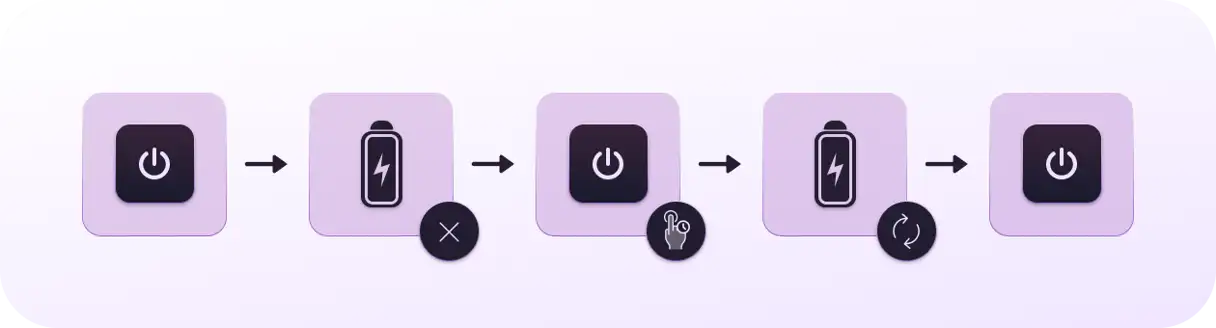
Reimpostare il System Management Controller (SMC) sui Mac con batteria rimovibile:
Se il tuo Mac ha una batteria rimovibile (una funzionalità presente sui modelli Mac meno recenti), puoi reimpostare il System Management Controller (SMC) seguendo questi passaggi. Questo potrebbe aiutare a risolvere alcuni problemi di alimentazione, batteria o altre funzionalità hardware.
- Spegni completamente il Mac. Assicurati che sia spento e non in modalità sospensione.
- Scollega la batteria dal Mac. Individua il fermo o il meccanismo di rilascio della batteria e rimuovilo con cautela.
- Dopo aver rimosso la batteria, tenere premuto il pulsante di accensione per 5 secondi. Questo passaggio è necessario per scaricare l'eventuale carica elettrica residua nel sistema.
- Reinstalla la batteria nel Mac. Assicurati che sia inserita correttamente e saldamente.
- Accendi il Mac. Premi il pulsante di accensione come di consueto per avviare il sistema.
Reimpostare il System Management Controller (SMC) sui Mac con batteria non rimovibile:
Se il tuo Mac riscontra problemi di alimentazione, batteria, retroilluminazione o persino prestazioni, potrebbe essere necessario reimpostare il System Management Controller (SMC). Ecco come farlo sui Mac con batteria interna non rimovibile:
- Spegni completamente il Mac. Assicurarsi che sia completamente spento e non in modalità sospensione.
- Tenere premuti contemporaneamente i tasti Maiusc-Ctrl-Alt (Opzione). Tenendo premuti questi tre tasti, premere il pulsante di accensione.
- Tenere premuti tutti e quattro i tasti (Maiusc-Ctrl-Alt/Opzione e il pulsante di accensione) per 10 secondi interi. Quindi rilasciare tutti i tasti contemporaneamente.
- Accendi il Mac premendo il pulsante di accensione come di consueto.
Dopo il riavvio, il System Management Controller (SMC) verrà ripristinato alle impostazioni predefinite. Potresti notare alcune piccole modifiche nel comportamento del tuo Mac, come la luminosità dello schermo o la velocità della ventola. Ciò è normale e indica che il processo di ripristino è andato a buon fine.

Nota importante: questi passaggi sono validi per i Mac con batteria non rimovibile. Se il tuo Mac ha una batteria rimovibile, la procedura per ripristinare il Controller di gestione del sistema (SMC) è diversa.
Desktop Mac:
Per riavviare completamente il desktop del Mac (ripristino dell'alimentazione), seguire attentamente questi passaggi per garantire la completa scarica delle cariche elettriche residue e ripristinare le prestazioni ottimali:
- Spegni completamente il Mac. Assicurati che tutte le applicazioni e i processi in esecuzione siano chiusi prima di procedere.
- Scollegare il cavo di alimentazione dal retro del Mac o direttamente dalla presa elettrica. Questo passaggio è necessario per isolare completamente il computer dalla fonte di alimentazione. Attendere almeno 15 secondi. Questo consente ai condensatori interni di scaricare l'energia residua.
- Ricollega saldamente il cavo di alimentazione al Mac o alla presa elettrica. Assicurati che il collegamento sia saldo e sicuro.
- Attendi 5 secondi. Questo breve intervallo di tempo consente al dispositivo di stabilizzarsi prima di tentare il riavvio. Quindi, premi il pulsante di accensione per accendere il Mac.
Seguendo questi passaggi, sarai in grado di eseguire un riavvio completo del desktop del tuo Mac, che potrebbe aiutarti a risolvere alcuni problemi di prestazioni o reattività. Se i problemi persistono, potrebbe essere necessario consultare un tecnico qualificato o visitare il sito web del supporto Apple per ulteriore assistenza.
10. Gestire le impostazioni grafiche (GPU)
Un consiglio importante per ridurre il surriscaldamento del tuo MacBook è regolare le impostazioni grafiche, in particolare l'unità di elaborazione grafica (GPU). Alcuni Mac meno recenti sono dotati di due schede grafiche, il che aumenta il consumo di risorse. Questa funzione è estremamente utile quando si gioca a giochi ad alta intensità grafica o si utilizza il computer per l'elaborazione video. Tuttavia, può causare un surriscaldamento significativo del Mac.
Per risolvere questo problema, segui questi passaggi:
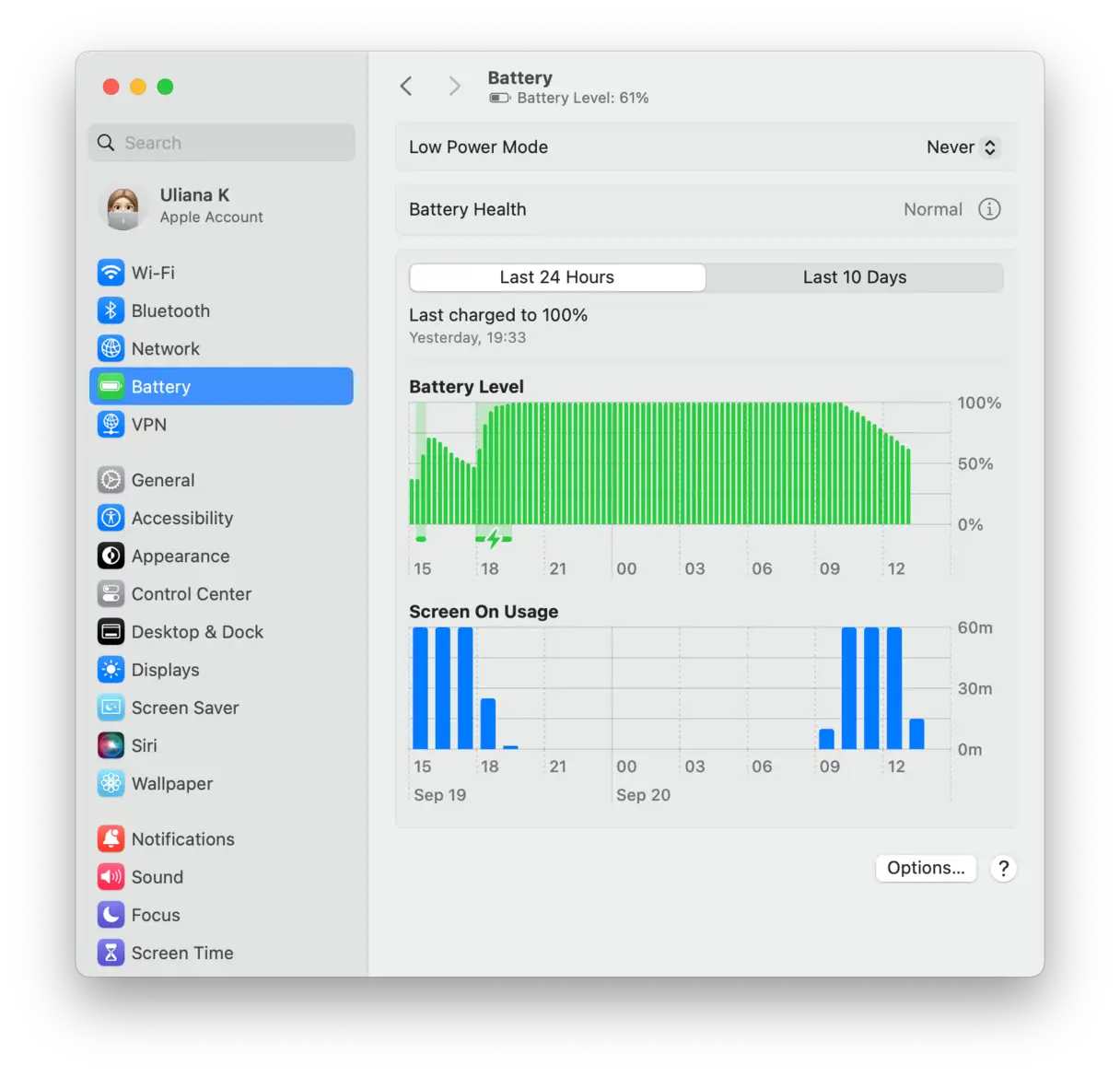
1. Vai su “Impostazioni di sistema”, quindi seleziona “Batteria”.
2. Fai clic su Opzioni e attiva Cambio automatico scheda grafica. Se non vedi questa opzione, il tuo Mac ha una sola scheda grafica, quindi questo suggerimento non è valido per te.
Ora che conosci i vari fattori che possono causare il surriscaldamento del tuo Mac, dalla temperatura ambiente alle applicazioni dannose che sovraccaricano le risorse della CPU, puoi adottare misure efficaci per prevenire il surriscaldamento seguendo i suggerimenti sopra riportati. Ricorda, mantenere il tuo Mac a una temperatura adeguata contribuirà a prolungarne la durata e a migliorarne le prestazioni.
I commenti sono chiusi.