

Con più di 2.2 miliardi Apple è un dispositivo di livello mondiale e milioni di utenti si affidano ai propri Mac per lavoro, creatività e svago. Con le app di terze parti che svolgono un ruolo chiave in quasi ogni attività, sapere come disinstallare un'app che non ti serve più diventa essenziale. Ma come si disinstallano i programmi non necessari? Trascinando semplicemente un'app nel Cestino, si lasciano cache, file delle preferenze e altri elementi che possono intasare il Mac. In questa guida, ti mostreremo come rimuovere completamente le app dal tuo Mac senza lasciare file residui.
L'importanza di rimuovere correttamente le app dal tuo Mac
Chiaramente, eliminare le app nel modo giusto è un modo sicuro per recuperare prezioso spazio di archiviazione sul tuo Mac. La cache da sola può occupare diversi gigabyte di spazio, oltre ai file di registro, ai documenti temporanei e ad altri file associati alle app.
Ma ci sono altri vantaggi nel rimuovere completamente le app? Sì, uno di questi è il potenziale miglioramento delle prestazioni del tuo Mac. Questo è dovuto in parte allo spazio liberato, ma anche al fatto che i file rimasti dalle app eliminate possono entrare in conflitto con altre app sul tuo MacBook, rallentandone le prestazioni. Rimuovere correttamente le app garantisce che non rimangano file residui che potrebbero causare problemi futuri.
Come eliminare le app su macOS (7 metodi efficaci e garantiti)
Se stai cercando di rimuovere una vecchia app, reinstallare un programma danneggiato o semplicemente liberare spazio sul disco del tuo Mac, è essenziale rimuovere completamente tutti i componenti del programma. Questo include l'app stessa, i suoi file di preferenze, i file di supporto e, a volte, persino i file nascosti che potrebbero occupare spazio a tua insaputa.
In questo articolo, ti guideremo passo dopo passo attraverso il processo di eliminazione completa delle app dal tuo sistema macOS. Inizieremo con i metodi di base per l'eliminazione delle app, per poi passare a spiegare come eliminare manualmente i file relativi alle app da posizioni nascoste come la cartella Libreria, una posizione vitale e spesso trascurata. Inoltre, ti mostreremo come utilizzare strumenti di pulizia specializzati per accelerare il processo di rimozione delle app e liberare il sistema dai file in eccesso. Che tu sia un principiante o un utente esperto di macOS, questa guida ti fornirà metodi efficaci per migliorare le prestazioni del tuo dispositivo e aumentare lo spazio disponibile. Iniziamo a eliminare alcune app e a recuperare prezioso spazio su disco!
1. Rimuovere le app Mac tramite il Cestino
Che tu stia utilizzando le versioni più recenti di macOS, come Sequoia o Sonoma, o versioni precedenti come Catalina o Mojave, la procedura per rimuovere manualmente le app rimane relativamente simile. Ecco i passaggi di base:
- Apri Finder, quindi Applicazioni.
- Seleziona l'app che desideri rimuovere.
- Premi Comando + Canc (⌘⌫).
- Svuota il Cestino cliccando sul pulsante "Svuota" nell'angolo in alto a destra della finestra.
Con questi semplici passaggi, l'app verrà praticamente rimossa.
Tuttavia, nonostante i progressi compiuti da Apple su macOS negli ultimi anni, la rimozione delle app su macOS Sequoia richiede comunque l'eliminazione dei file rimanenti per garantirne la completa rimozione.
Per rimuovere completamente i programmi dal Mac manualmente, è necessario individuare tutti i file associati all'applicazione. Questo non significa semplicemente trascinare l'icona dell'applicazione dalla cartella Applicazioni al Cestino; è necessario analizzare a fondo i file di sistema del Mac.
Ad esempio, ecco un'app che memorizza la cache in posizioni diverse sul tuo Mac:
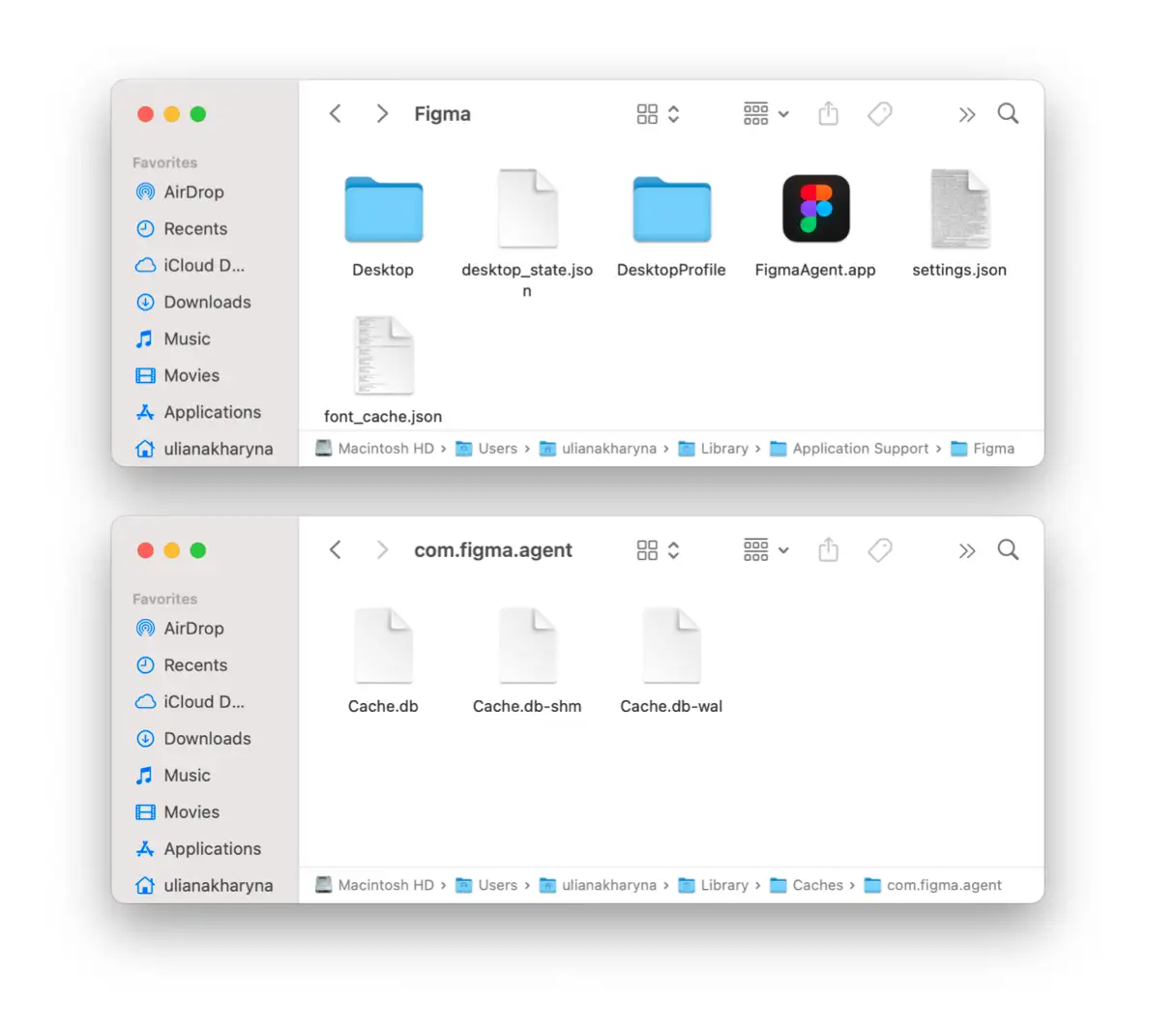
Per rimuovere completamente l'app, è necessario esaminare una per una ciascuna di queste cartelle ed eliminare quanto segue:
- I codici binari e i codici di ancoraggio si trovano in
/Applications/ - I file di supporto dell'applicazione sono archiviati in
~/Library/Application Support - La cache di supporto può essere trovata su
/Library/Caches/e~/Library/Caches - I componenti aggiuntivi si trovano in
~/Library/Internet Plug-Ins/ - La biblioteca si trova all'indirizzo
~/Library/ - Le preferenze dell'applicazione si trovano in
~/Library/Preferences/ - I difetti si trovano in
~/Library/Application Support/CrashReporter/ - Gli stati salvati dell'applicazione si trovano in
~/Library/Saved Application State/
Esistono molti altri file nascosti, alcuni dei quali sono inaccessibili all'utente. macOS/OS X impedirà di eliminare alcuni file dell'applicazione.
Ricordatevi di fare attenzione quando eliminate i file di sistema: non si sa mai come ciò possa influire sul vostro Mac se rimuovete i file sbagliati (o quelli giusti, se è per questo!). Eliminare file di sistema vitali può causare problemi di prestazioni o persino instabilità del sistema.
Nella cartella Applicazioni, cerca il programma di disinstallazione integrato dell'app. Di solito si chiama "Disinstalla [Nome App]" o "Disinstalla [Nome App]. Nella maggior parte dei casi, garantisce la rimozione completa o quasi completa dell'app, il che lo rende un'ottima opzione per gli utenti alle prime armi. Per maggiori dettagli, continua a leggere: lo descriveremo di seguito.
2. Rimuovi le app Mac tramite Launchpad (perfetto per le app dell'App Store)
Come rimuovere le app su un Mac usando Launchpad? È semplice e questo metodo manuale è ideale per le app scaricate dall'App Store. Ecco i passaggi dettagliati:
- Fai clic sull'icona Launchpad nel Dock del tuo Mac.
- Trova l'app che vuoi rimuovere.
- Tocca e tieni premuta l'icona dell'app finché non inizia a muoversi.
- Fare clic sulla “X” nell’angolo in alto a sinistra dell’icona dell’app.
- Fare clic su "Elimina" per confermare la rimozione.
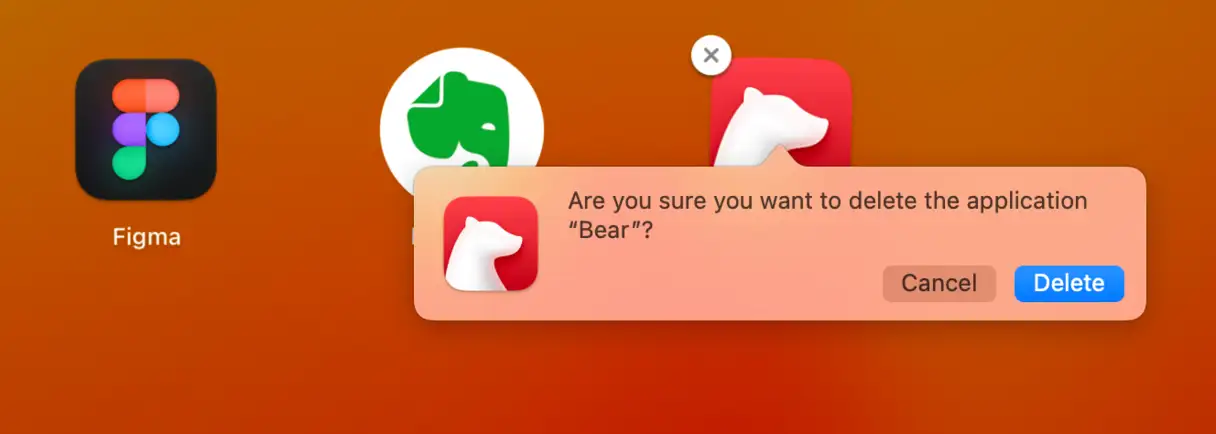
Questa operazione rimuoverà l'app dal tuo Mac. Tuttavia, potrebbe essere necessario rimuovere manualmente i file rimanenti, come descritto sopra.
ملاحظةNon tutte le app possono essere eliminate tramite Launchpad. Questo metodo funziona principalmente con le app scaricate dall'App Store.
3. Rimuovi le app con CleanMyMac (il metodo di rimozione più completo)
Rimuovere le app è un processo piuttosto macchinoso. Per questo abbiamo trovato un modo per renderlo più rapido e semplice: CleanMyMacIl suo strumento di disinstallazione ti aiuta a sbarazzarti di più app contemporaneamente. Ecco cosa devi fare:
- Ottieni la tua prova gratuita di CleanMyMac.
- Vai su Applicazioni ed esegui una scansione.
- Fare clic su Gestisci le mie applicazioni > Disinstallazione.
- Seleziona le caselle di controllo accanto alle applicazioni che desideri rimuovere e fai clic su Disinstalla.
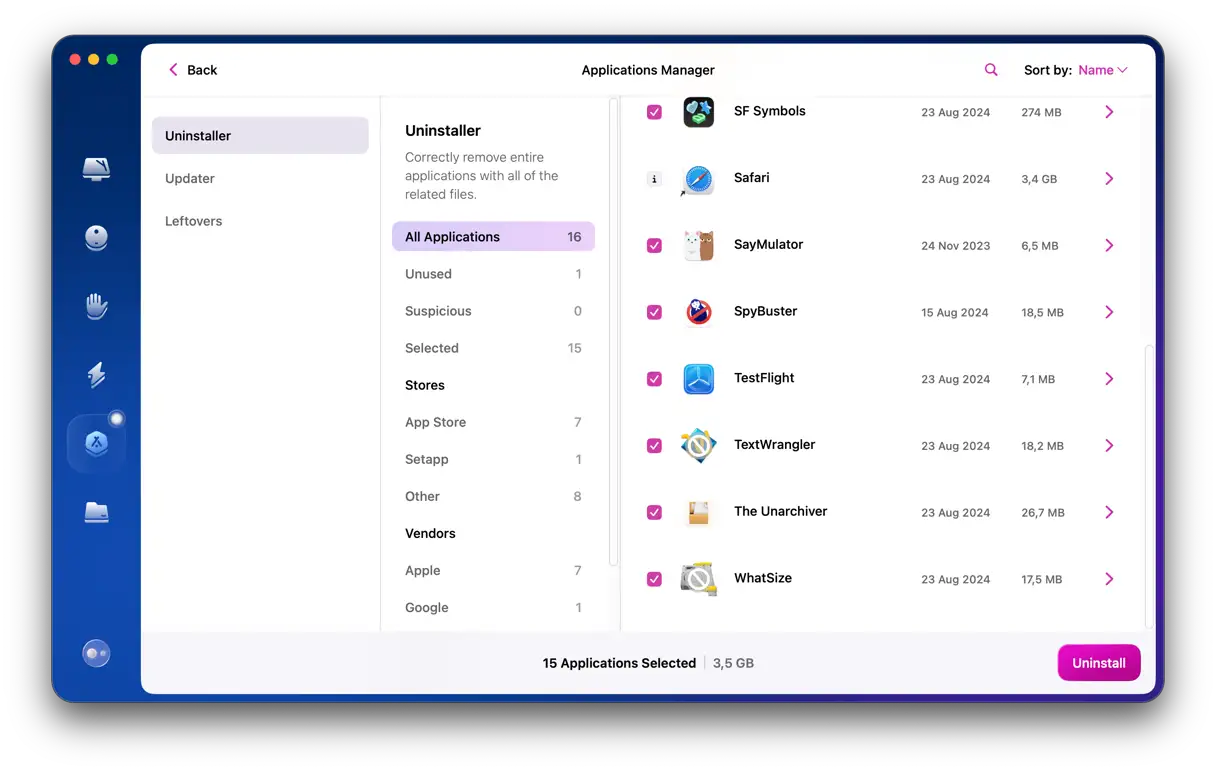
Come puoi vedere, CleanMyMac visualizza accuratamente lo spazio occupato da ogni applicazione, facilitando l'individuazione dei programmi più pesanti. E puoi saltare tutti i passaggi manuali! Con CleanMyMac, garantisci una rimozione completa delle applicazioni e dei file associati, mantenendo e velocizzando il tuo Mac. Questo metodo è ideale per gli utenti che cercano una soluzione efficace e semplice per gestire le proprie applicazioni.
È possibile eliminare i file di sistema su un Mac?
CleanMyMac non consente di eliminare le app di sistema principali come Safari, né altri software di pulizia per Mac. Tuttavia, CleanMyMac consente di eliminare i dati associati alle app di sistema e di ripristinarle completamente. Per farlo, clicca sul menu CleanMyMac nell'angolo in alto a sinistra e seleziona "Impostazioni". Vai su "Elenco applicazioni ignorate" e clicca su "Disinstallazione". Qui, deseleziona la casella accanto a "Ignora applicazioni di sistema".
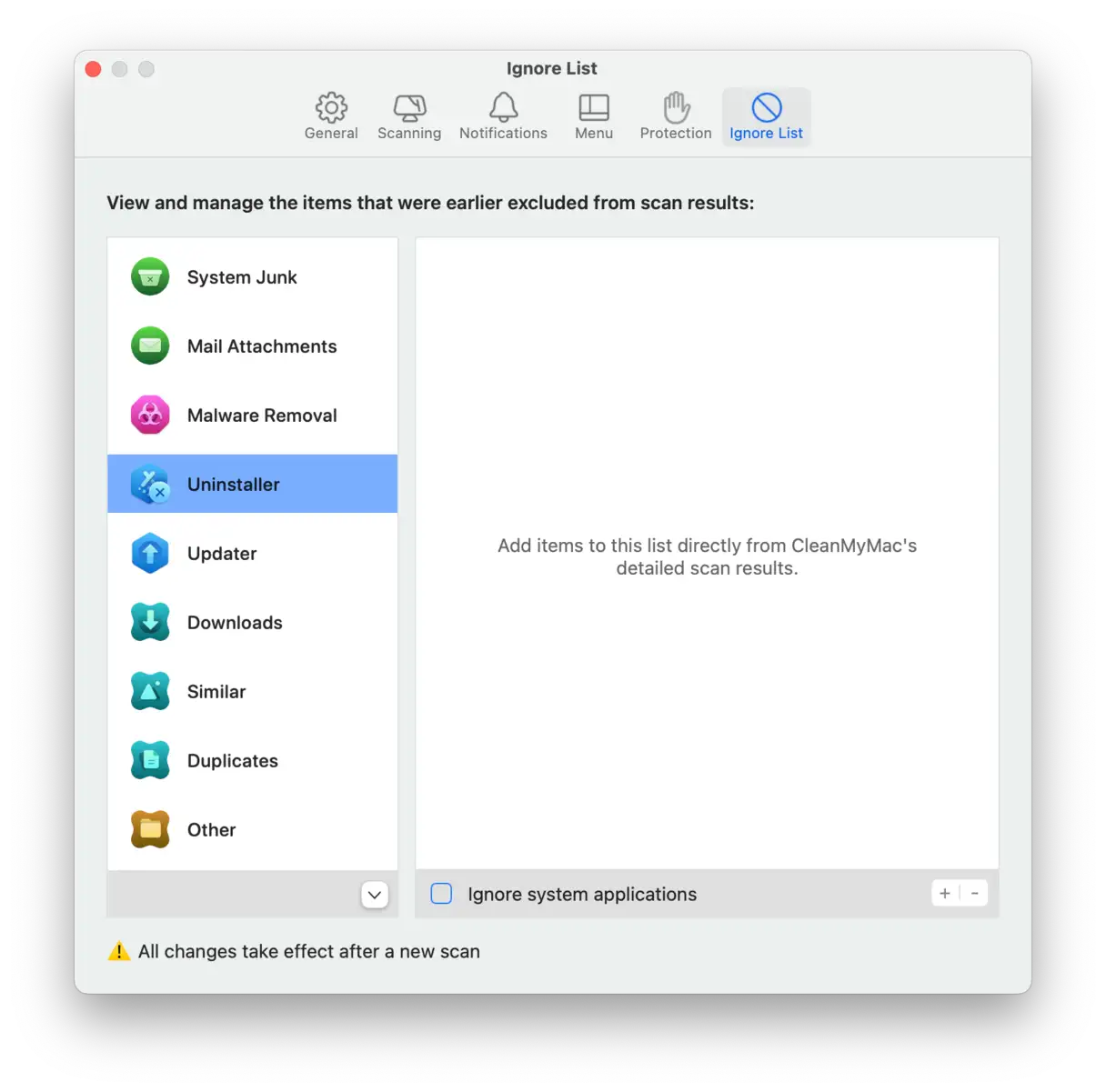
Ora puoi uscire da "Impostazioni" e tornare a "Disinstallazione". Fai clic su ">" accanto all'icona dell'app per visualizzarne i file. Quindi, seleziona i dati che desideri eliminare e fai clic su "Rimuovi".
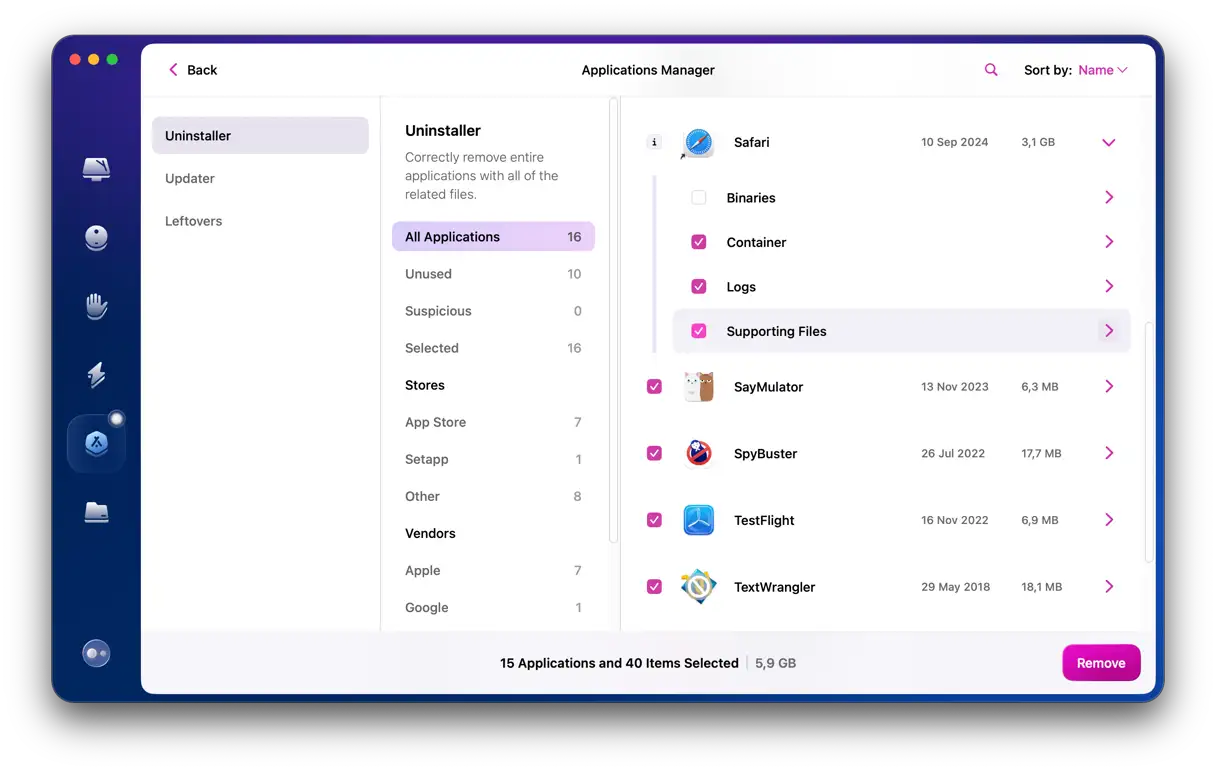
Questo ti aiuterà a liberare spazio sul tuo Mac. Tieni presente che anche i registri delle app potrebbero scomparire dopo un ripristino.
Puoi provare altri programmi per la disinstallazione delle app, ma noi ti consigliamo CleanMyMac. Anche la versione di prova gratuita può rimuovere completamente le app dal tuo Mac. E, cosa più importante, è completamente sicuro da usare, il che significa che è innocuo perché è certificato Apple.
4. Utilizzare il programma di disinstallazione nativo dell'app.
Molte app sono progettate per auto-rimuoversi completamente una volta rimosse dal dispositivo. Queste app sono dotate di un programma di disinstallazione integrato, uno strumento di auto-rimozione fornito in bundle con l'app principale. Questo vale soprattutto per le app di terze parti scaricate da Internet.
Gli strumenti di disinstallazione nativi si trovano in Finder > Applicazioni. Se l'app appare come file nella cartella Applicazioni, è probabile che disponga di uno strumento di disinstallazione separato. In caso contrario, il programma di disinstallazione apparirà come applicazione separata. Sarà denominato "Disinstallatore [Nome app]" o "Disinstalla [Nome app]".
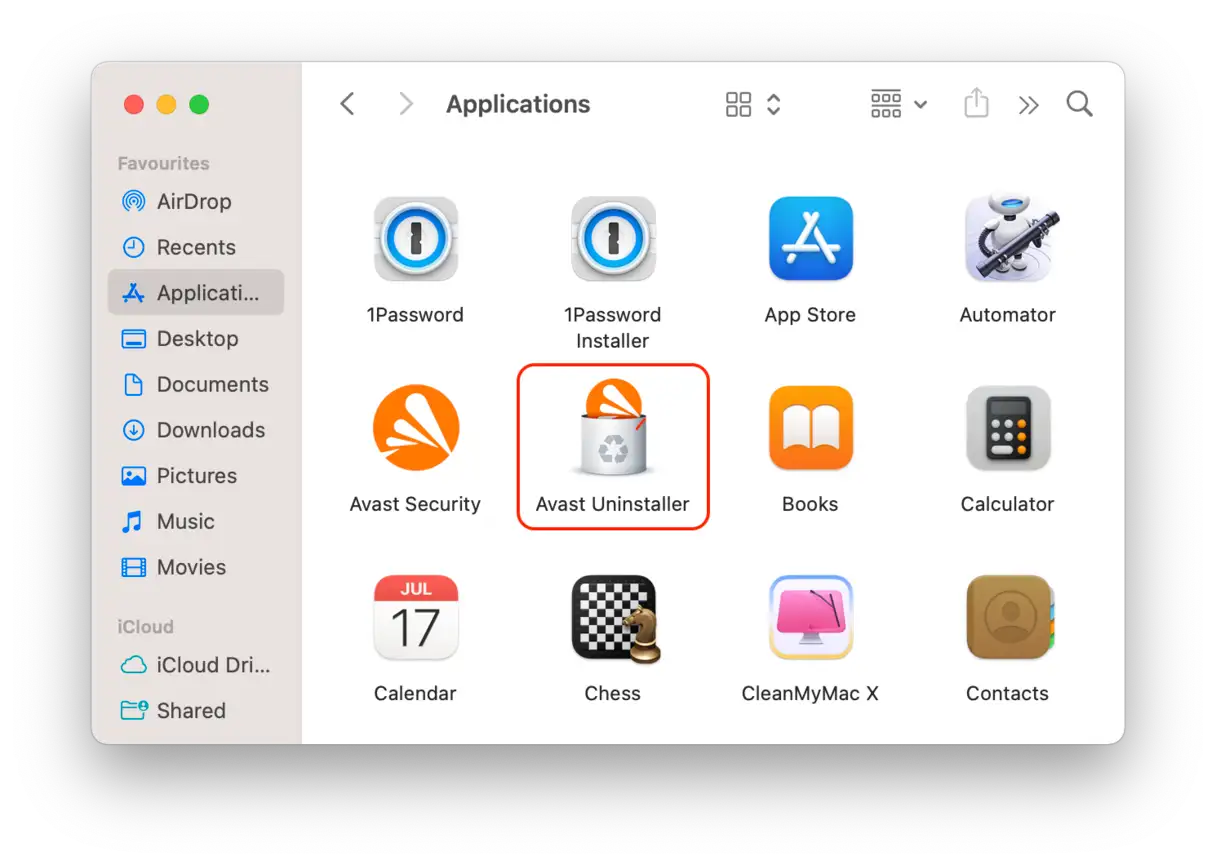
Apri la cartella, trova il launcher e segui le istruzioni sullo schermo. Una volta completata la rimozione, potrai goderti lo spazio di archiviazione extra!
Tuttavia, sarà comunque necessario rimuovere i file rimanenti per garantire la completa rimozione dell'app.
5. Disinstallare i programmi tramite Terminale (per utenti avanzati)
Come per tutti i prodotti Apple, esistono diversi modi per eseguire le attività e la rimozione delle app su macOS non fa eccezione. Ecco un altro modo per rimuovere i programmi utilizzando uno strumento integrato chiamato Terminale. Il Terminale è uno strumento potente per il controllo di macOS, ma richiede competenze tecniche avanzate. Se non si ha familiarità con gli strumenti da riga di comando, è consigliabile scegliere uno dei metodi di rimozione delle app menzionati sopra.
Se vuoi eseguire più comandi del Terminale, segui questi passaggi:
- Vai su Applicazioni > Utility e apri Terminale.
- Immettere il seguente comando:
sudo uninstall file:// - Trascina l'icona dell'applicazione nella finestra Terminale: vedrai il percorso dell'applicazione.
- Premi il tasto Invio e inserisci le tue credenziali di amministratore.
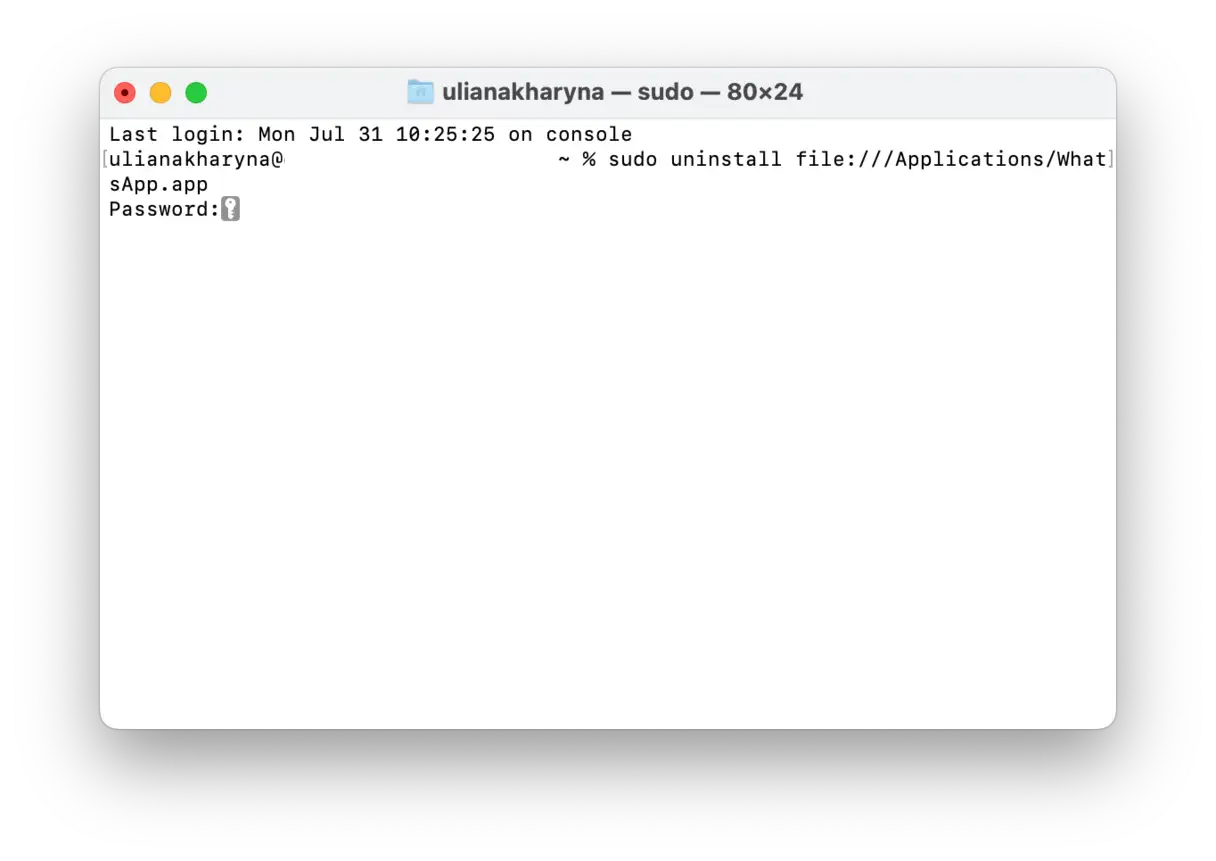
Questo dovrebbe rimuovere tutti i residui dell'applicazione, così come il file binario. Tuttavia, si consiglia comunque di controllare i file rilevanti seguendo i passaggi precedenti per assicurarsi che l'applicazione sia stata completamente rimossa. Questo metodo è efficace per eliminare completamente le applicazioni e migliorare le prestazioni del Mac.
6. Come rimuovere le app scaricate dall'App Store
Puoi anche utilizzare l'App Store per eliminare le app dal tuo MacBook. Prima di farlo, assicurati di annullare tutti gli abbonamenti per l'app che non ti servono più. Puoi farlo andando su Impostazioni di Sistema > ID Apple > Media e Acquisti e cliccando su Gestisci accanto ad Abbonamenti.
Quindi, segui questi passaggi per rimuovere completamente le app indesiderate dal tuo Mac:
- Apri l'App Store e clicca sul tuo nome nella barra laterale.
- Trova l'app che non ti serve più e passa il mouse sullo spazio vuoto accanto al pulsante Apri o Aggiorna finché non vedi i puntini di sospensione (…).
- Fare clic sul segno di eliminazione, selezionare "Elimina app" e confermare l'eliminazione.
- Segui i passaggi indicati in precedenza per rimuovere i file residui e assicurarti che l'app venga completamente rimossa. Questo passaggio è essenziale per garantire che l'app eliminata non occupi inutilmente spazio di archiviazione sul tuo dispositivo.
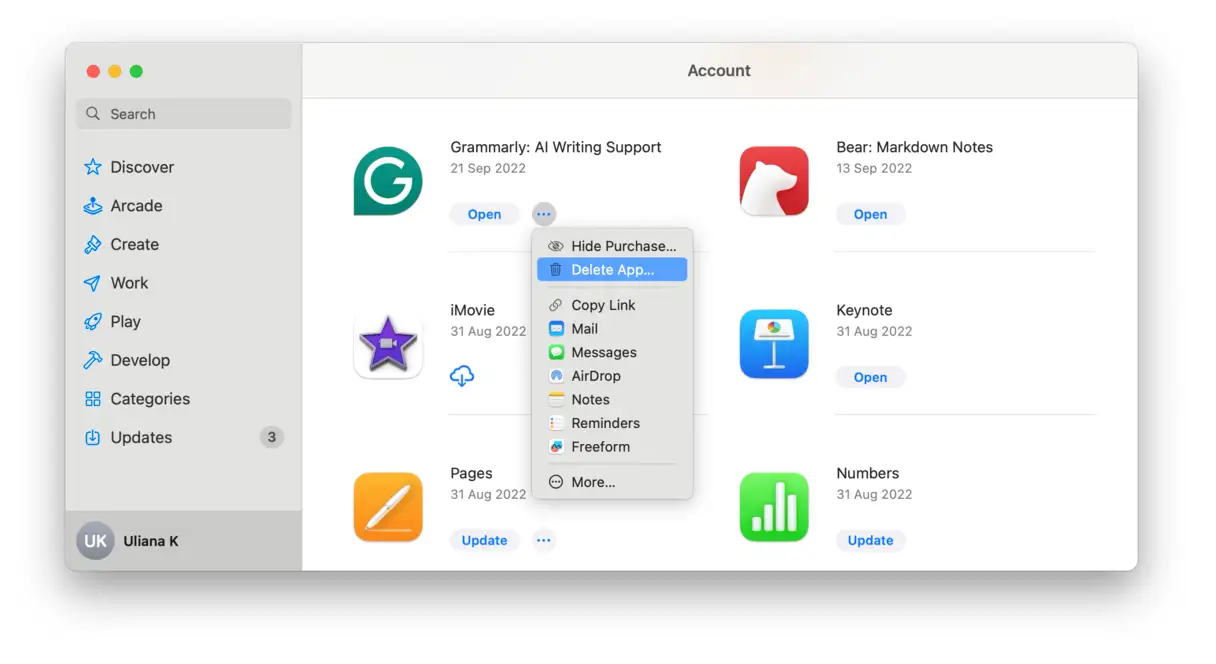
Nota: Se hai già rimosso alcune app tramite Launchpad, vedrai un pulsante "Riscarica" sotto il nome dell'app nell'App Store. Questo significa che puoi facilmente reinstallare l'app se ti servirà di nuovo in futuro.
7. Come rimuovere un'app che non può essere eliminata
Purtroppo, i metodi manuali da soli non saranno sufficienti per rimuovere tutto. Alcune app sono componenti preinstallati di macOS e sono protette dal sistema, mentre altre rifiutano di essere rimosse perché sono già installate (anche se questo non è sempre vero).
[Immagine: Screenshot che mostra un'app che non può essere eliminata]
Quindi, come si eliminano le app sul Mac che non possono essere eliminate? Prova a rimuoverle manualmente dopo aver forzato l'uscita dall'app in questione (premi Comando-Opzione-Esc e, se l'app è nell'elenco, chiudila) o riavviando il Mac. Se ancora non riesci a eliminarla, potrebbe essere preinstallata, quindi dovrebbe rimanere sul Mac.
Se decidi di eliminarlo, ecco come rimuovere le app protette dal tuo Mac:
1. Esegui il backup del tuo Mac (preferibilmente utilizzando Time Machine).
2. Disattivare la protezione dell'integrità del sistema (SIP).
3. Elimina l'app di cui non hai più bisogno.
4. Abilita SIP. Non saltare questo passaggio: SIP protegge il tuo Mac da gravi problemi di sicurezza. Puoi usare l'articolo sopra come guida per riabilitarlo.
**nota:** Dopo aver aggiornato macOS, le app protette verranno reinstallate automaticamente perché fanno parte del sistema operativo. Ciò significa che potrebbe essere necessario ripetere questi passaggi dopo ogni aggiornamento importante del sistema operativo se si desidera rimuovere definitivamente queste app.
[Immagine: Libera spazio sul tuo Mac gratuitamente]
Considerazioni sulla sicurezza durante la rimozione delle app
Proteggere la tua privacy è una priorità assoluta, quindi ci sono alcuni punti importanti da tenere a mente quando rimuovi app dal tuo dispositivo per garantire la sicurezza dei tuoi dati:
* **Importanza del backup:** Esegui sempre un backup recente del sistema operativo e dei file importanti. Se si verificano problemi imprevisti durante la rimozione manuale di app o file associati, puoi facilmente ripristinare il Mac allo stato precedente.
* **Protezione da malware:**Se noti un'app sospetta o sconosciuta, eliminala immediatamente. Potrebbe trattarsi di un malware progettato per rubare i tuoi dati o danneggiare il tuo dispositivo. È consigliabile utilizzare un'app specializzata per la pulizia del sistema e la scansione anti-malware, come CleanMyMac X, che include una funzione di "Protezione" per eseguire una scansione efficace del dispositivo alla ricerca di virus e altri malware e rimuoverli.
* **Smaltimento sicuro dei dati sensibili:** Se l'applicazione contiene informazioni sensibili o dati personali, si consiglia di utilizzare un distruggidocumenti affidabile prima di rimuovere il programma. Questo passaggio garantisce che nessuno possa recuperare questi dati se accede al computer senza autorizzazione. Sono disponibili molte applicazioni specializzate che sovrascrivono i dati più volte, rendendone impossibile il recupero.
Le migliori pratiche per la gestione delle applicazioni
Concludiamo con un ulteriore consiglio per mantenere il tuo dispositivo pulito e ordinato. Ricorda sempre che le app occupano una notevole quantità di spazio di archiviazione, quindi prenditi il tempo di eliminare quelle che non ti servono più. Che senso ha conservare un'app che non apri da, diciamo, sei mesi? Puoi sempre scaricarla di nuovo in seguito, se ne hai bisogno.
Meglio ancora, evita di accumulare app inutili fin dall'inizio. Prenditi del tempo ogni mese per rivedere la cartella delle app ed eliminare quelle ridondanti. Idealmente, elimina un'app subito dopo averla aperta per la prima volta se ti accorgi che non ti piace o non soddisfa le tue esigenze.
Eliminare le app può essere un compito arduo, ma con i suggerimenti che abbiamo condiviso, sarà più facile e meno frustrante, soprattutto se preferisci utilizzare app di terze parti come CleanMyMac. Se devi disinstallare app sul tuo iPhone, dai un'occhiata a questi Articolo Che include tutto ciò che devi sapere.
Domande frequenti (FAQ)
Qui troverete risposte dettagliate alle domande più frequenti e alle richieste più frequenti degli utenti. Questa sezione si propone di fornire informazioni chiare e concise su vari aspetti dei nostri servizi e prodotti, aiutandovi a comprendere meglio il loro funzionamento e come sfruttarli al meglio. Abbiamo raccolto queste domande frequenti sulla base della nostra vasta esperienza nel settore e delle esigenze dei nostri stimati clienti, per fungere da riferimento rapido e di facile accesso. Se non trovate la risposta che cercate, non esitate a contattare il nostro team di supporto tecnico, pronto ad assistervi e a rispondere a qualsiasi ulteriore domanda. Ci auguriamo che questa sezione vi sia utile e vi faccia risparmiare tempo e fatica nella ricerca di informazioni.
Qual è il modo migliore per rimuovere completamente un'app da un Mac?
Il modo migliore è utilizzare un'applicazione di terze parti come CleanMyMac e il suo programma di disinstallazione dedicato. Questo strumento non solo rimuove tutti i file residui associati all'applicazione, ma lo fa in modo rapido ed efficiente. Inoltre, questo processo include l'eliminazione di file nascosti, cache e dati di backup, spesso lasciati dalle applicazioni rimosse con metodi tradizionali.
Un'altra alternativa efficace è quella di eseguire un programma di disinstallazione nativo, se l'app lo offre. Tuttavia, vale la pena notare che solo poche app offrono questa funzionalità. Se è disponibile un programma di disinstallazione nativo, spesso è l'opzione più sicura perché è specificamente progettato per rimuovere completamente tutti i componenti dell'app senza causare problemi al sistema. L'utilizzo di CleanMyMac o del programma di disinstallazione nativo garantisce una rimozione completa dell'app, contribuendo a mantenere le prestazioni del Mac e a ottimizzare lo spazio di archiviazione disponibile.
Perché dovrei eliminare i file rimanenti?
Il motivo più ovvio per eliminare i file residui è liberare spazio di archiviazione sul Mac, fondamentale per mantenere le prestazioni del sistema. Quando i file non necessari si accumulano, occupano spazio sul disco rigido, il che può rallentare significativamente le prestazioni del computer. Inoltre, la rimozione di questi file aiuta a migliorare l'organizzazione del sistema e a ridurre la probabilità di errori o conflitti software. In breve, mantenere un sistema pulito dai file residui contribuisce in modo significativo a garantire un funzionamento fluido ed efficiente del Mac.
Quando si eliminano delle app, cosa è meglio: utilizzare un'app di terze parti specializzata o la rimozione manuale?
Quando si tratta di rimuovere completamente le app dal Mac, l'utilizzo di uno strumento di terze parti specializzato garantisce al 100% la rimozione di tutti i file e i dati residui associati all'app. Questo metodo non solo garantisce una rimozione completa, ma è anche significativamente più rapido ed efficace della rimozione manuale. Le applicazioni specializzate sono progettate specificamente per identificare e rimuovere tutti i componenti associati all'app, inclusi file nascosti e file di configurazione, prevenendo l'accumulo di file non necessari che potrebbero influire sulle prestazioni del sistema a lungo termine. Inoltre, questi strumenti offrono un'interfaccia intuitiva che rende il processo di rimozione delle app semplice e intuitivo anche per gli utenti meno esperti. Pertanto, se stai cercando un modo affidabile ed efficace per mantenere il tuo Mac pulito e libero da file non necessari, utilizzare un'applicazione di rimozione app di terze parti specializzata è la scelta perfetta.
Come rimuovere le app bloccate su Mac?
Quando provi a rimuovere un'app bloccata o protetta sul tuo Mac, potresti visualizzare un messaggio di avviso che ti impedisce di eliminarla. Per rimuovere un'app bloccata, fai clic con il pulsante destro del mouse (o fai clic tenendo premuto il tasto Ctrl) sull'app nella cartella Applicazioni e seleziona Ottieni informazioni. Nella finestra Informazioni, trova la casella di controllo Bloccata e deselezionala. Quindi, trascina l'app nel Cestino e svuotalo.
Se questo metodo non rimuove l'app, potrebbe essere necessario contattare lo sviluppatore dell'app per istruzioni specifiche su come rimuovere correttamente il software. Alcune app potrebbero richiedere passaggi aggiuntivi o strumenti di rimozione speciali per garantire la completa rimozione da macOS. È importante seguire le istruzioni fornite dallo sviluppatore dell'app per evitare potenziali problemi di sistema.
L'eliminazione di un'app annulla automaticamente il mio abbonamento?
No, l'eliminazione dell'app non annulla l'abbonamento. Pertanto, assicurati di annullare gli abbonamenti separatamente. Per le app scaricate dall'App Store, puoi annullare l'abbonamento seguendo i passaggi descritti in questo articolo. Per le altre app non scaricate dall'App Store, controlla le impostazioni dell'app o cerca nelle impostazioni del tuo account sul sito web dello sviluppatore. È molto importante gestire i propri abbonamenti per evitare addebiti inutili.
I commenti sono chiusi.