

Il mito secondo cui i Mac siano immuni ai malware è stato sfatato da anni. Dato il significativo aumento degli attacchi mirati specificamente ai MacBook, sapere come verificare la presenza di virus è essenziale. Puoi iniziare subito rimuovendo le applicazioni sospette, ma la rimozione dei virus non è tutto. Quindi, continua a leggere e, alla fine dell'articolo, non solo saprai come eliminare completamente le applicazioni, ma anche come individuare e rimuovere rapidamente eventuali infezioni dal tuo amato computer.
I Mac sono davvero vulnerabili al malware?
Sebbene sia vero che i Mac potrebbero essere più protetti dai malware rispetto ai tradizionali computer Windows, grazie alla piattaforma Unix e alle impostazioni di sicurezza predefinite di Apple, questi dispositivi non sono completamente immuni. Statistiche recenti indicano un aumento significativo dei malware che prendono di mira i Mac, con un incremento di circa il 400%.
Quindi, per rispondere alla domanda "Un Mac può prendere un virus?", sì, può succedere. Ma la buona notizia è che eseguire una scansione antivirus sul tuo Mac è molto semplice. In questo articolo, imparerai come eseguire una scansione antivirus online sul tuo Mac, oltre alle best practice per proteggere il tuo dispositivo e i tuoi dati. Esamineremo anche strumenti e software affidabili che possono aiutarti a rilevare e rimuovere efficacemente il malware.
6 segnali chiari che indicano che il tuo Mac è infetto da malware
Ecco alcuni sintomi che indicano che il tuo Mac è infetto da un virus o un malware:
- Il tuo Mac si blocca o si riavvia spesso in modo imprevisto. Questo potrebbe indicare la presenza di malware che causa instabilità del sistema.
- La home page del browser cambia, compaiono pop-up e reindirizzamenti inaspettati. Questo è spesso il segnale di adware o altri malware che stanno controllando la tua esperienza di navigazione.
- Iniziano ad apparire falsi pop-up che ti informano che il tuo Mac necessita di un aggiornamento urgente o che i tuoi dati sono a rischio. Si tratta di tentativi fraudolenti di indurti a scaricare malware o a rivelare informazioni personali.
- Aumenti significativi dell'utilizzo di CPU e RAM e surriscaldamento del Mac, anche se non hai installato applicazioni ad alto consumo di risorse o iniziato a fare nulla di nuovo. Ciò potrebbe indicare che un malware è in esecuzione in background e consuma risorse di sistema.
- Non riesci più ad accedere ai tuoi file privati. Questo potrebbe essere il segnale di un ransomware che sta crittografando i tuoi file e richiedendo un riscatto per ripristinarli.
- Hai notato che lo spazio su disco sta scomparendo senza un motivo apparente. Ciò potrebbe essere dovuto al download di file aggiuntivi da parte di malware o alla creazione di copie dei tuoi file.
Virus e malware si presentano in tutte le forme e dimensioni. Alcuni si presentano come estensioni del browser, altri vengono eseguiti in background e altri ancora come applicazioni nella cartella Applicazioni. Prima di spiegare come eseguire la scansione antivirus del Mac, controlla questi cinque segnali che indicano che un'applicazione è un virus.
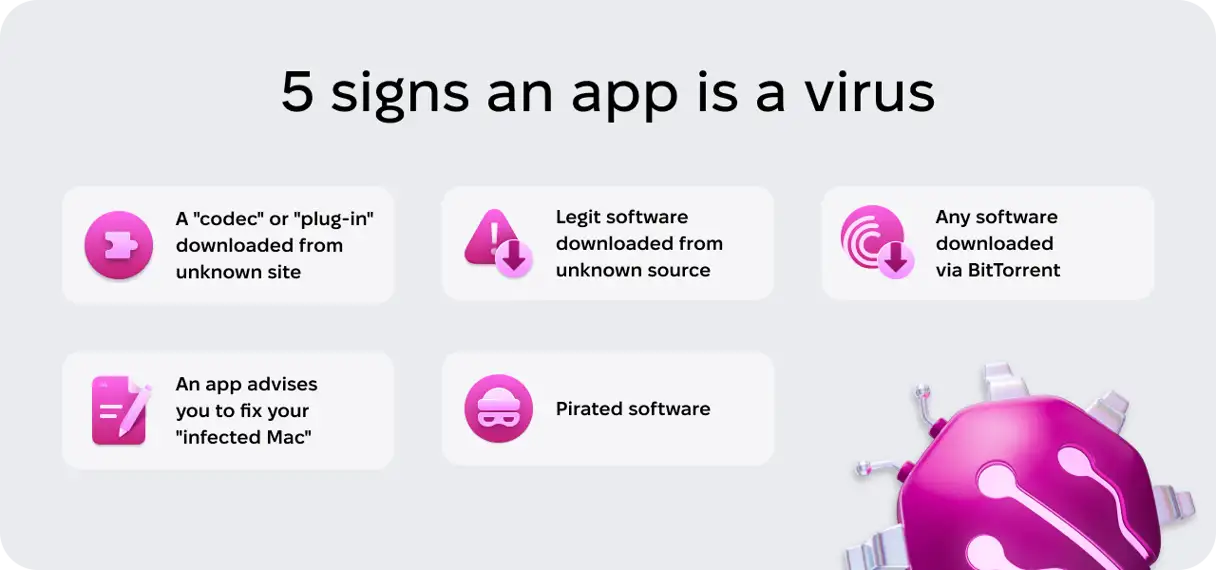
Se una delle situazioni sopra elencate è vera, è probabile che il tuo Mac sia infetto da un virus, ma ricordati di non farti prendere dal panico! Può essere relativamente facile da rimuovere.
Alcuni utenti su Reddit consigliano di cancellare il disco rigido del Mac e reinstallare macOS se il computer è infetto da malware. Suggeriamo di provare a rimuoverlo prima, soprattutto se non si dispone di un backup precedente all'infezione. Ricominciare da capo dovrebbe essere l'ultima risorsa e non tutti gli utenti Mac devono farlo. Esistono molti strumenti e tecniche disponibili per rimuovere il malware senza dover reinstallare completamente il sistema.
Come eseguire automaticamente la scansione del Mac alla ricerca di virus e malware (rilevamento semplice e rimozione completa)
Alcuni utenti Mac preferiscono eseguire manualmente la scansione anti-malware sui propri Mac, mentre altri preferiscono utilizzare uno strumento specializzato. Tuttavia, vale la pena notare che non tutte le app che si pubblicizzano come "software antivirus gratuito per Mac" sono sicure da usare e scaricarne una potrebbe aggravare il problema. Queste app dannose sono spesso malware mascherati.
Quindi, come si fa a verificare in modo sicuro la presenza di malware? Consigliamo di utilizzare strumenti affidabili. Il nostro preferito è CleanMyMacCleanMyMac rileva migliaia di minacce malware, tra cui adware, spyware, worm, ransomware, miner di criptovalute e altro ancora. Quando rileva qualcosa di sospetto, ne offre la rimozione immediata. CleanMyMac è uno strumento completo per l'ottimizzazione delle prestazioni del Mac, nonché un potente scanner anti-malware.
Ecco come eseguire la scansione del tuo MacBook alla ricerca di malware e virus:
- Ottieni la tua prova gratuita di CleanMyMac.
- Fare clic sulla scheda Protezione.
- Fare clic su Scansiona e quindi su Rimuovi.
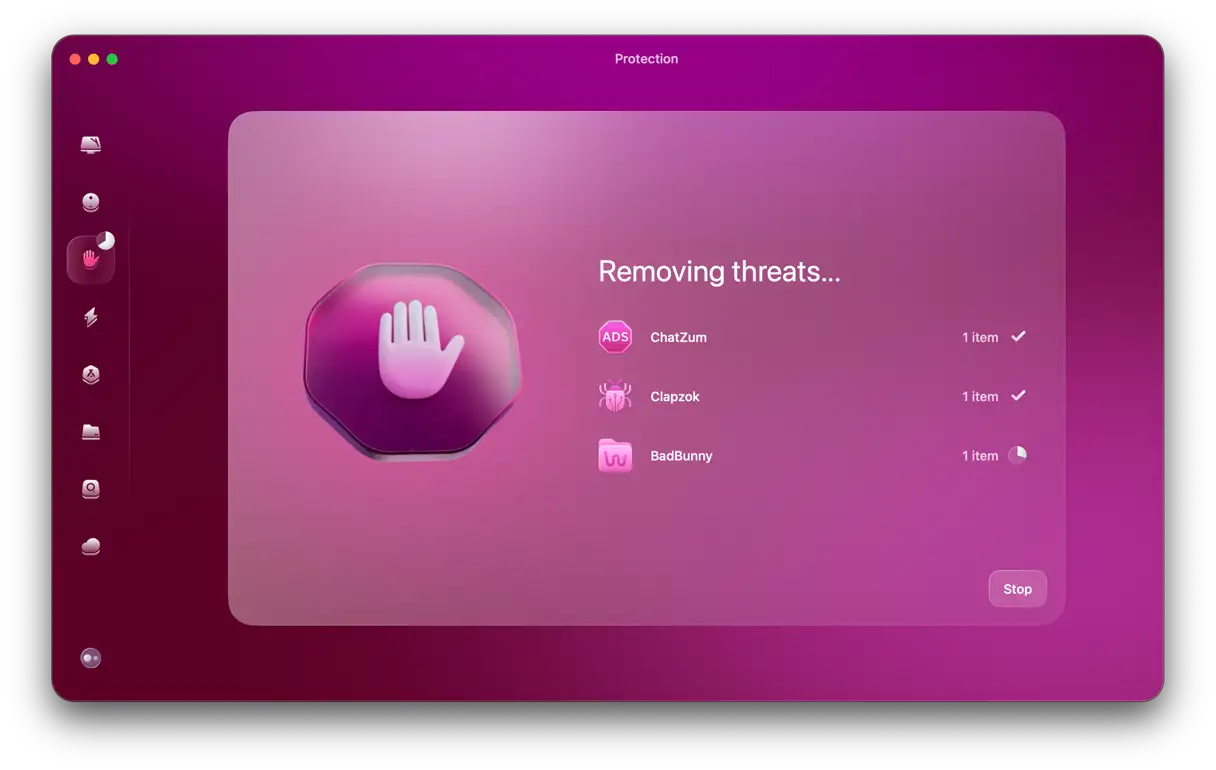
Un altro aspetto che apprezziamo di CleanMyMac è il monitoraggio malware nel menu dell'app. Grazie a questo, possiamo facilmente verificare se il nostro Mac è sotto attacco malware. È possibile attivarlo dalla scheda Protezione nelle impostazioni di CleanMyMac. Questo componente monitora i processi in esecuzione e rileva qualsiasi comportamento sospetto in tempo reale, fornendo un ulteriore livello di protezione.

Come sbarazzarsi delle app sospette
Ora che abbiamo spiegato come eseguire la scansione antivirus del Mac nel nostro articolo precedente, passiamo al passaggio successivo: la rimozione di queste applicazioni dannose. Se trovi un'applicazione che non hai installato intenzionalmente, è essenziale rimuoverla immediatamente. Tuttavia, non trascinarla semplicemente dalla cartella Applicazioni al Cestino, poiché questo metodo non ne rimuoverà tutte le tracce dal Mac.
Le app archiviano i file in varie posizioni all'interno delle cartelle della libreria del Mac. È possibile tenere traccia di questi file e rimuoverli manualmente, ma utilizzando uno strumento di disinstallazione dedicato, come CleanMyMacIl metodo che abbiamo menzionato in precedenza è più rapido e semplice. In questo modo, puoi rimuovere ogni traccia dell'app e assicurarti che non rimangano file residui che potrebbero influire sulle prestazioni del tuo dispositivo.
- Inizia la tua prova gratuita di CleanMyMac.
- In CleanMyMac, fai clic su Applicazioni e poi su Scansione.
- Fare clic su "Gestisci le mie applicazioni" e poi su "Disinstallazione".
- Scorri l'elenco delle app finché non trovi l'app (o le app) che desideri rimuovere. Seleziona la casella accanto ad essa.
- Fare clic sul pulsante "Disinstalla".
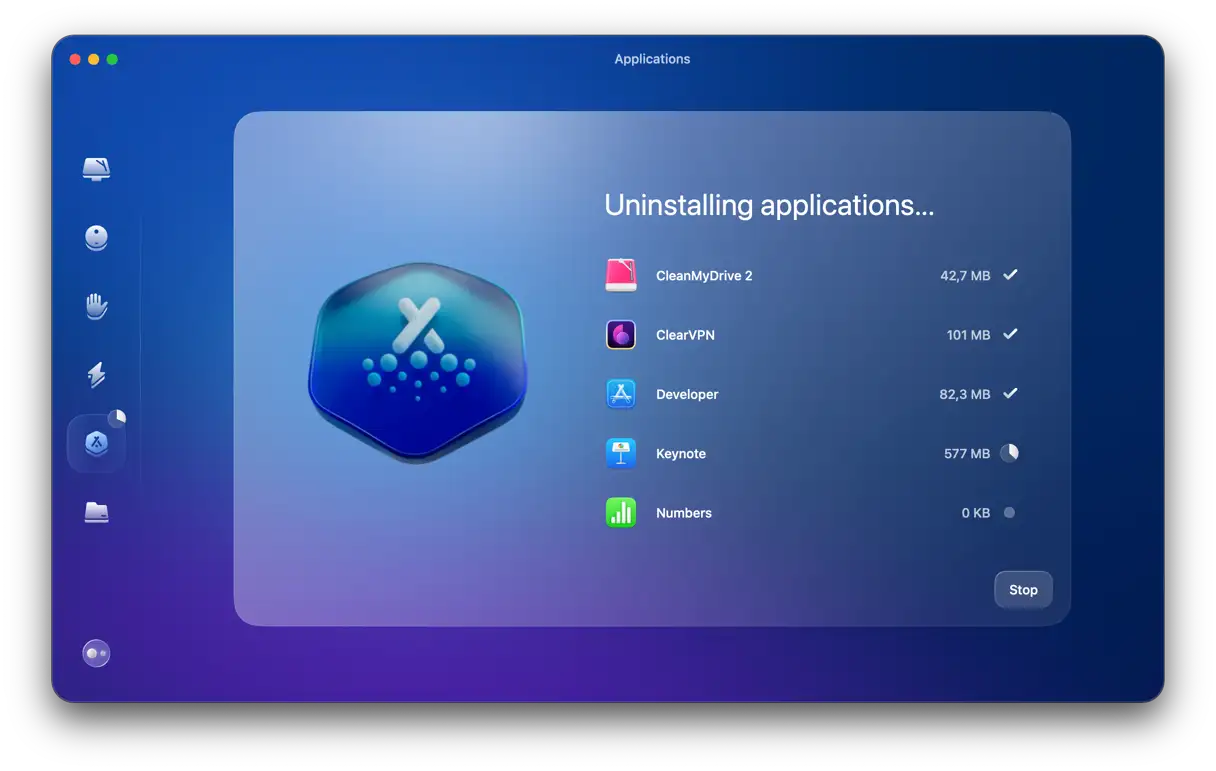
Se desideri utilizzare gli strumenti integrati in macOS per scansionare il tuo Mac alla ricerca di malware, virus o app sospette, abbiamo compilato un elenco che puoi utilizzare direttamente. Questi strumenti ti aiutano a scansionare il tuo dispositivo alla ricerca di potenziali minacce.
Scansione antivirus integrata per Mac
Apple protegge gli utenti macOS con una tecnologia integrata unica chiamata XProtectQuesta tecnologia dispone di un ampio database di firme virali che analizza i Mac alla ricerca di malware. Essendo già integrata nel sistema, viene eseguita di default senza il tuo intervento. Tuttavia, tieni presente che questo livello di protezione è solo di base e non è efficace contro minacce gravi.
Alcuni utenti si chiedono se sia possibile utilizzare il Terminale per rilevare malware sul proprio Mac. Sebbene non esistano comandi specifici in grado di farlo direttamente, è possibile provare a installare strumenti open source come ClamAV tramite Terminale, ma è importante tenere presente che presentano vulnerabilità e hanno un tasso di rilevamento di solo il 60% circa. Pertanto, è consigliabile investire in un'applicazione di pulizia dedicata per garantire che il Mac sia libero dai malware più recenti e pericolosi. Queste applicazioni specializzate offrono una protezione completa e aggiornamenti continui per tenere il passo con le minacce in continua evoluzione, garantendo una migliore protezione dei dati e della privacy.
Come eseguire manualmente la scansione antivirus del tuo Mac (scansione dettagliata passo dopo passo)
Prima di iniziare i passaggi successivi, si consiglia di avviare il Mac in modalità provvisoria per impedire il caricamento di malware all'avvio. Per i Mac con processore Intel, tenere premuto il tasto Maiusc durante il riavvio del dispositivo. Rilasciare il tasto Maiusc quando viene visualizzata la finestra di accesso.
Per i Mac con processore Apple Silicon, spegni il computer e tieni premuto il pulsante di accensione finché non vedi "Caricamento opzioni di avvio". Seleziona il volume di avvio e tieni premuto il tasto Maiusc. Fai clic su "Continua in modalità provvisoria". Dovresti vedere "Avvio sicuro" in alto a destra. Questo passaggio garantisce una scansione più approfondita, poiché la modalità provvisoria impedisce il caricamento della maggior parte dei programmi non necessari, inclusi potenziali malware, rendendo più facile rilevarli e rimuoverli in seguito.
Ora iniziamo il nostro viaggio alla ricerca del malware!
1. Abilita le funzionalità di protezione integrate in macOS
Hai mai visto una finestra di avviso sul tuo Mac che ti chiede se sei sicuro di voler scaricare un file? Ecco la Quarantena File in azione. Questa funzione ti consente di rifiutare il download di un file se hai sospetti sulla sua origine o non ti fidi completamente, riducendo il rischio di installare malware.
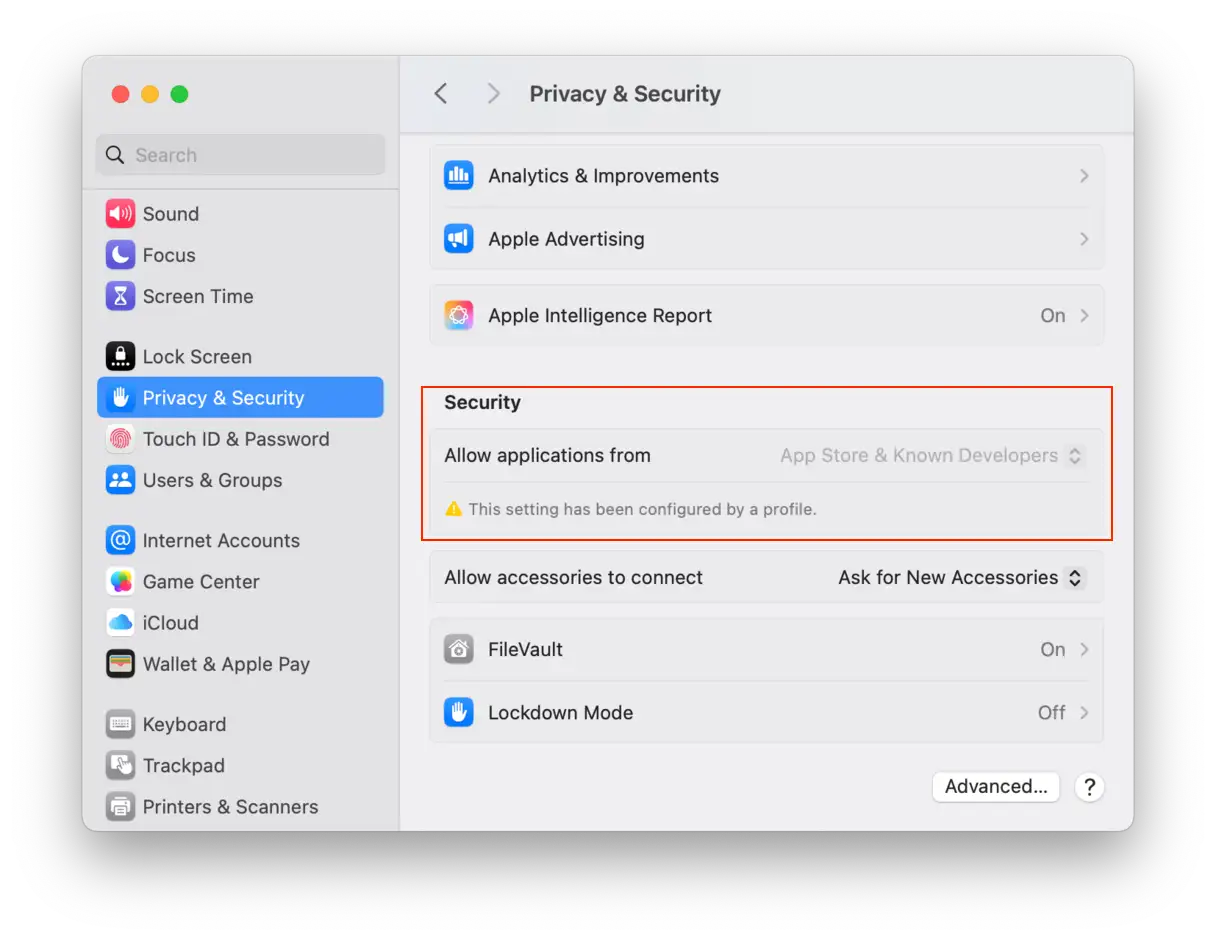
Inoltre, è presente un altro strumento integrato chiamato Gatekeeper che verifica la presenza di una firma digitale approvata da Apple su qualsiasi app o file che si tenta di scaricare. L'abilitazione di questa funzione garantisce una protezione efficace contro il download di malware o app non attendibili. Questo passaggio è essenziale per migliorare la sicurezza del sistema e proteggere i dati da potenziali minacce.
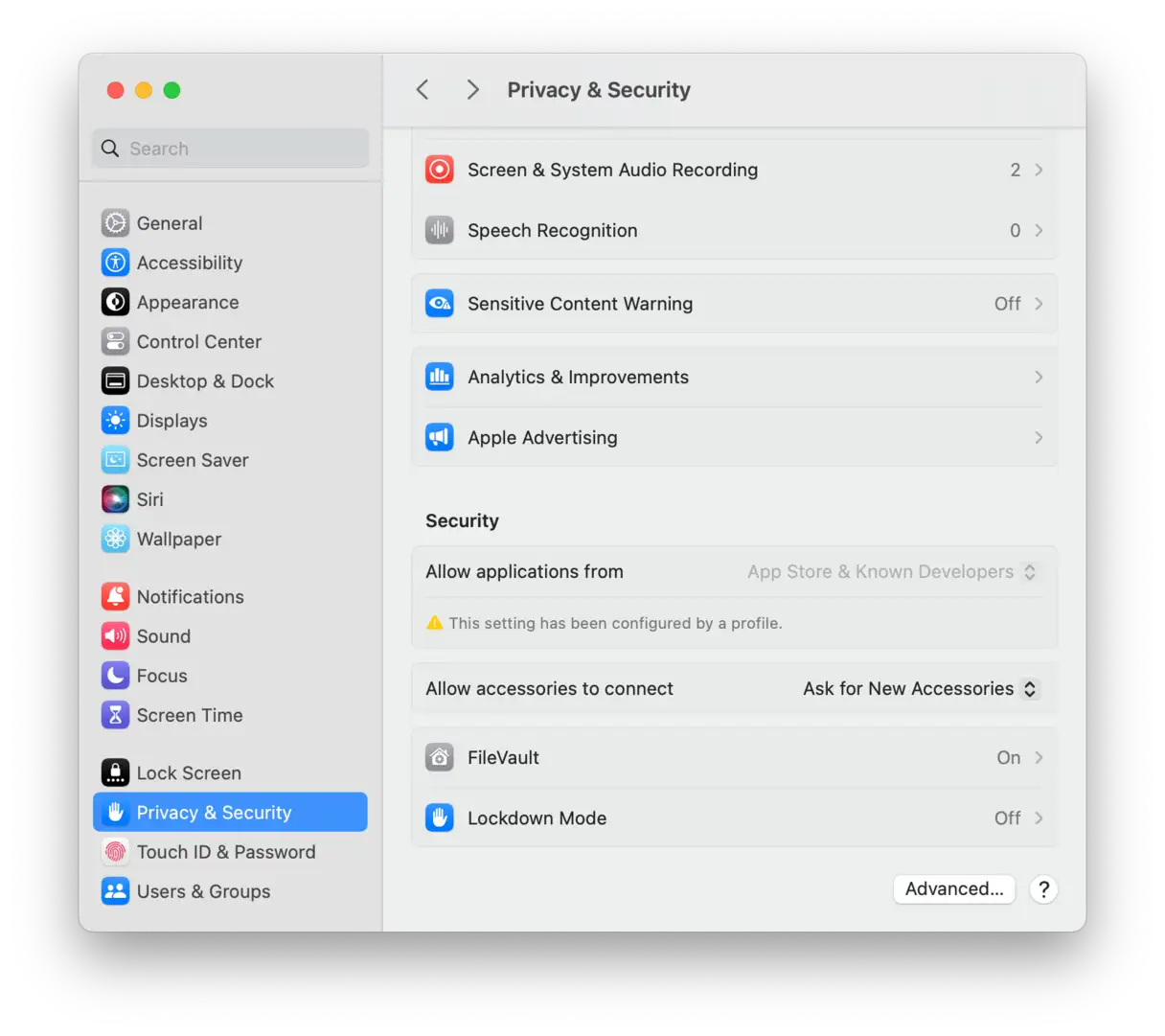
- Vai su “Impostazioni di sistema” e poi su “Privacy e sicurezza”.
- Nella sezione "Sicurezza", assicurati che sia selezionata l'opzione "App Store e sviluppatori identificati" o "Solo App Store". In questo modo, il sistema operativo consentirà l'installazione solo di app verificate e approvate da Apple, fornendo un ulteriore livello di protezione contro i malware.
2. Controlla Utility Disco
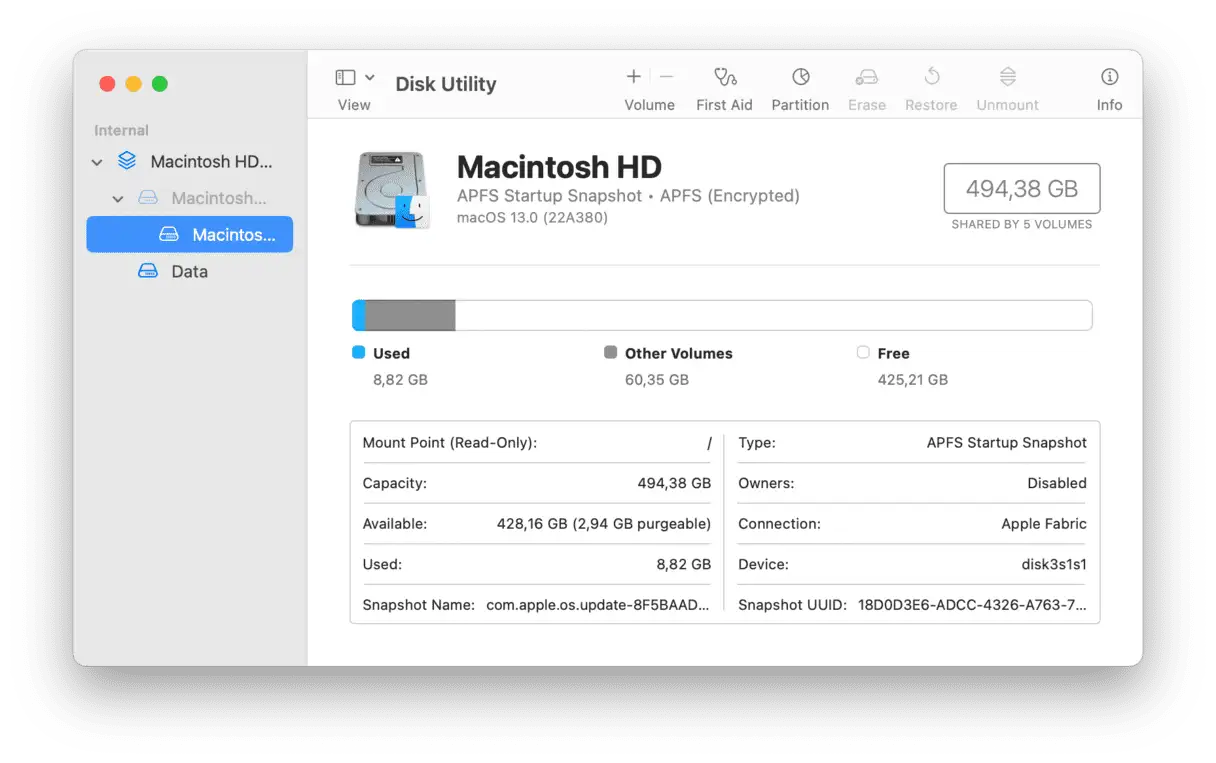
Esaminando lo strumento Utility Disco è possibile ottenere una panoramica dettagliata dello spazio utilizzato sul disco rigido. È possibile accedere a questo strumento cercandolo in macOS. Dopo averlo aperto, sarà possibile visualizzare la distribuzione dello spazio di archiviazione in base ai diversi tipi di file (come app, documenti, foto, ecc.). Inoltre, fare clic su "Primo Soccorso" per eseguire una scansione completa del disco e correggere eventuali errori che potrebbero influire sulle prestazioni. Prendere nota dei tipi di dati che occupano molto spazio, soprattutto se si nota una categoria di dati che occupa una quantità insolita di spazio. Vale la pena monitorare questa particolare categoria immediatamente o controllarla in seguito per valutare se le misure adottate per ridurre il consumo di spazio stanno dando i loro frutti.
3. Esegui la scansione della cartella dei download per individuare eventuali malware.
Il passaggio successivo per la scansione manuale del Mac alla ricerca di malware è controllare la cartella Download. Noti qualcosa di strano o insolito? Potrebbe trattarsi di un file che non hai scaricato o di un programma di installazione di un'app che è comparso a tua insaputa. Per semplificare questo processo, puoi utilizzare i filtri integrati di macOS per ordinare i file per data o tipo, il che ti aiuta a identificare rapidamente eventuali file sospetti. Se scopri qualcosa di sospetto, spostalo nel Cestino e svuotalo immediatamente. Questo è un passaggio essenziale per evitare di avviare accidentalmente malware. Ricorda, prevenire è meglio che curare e una scansione regolare riduce il rischio di infezioni da malware.
4. Controlla le estensioni del browser
Alcuni virus e malware si infiltrano nel tuo Mac sotto forma di estensioni del browser. Esaminare queste estensioni e plug-in è un altro modo per rilevare potenziali malware. Tieni presente che dovrai eseguire la scansione di tutti i browser installati sul tuo computer. Ecco i passaggi per eseguire la scansione delle estensioni in tre dei browser più diffusi, concentrandosi su come identificare e rimuovere le estensioni sospette per garantire che il tuo dispositivo sia protetto da potenziali malware:
Safari
Per rimuovere componenti aggiuntivi indesiderati o dannosi da Safari, segui questi passaggi:
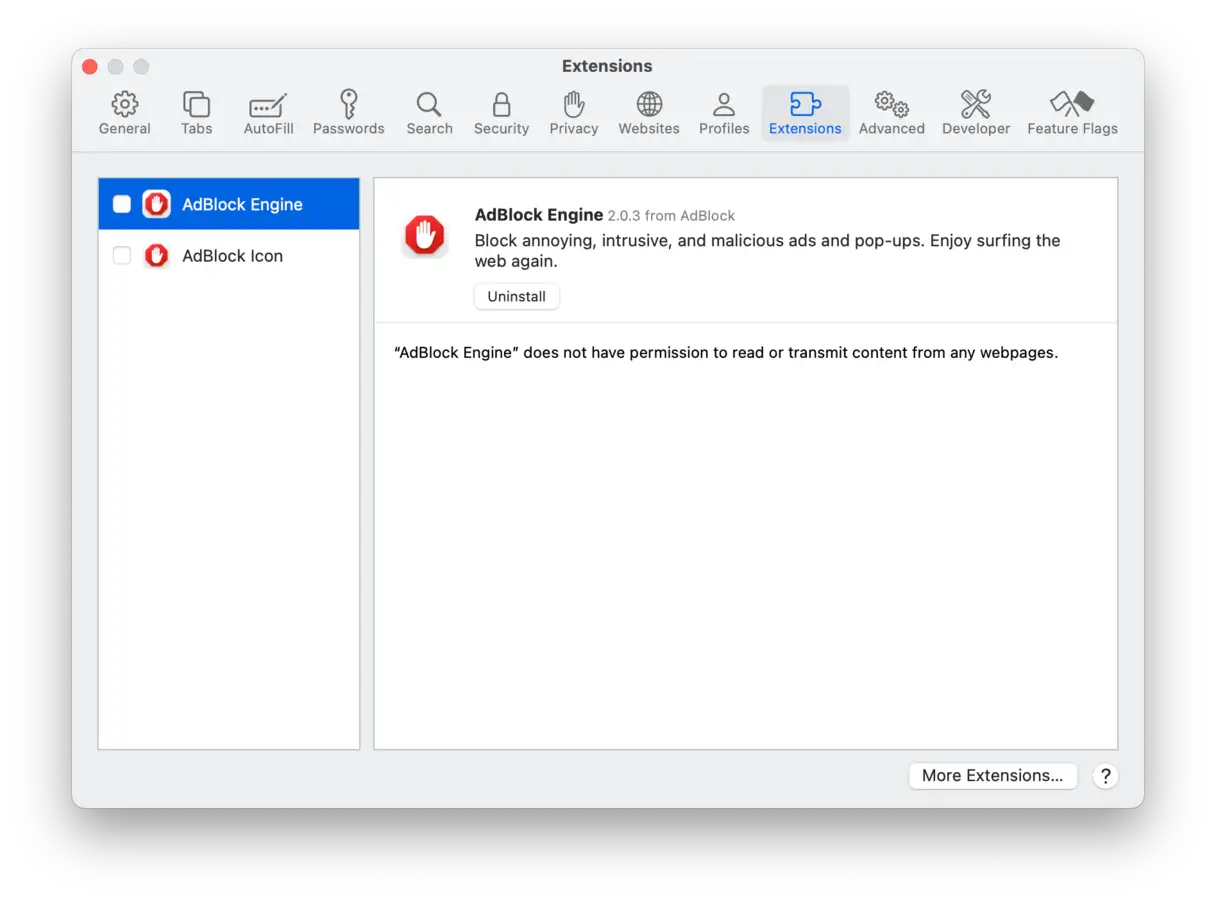
- Apri Safari, quindi fai clic su Impostazioni dal menu principale di Safari nella barra dei menu in alto.
- Nella finestra Impostazioni, seleziona la scheda "Estensioni". Apparirà un elenco di tutte le estensioni installate sul tuo browser.
- Accanto a qualsiasi componente aggiuntivo che non riconosci o che sospetti sia dannoso, fai clic sul pulsante "Disinstalla" per rimuoverlo immediatamente. È importante controllare regolarmente tutti i componenti aggiuntivi installati per garantire la sicurezza del dispositivo.
Inoltre, per migliorare la sicurezza di Safari e proteggere il tuo Mac, puoi disattivare temporaneamente JavaScript tramite la scheda "Sicurezza" nelle impostazioni di Safari. Questo ti aiuterà a prevenire pop-up fraudolenti e a ridurre il rischio di infezioni malware sul tuo dispositivo. Ricordati di riattivare JavaScript quando devi navigare su siti che lo utilizzano.
Chrome
Per rimuovere estensioni indesiderate o sospette dal browser Chrome, segui questi passaggi per garantire un'esperienza di navigazione sicura e fluida:
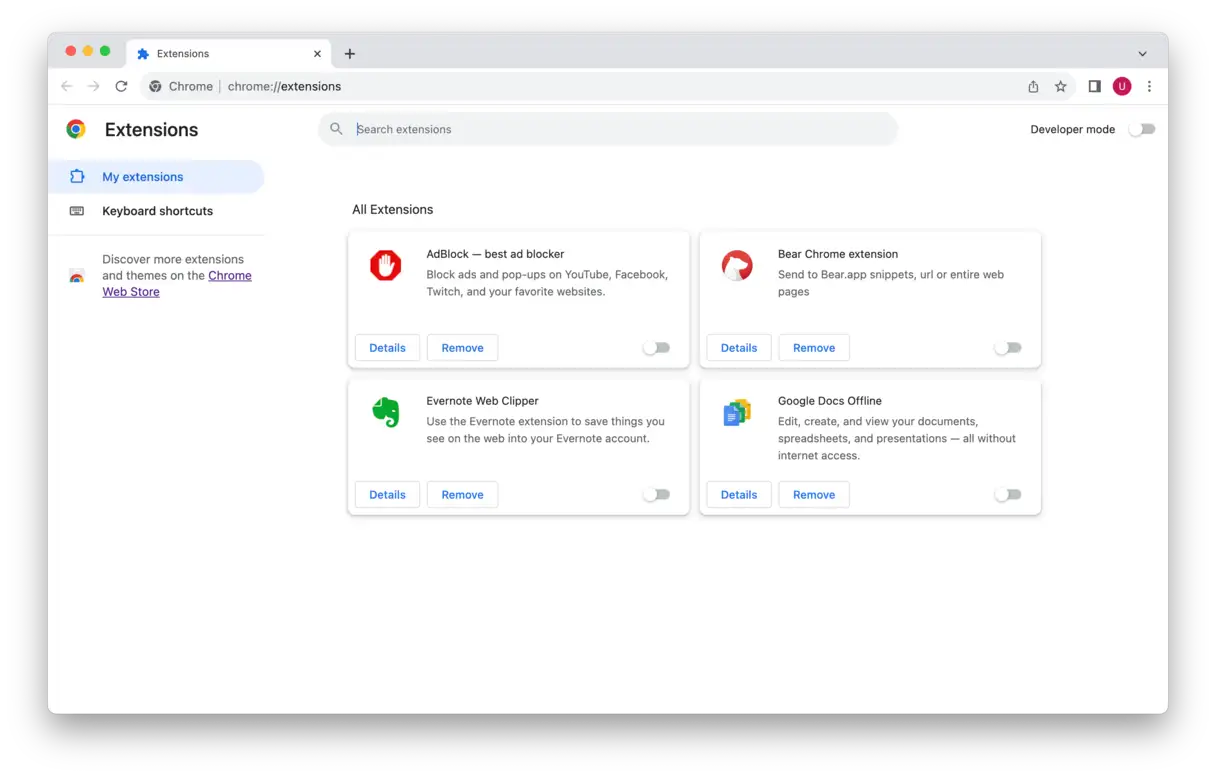
- Apri il browser Chrome. Quindi, dalla barra dei menu in alto, clicca su "Finestra", quindi seleziona "Estensioni" dal menu a discesa. Si aprirà la pagina di gestione delle estensioni.
- Nella pagina Estensioni, esamina attentamente l'elenco delle estensioni installate. Se trovi estensioni che non riconosci o che ti sembrano sospette, clicca sul pulsante Rimuovi accanto ad esse. Chrome potrebbe chiederti di confermare la rimozione. Accetta di rimuovere completamente l'estensione.
Firefox
Per rimuovere componenti aggiuntivi indesiderati o sospetti da Firefox, segui questi passaggi:
- Apri il browser Firefox. Fai clic sull'icona con le tre linee orizzontali nell'angolo in alto a destra dello schermo. Si aprirà il menu Impostazioni e Opzioni.
- Dal menu a discesa, seleziona "Impostazioni", quindi vai alla sezione "Estensioni e temi", quindi seleziona "Estensioni". Apparirà un elenco di tutte le estensioni attualmente installate sul tuo browser.
- Esamina attentamente l'elenco dei componenti aggiuntivi. Se trovi componenti aggiuntivi che non riconosci o che ti sembrano sospetti, clicca sui tre puntini di sospensione (verticali) accanto al nome del componente aggiuntivo. Dal menu che appare, seleziona "Rimuovi". Questo disinstallerà il componente aggiuntivo da Firefox.
Ricorda: rimuovere componenti aggiuntivi non necessari o dannosi può migliorare le prestazioni del tuo browser e proteggere la tua privacy e la tua sicurezza online. Si consiglia di controllare regolarmente i componenti aggiuntivi installati.
5. Cerca elementi di accesso sconosciuti ed estensioni in background
Sapevi che molte applicazioni dannose installano i propri elementi di login? In questo modo, queste applicazioni iniziano a funzionare all'accensione del Mac senza che tu te ne accorga. Questi elementi nascosti possono consumare risorse di sistema e influire sulle prestazioni generali del dispositivo, oltre a rappresentare potenziali rischi per la sicurezza.
Ecco un breve promemoria su come verificare e rimuovere eventuali elementi sospetti:
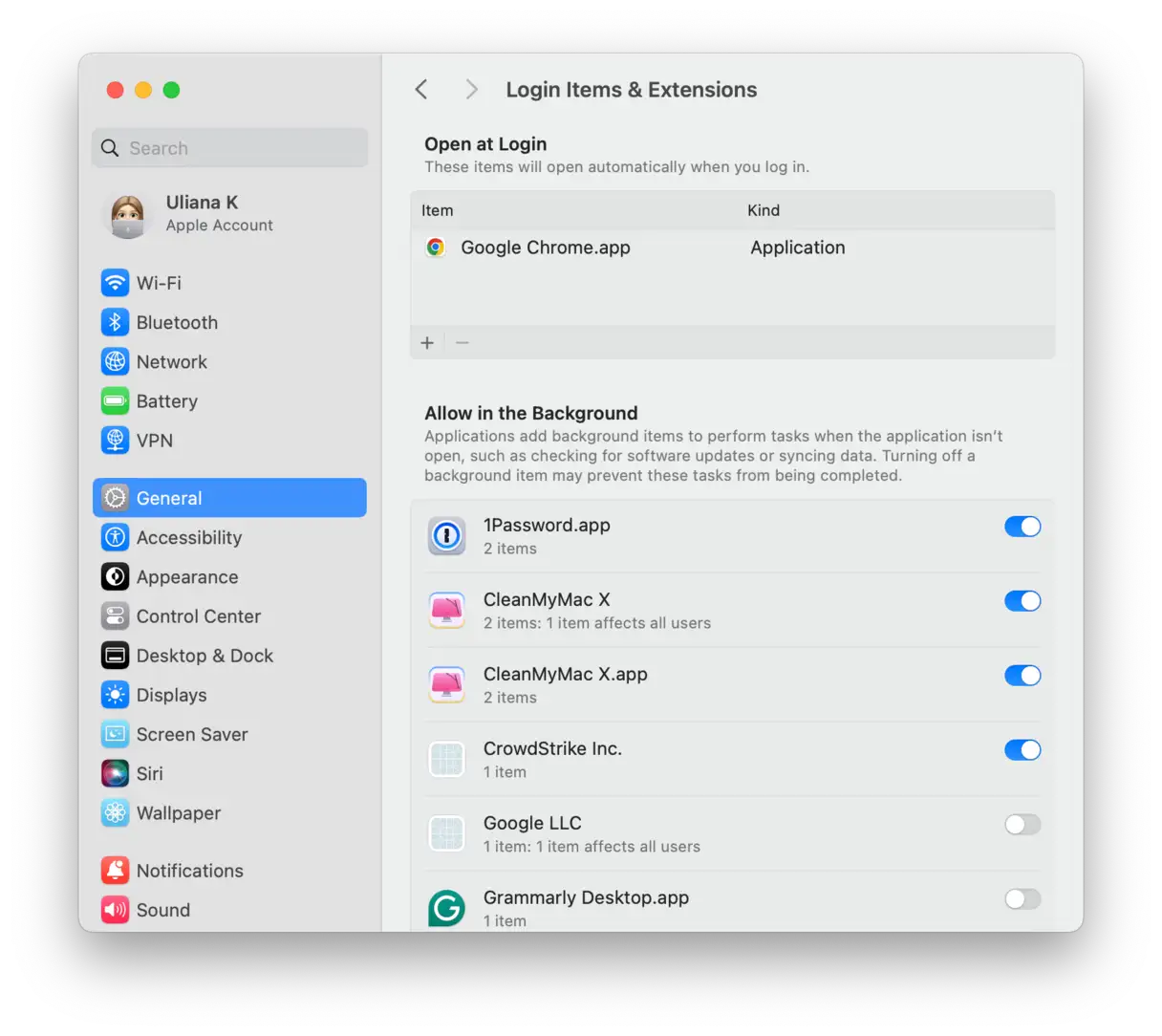
- Vai su Impostazioni di sistema > Generali > Elementi di accesso ed estensioni.
- Guarda nella sezione "Apri all'accesso".
- Se vedi qualcosa che non dovrebbe esserci, selezionalo e clicca sul pulsante meno (-).
- Ora, controlla la sezione "Consenti in background" e disabilita tutti i processi sospetti. È importante esaminare attentamente questa sezione, poiché alcuni malware tentano di funzionare in background all'insaputa dell'utente.
6. Crittografa il tuo Mac per proteggere i tuoi dati sensibili
Potrebbe sembrare sorprendente, ma i file sul tuo Mac sono facilmente leggibili da chiunque abbia accesso non autorizzato al tuo dispositivo. Tra questi ci sono documenti, app, messaggi e altri dati personali. Per evitare che ciò accada, dovresti abilitare il motore di crittografia integrato nel tuo Mac, noto come FileVault. Abilitare FileVault è un passaggio essenziale per garantire la sicurezza dei tuoi dati e proteggerli da accessi non autorizzati, soprattutto in caso di smarrimento o furto del dispositivo.
- Vai su Impostazioni di sistema > Privacy e sicurezza.
- Attiva FileVault e attendi il completamento della crittografia. Questo processo richiede un po' di tempo, quindi assicurati che il tuo Mac sia collegato a una fonte di alimentazione. Una volta completata la crittografia, i tuoi dati saranno protetti!
7. Utilizza Activity Monitor e controlla la cartella Applicazioni.
Un'applicazione o un processo specifico potrebbe causare l'interruzione del sistema. In questo caso, Activity Monitor diventa uno strumento indispensabile. Permette di monitorare applicazioni o processi problematici, verificare quali applicazioni consumano più energia e monitorare l'utilizzo di CPU, disco e attività di rete. Può anche essere utilizzato per rilevare malware.
Per eseguire Activity Monitor, segui questi passaggi:
- Vai su Applicazioni > Utility.
- Apri Monitoraggio Attività e clicca sulla colonna % CPU per vedere quali processi e applicazioni stanno utilizzando più CPU. Chiudi queste applicazioni cliccando sul pulsante X nell'angolo in alto a sinistra.
- Cerca qualsiasi altro processo sospetto e fai una ricerca su Google per vedere se si tratta di malware.
- Controlla anche la scheda Rete: alcuni malware si connettono ai loro server tramite Internet, quindi potrebbe verificarsi un picco nell'utilizzo della rete.
Se vuoi verificare la presenza di virus nascosti nelle applicazioni, prova a controllare la cartella Applicazioni:
- Vai alla cartella Applicazioni.
- Cerca eventuali app sospette che non riconosci.
- Controllalo con Google ed eliminalo se necessario.
8. Pulisci l'unità
Pulire regolarmente il computer è essenziale per migliorare la tua esperienza quotidiana e ridurre la probabilità di dover acquistare un nuovo dispositivo, risparmiando denaro. Cerca eventuali file o programmi non familiari o non necessari e rimuovili immediatamente.
- Dal Finder, apri la cartella Applicazioni premendo Cmd + Maiusc + A.
- Sfoglia l'elenco e disinstalla i programmi che non usi più.
- Successivamente, controlla le cartelle Documenti, Immagini, Filmati e Musica per individuare i file che non utilizzi da molto tempo.
- Al termine, svuota il Cestino.
Per una guida completa su come pulire il disco rigido e liberare spazio di archiviazione, vedere: Questa guida dettagliata.
È facile trascurare l'organizzazione dei file (proprio come nel tuo appartamento), quindi è fondamentale effettuare pulizie regolari per mantenere il dispositivo in condizioni ottimali ed evitare un accumulo di file non necessario.
9. Controlla se la tua email è stata hackerata
Ogni giorno sentiamo parlare di milioni di indirizzi email di utenti che vengono divulgati a causa di politiche negligenti adottate da aziende come Facebook e altre. Il tuo account potrebbe essere tra questi account compromessi? L'esperto di sicurezza informatica Troy Hunt ha creato un sito web specializzato che ti permette di verificare se la tua email è stata hackerata. Questo sito web è uno strumento prezioso per rilevare potenziali violazioni della sicurezza che potrebbero compromettere la tua privacy e i tuoi dati personali.
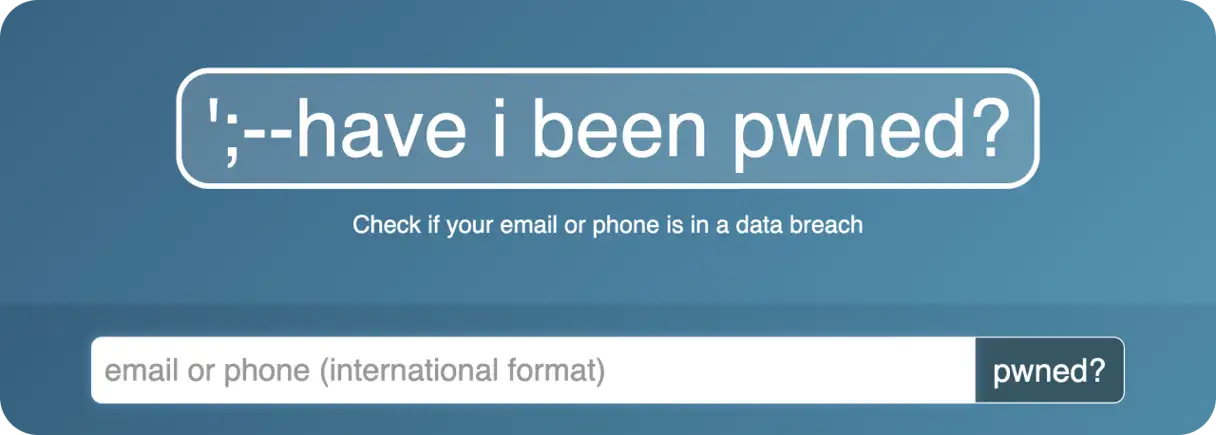
Visita questo sito: https://haveibeenpwned.com/
Puoi anche ottenere informazioni sull'azienda che ha fatto trapelare la tua email, il che ti aiuta a comprendere l'origine della minaccia e ad adottare le misure necessarie per proteggere gli altri tuoi account.
10. Proteggi e migliora le prestazioni del tuo Mac con un clic
Se hai tempo e voglia di adottare un approccio sistematico alla pulizia del tuo Mac, impostando una programmazione regolare (almeno una volta al mese), puoi rivedere ogni volta la checklist sopra riportata.
Ma perché non risparmiare un po' di tempo e assicurarsi di farlo bene? La verità è che non esiste una scansione antivirus online preferita da macOS, ma esistono sicuramente programmi professionali come CleanMyMac Può farlo meglio. È veloce, automatico e attento, facendoti risparmiare tempo e svolgendo un lavoro di cura del tuo Mac più accurato e completo di quanto potresti fare manualmente.
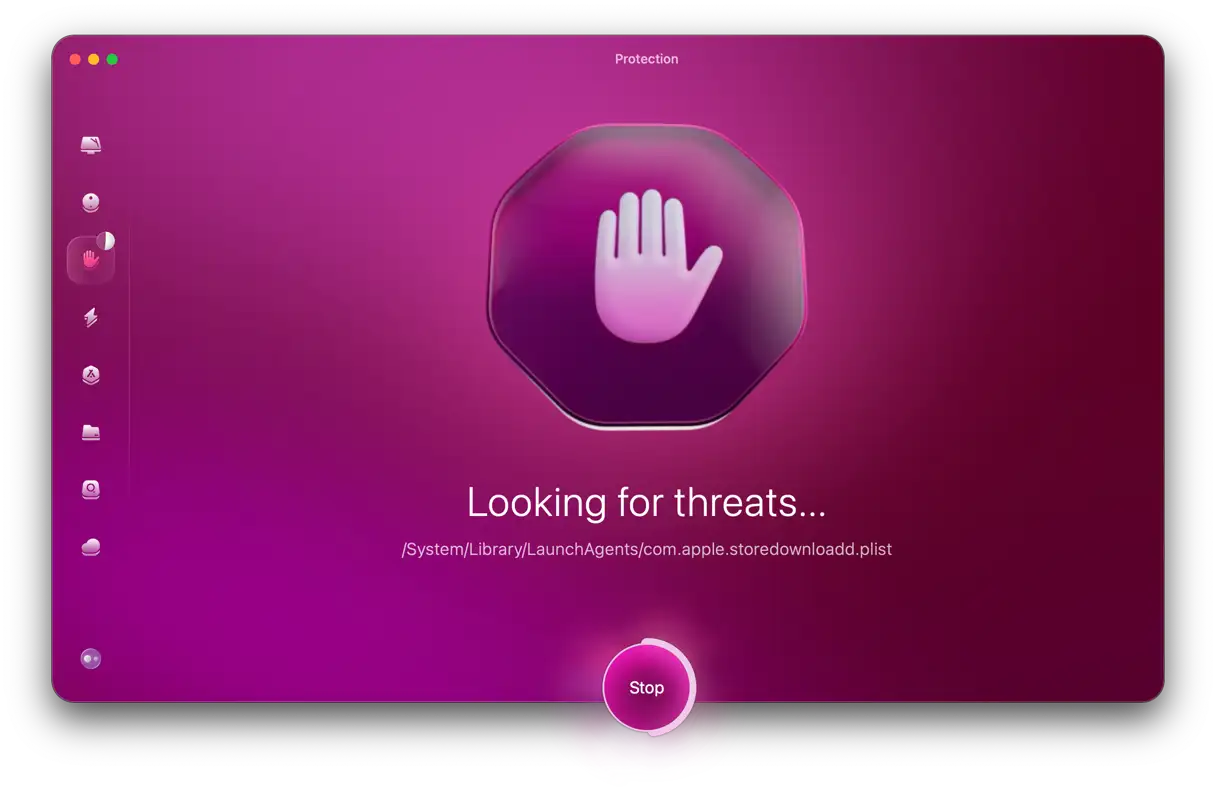
Dopo aver completato la scansione anti-malware, come descritto in precedenza nell'articolo, non dimenticare di eseguire ulteriori scansioni nelle sezioni Prestazioni, Pulizia e Organizzazione File, oltre a una scansione completa utilizzando la funzionalità Smart Care. In ogni caso, CleanMyMac eseguirà le attività necessarie per proteggere e ottimizzare le prestazioni del tuo Mac. Ripeti questo processo ogni settimana circa e sarai a posto.
CleanMyMac è certificato Apple, il che ne garantisce la sicurezza sui dispositivi Mac. Questa certificazione assicura che il software soddisfi i rigorosi standard Apple in termini di sicurezza e prestazioni.
Hai appena imparato come eseguire la scansione anti-malware sul tuo Mac e perché è meglio evitare gli scanner anti-malware online pubblicizzati. Ci auguriamo che questo articolo ti incoraggi a esplorare i livelli di sicurezza integrati nel tuo Mac. Se trovi malware sul tuo Mac, non è la fine del mondo, perché ti abbiamo mostrato alcuni rimedi che puoi provare. Se desideri saperne di più, consulta questa utile guida su Rimozione completa del malwareQueste risorse ti aiuteranno a capire come funzionano queste minacce e come eliminarle in modo efficace.
Come proteggere il tuo Mac dal malware
Dopo aver rimosso virus e malware dal tuo MacBook, è importante assicurarti di prevenire future infezioni. Ecco alcuni semplici passaggi che puoi seguire per proteggere il tuo Mac:
- Attenzione agli aggiornamenti falsi: Se vedi un pop-up su un sito web che ti informa della necessità di aggiornare un programma, chiudi immediatamente il sito. Questi pop-up sono spesso un modo comune per distribuire malware. Per verificare se devi davvero aggiornare le tue app, vai su App Store > Aggiornamenti oppure apri l'app e seleziona "Verifica aggiornamenti" dal menu principale.
- Mantieni aggiornato il tuo software: Oltre alle app, aggiorna macOS da Preferenze di Sistema > Generali > Aggiornamento Software. Puoi anche utilizzare la funzionalità App di CleanMyMac per aggiornare tutte le tue app e macOS contemporaneamente.
- Esegui il backup del tuo Mac: Sebbene questo passaggio non sia direttamente correlato alla prevenzione delle infezioni da malware, è essenziale per ripristinare il Mac allo stato precedente all'infezione. È consigliabile utilizzare Time Machine per eseguire backup regolari.
- Pratica l'igiene digitale: Utilizza password complesse e cambiale regolarmente, ad esempio ogni tre mesi. È consigliabile installare un gestore di password che protegga tutte le tue password e crei opzioni più affidabili. Inoltre, evita di visitare fonti non attendibili (come siti web che iniziano con http:// [senza la "s"] o siti web che offrono software gratuito). Infine, non cliccare sui link presenti in messaggi ed email a meno che tu non sia sicuro al 100% della loro destinazione. Controlla sempre i link prima di cliccarci sopra per evitare di cadere vittima di phishing.
- Abilita firewall: Un firewall aiuta a ridurre le minacce alla sicurezza della rete controllando il traffico. Puoi farlo in Impostazioni di sistema > Rete.
- Utilizza una VPN: Se devi connetterti a una rete Wi-Fi pubblica, usa una VPN (rete privata virtuale). Tuttavia, è meglio evitare queste reti e utilizzare il tuo hotspot personale quando possibile. Una VPN aggiunge un ulteriore livello di sicurezza crittografando il tuo traffico internet.
- Evita il falso supporto tecnico: Se ricevi chiamate o messaggi da qualcuno che si spaccia per un tecnico dell'assistenza e ti informa di problemi con il tuo Mac, ignoralo e non concedere mai l'accesso remoto al tuo MacBook. Questa è un'altra tecnica comune di distribuzione di malware. Se hai bisogno di assistenza tecnica, contatta il supporto Apple ufficiale o un centro riparazioni di fiducia. Verifica sempre l'identità della persona con cui stai parlando prima di concedere l'accesso al tuo dispositivo.
Domande frequenti (FAQ)
Qui troverete le risposte alle domande più frequenti. Attraverso questa raccolta, miriamo a fornire informazioni chiare e concise su vari argomenti. Se non trovate la risposta alla vostra domanda, non esitate a contattarci direttamente per ulteriore assistenza. Questa pagina viene costantemente aggiornata per soddisfare le vostre esigenze e fornirvi le informazioni più aggiornate.
Quanto tempo richiede una scansione antivirus?
Dipende da diversi fattori. La scansione del Mac alla ricerca di malware può richiedere da pochi minuti a diverse ore. La durata dipende dal tipo di scansione scelto, dallo strumento utilizzato e dalla dimensione dei dati, delle applicazioni e dei file presenti sul dispositivo. Ad esempio, una scansione rapida, che controlla le posizioni più vulnerabili, richiede molto meno tempo di una scansione completa, che analizza tutti i file presenti sul disco rigido. Anche l'efficacia del software antivirus gioca un ruolo importante: alcuni strumenti, come Norton o McAfee, potrebbero essere più veloci di altri. Inoltre, maggiore è la quantità di dati archiviati, maggiore sarà il tempo di scansione. Per risultati ottimali, si consiglia di aggiornare regolarmente il software antivirus ed eseguire periodicamente una scansione completa del sistema.
macOS è dotato di uno scanner antivirus integrato?
macOS è dotato di due principali tecnologie di protezione dal malware: XProtect e Gatekeeper. XProtect è un database costantemente aggiornato di firme virali note, che analizza file e applicazioni alla ricerca di eventuali corrispondenze. Gatekeeper è un sistema di verifica che garantisce che le applicazioni che si tenta di installare provengano da sviluppatori approvati e affidabili da Apple, riducendo il rischio di installare accidentalmente malware.
Sebbene XProtect e Gatekeeper siano efficaci nel fornire una protezione di base contro alcune minacce comuni, non rappresentano una soluzione completa ed esaustiva. Si basano su un database aggiornato e potrebbero non essere in grado di rilevare i virus e i malware più recenti non ancora identificati. Inoltre, non offrono funzionalità avanzate come la scansione comportamentale o la protezione in tempo reale, caratteristiche tipiche delle soluzioni antivirus professionali.
Pertanto, per migliorare la sicurezza del tuo Mac e ottenere una protezione più completa contro un'ampia gamma di minacce, è altamente consigliato investire in un'applicazione anti-malware specializzata. Queste applicazioni offrono una protezione avanzata che va oltre le funzionalità integrate in macOS e aiutano a proteggere i tuoi dati e la tua privacy. Cerca soluzioni antivirus affidabili che offrano aggiornamenti regolari e funzionalità di scansione avanzate per garantire la migliore protezione possibile per il tuo Mac.
Cosa fare se trovi un malware sul tuo Mac?
Se scopri un malware sul tuo Mac, è essenziale rimuoverlo immediatamente. Questo può essere fatto attraverso diversi passaggi, come la rimozione di applicazioni sospette, la scansione dei file residui associati e il ripristino delle impostazioni del browser. Tuttavia, investire in un'applicazione di pulizia affidabile come CleanMyMac X è la soluzione migliore per garantire una rimozione completa ed efficace dei virus e proteggere il dispositivo da minacce future. Questo programma specializzato fornisce una scansione completa del sistema, rileva e rimuove in modo sicuro tutti i tipi di malware e migliora le prestazioni generali del tuo Mac.
I commenti sono chiusi.