

App come Google Meet o Zoom potrebbero visualizzare una schermata nera o un messaggio.Fotocamera non disponibileSe la fotocamera del tuo Chromebook non funziona, ciò accade perché ChromeOS non riesce a trovare o utilizzare la fotocamera integrata. La causa più comune è un problema con un recente aggiornamento di sistema o un errore di autorizzazione.
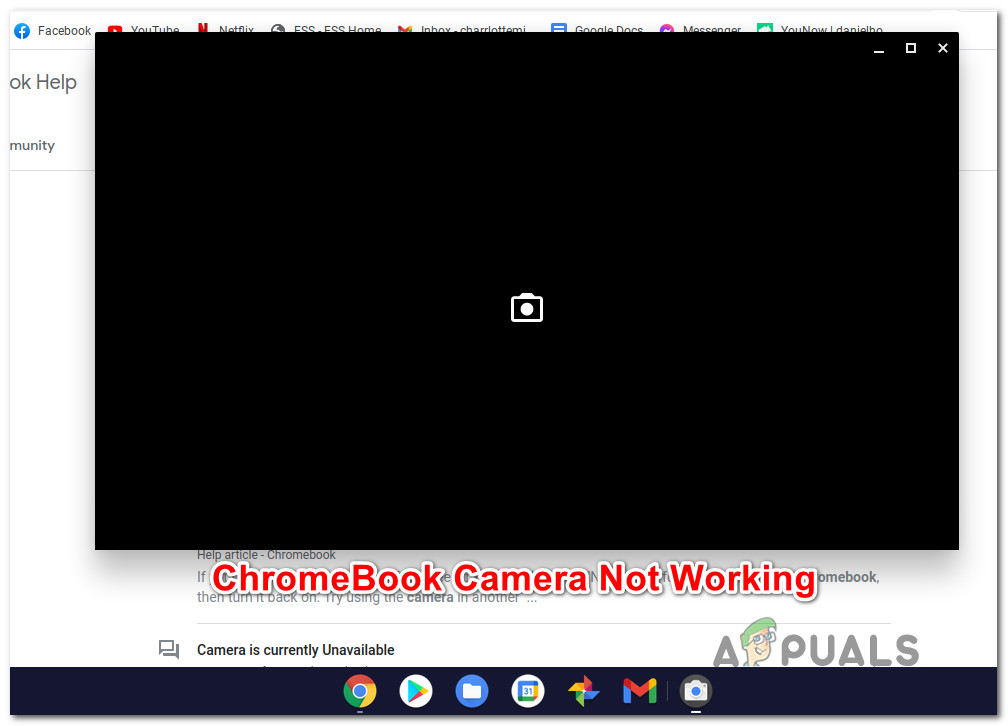
Altre possibili cause includono un'interruzione del servizio della fotocamera, l'impossibilità per l'app di accedere alla fotocamera o problemi nel riattivare un Chromebook dalla modalità di sospensione.
Dopo aver esaminato le possibili cause, ecco un elenco di soluzioni che altri utenti di Chromebook hanno utilizzato con successo per far funzionare di nuovo le loro fotocamere:
4. Riavvia il Chromebook
Uno dei motivi più comuni per questo problema con la fotocamera è un problema temporaneo nel modo in cui ChromeOS gestisce le autorizzazioni.
Se la fotocamera funziona in alcuni posti ma non quando si utilizza l'app Fotocamera, è sufficiente riavviare il Chromebook e riprovare dopo l'avvio.
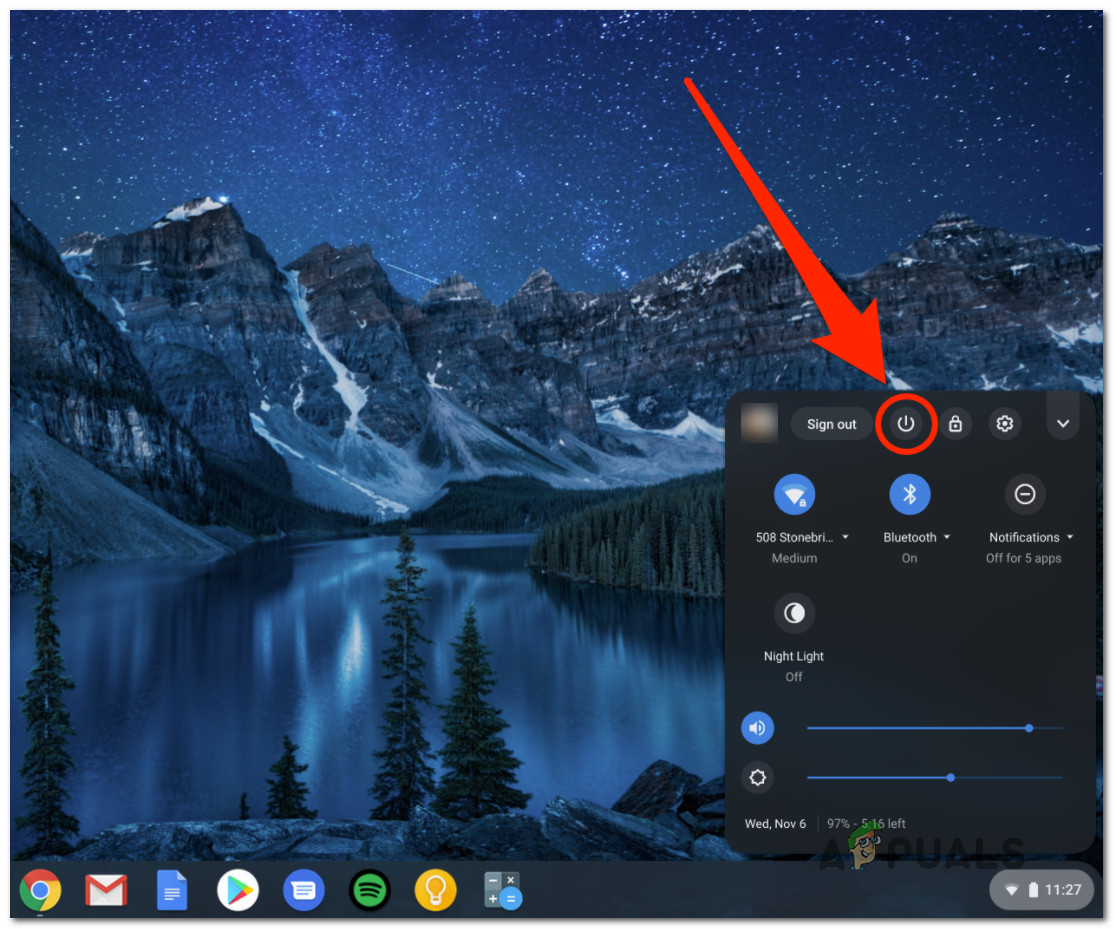
- Fare clic nell'angolo in basso a destra dello schermo per aprire il menu contestuale.
- Cercare Elenco Energetico (Vicino all'icona del tuo account), fai clic sul pulsante di accensione e seleziona Riavvia dalla lista.

- Dopo aver riavviato il Chromebook, prova a utilizzare nuovamente la fotocamera per verificare se il problema è stato risolto.
2. Aggiorna ChromeOS all'ultima versione
Google ha risolto questo bug in una versione di ChromeOS. 87.0.4280.142.
Se i problemi con la fotocamera persistono (questo problema era particolarmente comune su ASUS c300 e altri Chromebook ASUS), il primo passo da compiere dovrebbe essere installare l'ultimo aggiornamento disponibile per ChromeOS.
Molti utenti hanno confermato che i loro problemi sono stati risolti dopo l'aggiornamento di ChromeOS.
- Dal desktop, fare clic sull'icona nell'angolo in basso a destra per aprire il menu. impostazioni.

- Nel menu delle impostazioni, fare clic sull'icona Ingranaggio Per accedere alle opzioni Plus.
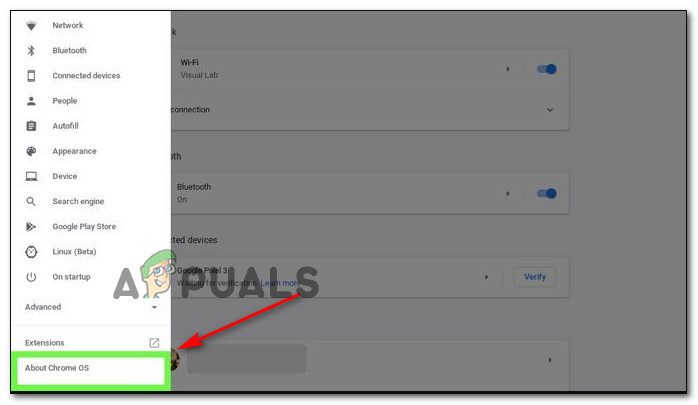
- all'interno della lista impostazioni, fare clic sul pulsante ا Nell'angolo in alto a sinistra per aprire la barra laterale.
- Dalla barra laterale, seleziona Informazioni su Chrome OS in fondo alla lista.

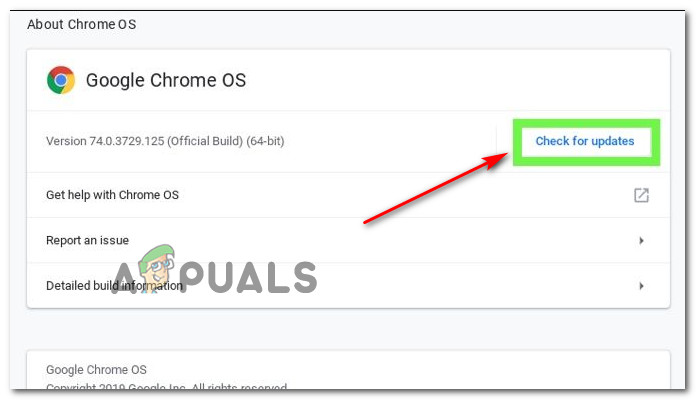
- in lista Informazioni su Chrome OS، انقر ج Controlla gli aggiornamenti.
- Attendi che Chrome OS verifichi la presenza di aggiornamenti.
- Se è disponibile un nuovo aggiornamento, segui le istruzioni sullo schermo per installarlo. Quindi riavvia il Chromebook e, dopo il riavvio, verifica nuovamente la fotocamera.
3. Aggiorna il tuo Chromebook
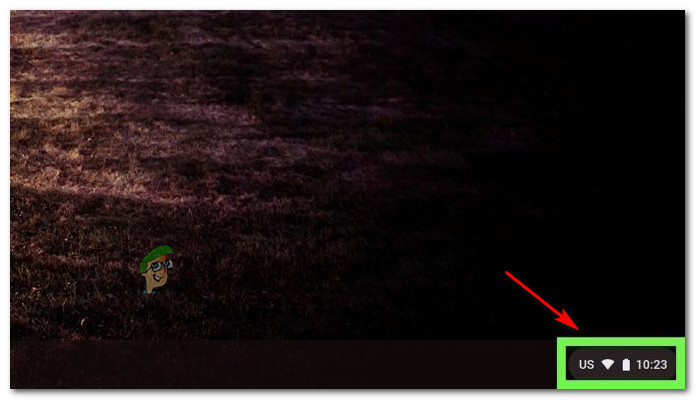
In alcuni casi, questo problema potrebbe essere causato da informazioni corrotte memorizzate nella memoria del dispositivo. Un aggiornamento di sistema (noto anche come hard reset) cancellerà e ristabilirà la connessione tra software e hardware di sistema.
Molti utenti hanno segnalato che questo processo risolve la maggior parte dei problemi della fotocamera causati da errori del firmware.
Nota: Questa procedura non rimuoverà nessuno dei file locali o delle impostazioni personali memorizzati sul Chromebook.
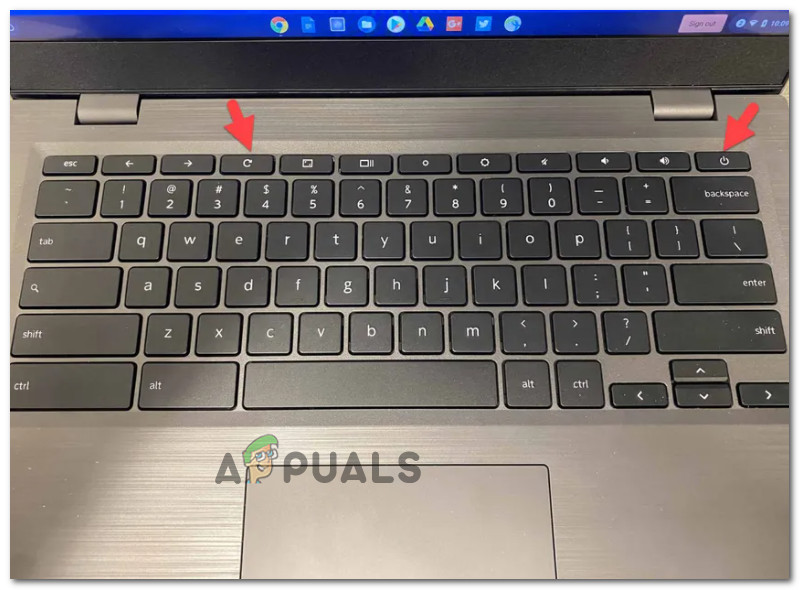
- Sul tuo Chromebook, tieni premuto pulsante di accensione وpulsante di aggiornamento Allo stesso tempo.

- Il Chromebook si spegnerà e poi si riavvierà. Se non si accende automaticamente, rilascia il pulsante di accensione e premilo di nuovo per riaccenderlo.
- Una volta avviato il dispositivo, prova a utilizzare nuovamente la fotocamera per verificare se il problema è stato risolto.
I commenti sono chiusi.