

Il principale punto di forza dei Chromebook è sempre stato il loro prezzo accessibile. Chrome OS è un sistema operativo molto leggero che funziona senza problemi anche su dispositivi con specifiche tecniche ridotte. I Chromebook sono economici perché utilizzano hardware a basso costo. La RAM di questi dispositivi varia da 2 GB nei modelli più basilari a 4 GB nei Chromebook più economici.
Sebbene 2 GB di RAM possano essere sufficienti per l'uso quotidiano, a tutti noi capita di dover gestire senza problemi decine di schede o più con processi in background. I Chromebook con specifiche inferiori non dispongono dell'hardware necessario per supportare tale elaborazione.
Fortunatamente, grazie a un semplice trucco che ti mostreremo oggi, puoi dotare il tuo Chromebook di RAM extra per gestire tutte quelle schede extra.
Per ottenere RAM extra sul tuo Chromebook, utilizziamo zRAM (o compcache), che converte una parte della memoria interna in RAM. Questa zRAM aggiuntiva compensa la mancanza di memoria sul dispositivo e aiuta il sistema a gestire più processi in background. Con la memoria di swap, c'è il rischio persistente che possa danneggiare l'unità a stato solido (SSD) eseguendo scritture aggiuntive. Tuttavia, la zRAM differisce dalla memoria di swap tradizionale e non causa scritture aggiuntive sull'SSD. Pertanto, questo metodo è completamente sicuro e non danneggerà in alcun modo i componenti interni.
Prima di iniziare, tieni presente che questa funzionalità è sperimentale. Provala a tuo rischio e pericolo. Devo aggiungere che l'ho provata diverse volte in passato e non ho riscontrato alcun problema.
Aggiungi ZRAM
Per prima cosa, apri il terminale Crosh premendo Ctrl + Alt + T all'interno di Google Chrome. Il terminale si aprirà in una nuova scheda e apparirà così.
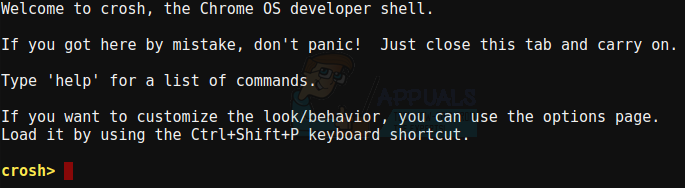
Tutto quello che devi fare è digitare questo comando nel terminale:
abilitazione swap 2000
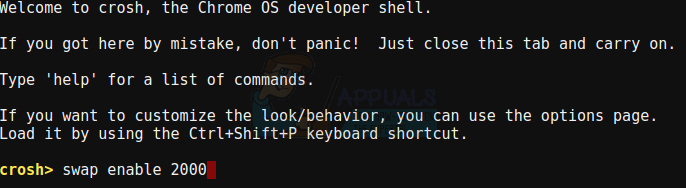
Questo aggiungerà 2 GB di ZRAM al tuo computer (consumando 2 GB di spazio di archiviazione interno locale). 2 GB è la quantità consigliata dagli sviluppatori di Chrome OS, ma puoi scegliere una quantità diversa se preferisci. Se puoi scegliere solo 1 GB, il risultato sarà questo:
abilitazione swap 1000
Digita il comando e premi INVIO. Dopodiché, devi riavviare il Chromebook affinché le modifiche abbiano effetto . Una volta riavviato, il tuo Chromebook disporrà di 2 GB di RAM aggiuntivi.
Disabilita ZRAM
Questa RAM extra non verrà reimpostata se riavvii il Chromebook e tornerà alla memoria interna solo se esegui il comando di disattivazione, che è:
disabilitazione dello scambio
Ancora una volta, riavvia il Chromebook per applicare le modifiche e la memoria verrà ripristinata come memoria interna.
È davvero così semplice. Sebbene questa funzionalità sia ancora sperimentale, puoi utilizzarla liberamente quando vuoi che il tuo Chromebook funzioni al massimo delle sue prestazioni e disattivarla al termine dell'utilizzo. Si tratta di una modifica davvero utile che tutti i possessori di Chromebook dovrebbero conoscere.
I commenti sono chiusi.