

i punti principali
- Tra i problemi di stampa più comuni nei Chromebook rientrano l'incompatibilità della stampante, problemi di connessione di rete e software o firmware obsoleti.
- Le soluzioni includono la verifica della compatibilità della stampante, la verifica che entrambi i dispositivi siano connessi alla stessa rete, l'aggiunta manuale della stampante, l'aggiornamento del software o l'utilizzo di una connessione USB.
- Se i problemi persistono, riavviare i dispositivi, risolvere i problemi di connettività wireless e aggiornare il firmware della stampante; per i problemi irrisolti potrebbe essere necessario contattare l'assistenza.
Ci siamo passati tutti: devi stampare qualcosa di importante e il tuo Chromebook non risponde. Non preoccuparti, non sei il solo. I problemi di stampa con i Chromebook sono comuni, ma solitamente facili da risolvere.
In questa guida, ti guideremo attraverso i passaggi necessari per far funzionare di nuovo il tuo Chromebook con la stampante. Affrontiamo questo problema insieme, passo dopo passo.
Ma prima di addentrarci nelle soluzioni, analizziamo alcune cause comuni dei problemi di stampa sui Chromebook.
- Incompatibilità della stampante: I Chromebook contengono driver integrati che potrebbero non essere compatibili con tutti i modelli di stampante. Le stampanti più vecchie o quelle che richiedono driver specifici potrebbero non funzionare.
- Problemi di connessione di rete: Per il corretto funzionamento della stampa wireless, sia il Chromebook che la stampante devono essere connessi alla stessa rete Wi-Fi. Problemi di configurazione della rete possono impedire la corretta connessione.
- Problemi di connessione USB: Problemi con il cavo USB o con le porte USB di uno dei due dispositivi possono causare errori di stampa quando si utilizza un cavo USB.
- Chrome OS è un sistema obsoleto: L'esecuzione di una versione precedente di Chrome OS potrebbe causare problemi di compatibilità con le stampanti.
- Il firmware della stampante è obsoleto: I firmware delle stampanti più datati potrebbero non funzionare bene con le ultime versioni di Chrome OS, causando problemi di stampa.
Ora che conosci le possibili cause, dai un'occhiata alle soluzioni qui sotto per risolvere il problema:
1. Verificare la compatibilità della stampante
Prima di tentare qualsiasi riparazione, assicurati che la tua stampante sia compatibile con Chrome OSVisita il sito web del produttore della tua stampante per trovare informazioni sul tuo modello specifico e sulla sua compatibilità con Chrome OS o Chromebook.
Puoi anche controllare l'elenco "Stampanti supportate che funzionano con Chromebook" على Forum di assistenza per Chromebook Di GoogleSe la tua stampante è elencata, procedi al passaggio successivo. In caso contrario, potrebbe essere necessario... stampante compatibile.
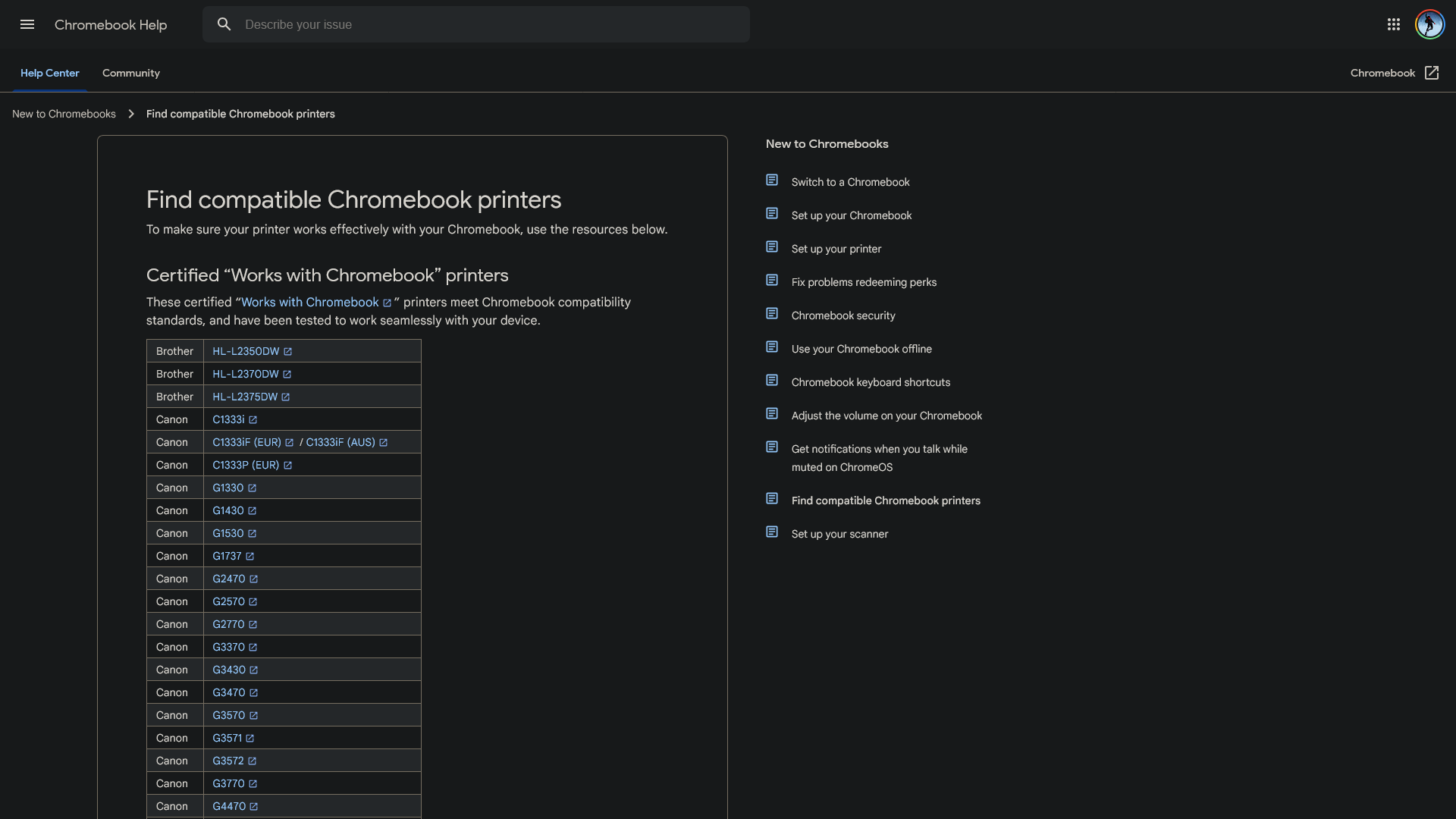
Come questo aiuta: È fondamentale assicurarsi che la stampante sia compatibile con Chrome OS, poiché non tutte le stampanti funzionano perfettamente con i Chromebook. Se la tua non è compatibile, valuta l'acquisto di un modello diverso, la cui compatibilità con Chrome OS sia stata verificata.
2. Collegare entrambi i dispositivi alla stessa rete
- Accendi la stampante e collegala alla rete Wi-Fi. Consulta il manuale della stampante per le istruzioni.

- Sul tuo Chromebook, clicca su tempo Nell'angolo in basso a destra per aprire il menu delle impostazioni rapide.

- Assicurati che il Chromebook sia connesso alla stessa rete Wi-Fi della stampante. In caso contrario, clicca sull'icona Wi-Fi e seleziona la tua rete.
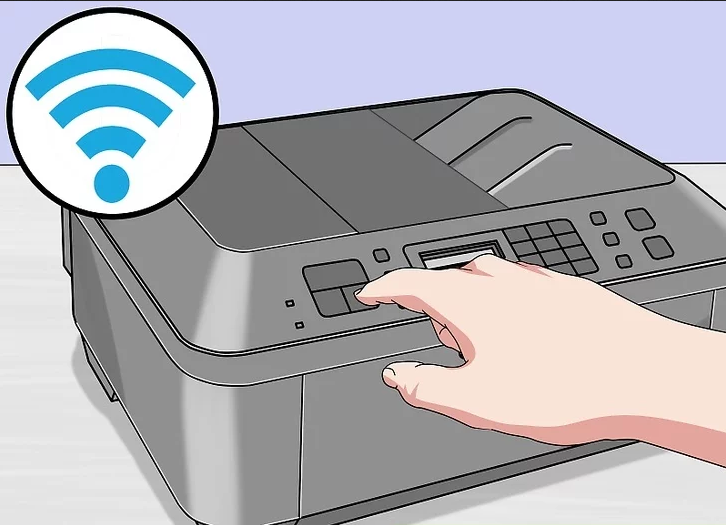
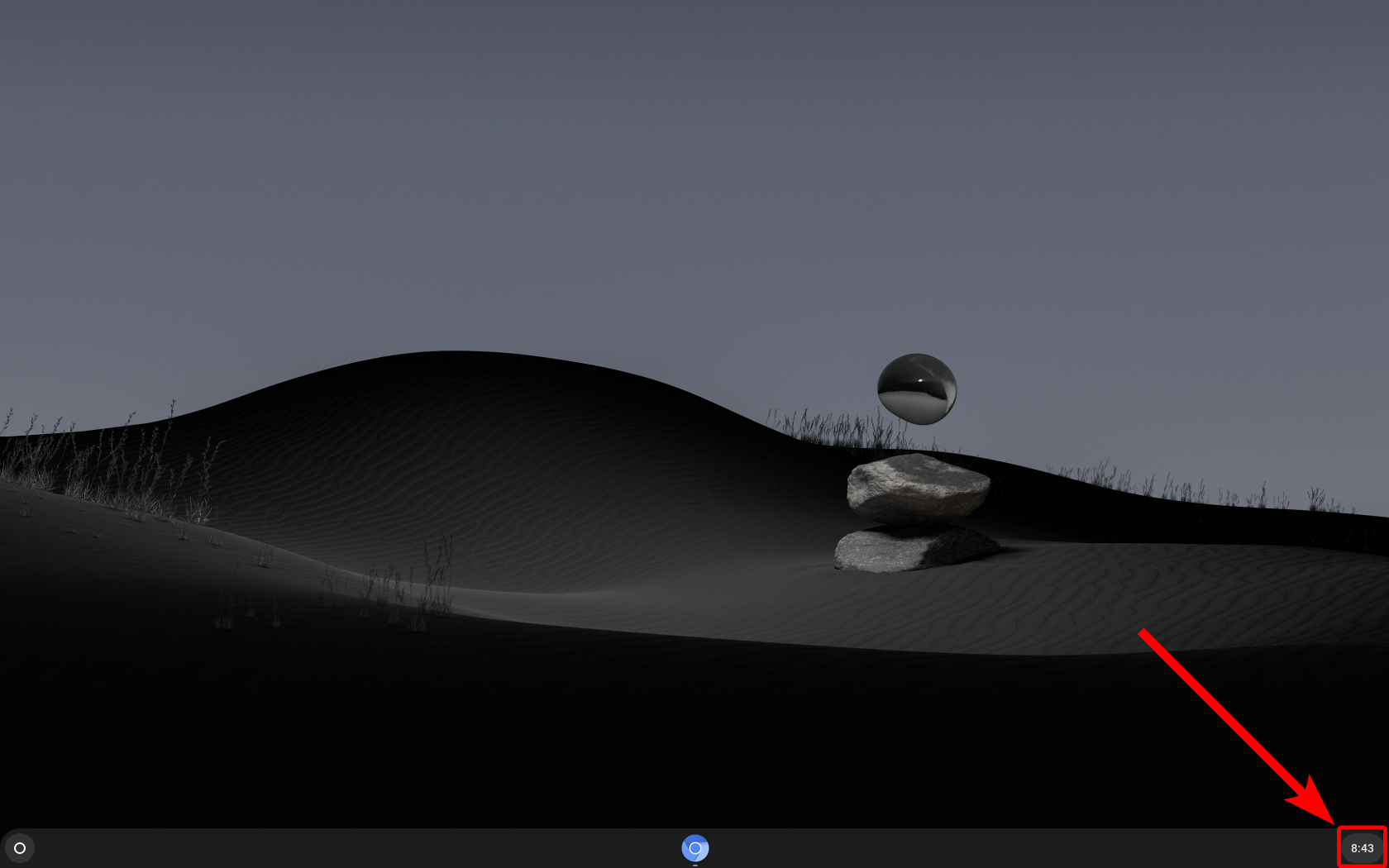

Come questo aiuta: Per comunicare efficacemente, entrambi i dispositivi devono essere sulla stessa rete. In caso contrario, il Chromebook non sarà in grado di trovare la stampante, con conseguente errore di stampa.
3. Seleziona la tua stampante
- Clicca su Ctrl + P Sul Chromebook per aprire la finestra di dialogo di stampa.
- Nella finestra di dialogo di stampa, fare clic sul menu a discesa. "Destinazione" Trova la tua stampante nell'elenco. Selezionala e continua a stampare.
- Se la stampante non è elencata, fare clic su “Offerta Plus” In fondo.

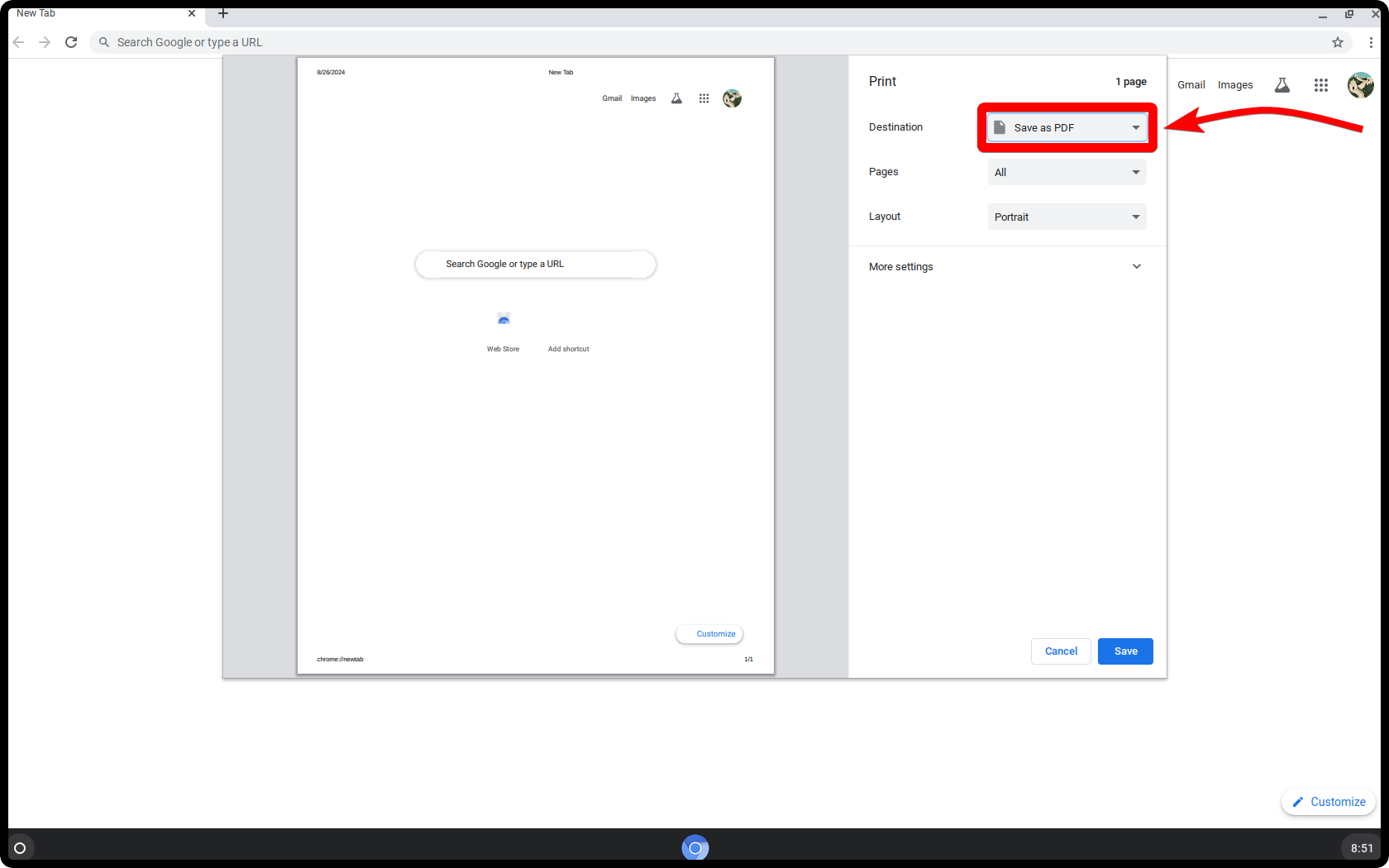
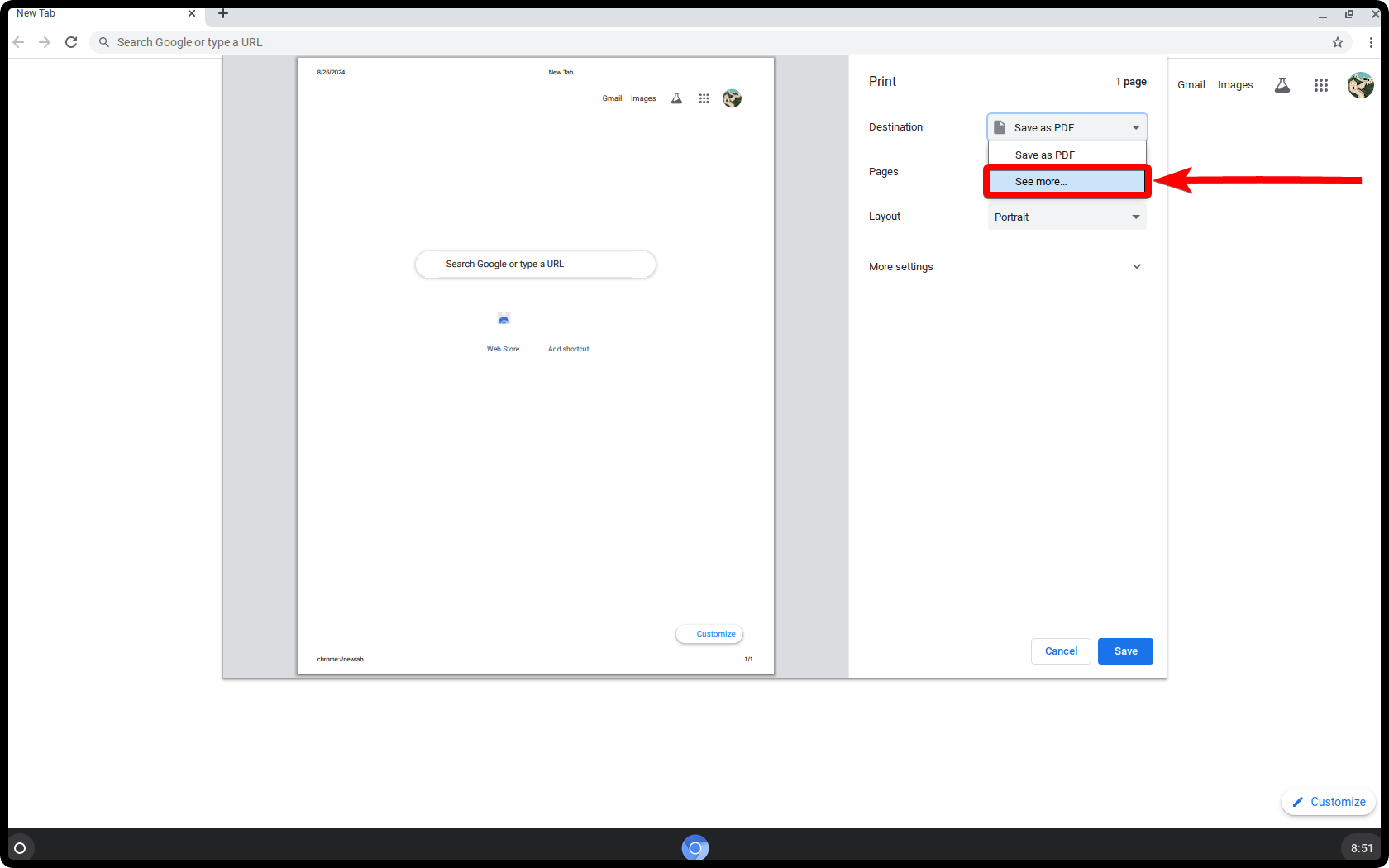
Come questo aiuta: Selezionare la stampante corretta è essenziale per la stampa. Se viene selezionata la stampante sbagliata o se la stampante non è visibile, il processo di stampa non verrà completato. Questo passaggio garantisce che il Chromebook riconosca la stampante corretta e sia configurato per utilizzarla.
4. Aggiungi manualmente la tua stampante
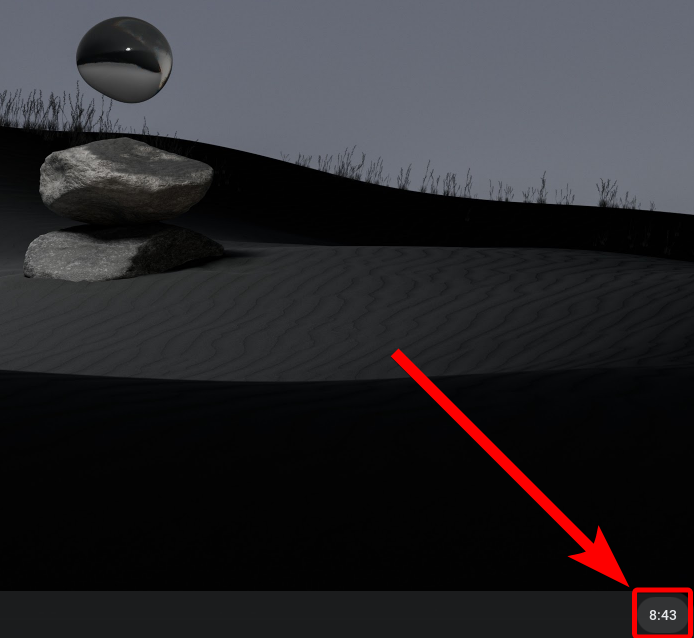
- Se la stampante non viene visualizzata, fare clic sull'ora nell'angolo in basso a destra per aprire il menu delle impostazioni rapide.

- Clicca sull'icona dell'ingranaggio ⚙️ per aprire impostazioni.

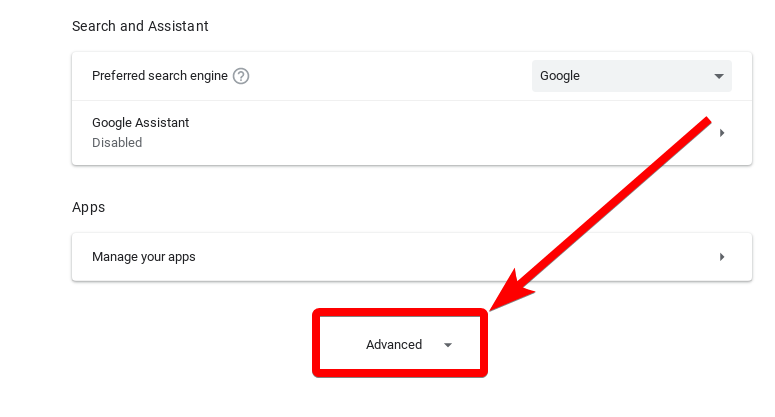
- Scorri verso il basso e tocca “Avanzato” per espandere le impostazioni avanzate.

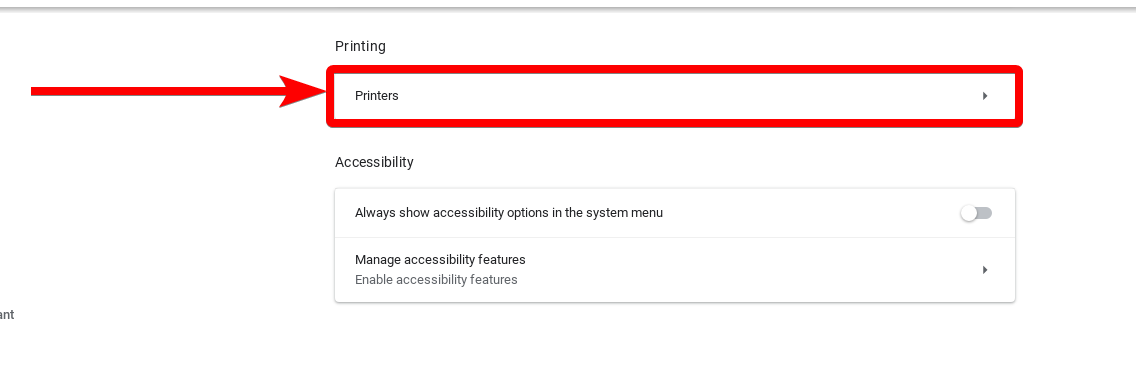
- entro "stampa"، انقر ج Stampanti.

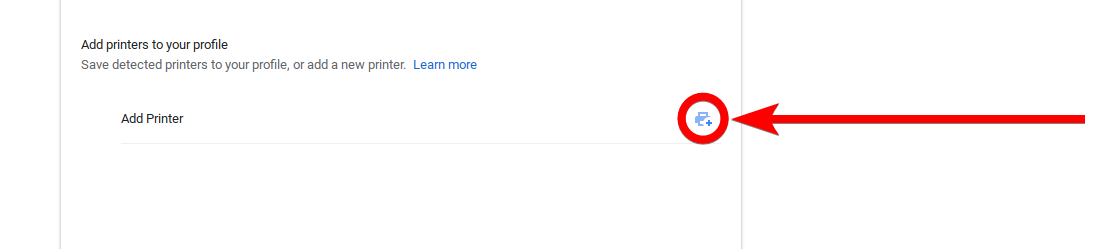
- Clicca sull'icona aggiunta stampante

- Inserisci le seguenti informazioni sulla tua stampante:

- Il nome: Assegna alla stampante un nome facile da riconoscere.
- Risposta: Inserisci l'indirizzo IP della stampante. Per trovarlo, stampa la pagina di configurazione di rete dalla stampante.
- Protocollo: Individuare “Protocollo di stampa Internet (IPP)”.

- Clic "aggiunta" Per salvare le impostazioni della stampante.

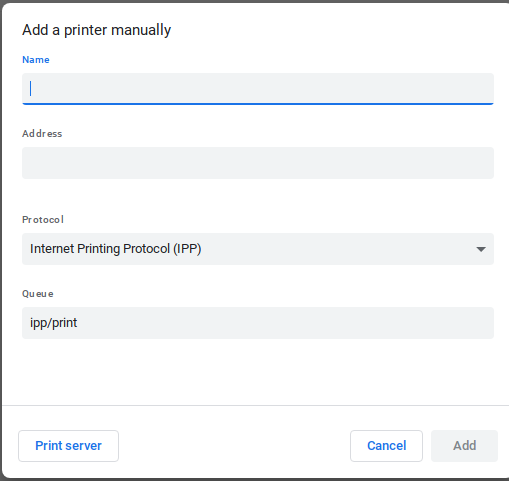
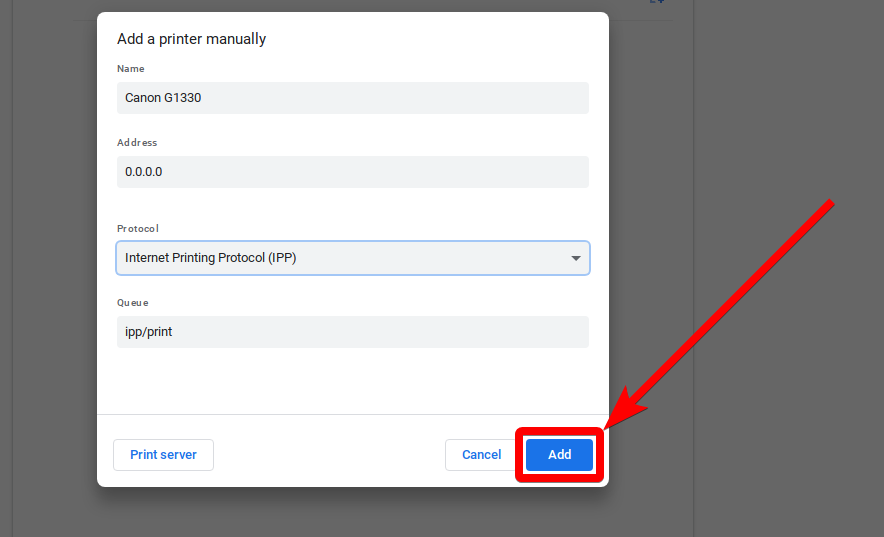
Come questo aiuta: L'aggiunta manuale della stampante può risolvere i problemi in cui il rilevamento automatico non riesce, consentendo al Chromebook di connettersi direttamente alla stampante tramite il suo indirizzo IP.
5. Riavviare i dispositivi
- Spegnere la stampante e attendere circa 30 un secondo.
- Riavviare la stampante e attendere che sia completamente accesa.

- Sul tuo Chromebook, fai clic sull'ora nell'angolo in basso a destra e seleziona "disconnessione".

- Accedi nuovamente al Chromebook e verifica se la stampante è stata riconosciuta.
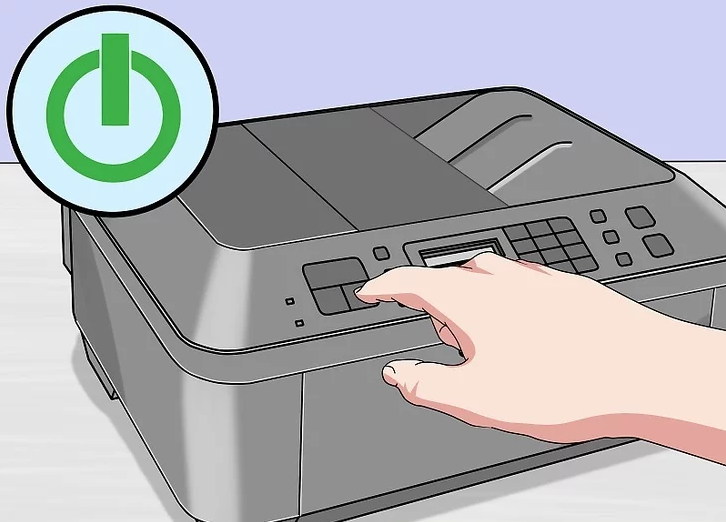
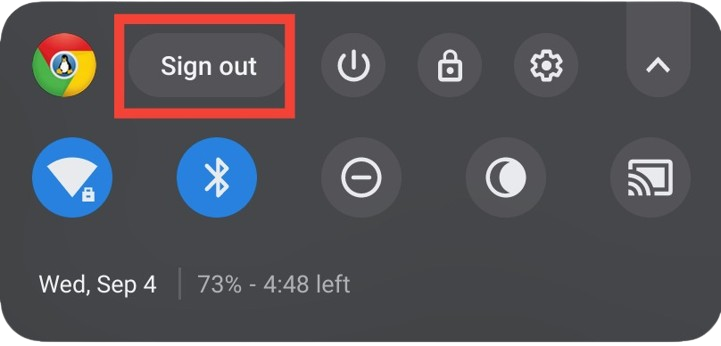
Come questo aiuta: Riavviare entrambi i dispositivi può risolvere errori temporanei o problemi di connettività. Questo semplice passaggio spesso risolve molti problemi comuni.
6. Controllare le impostazioni della stampante
- Fare clic sull'ora nell'angolo in basso a destra e selezionare l'icona dell'ingranaggio ⚙️ per aprire impostazioni.
- Scorri verso il basso e tocca "Avanzate" per espandere le impostazioni avanzate.
- entro "stampa"، انقر ج Stampanti.
- Assicurati che la tua stampante sia elencata correttamente con il nome e l'indirizzo IP corretti.
- Se necessario, rimuovere la stampante facendo clic sul menu a tre punti accanto ad essa e selezionando "Rimozione".
- Aggiungere nuovamente la stampante manualmente seguendo i passaggi in Sezione 4.
Come questo aiuta: Controllare e correggere le impostazioni della stampante assicura che il Chromebook sia configurato correttamente per comunicare con la stampante. Incongruenze nel nome o nell'indirizzo IP della stampante possono causare problemi di connessione.
7. Aggiorna Chrome OS
- Fare clic sull'ora nell'angolo in basso a destra e selezionare l'icona dell'ingranaggio ⚙️ per aprire impostazioni.
- Scorri verso il basso e tocca Informazioni su Chrome OS.

- Clicca su "Controlla gli aggiornamenti".

- Se è disponibile un aggiornamento, il download inizierà automaticamente. Una volta completato il download, fare clic su "Riavviare" Per installare l'aggiornamento.
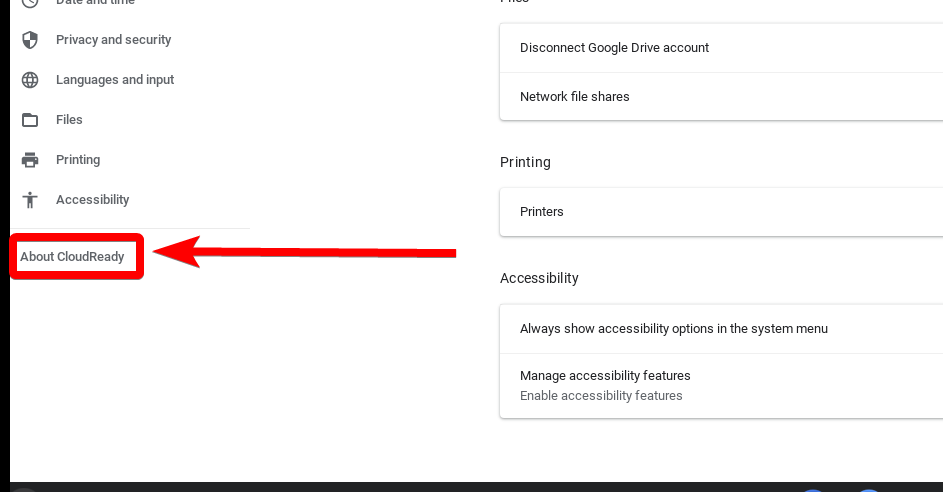
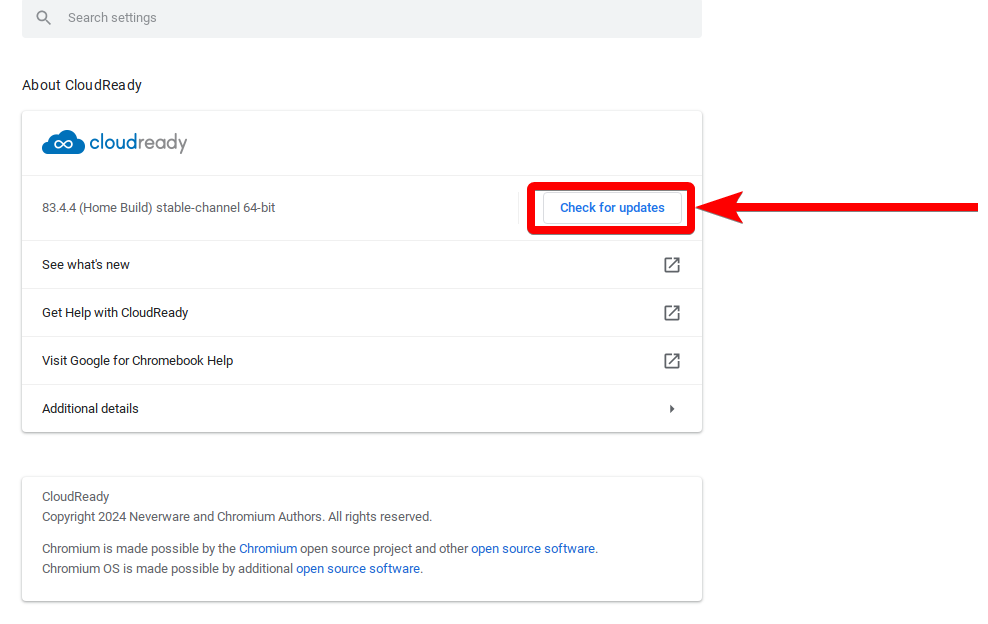
Come questo aiuta: Aggiornando Chrome OS avrai a disposizione le funzionalità più recenti, correzioni di bug e miglioramenti della compatibilità. Gli aggiornamenti possono risolvere problemi che incidono sulla funzionalità di stampa.
8. Aggiornare il firmware della stampante
- Visita il sito web del produttore della tua stampante e cerca il modello specifico della tua stampante.
- Cerca un dipartimento "il supporto" O "Download" Trova l'ultimo aggiornamento del firmware per la tua stampante.
- Seguire le istruzioni fornite dal produttore per scaricare e installare l'aggiornamento del firmware sulla stampante.
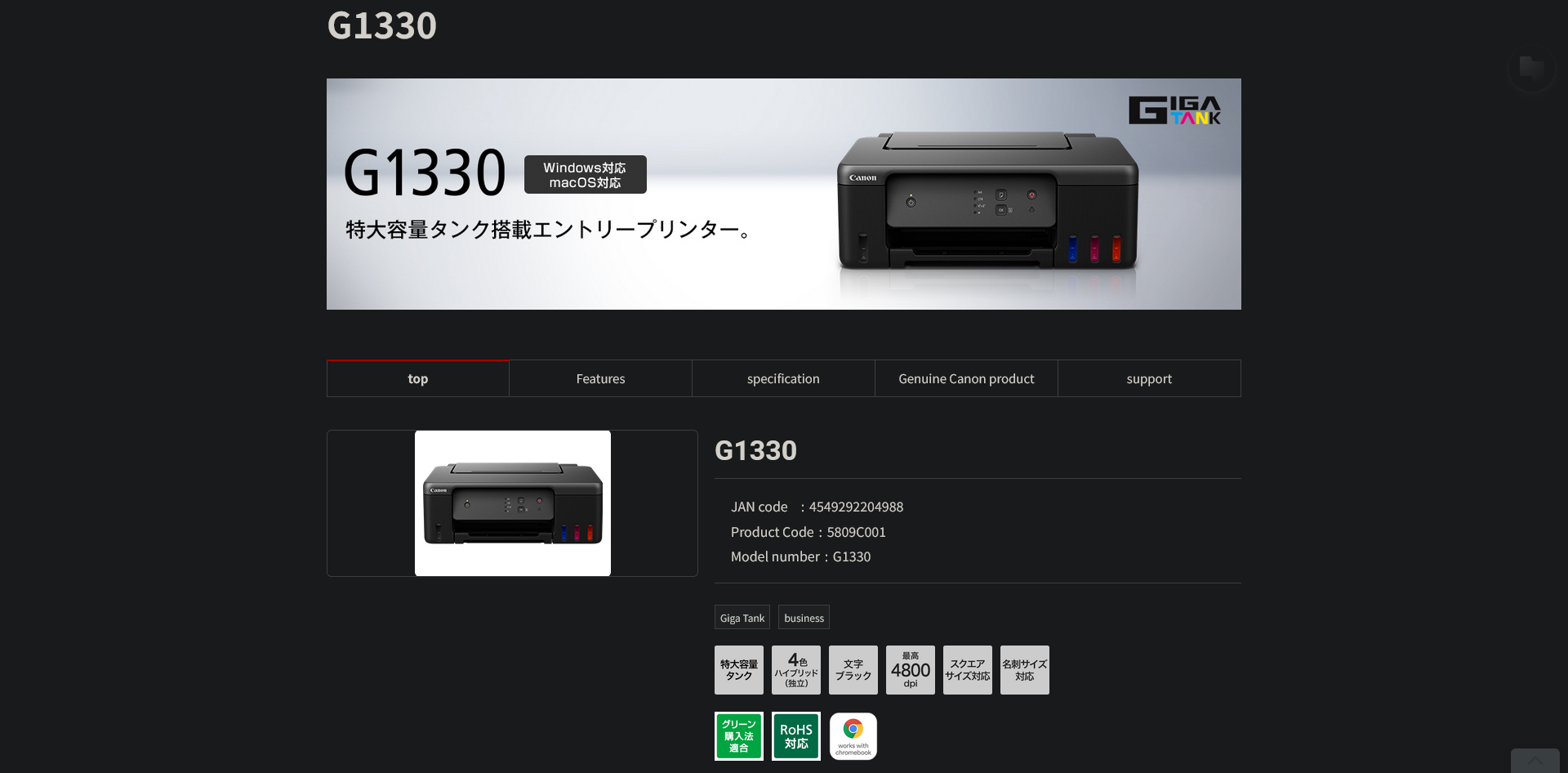
In che modo questo può aiutare? Gli aggiornamenti del firmware della stampante possono correggere bug e migliorare la compatibilità con i sistemi operativi più recenti, incluso Chrome OS. Questo è essenziale per garantire il corretto funzionamento della stampante con il Chromebook.
9. Utilizzare una connessione USB (se disponibile)
- Assicurati che la stampante sia accesa e pronta per stampare.
- Collega la stampante al Chromebook tramite un cavo. USB.
- Dovrebbe apparire una notifica sul tuo Chromebook, che ti chiede se desideri configurare la stampante. Cliccaci sopra. "Preparazione" da seguire.
- Seguire le istruzioni visualizzate sullo schermo per completare la configurazione della stampante USB.
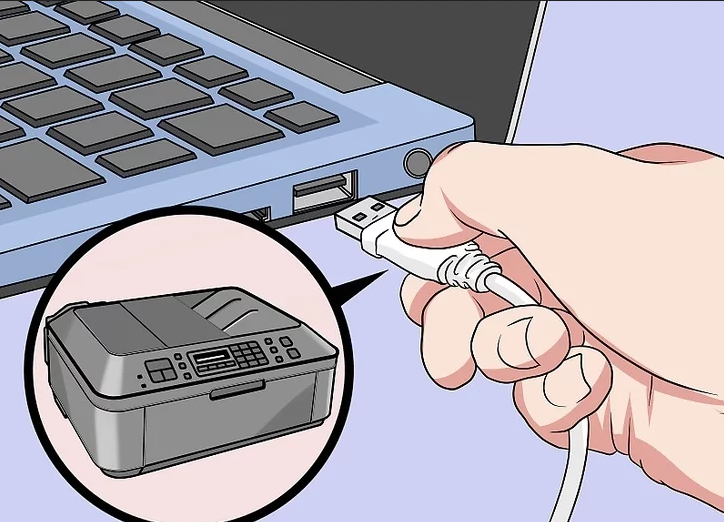
In che modo questo può aiutare? L'utilizzo di una connessione USB può aggirare completamente i problemi di rete, consentendo di stampare direttamente dal Chromebook. Questo metodo è spesso più affidabile quando La comunicazione fallisce Senza fili.
10. Risoluzione dei problemi e correzione dei problemi di connettività wireless
- Sulla stampante, assicurati che il Wi-Fi sia abilitato e che sia connessa alla rete Wi-Fi corretta.
- Riavvia la stampante spegnendola e attendendo qualche istante. 30 secondiQuindi riaccendilo.
- Riavvia il router Wi-Fi scollegandolo dalla fonte di alimentazione e attendi qualche istante. 30 secondiQuindi ricollegalo.
- Attendi che il router sia completamente acceso e ricollega il Chromebook e la stampante alla rete Wi-Fi.

In che modo questo può aiutare? La risoluzione dei problemi di connettività wireless garantisce che entrambi i dispositivi siano correttamente connessi alla rete. Questo può risolvere i problemi causati da interruzioni di rete o configurazioni errate.
11. Verifica dei problemi di qualità di stampa
- Controlla i livelli di inchiostro o toner nella stampante. Sostituisci le cartucce vuote o quasi vuote.
- Pulisci le testine di stampa seguendo le istruzioni riportate nel manuale della stampante. Questo può aiutare a risolvere il problema delle stampe sfocate o poco chiare.
- Eseguire una stampa di prova dalla stampante per assicurarsi che la qualità di stampa sia soddisfacente.

Come questo aiuta: Risolvere i problemi di qualità di stampa garantisce che i documenti vengano stampati in modo chiaro e accurato. Livelli di inchiostro bassi o testine di stampa ostruite possono causare risultati di stampa scadenti, che potrebbero essere interpretati erroneamente e considerati imprecisi. Problemi di connessione.
12. Contattare il supporto tecnico
Se i passaggi precedenti non risolvono il problema di stampa del tuo Chromebook, non preoccuparti. Puoi sempre contattare l'assistenza clienti della tua stampante: potrebbero fornirti consigli più specifici in base al modello. Se il problema persiste, prova a segnalarlo nel Forum di assistenza Chromebook o contatta l'assistenza Google per ulteriore assistenza.
Seguendo queste soluzioni, dovresti riuscire a risolvere la maggior parte dei problemi di stampa sul tuo Chromebook. Assicurati che la stampante e il Chromebook siano compatibili, verifica che tutti i dispositivi siano connessi alla stessa rete e mantieni aggiornato il software. Se tutto il resto fallisce, prova a connetterti in un modo diverso. Ce la puoi fare!
domande comuni
Cosa devo fare se la mia stampante risulta "offline"?
Se la stampante risulta "offline", verifica innanzitutto che sia accesa e connessa alla stessa rete del Chromebook. Riavvia sia la stampante che il Chromebook. Se è ancora spenta, prova a scollegarla per un minuto, quindi ricollegala. Controlla inoltre le impostazioni di rete della stampante per assicurarti che sia connessa alla rete Wi-Fi corretta.
Perché posso stampare alcuni documenti ma non altri?
Se riesci a stampare alcuni documenti ma non altri, il problema potrebbe essere legato al tipo o al formato specifico del file. Ad esempio, i file PDF a volte presentano problemi di compatibilità. Prova ad aprire il documento in un'altra applicazione o a convertirlo in un formato diverso. In alternativa, controlla le impostazioni della stampante per assicurarti che siano configurate correttamente per il tipo di documento.
Come faccio a cancellare la coda di stampa sul mio Chromebook?
Per cancellare la coda di stampa, apri Chrome e digita `chrome://devices` nella barra degli indirizzi. Nella sezione "Stampanti", trova la tua stampante e clicca su "Gestisci". Da lì, puoi cancellare la coda di stampa selezionando "Cancella spooler". Questo può aiutare a risolvere i problemi di stampa bloccati.
Cosa succede se la mia stampante è collegata ma non stampa?
Se la stampante è collegata ma non stampa, controlla eventuali messaggi di errore sulla stampante stessa. Assicurati che non vi siano inceppamenti della carta e che i livelli di inchiostro o toner siano sufficienti. Riavvia sia la stampante che il Chromebook e verifica che sia selezionata la stampante corretta nella finestra di dialogo di stampa. Se il problema persiste, valuta la possibilità di aggiornare il firmware della stampante.
Esiste un modo per stampare da un Chromebook senza una connessione Wi-Fi?
Sì, puoi stampare da un Chromebook senza una connessione Wi-Fi utilizzando un cavo USB per collegare la stampante direttamente al Chromebook. Questo metodo ti consente di aggirare i problemi di rete e stampare direttamente dal tuo dispositivo.
I commenti sono chiusi.