

Il tuo computer o laptop è lento? In tal caso, installare Chrome OS Flex su un laptop Windows può dare nuova vita al tuo vecchio dispositivo. Chrome OS Flex è un sistema operativo leggero e versatile sviluppato da Google, noto per aver trasformato i dispositivi più vecchi in dispositivi simili ai Chromebook.
È un sistema operativo basato su Linux che utilizza un browser web come interfaccia utente principale. Chrome OS Flex utilizza la stessa tecnologia di Chrome OS.
Il bello di Chrome OS Flex è che puoi provarlo senza doverlo installare come sistema operativo.
Se riscontri problemi, puoi semplicemente tornare al tuo vecchio sistema operativo.
Tuttavia, se ti piace, puoi installarlo come sistema operativo principale.
requisiti minimi di sistema
Prima di procedere con la procedura dettagliata, è opportuno dare un'occhiata ai requisiti minimi di sistema:
- Processore Intel o AMD x86-64 bit
- 4 GB di RAM
- 16 GB di spazio di archiviazione
- Accesso al BIOS
Per installare ChromeOS Flex avrai bisogno anche di una chiavetta USB .
Perché installare Chrome OS Flex?
Chrome OS Flex offre velocità ed efficienza, il che lo rende un'ottima scelta per gli utenti con dispositivi più datati che hanno difficoltà con i sistemi operativi moderni, come Windows 11. Questo sistema operativo può essere molto utile se si fa molto affidamento su applicazioni basate su browser.
Installando Chrome OS Flex, avrai a disposizione le potenti funzionalità di sicurezza di Google, tra cui misure di sicurezza multilivello e aggiornamenti regolari.
Ora che abbiamo compreso i vantaggi dell'installazione di Chrome OS Flex e perché può rappresentare un'ottima opzione per gli utenti che desiderano aggiornare i propri dispositivi più vecchi, approfondiamo i passaggi per installare Chrome OS Flex su un laptop o PC Windows.
Come installare Chrome OS Flex
Per installare Chrome OS Flex, è necessario creare un programma di installazione USB. Inserisci l'unità USB nel computer e segui attentamente i passaggi per installare Chrome OS Flex.
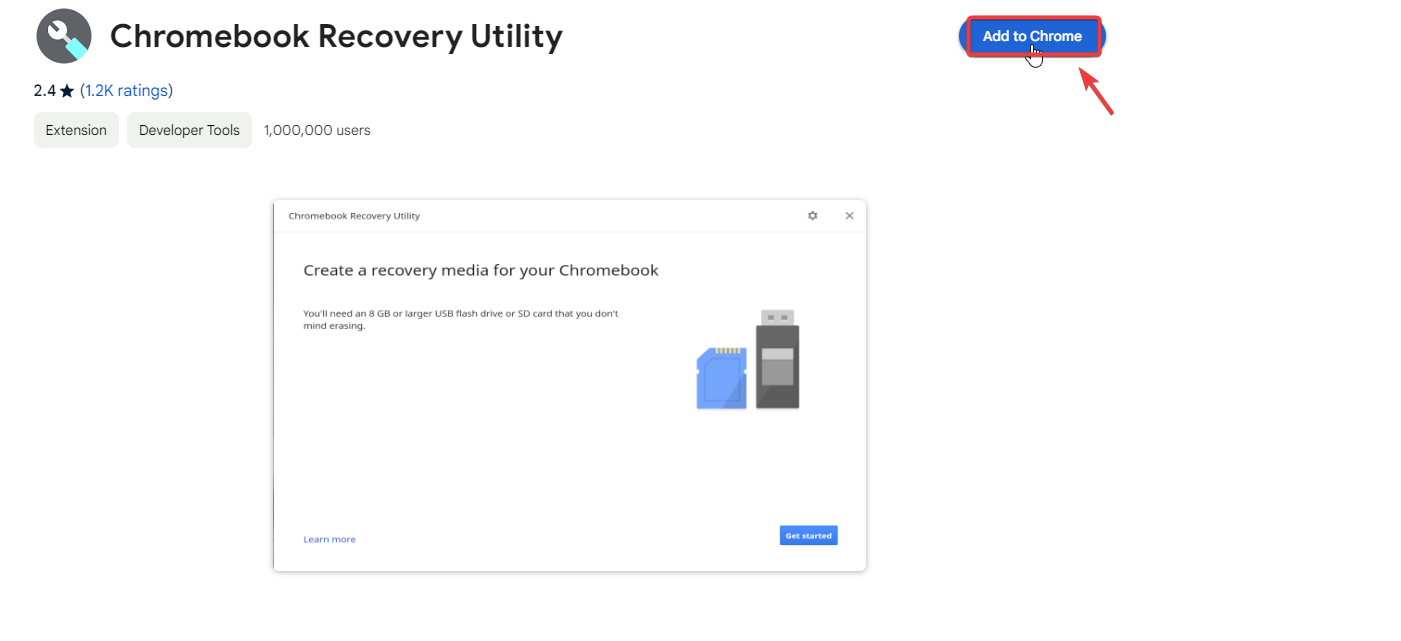
- Scarica il file Utilità di ripristino del Chromebook Utilizzando il collegamento.
- Clicca su Aggiungi a Google ChromeUna volta installata l'estensione, fare clic sul pulsante. Estensioni in alto e seleziona Utilità di ripristino del Chromebook.
![]()
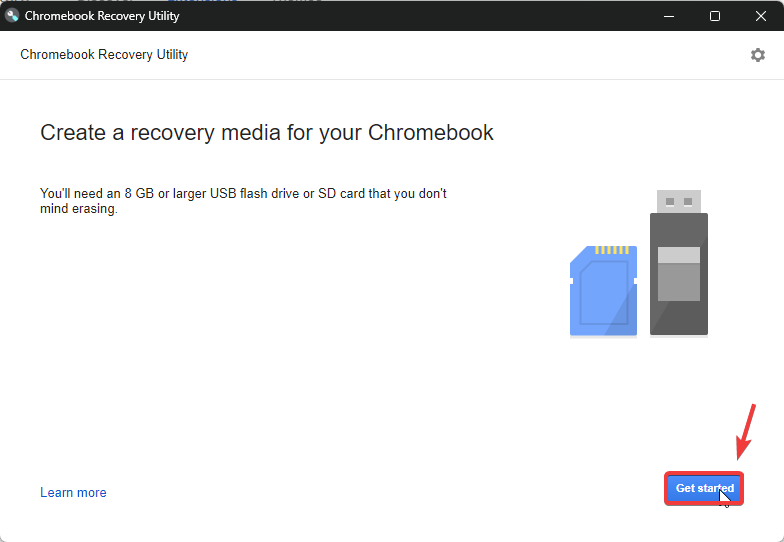
- Clicca su Inizia ora Quindi clicca su Seleziona un modello da un elenco.
![]()
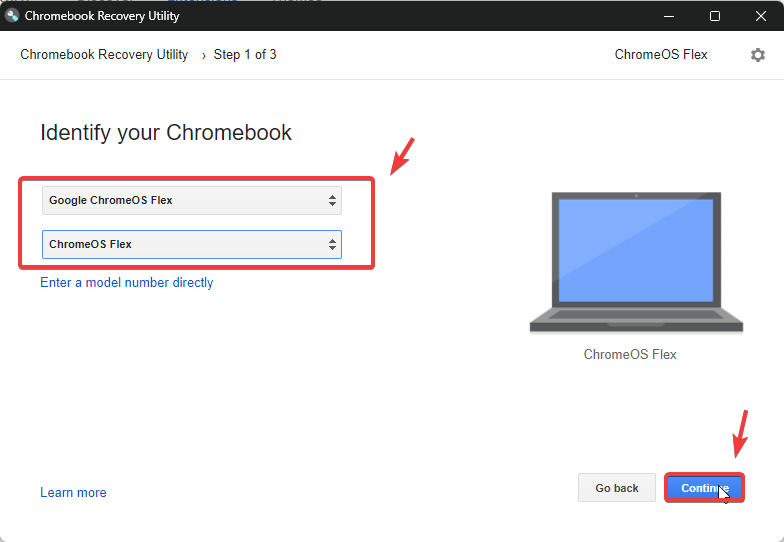
- entro CostruttoreScegli l'opzione che dice Google Chrome OS Flex.
- entro Prodotto, Scegliere Chrome OS flessibile.
![]()
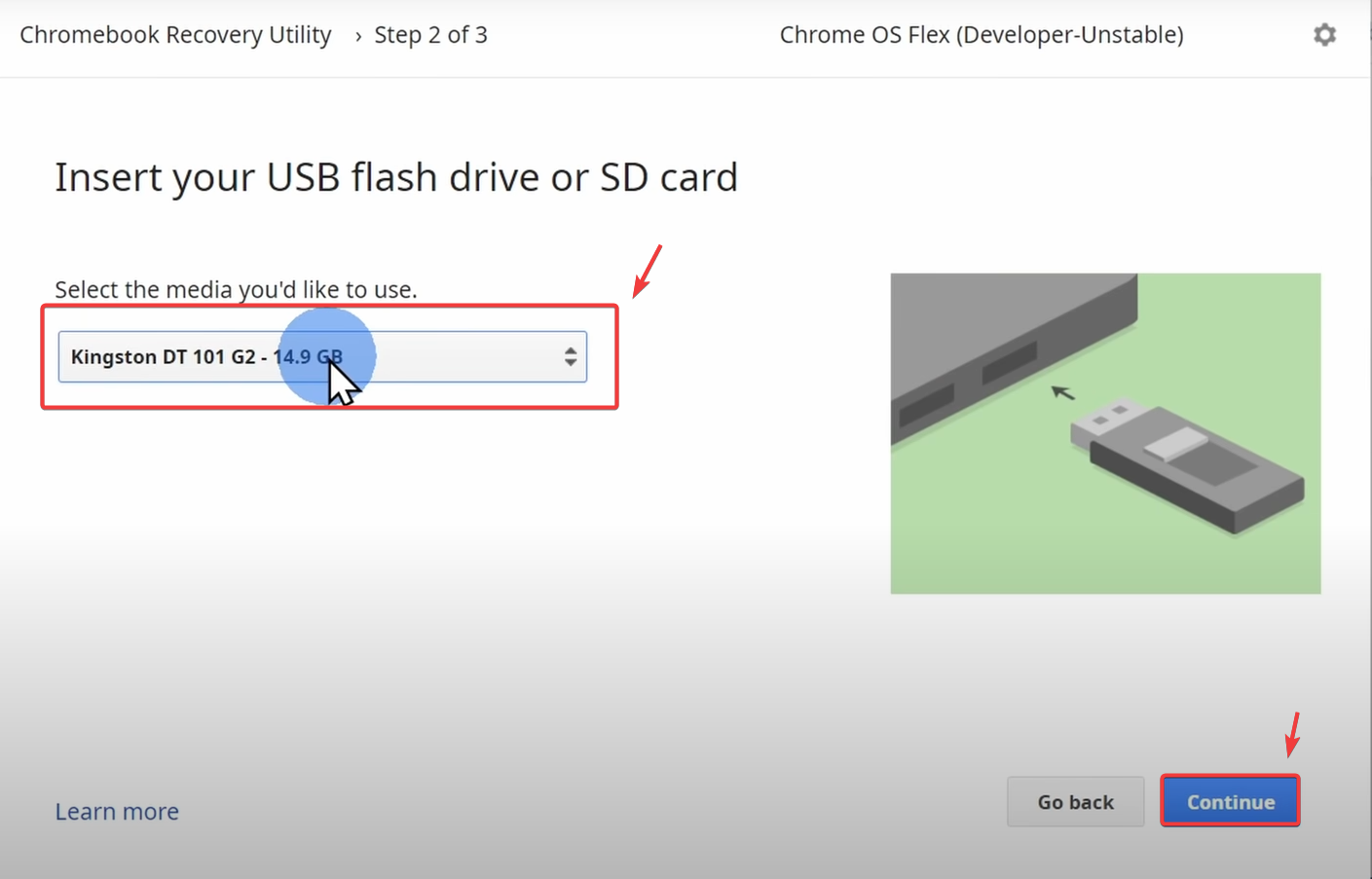
- Nella finestra successiva, seleziona l'unità USB su cui installare il sistema operativo.
- Dopo aver terminato, clicca su Continua Per scaricare e installare Chrome OS Flex.
![]()
- Una volta che il broker è pronto per l'uso, fare clic su Fatto.
- Ora, devi avviare il sistema dall'unità USB per testare o installare Chrome OS Flex. Per farlo, spegni completamente il computer.
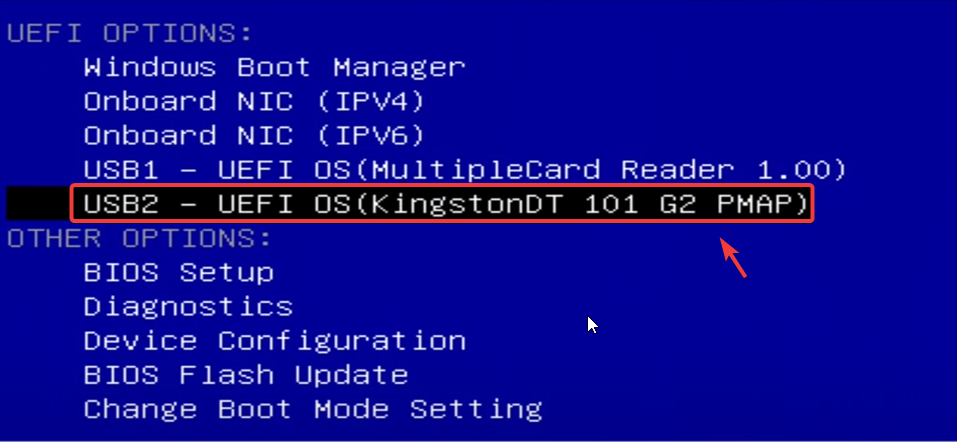
- Premere il tasto del menu di avvio. I tasti più comuni sono: F2، Elimina، ESC, O F12Che ti porterà al menu di decollo.
- Dal menu di avvio, seleziona l'unità USB da cui eseguire l'avvio.
![]()
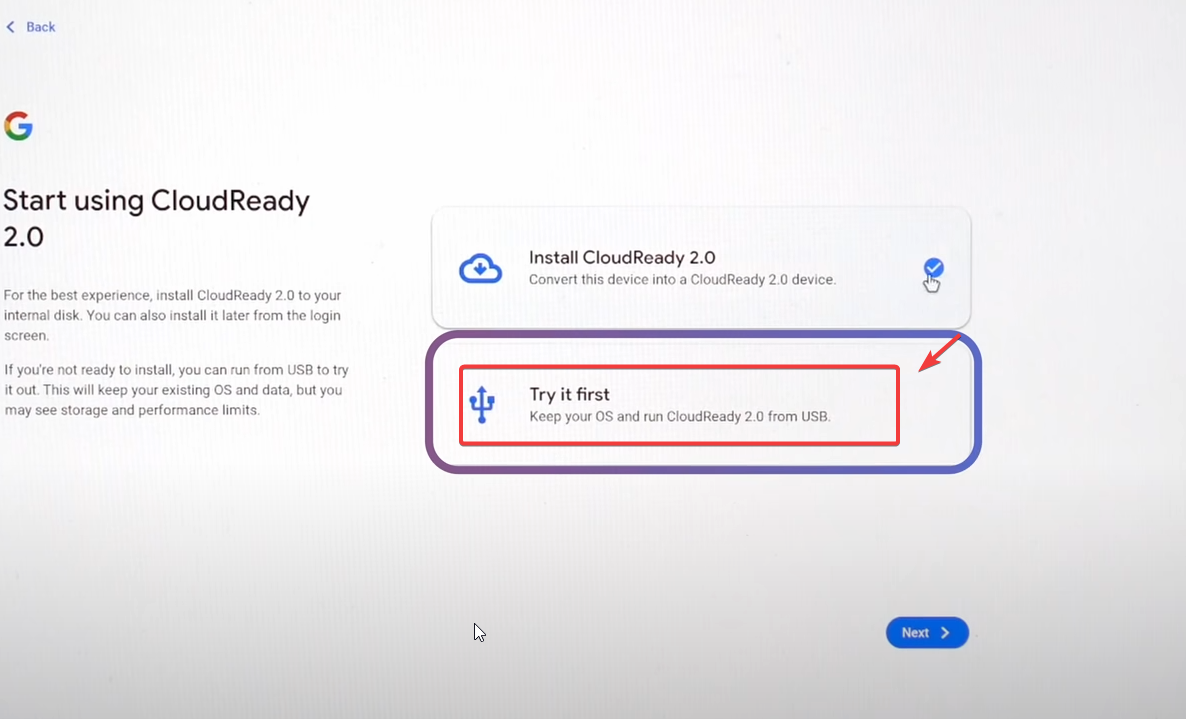
- Una volta avviato il sistema dall'unità USB, sullo schermo verranno visualizzate due opzioni. Puoi testare Chrome OS Flex dall'unità USB o installarlo come sistema operativo principale.
![]() Nota: Sebbene testare Chrome OS Flex da un'unità USB non influisca sulla memoria interna, installarlo come sistema operativo principale sovrascriverà il sistema operativo attuale e cancellerà tutti i dati memorizzati sul disco rigido o sull'SSD. È inoltre importante notare che le prestazioni potrebbero non essere così elevate quando testato da un'unità USB come lo sarebbero se installato sulla memoria interna del dispositivo.
Nota: Sebbene testare Chrome OS Flex da un'unità USB non influisca sulla memoria interna, installarlo come sistema operativo principale sovrascriverà il sistema operativo attuale e cancellerà tutti i dati memorizzati sul disco rigido o sull'SSD. È inoltre importante notare che le prestazioni potrebbero non essere così elevate quando testato da un'unità USB come lo sarebbero se installato sulla memoria interna del dispositivo. - Se scegli di testare il sistema operativo, puoi disconnetterti una volta completato il test e installare Chrome OS Flex come sistema operativo principale. Se non ti piace, puoi semplicemente riavviare il computer, che si avvierà dal tuo sistema operativo precedente.
 Nota: Sebbene testare Chrome OS Flex da un'unità USB non influisca sulla memoria interna, installarlo come sistema operativo principale sovrascriverà il sistema operativo attuale e cancellerà tutti i dati memorizzati sul disco rigido o sull'SSD. È inoltre importante notare che le prestazioni potrebbero non essere così elevate quando testato da un'unità USB come lo sarebbero se installato sulla memoria interna del dispositivo.
I commenti sono chiusi.