
Come risolvere il problema della mancata visualizzazione degli adesivi dei contatti su iPhone
Hai problemi con la visualizzazione dell'adesivo dei contatti sul tuo iPhone? Nessun problema! Scopri come risolvere il problema passo dopo passo e goditi di nuovo questa fantastica funzionalità di iOS.

Le cose più importanti che devi sapere
- Assicurati che la funzione di condivisione di nome e foto sia abilitata e che la modalità di condivisione sia impostata su "Solo contatti" sulla tua carta per garantire la visualizzazione dell'adesivo.
- Assicurati di aver salvato il numero di telefono o l'indirizzo email Apple corretto per il contatto e che entrambi gli iPhone siano aggiornati a iOS 17 o versioni successive.
- Assicurati che la sincronizzazione dei contatti iCloud sia abilitata e che nelle impostazioni sia selezionato l'account di contatto predefinito corretto per evitare problemi con l'aggiornamento degli adesivi.
L'immagine di anteprima del contatto potrebbe apparire completa nel tuo editor di foto, ma potrebbe non essere visualizzata durante le chiamate o i messaggi. Nella maggior parte dei casi, il problema non risiede nell'immagine di anteprima stessa, ma piuttosto nelle impostazioni di condivisione, nella modalità di salvataggio del contatto, nel software dell'altro dispositivo o in un problema di sincronizzazione dei contatti sul tuo iPhone.
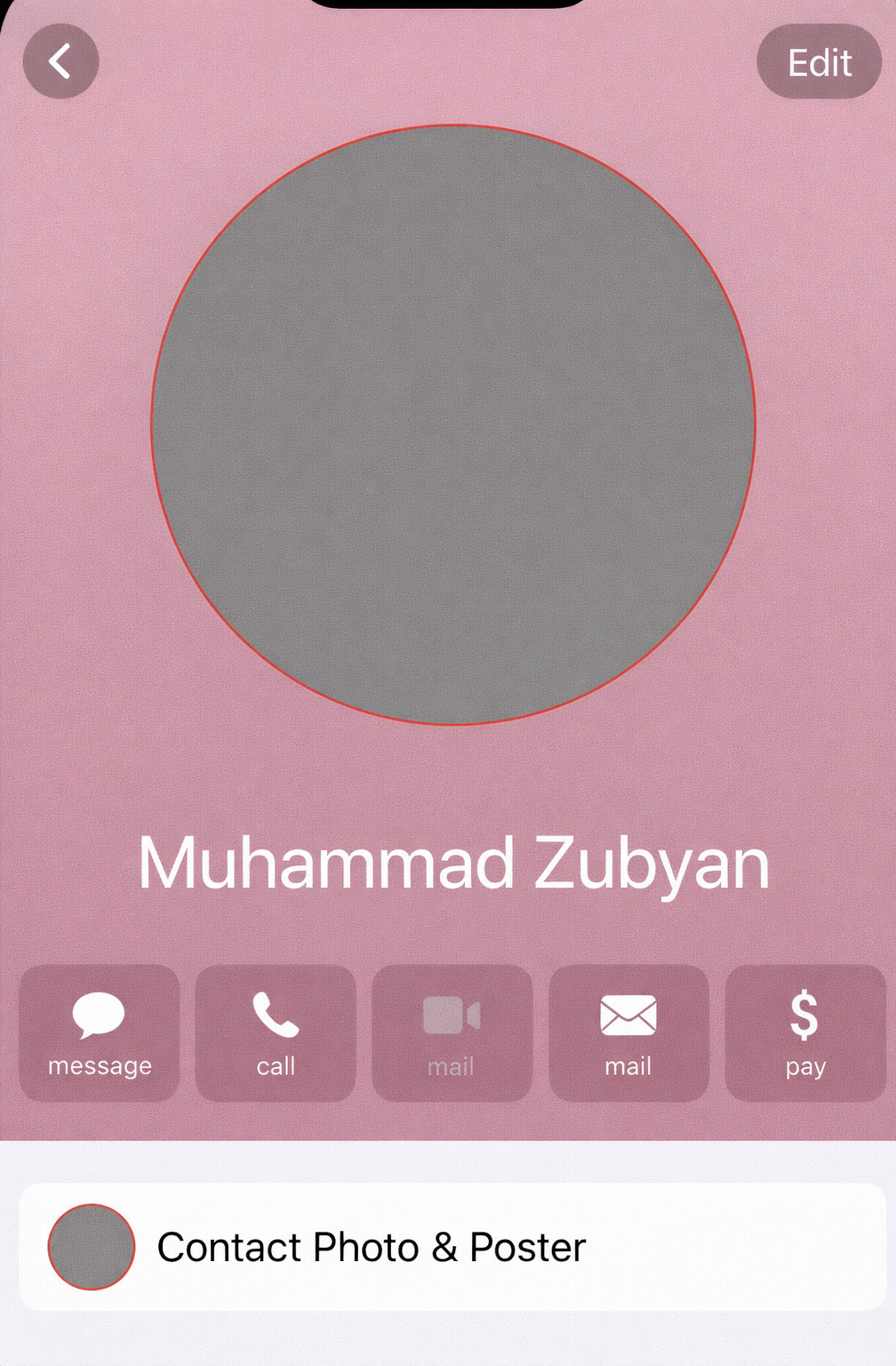
Questa funzionalità si basa su due elementi : la condivisione del nome e della foto e i dettagli di contatto utilizzati per la chiamata o l'iMessage. Se uno qualsiasi di questi elementi non è corretto, il poster potrebbe non essere visualizzato per una persona, pur funzionando correttamente per un'altra.
Iniziate con la vostra scheda contatto, poi provatela con un contatto salvato su un iPhone aggiornato prima di ricreare il poster.
1. Controlla la tua scheda contatto e attiva la condivisione di nome e foto.
Apple crea il poster del contatto a partire dalle " Le mie schede " nell'app Contatti. Puoi creare e salvare il poster da lì, ma non verrà condiviso correttamente se la funzione di condivisione di nome e foto è disattivata.
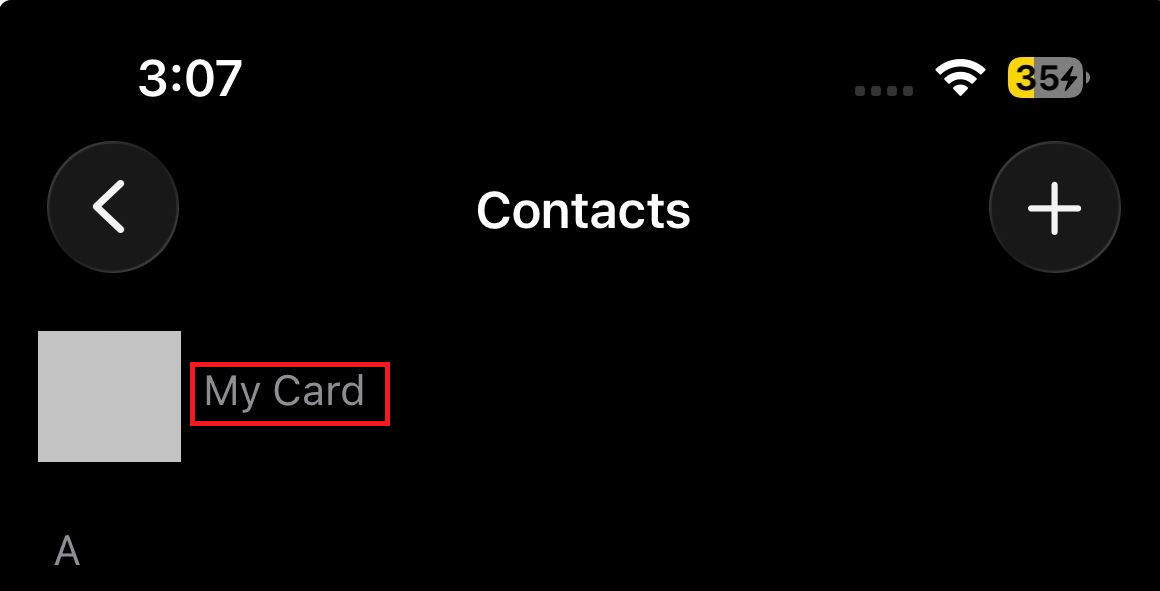
- Apri un'app Contatti sul tuo iPhone.
- Clicca su La mia carta sopra.
- Aperto Contatta Photo & Poster.
![L'app Contatti su iPhone apre La mia scheda, Editor foto contatto e Adesivi.]()
La tua etichetta di contatto è controllata da La mia cartaNon si tratta di inserire un contatto a caso su un iPhone. - Assicurati di aver già creato e selezionato un adesivo.
- Scorri verso il basso e accendi Condivisione di nome e foto.
![Nella schermata degli adesivi dei contatti su iPhone viene visualizzato "Condivisione nome e foto abilitata".]()
L'etichetta salvata richiede l'attivazione. Condivisione di nome e foto Prima che possa essere condiviso con altri.
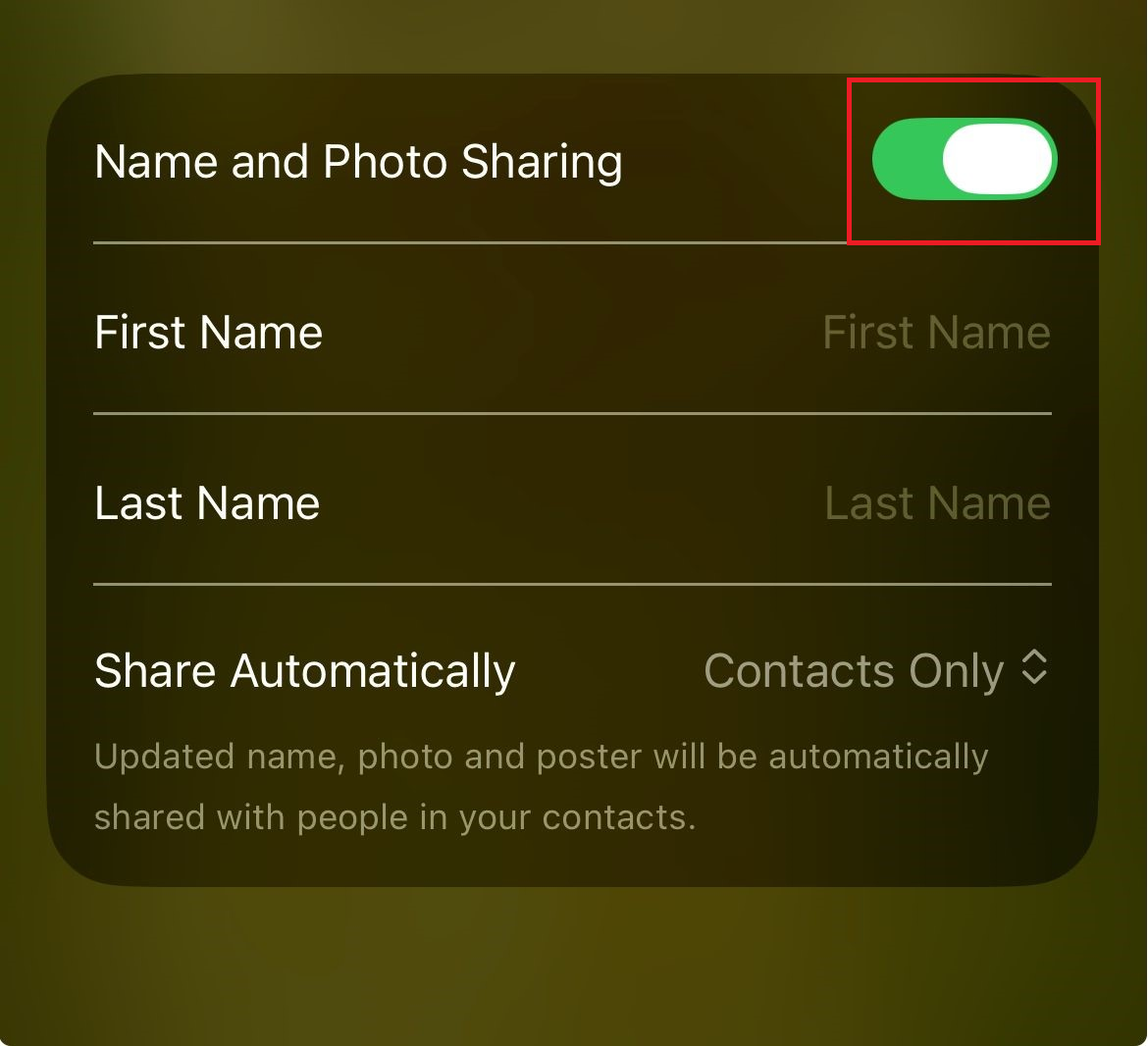
Se l'adesivo non è presente o la condivisione è disabilitata, risolvi il problema e riprova. Se la funzione è già attiva, scopri come condividere l'adesivo sul tuo iPhone.
2. Configura correttamente le impostazioni di condivisione e accetta eventuali reclami.
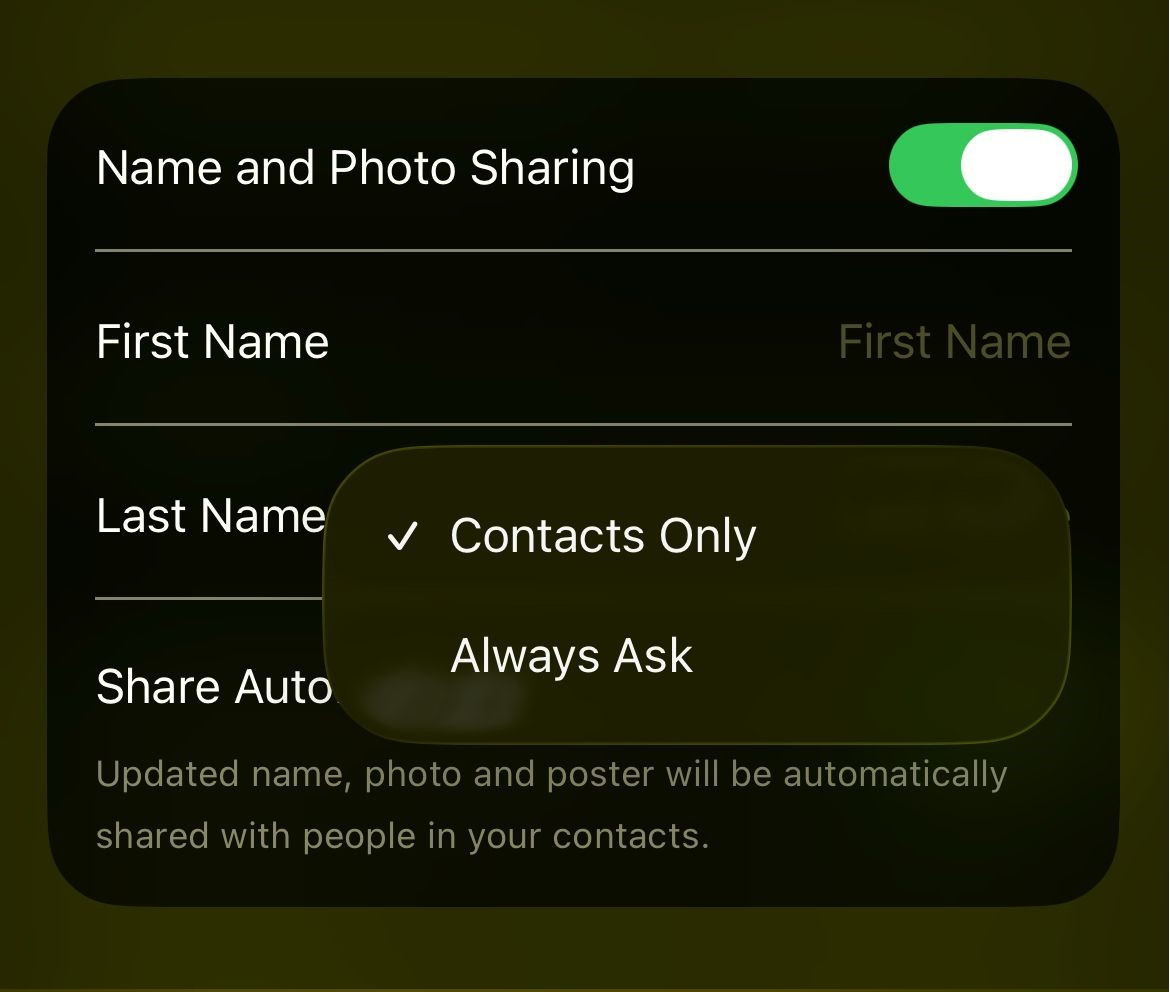
La modalità di condivisione cambia quando l'altra persona vede il tuo nome, la tua foto e il tuo adesivo aggiornati. L' opzione "Solo contatti" condivide automaticamente con i contatti salvati, mentre l' opzione "Chiedi sempre" attende la tua approvazione.
- Fare riferimento al Contatta Photo & Poster (Foto e adesivo del referente).
- Verifica se la condivisione è configurata su Solo contatti O Chiedi sempre.
![Uno screenshot di iPhone che mostra le opzioni di condivisione di foto e adesivi dei contatti per "Solo contatti" e "Chiedi sempre".]()
Se è selezionata l'opzione "Chiedi sempre", l'adesivo potrebbe non essere condiviso finché non si accetta la richiesta per quel contatto. - Per condurre un test chiaro, scegli Solo contatti.
- Prova questa funzione con un contatto già presente nella tua app Contatti.
- Se preferisci Chiedi sempreApri la conversazione o la chiamata e accetta la richiesta di partecipazione quando viene visualizzata.
Se l'etichetta compare dopo aver modificato la modalità di condivisione, significa che le impostazioni erano corrette, ma la regola di condivisione lo impediva. Se il problema persiste con una persona, verifica i suoi dati di contatto salvati.
3. Assicurarsi che la persona di contatto utilizzi il numero di telefono o l'indirizzo email corretto.
Le etichette dei contatti sono legate al percorso utilizzato. Se l'altra persona ha il tuo vecchio numero, un indirizzo email iMessage diverso o una scheda contatto incompleta, la tua etichetta potrebbe non essere visualizzata anche se funziona altrove.
- Apri la scheda contatto dell'altra persona sul tuo iPhone.
- assicurati che numero di telefono (Numero di telefono) o Indirizzo email dell'account Apple Il loro attuale indirizzo email dell'account Apple è salvato correttamente.
- Chiedi loro di controllare anche la tua scheda contatto salvata sul loro iPhone.
- Assicurati che abbiano salvato il tuo numero di telefono o indirizzo email aggiornato, soprattutto se hai recentemente cambiato la tua scheda SIM, l'indirizzo email del tuo account Apple o le impostazioni di iMessage.
- Dopo aver corretto le schede dei contatti, verifica il funzionamento effettuando una nuova chiamata o avviando una nuova conversazione iMessage.
Se l'etichetta compare dopo aver corretto i dettagli del contatto salvato, il problema era nel percorso del contatto. Se continua a non comparire su un contatto Apple salvato correttamente, aggiorna entrambi i dispositivi.
4. Aggiorna entrambi gli iPhone ed esegui il test tramite la procedura Apple-to-Apple.
La funzione "Aggiungi ai contatti" è stata introdotta con iOS 17. Le linee guida di Apple per l'app Messaggi indicano inoltre che i nomi e le foto condivisi potrebbero non essere visualizzati correttamente per gli utenti con dispositivi non Apple, pertanto testare questa funzionalità con un iPhone o un dispositivo Android meno recente non è un metodo affidabile per valutarne l'efficacia.
- Su entrambi gli iPhone, vai a Impostazioni> Generali> Aggiornamento software.
- Installa l'ultimo aggiornamento iOS disponibile.
![Due iPhone verificano la presenza di aggiornamenti software prima di testare le etichette dei contatti.]()
Prima di dare la colpa all'editor di adesivi, prova gli adesivi dei contatti su iPhone aggiornati. - Se uno dei telefoni è ancora in funzione sul sistema iOS 16 Oppure, se si tratta di una versione precedente, non utilizzatela come dispositivo di test principale.
- Prova la funzionalità tramite l'app Phone conversazione ordinaria o ordinaria iMessage.
- Se stai eseguendo il test utilizzando un telefono Android o una connessione di terze parti, ripeti il test utilizzando Ultimo aggiornamento per iPhone.
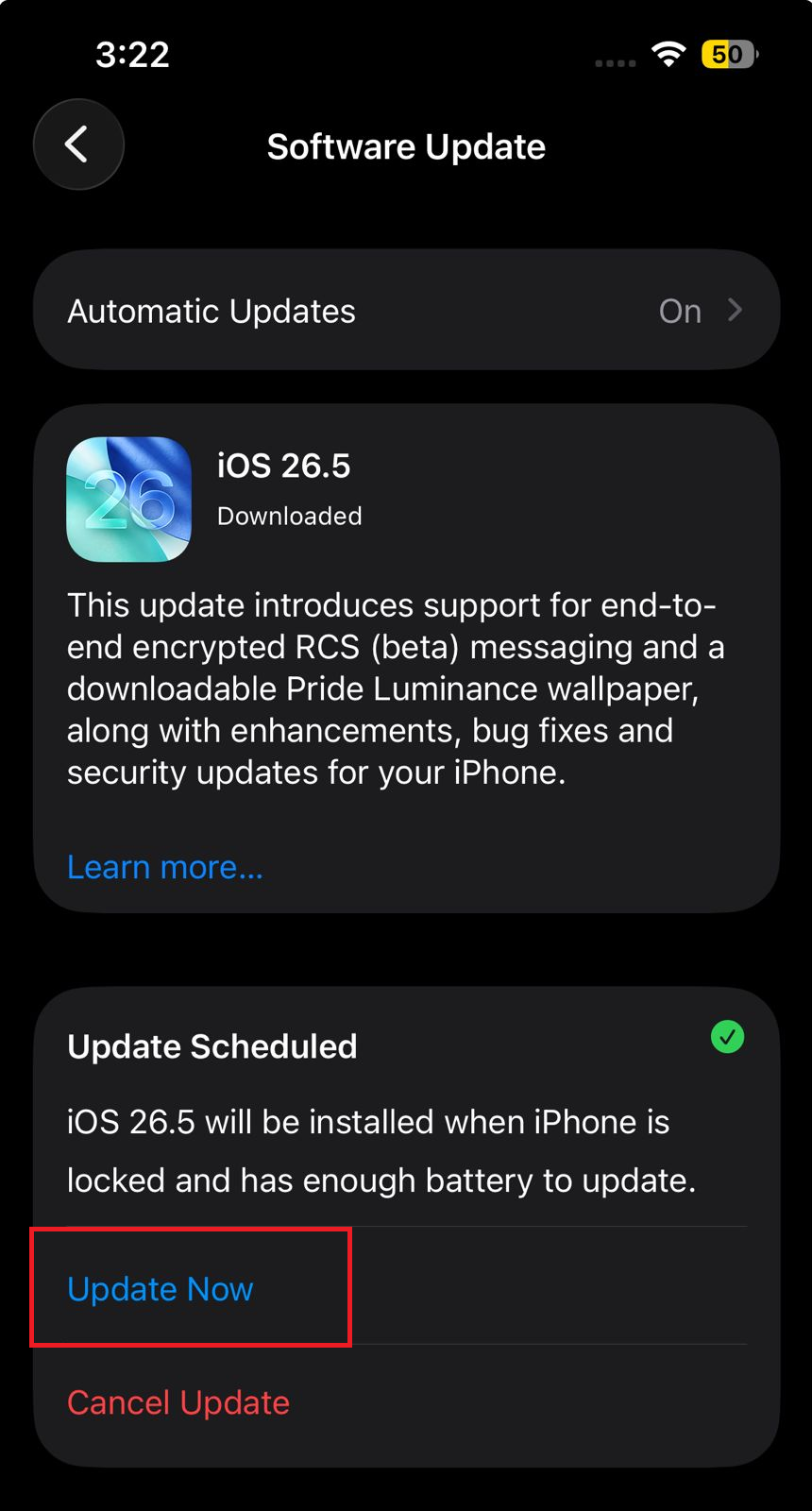
Se l'etichetta compare nel test aggiornato da iPhone a iPhone, il problema risiedeva nel percorso di test originale. Se il problema persiste, aggiorna le impostazioni di sincronizzazione dei contatti.
5. Aggiorna i contatti iCloud e l'account contatto predefinito
Se i tuoi dati di contatto non sono aggiornati, l'etichetta potrebbe non essere visualizzata correttamente o non aggiornarsi affatto. Questo accade spesso quando utilizzi più account di contatto, come iCloud, Gmail, Exchange o contatti locali, sul tuo iPhone.
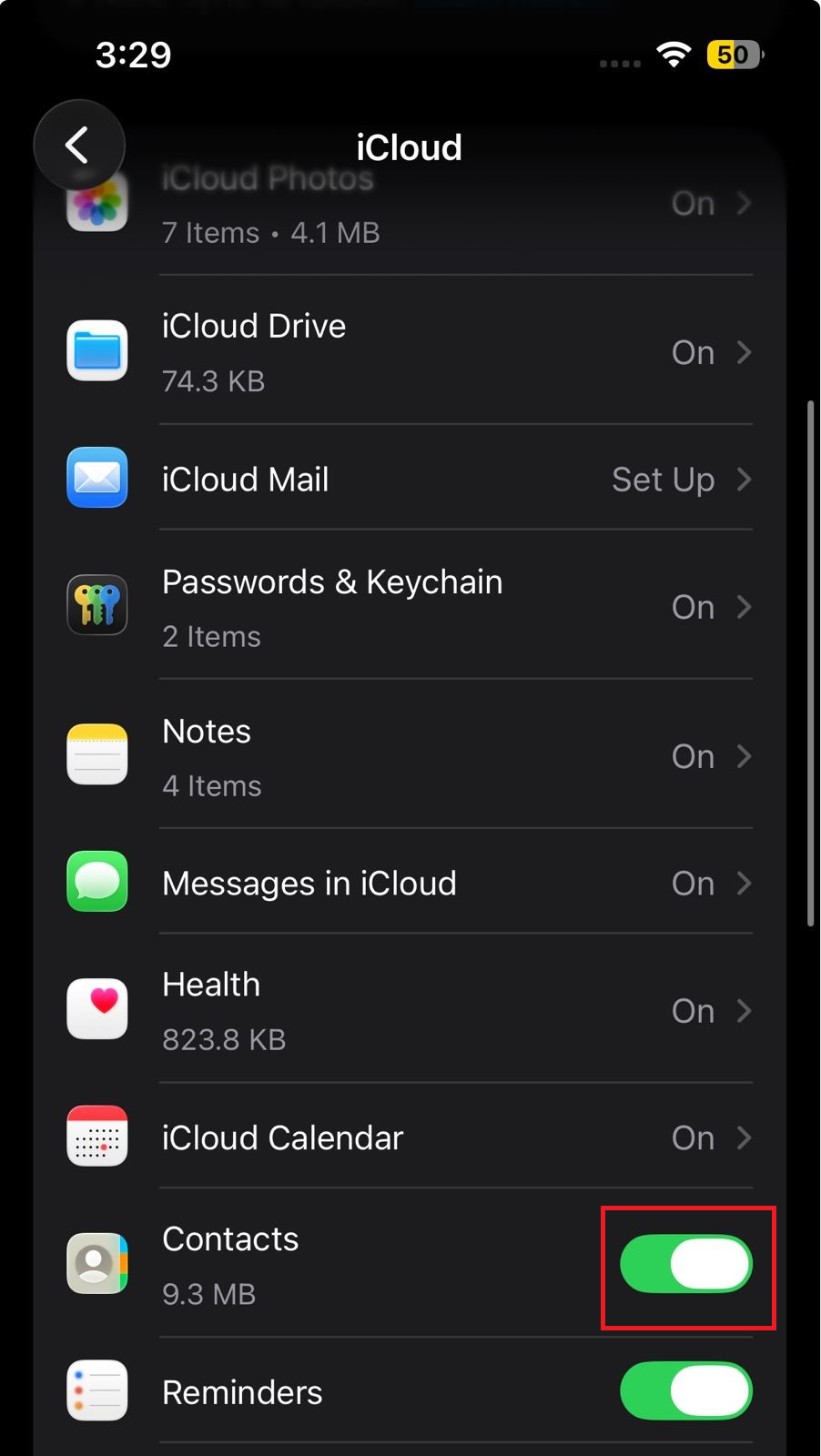
- Aperto Impostazioni > [Il tuo nome] > iCloud Sul tuo iPhone.
- Assicurati che l'opzione sia abilitata. Contatti.
![Nelle impostazioni di iCloud su iPhone è presente un interruttore per attivare i Contatti.]()
La mancata sincronizzazione dei contatti potrebbe impedire che gli aggiornamenti degli adesivi vengano visualizzati correttamente sulla scheda contatto del tuo iPhone. - Apri un'app Contatti ثم اضغط 中 elenchi.
- Assicurati che l'elenco degli account iCloud Oppure, se i contatti desiderati sono visibili, scorri verso il basso per aggiornarli.
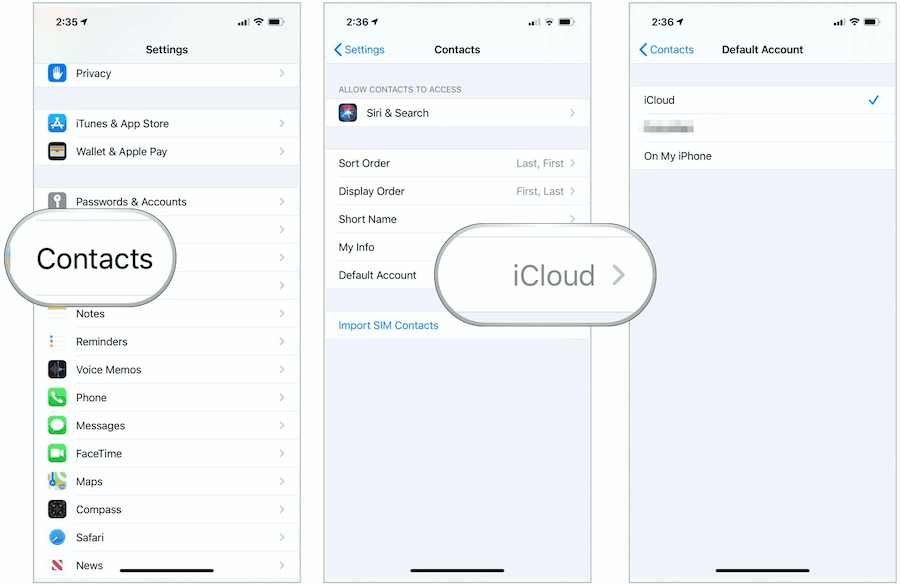
- Vai a Impostazioni > App > Contatti > Account predefinito Assicurati di selezionare l'account corretto.
![Le impostazioni dei contatti dell'iPhone mostrano l'account predefinito e gli elenchi con selezione]()
Se i nuovi contatti vengono salvati nell'account sbagliato, gli aggiornamenti degli adesivi e dei contatti potrebbero non essere visualizzati correttamente sul tuo iPhone. - Riavvia il tuo iPhone e prova di nuovo l'adesivo.
Se l'adesivo inizia a funzionare dopo l'aggiornamento della sincronizzazione, il problema riguardava i dati del contatto, non l'adesivo stesso. Se tutti i passaggi precedenti sono stati eseguiti correttamente, ricrea l'adesivo.
6. Ricrea l'etichetta e contatta Apple se il problema persiste.
L'etichetta del contatto potrebbe non funzionare correttamente dopo modifiche alle immagini, cambi di carattere, ritagli o aggiornamenti software. Ricrearla è particolarmente utile dopo aver verificato le impostazioni di condivisione, dei contatti, del software e della sincronizzazione.
- Aperto Contatti > La mia scheda > Foto e poster del contatto.
- Crea un nuovo adesivo utilizzando una semplice foto, un Memoji o le iniziali del tuo nome.
- Salvalo e assicurati che sia attivato. Condivisione di nome e fotoDopodiché, prova di nuovo utilizzando un iPhone aggiornato.
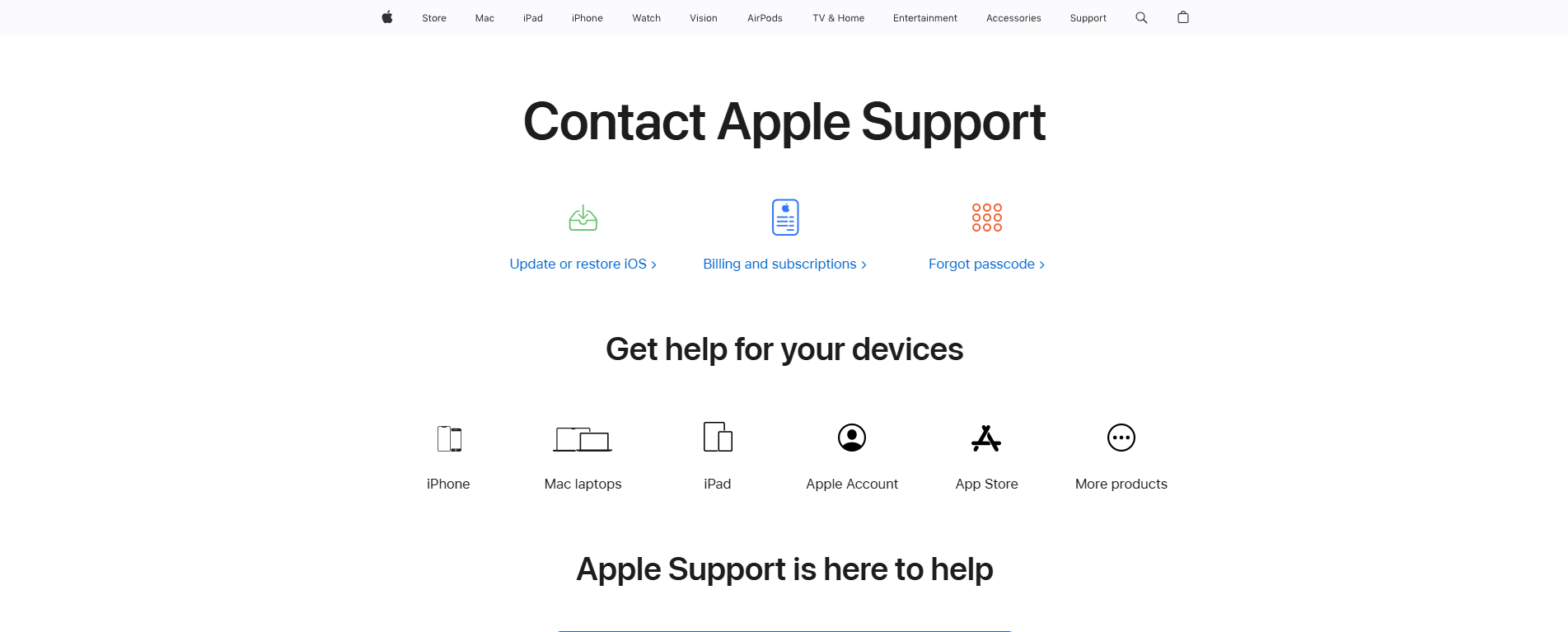
- Se il nuovo adesivo non compare ancora, apri l'app. Supporto Apple o vai a support.apple.com/contact.
![L'app Supporto Apple è aperta e segnala che l'etichetta del contatto non viene visualizzata sull'iPhone.]()
Una volta verificata la correttezza delle impostazioni di condivisione, dei dati di contatto, della versione di iOS e dello stato di sincronizzazione, Apple potrà esaminare eventuali problemi rimanenti relativi al dispositivo o all'account. - Comunica ad Apple se l'etichetta non viene visualizzata per tutti o solo per un contatto, se entrambi i dispositivi sono aggiornati, quale numero di telefono o indirizzo e-mail viene utilizzato e se i contatti vengono sincronizzati tramite iCloud Oppure un altro account.
Una volta che l'adesivo viene visualizzato correttamente, provalo con un singolo contatto salvato sul tuo iPhone prima di modificare l'opzione Plus nelle Impostazioni. Gli adesivi dei contatti sono più simili a dati di contatto condivisi che a sfondi, quindi la soluzione di solito risiede nelle impostazioni di condivisione, nei dettagli del contatto salvato, nella versione di iOS o nella sincronizzazione dei contatti.
I commenti sono chiusi.