
Risoluzione del problema di funzionamento degli appunti universali tra iPhone e Mac.
La funzione di copia e incolla universale tra iPhone e Mac non funziona più? Nessun problema! Scopri le soluzioni passo passo per risolvere il problema e ripristinare la sincronizzazione dei dati. Inizia subito a risolvere!

Le cose più importanti che devi sapere
- Assicurati che sia il tuo iPhone che il tuo Mac supportino Appunti universali e che tu abbia effettuato l'accesso con lo stesso account Apple su entrambi i dispositivi.
- Attiva Wi-Fi, Bluetooth e Handoff sia sul tuo iPhone che sul tuo Mac, tenendoli vicini per assicurarti che la funzione funzioni correttamente.
- Per testare la funzionalità, copia e incolla immediatamente un breve testo, disattiva temporaneamente la VPN e, come ultimo passaggio, aggiorna e riavvia entrambi i dispositivi.
La funzione Appunti universali potrebbe non funzionare tra un iPhone e un Mac , anche se le funzioni di copia e incolla funzionano correttamente su ciascun dispositivo singolarmente. Non esiste un interruttore di attivazione/disattivazione separato per gli Appunti; questa funzione si basa sui requisiti di Apple Continuity, come l'utilizzo dello stesso account Apple , Handoff, la connettività Wi-Fi e Bluetooth e la comunicazione tra dispositivi vicini.
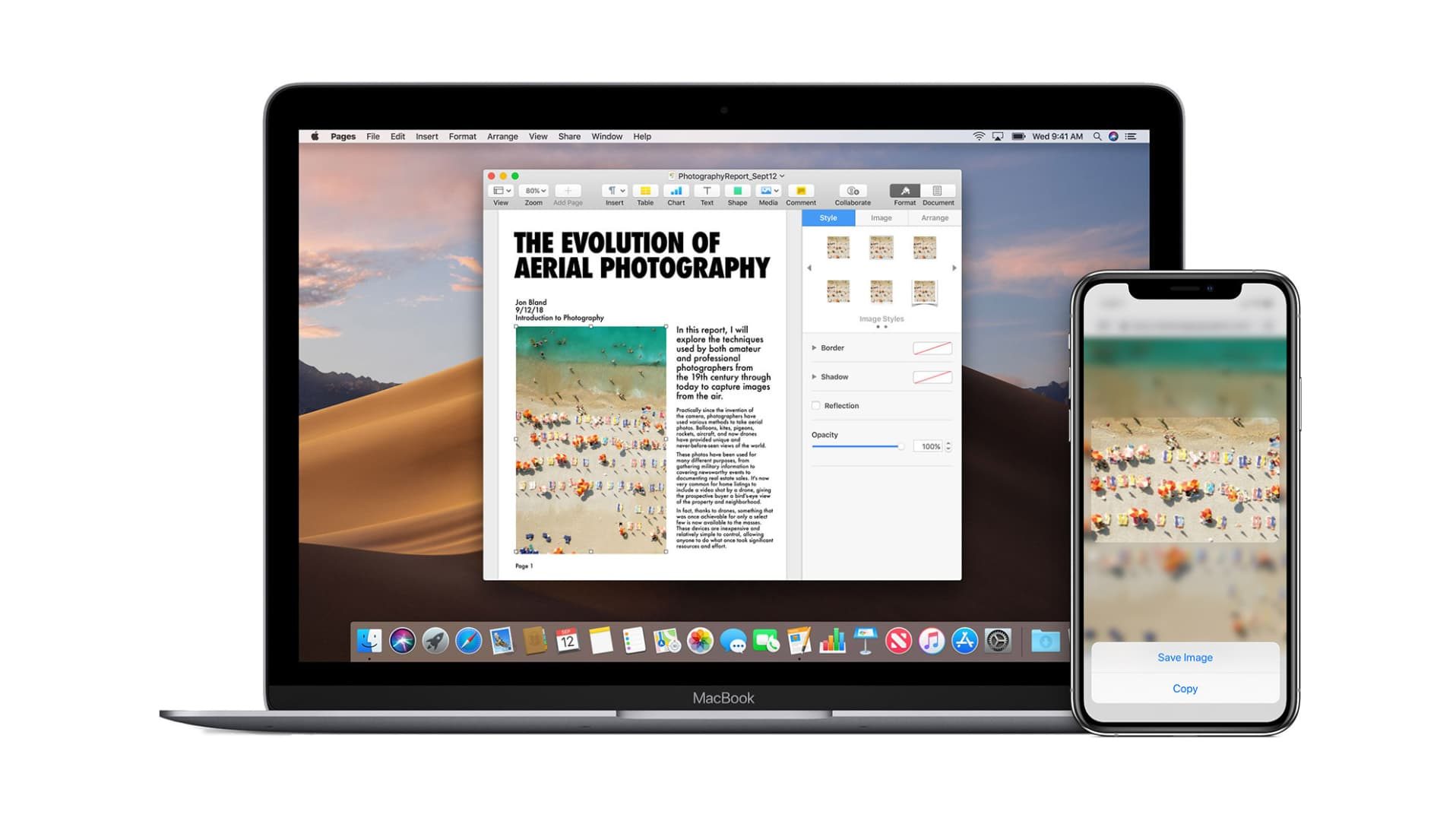
Per questo motivo, il problema potrebbe manifestarsi in modo intermittente. Potrebbe funzionare solo in una direzione, non funzionare dopo un aggiornamento o smettere di funzionare quando i dispositivi sono connessi con account diversi. Potrebbe anche sembrare che non funzioni correttamente se l'elemento copiato scade prima di essere incollato, o se si tenta di trasferire file che sono gestiti meglio tramite AirDrop.
1. Assicurati che i dispositivi supportino Appunti universali e che utilizzino lo stesso account Apple.
Apple considera la funzione Appunti universali parte delle sue funzionalità Continuity, pertanto entrambi i dispositivi devono innanzitutto soddisfare le regole di compatibilità di Apple. Questa funzione richiede inoltre che entrambi i dispositivi siano connessi allo stesso account Apple.
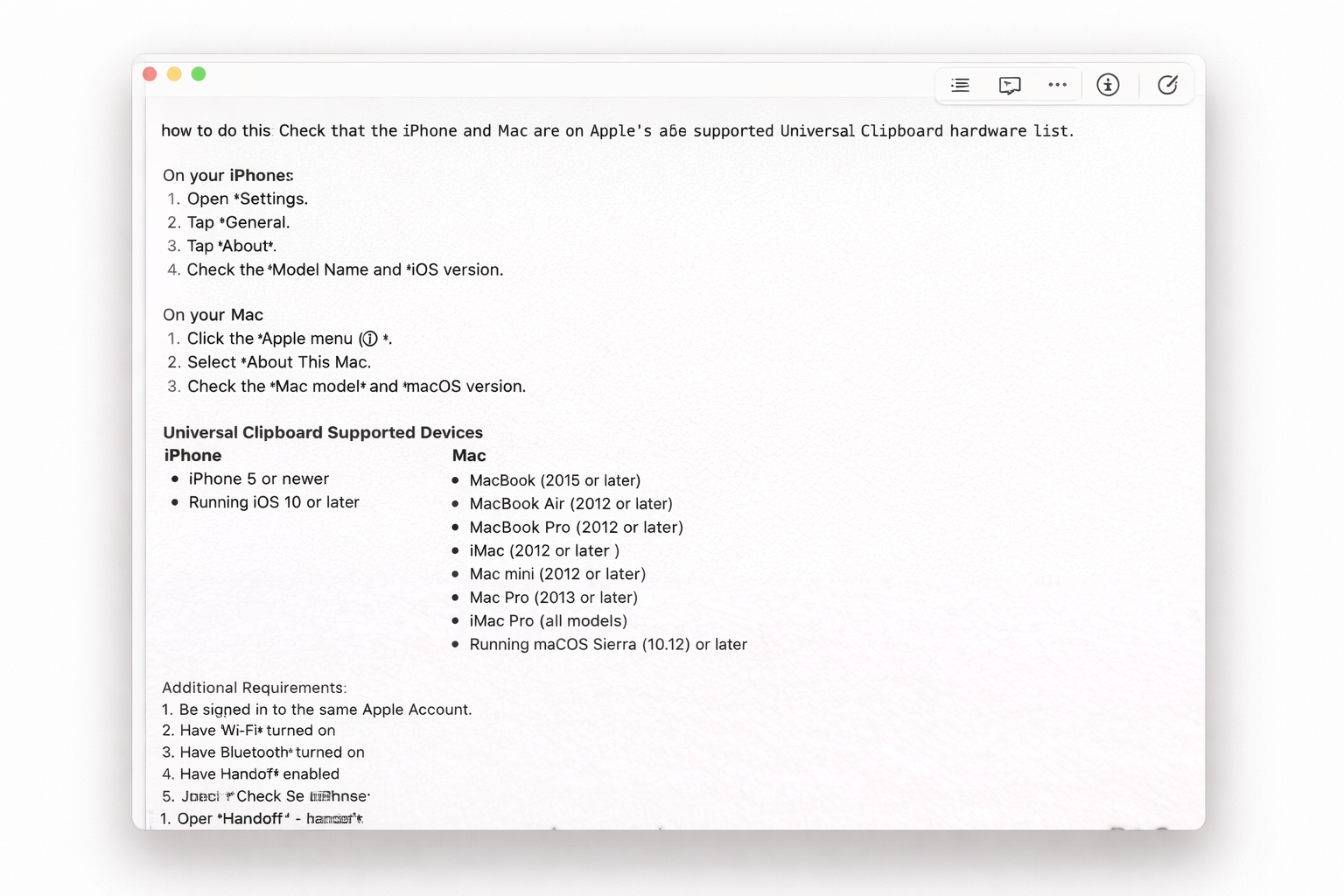
- Assicurati che sia il tuo iPhone che il tuo Mac supportino la funzione Appunti universali, consultando l'elenco dei dispositivi supportati da Apple.
- Sul tuo iPhone, apri Impostazioni profilo Quindi fai clic sul tuo nome in alto.
- Assicurati di aver effettuato l'accesso all'account Apple che stai utilizzando.
- Sul tuo Mac, apri Impostazioni di sistema e controlla Conto Apple Quello mostrato sopra.
![L'iPhone e il Mac sono posizionati uno accanto all'altro, quindi il testo copiato da un dispositivo non viene incollato sull'altro.]()
Potresti pensare che il tuo Mac sia il tuo dispositivo principale, ma potresti comunque aver effettuato l'accesso utilizzando Conto Apple Diverso da quello utilizzato su iPhone. - Se i conti non corrispondono Conto AppleAccedi con lo stesso account prima di ripetere il test. Appunti universale.
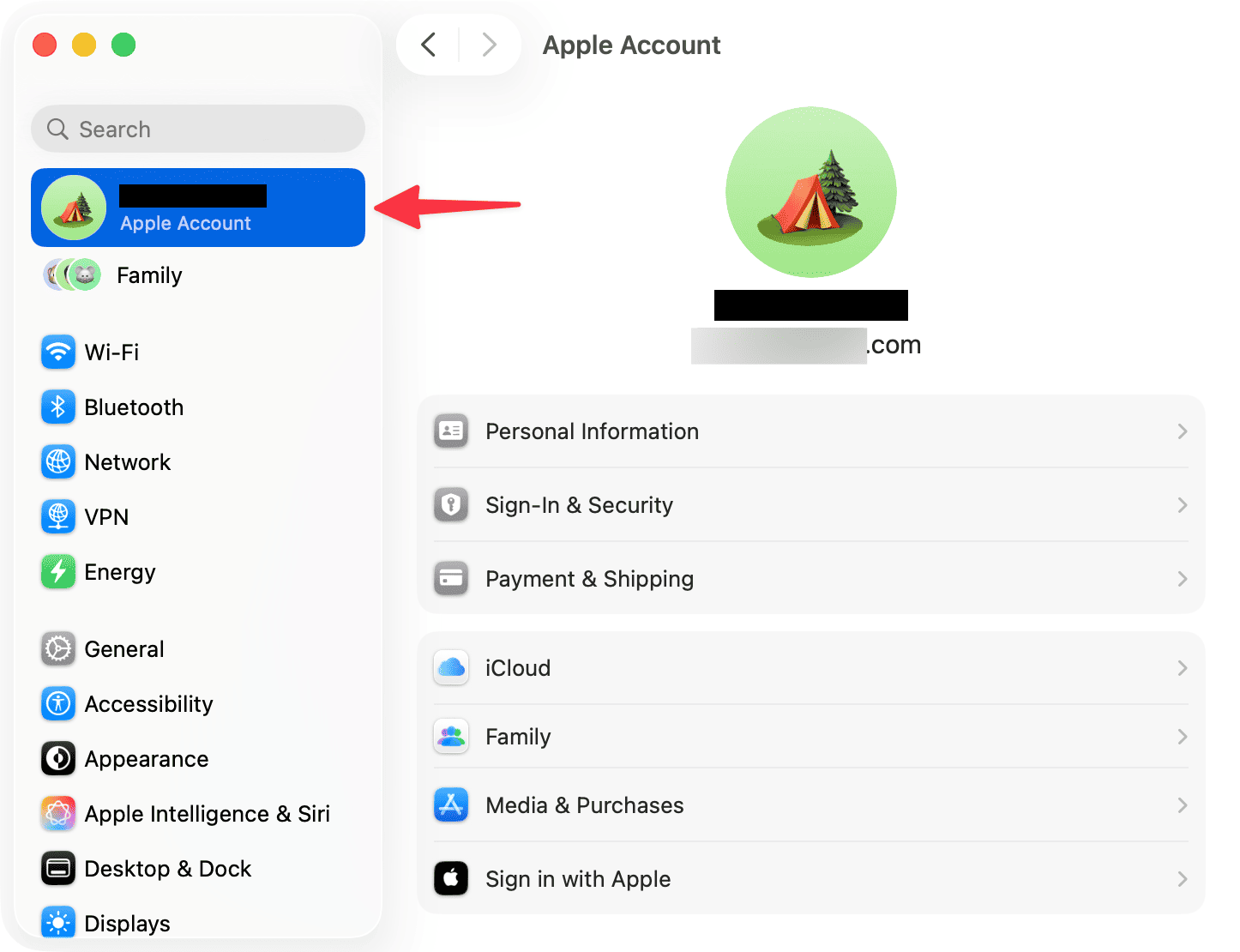
Se il tuo Mac non è supportato o gli account non corrispondono, Appunti universali non funzionerà correttamente su questa coppia di dispositivi. Se entrambi gli account sono corretti, controlla le impostazioni di Handoff e i dispositivi nelle vicinanze.
2. Attiva Wi-Fi, Bluetooth e Handoff su entrambi i dispositivi.
Appunti universali si basa sul livello Continuity di Apple. Wi-Fi , Bluetooth e Handoff devono essere abilitati su entrambi i dispositivi, che devono inoltre trovarsi nelle immediate vicinanze durante il processo di copia e incolla.
- accendere Wi-Fi وBluetooth على iPhone.
- accendere Wi-Fi وBluetooth على Mac.
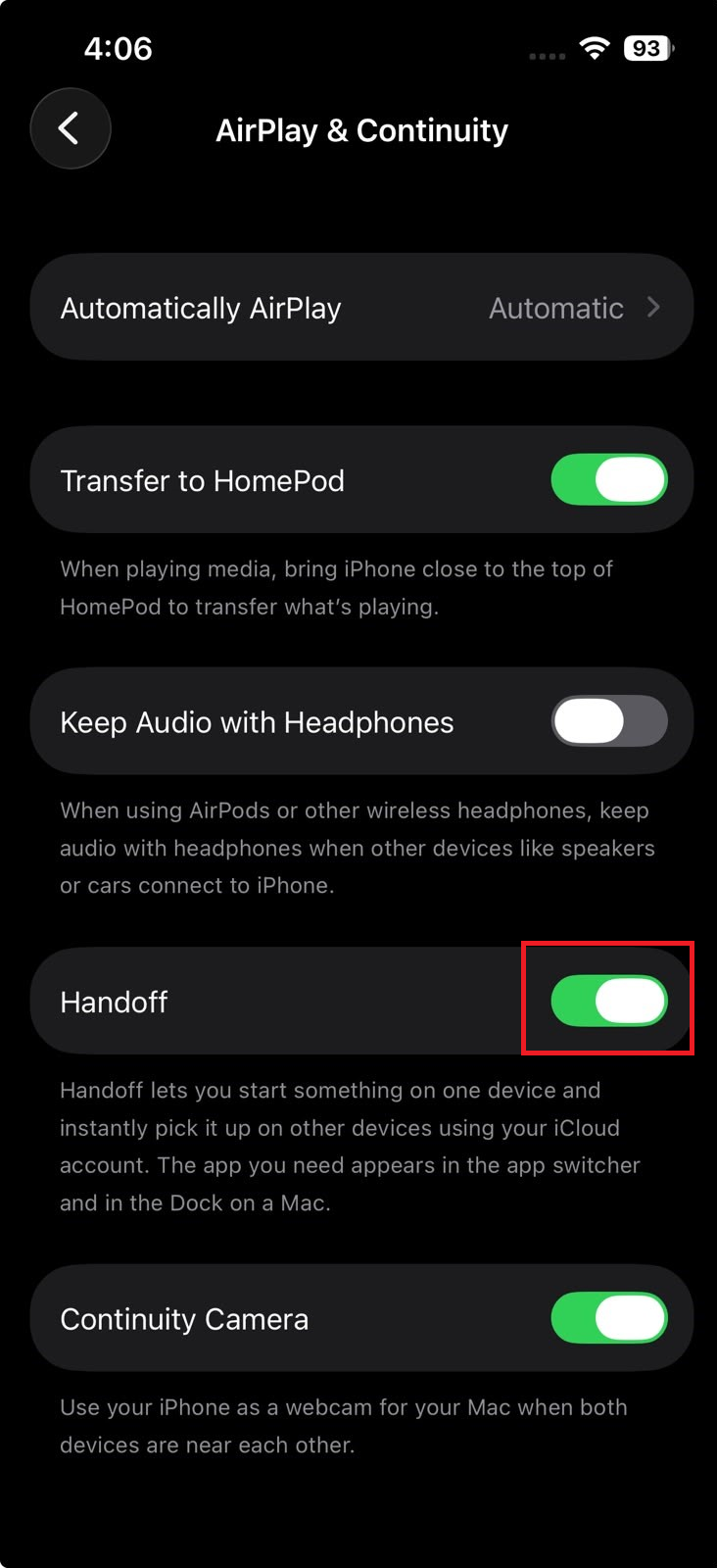
- Su iPhone, vai a Impostazioni > Generali > AirPlay e Handoff.
- accendere Giù Le Mani.
![Apri le impostazioni dell'iPhone su Generali, quindi AirPlay e Handoff con Handoff attivato.]()
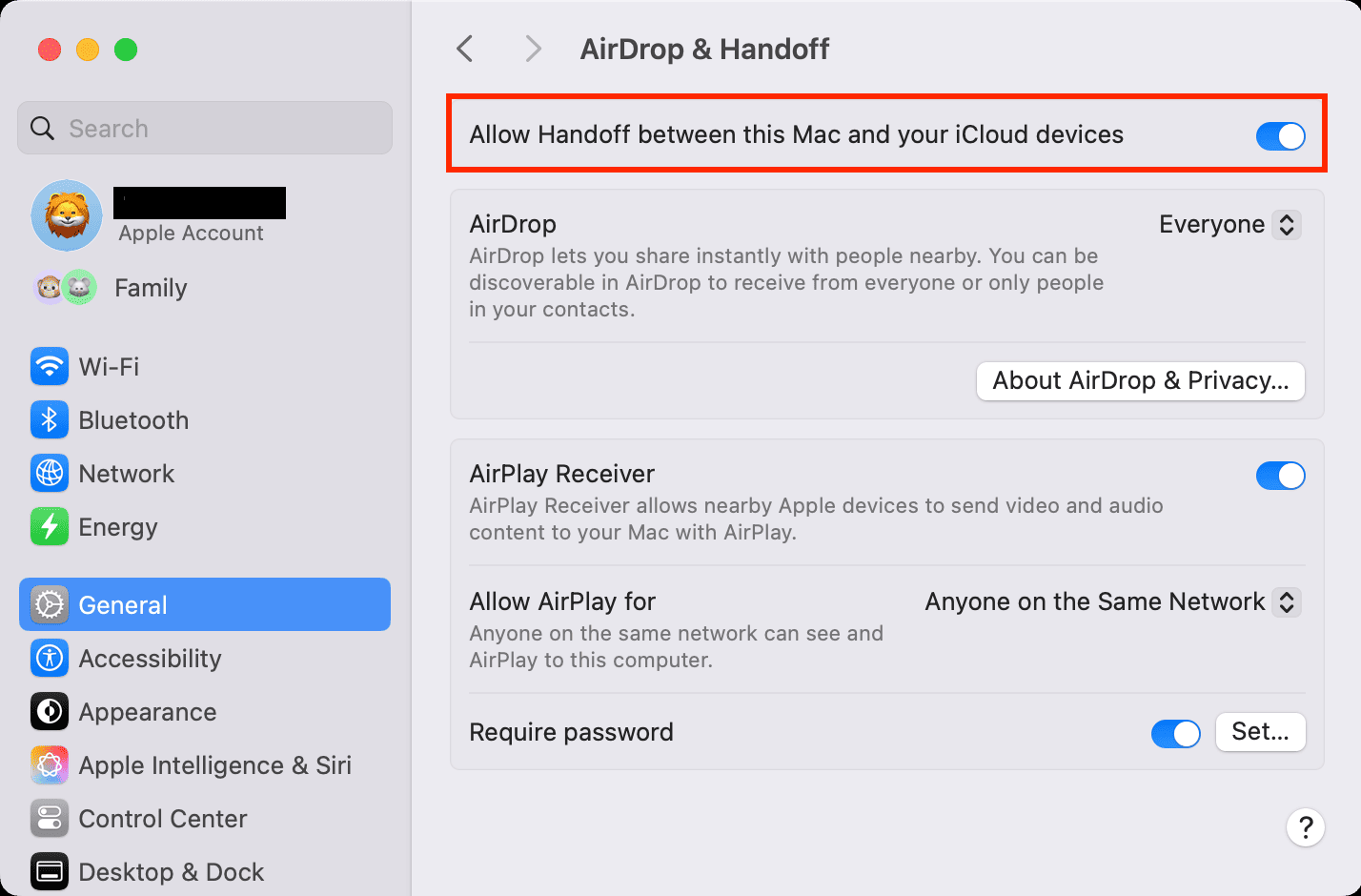
Handoff deve essere abilitato sull'iPhone prima che quest'ultimo possa condividere il contenuto degli appunti con il Mac. - Sul tuo Mac, vai a Impostazioni di sistema > Generali > AirDrop e Handoff.
- accendere Consenti Handoff Tra questo Mac e dispositivi iCloud.
![Nelle impostazioni di sistema del Mac, apri Generali, quindi AirDrop e Handoff e abilita l'opzione "Consenti Handoff".]()
Bisogno Anche Mac Per abilitare Handoff, è necessario che la custodia universale si connetta all'iPhone. - Prima di ripetere il test, avvicinate l'iPhone e il Mac.
Se gli appunti universali funzionano dopo aver attivato Handoff o aver avvicinato i dispositivi, allora il problema principale non erano gli appunti. Se le impostazioni sembrano già corrette, esegui una prova di copia e incolla pulita.
3. Verifica la velocità di copia dei testi e disattiva temporaneamente la VPN.
Appunti universali non funziona come un'app separata o un pannello della cronologia degli appunti. Semplicemente, si copia da un dispositivo e si incolla rapidamente su un altro. Apple spiega che l'elemento copiato rimane disponibile solo per un breve periodo o finché non viene copiato qualcos'altro.
- على iPhoneCopia una breve riga di testo dall'applicazione. Note O Safari.
- Vai direttamente al tuo Mac e incolla usando Comando-V Nell'applicazione Note O TextEdit.
![Una breve riga di testo è stata copiata nelle Note dell'iPhone e incollata istantaneamente nell'app per Mac.]()
Il test testuale, semplice e veloce, elimina qualsiasi dubbio in merito a tempistiche, compatibilità con le applicazioni o dimensioni dei file durante il processo di verifica. - Ripeti il test nella direzione opposta copiando un breve testo su Mac Lo ha attaccato immediatamente al suo iPhone.
- Se uno dei due dispositivi viene utilizzato VPNQuindi spegnetelo temporaneamente e riprovate.
- Se stai cercando di spostare file di grandi dimensioni, più elementi o cartelle, usa Airdrop Invece di costringere Universal Clipboard a gestire il trasporto.
Se il test rapido del testo ha esito positivo, Universal Clipboard funziona correttamente e il precedente errore era molto probabilmente dovuto a problemi di temporizzazione, interferenze VPN o un metodo di trasmissione errato. Se l'errore persiste in entrambe le direzioni, aggiornare il software.
4. Aggiorna iOS e macOS, quindi riavvia entrambi i dispositivi.
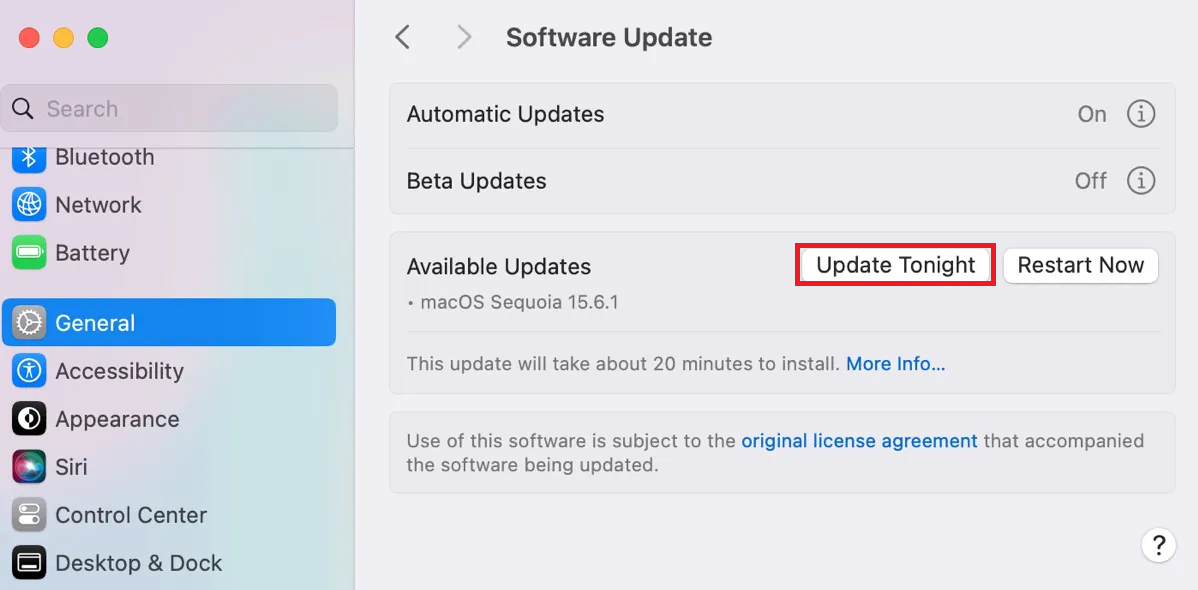
Appunti universali si basa sull'integrazione Continuity di Apple tra i tuoi dispositivi. Se riscontri problemi, soprattutto dopo aver aggiornato l'iPhone senza aggiornare il Mac , o se la funzione smette improvvisamente di funzionare dopo un aggiornamento di sistema, installare tutti gli aggiornamenti in sospeso e riavviare entrambi i dispositivi è un passaggio fondamentale prima di prendere in considerazione qualsiasi modifica a livello di account.
- Sul tuo iPhone, vai a Impostazioni> Generali> Aggiornamento software Installare qualsiasi aggiornamento disponibile.
- Su un Mac, vai a Impostazioni di sistema > Generale > Aggiornamento software Installare qualsiasi aggiornamento disponibile.
![Le schermate di aggiornamento software rimangono aperte sia su iPhone che su Mac mentre la Appunti universale è in riparazione.]()
L'aggiornamento di entrambi i dispositivi garantisce che il sistema Continuity rimanga compatibile tra iPhone e Mac. - Riavvia entrambi i dispositivi al termine degli aggiornamenti.
- assicurati che Wi-Fi وBluetooth وGiù Le Mani È ancora attivo.
- Ripeti il test di copia rapida per il testo semplice.
Se la funzione Appunti universali torna a funzionare dopo l'aggiornamento e il riavvio, il problema era probabilmente dovuto a uno stato di Continuity obsoleto o non sincronizzato. Se il problema persiste anche se entrambi i dispositivi sono aggiornati e supportati, è consigliabile verificare se anche altre funzionalità di Continuity presentano problemi.
I commenti sono chiusi.