
Soluzioni semplici ed efficaci per risolvere il problema del blocco dello schermo sul Samsung Galaxy S21.

Hai problemi con un'immagine bloccata sullo schermo del tuo telefono Samsung S21? O forse stai riscontrando un problema più complesso come lo sfarfallio dello schermo ? Non preoccuparti, il team di esperti di DzTecnium è qui per aiutarti e fornirti il supporto tecnico necessario.
Questa guida completa mira a fornirti passaggi pratici per risolvere il problema del blocco dello schermo del Samsung S21, nonché per risolvere qualsiasi altro problema software che potresti riscontrare sul tuo dispositivo Galaxy. Ti illustreremo una serie di soluzioni efficaci, dal riavvio forzato alla risoluzione avanzata dei problemi, per garantire che il tuo dispositivo torni a funzionare senza problemi.
![]() Segui queste istruzioni per risolvere il problema del burn-in dello schermo sul tuo Samsung S21.
Segui queste istruzioni per risolvere il problema del burn-in dello schermo sul tuo Samsung S21.
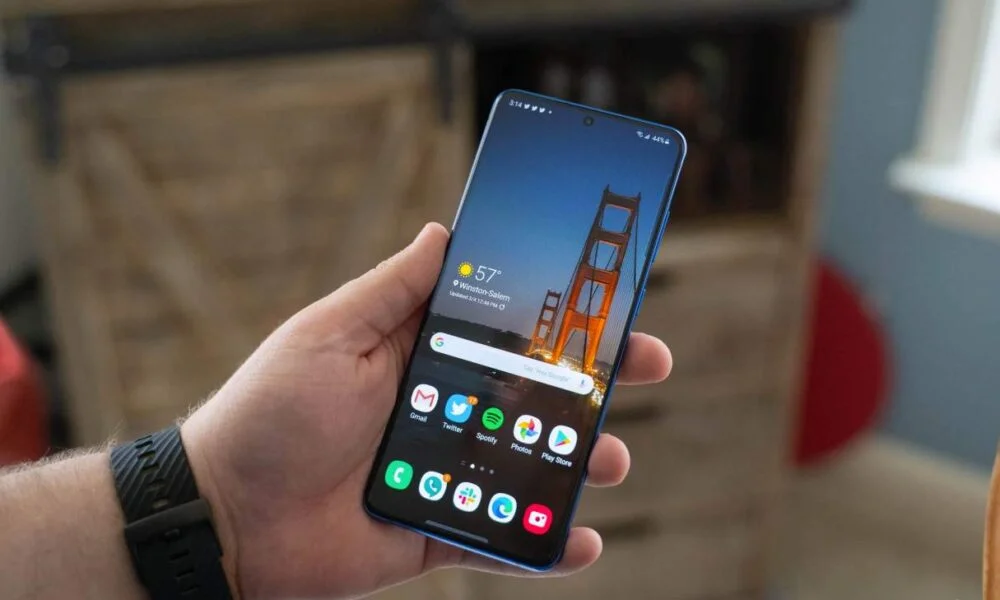 Segui queste istruzioni per risolvere il problema del burn-in dello schermo sul tuo Samsung S21.
Se sul tuo Samsung S21 si verificano problemi di burn-in dello schermo o di blocco delle immagini, ovvero immagini statiche e sfocate che appaiono sullo schermo anche dopo aver cambiato contenuto, puoi seguire questi passaggi per risolvere o almeno attenuare il problema:
Forza il riavvio del tuo telefono Samsung S21
Per eseguire un riavvio forzato sul tuo Samsung S21, segui questi passaggi:
1. Tieni premuti contemporaneamente i pulsanti di accensione e di riduzione del volume .
2. Tenere premuti entrambi i pulsanti contemporaneamente per almeno 7 secondi . Questo passaggio è necessario per ignorare la risposta normale del sistema e forzarne il riavvio.
3. Quando lo schermo diventa completamente nero, rilasciare entrambi i pulsanti. Ciò indica che il sistema ha risposto al comando e ha avviato il processo di spegnimento.
4. Attendi qualche secondo. Il telefono dovrebbe riavviarsi automaticamente. Questo processo potrebbe richiedere del tempo, quindi sii paziente. Se il telefono non si riavvia dopo poco tempo, prova a ripetere i passaggi.
Chiudi le app in background
Esistono due modi principali per farlo, che ti aiuteranno a migliorare le prestazioni del tuo dispositivo e a risparmiare la batteria:
Nell'elenco delle app recenti
- Se utilizzi i gesti per navigare, scorri verso l'alto dalla parte inferiore dello schermo per aprire l'elenco delle app recenti. Se utilizzi i tre pulsanti di navigazione, toccaApp recentiQuesto elenco mostra le app utilizzate di recente, consentendoti di tornarci rapidamente.
- Per chiudere un'app specifica, scorri verso l'alto sull'anteprima dell'app. Questa azione arresta completamente l'app e la rimuove dalla memoria.
- Per arrestare tutte le applicazioni in esecuzione, fare clic su "chiudi tuttoQuesto passaggio è utile per migliorare le prestazioni del dispositivo e risparmiare la batteria, soprattutto se hai molte app in esecuzione in background. Chiudere le app che non usi regolarmente aiuta a migliorare la velocità di risposta complessiva del sistema.
Attraverso le impostazioni
- Aperto impostazioni.
- Seleziona Elenco Applicazioni e cliccaci sopra.
- Trova l'app che vuoi interrompere e toccala.
- Clicca su Arresto forzato، ثم انقر ج ok per confermare la tua scelta.
L'arresto forzato di un'app è simile al riavvio completo e rappresenta una soluzione efficace per risolvere i problemi delle app che non rispondono o che causano problemi.
Controlla gli aggiornamenti software
Aggiornare il software del tuo Samsung Galaxy S21 è un passaggio essenziale per risolvere i problemi di blocco dello schermo e garantire prestazioni fluide. Ecco come fare:
- Apri un'app Impostazioni profilo (Impostazioni).
- Cerca un'opzione Aggiornamento software (Aggiornamento software) e cliccaci sopra.
- Clicca su Scarica e installa (Scarica e installa) per avviare automaticamente la ricerca degli aggiornamenti disponibili.
- Se è disponibile un aggiornamento, fare clic su Scarica ora (Scarica ora). Quindi scegli il momento appropriato per installare l'aggiornamento.
Per garantire un processo di aggiornamento fluido e senza errori, assicurati di avere una connessione Internet stabile e che il telefono sia sufficientemente carico. È preferibile effettuare l'aggiornamento tramite Wi-Fi per evitare di consumare dati mobili.
Utilizzare la modalità provvisoria per verificare i conflitti tra app
La Modalità Provvisoria può aiutarti a determinare se le app installate sul tuo dispositivo sono in conflitto con il sistema operativo Android o con altre app. Questo passaggio è particolarmente utile se noti improvvisi problemi di prestazioni, come arresti anomali frequenti o estrema lentezza. Ecco come attivare la Modalità Provvisoria:
- Scorrere con due dita dall'alto verso il basso dello schermo per aprire il pannello delle notifiche.
- cerca l'icona energia (Accensione) e premerlo.
- Tenere premuto il pulsante Spegnimento (Spegnimento).
- Appariranno ulteriori opzioni, clicca sul pulsante. ال (Modalità provvisoria).
Se nell'angolo in basso a sinistra dello schermo appare una filigrana, significa che hai avviato correttamente il dispositivo in modalità provvisoria. In questa modalità, puoi provare a rimuovere le app che ritieni possano causare problemi.
Per interrompere e uscire dalla modalità sicura , riavvia il tuo dispositivo Samsung S21 normalmente.
Cancella la partizione della cache
Questa procedura aiuta a eliminare i file temporanei accumulati nel sistema Android, che possono influire sulle prestazioni del dispositivo. Assicurati che la batteria sia carica almeno al 25% prima di iniziare.
- Spegnere completamente il telefono.
- Collega il telefono al caricabatterie, al computer o alle cuffie tramite un cavo USB.
- Tieni premuti i due pulsanti alzare il volume e Occupazione Allo stesso tempo.
- Rilasciare i pulsanti quando sullo schermo appare il logo Android.
Dopo essere entrati nel menu di ripristino:
- utilizzare il pulsante diminuire il suono Per navigare verso l'opzione Cancella la partizione della cache (Cancella la partizione della cache).
- clicca sul pulsante Occupazione scegliere.
- utilizzare il pulsante diminuire il suono Per navigare verso l'opzione Si (Sì) quindi premere il pulsante Occupazione Per conferma.
- Una volta completato il processo, il telefono tornerà al menu principale.
- Clicca su Riavviare il sistema ora (Riavvia il sistema ora) per riavviare il telefono.
Ripristino delle impostazioni di fabbrica (come ultima risorsa se gli altri passaggi falliscono)
Il ripristino delle impostazioni di fabbrica dovrebbe essere considerato l'ultima risorsa. Questa procedura cancellerà tutti i dati dal telefono, inclusi foto, messaggi, app e impostazioni personali. Utilizzate il ripristino delle impostazioni di fabbrica solo se nessuna delle altre soluzioni è riuscita a ripristinare il normale funzionamento del dispositivo. Prima di procedere, assicuratevi di eseguire il backup dei dati importanti per evitare perdite permanenti.
Prima di iniziare: suggerimenti e procedure di base
- Backup dei dati: Prima di effettuare qualsiasi aggiornamento o modifica importante sul tuo dispositivo, che sia uno smartphone, un tablet o un computer, è essenziale creare un backup completo di tutti i tuoi dati. Questo include contatti, messaggi di testo, foto, video, documenti, impostazioni delle app e qualsiasi altro file importante. Puoi utilizzare servizi di archiviazione cloud come Google Drive, iCloud o OneDrive, oppure collegare il dispositivo al computer per creare un backup locale. Questo passaggio garantisce che i tuoi dati possano essere recuperati in caso di problemi imprevisti durante il processo.
- Connettiti a una rete Wi-Fi stabile: Assicurati che il tuo dispositivo sia connesso a una rete Wi-Fi stabile e potente. L'aggiornamento o il backup in genere richiedono il download di una grande quantità di dati e l'utilizzo dei dati mobili può esaurire rapidamente la quota. Inoltre, una connessione Wi-Fi instabile può causare l'interruzione dei download e il danneggiamento dei file. Una rete Wi-Fi affidabile garantisce che il processo venga completato senza intoppi e problemi.
Eseguire un ripristino delle impostazioni di fabbrica:
- Apri un'app impostazioni (Impostazioni).
- Esistono diversi modi per eseguire un ripristino delle impostazioni di fabbrica, tra cui:
- Clicca su Backup e ripristino (Backup e ripristino), quindi Ripristino ai dati di fabbrica (Ripristino dati di fabbrica).
- Clicca su Privacy (Privacy), quindi Ripristino ai dati di fabbrica (Ripristino dati di fabbrica).
- Vai a Pubblica amministrazione (Direzione generale), quindi Ripristina (Reimposta); premere Ripristino ai dati di fabbrica (Ripristino dati di fabbrica), quindi premere Ripristina (Ripristina).
- Clicca su Info sul telefono (Informazioni sul telefono) > Avanzate (Avanzato) > Ripristina (Reset). Quindi premere Ripristino ai dati di fabbrica (Ripristino dati di fabbrica) e infine Ripristina (Ripristina).
- Clicca su Backup e ripristino (Backup e ripristino), quindi Ripristino ai dati di fabbrica (Ripristino dati di fabbrica).
- Clicca su Privacy (Privacy), quindi Ripristino ai dati di fabbrica (Ripristino dati di fabbrica).
- Vai a Pubblica amministrazione (Direzione generale), quindi Ripristina (Reimposta); premere Ripristino ai dati di fabbrica (Ripristino dati di fabbrica), quindi premere Ripristina (Ripristina).
- Clicca su Info sul telefono (Informazioni sul telefono) > Avanzate (Avanzato) > Ripristina (Reset). Quindi premere Ripristino ai dati di fabbrica (Ripristino dati di fabbrica) e infine Ripristina (Ripristina).
domande comuni
Come posso forzare il riavvio di un Samsung S21 bloccato?
Per riavviare forzatamente un Samsung Galaxy S21 bloccato, tieni premuti contemporaneamente i pulsanti di accensione e di riduzione del volume . Continua a tenere premuti entrambi i pulsanti finché lo schermo non diventa nero e non compare il logo Samsung. Questa procedura è efficace per riavviare un dispositivo bloccato o che non risponde ai comandi ed è un metodo sicuro per proteggere i tuoi dati ed evitare la perdita di dati. Ricorda, devi tenere premuti i pulsanti finché non compare il logo Samsung.
Il burn-in dello schermo può causare il blocco dell'immagine sul mio S21?
Sì, il burn-in dello schermo può verificarsi sui telefoni Samsung Galaxy S21. In genere, si presenta come un'immagine residua o "fantasma" che non scompare, anche dopo aver modificato il contenuto visualizzato. Cause comuni di questo problema includono l'utilizzo di un livello di luminosità dello schermo elevato per periodi prolungati, il surriscaldamento del dispositivo e la visualizzazione della stessa immagine statica (come un logo o i pulsanti di navigazione) per un periodo di tempo prolungato. Per chiarire, il burn-in dello schermo è una modifica permanente delle caratteristiche di luminanza di alcune aree dello schermo, che si traduce in un'immagine residua sbiadita. Per ridurre il rischio di questo problema, si consiglia di ridurre la luminosità dello schermo, evitare di esporre il telefono a temperature elevate, utilizzare una modalità di protezione dello schermo e modificare regolarmente il contenuto visualizzato. Cerca le opzioni "Protezione schermo" o "Evita burn-in" nelle impostazioni del tuo dispositivo Android per ulteriori opzioni.
Qual è la differenza tra blocco dello schermo e ritenzione dell'immagine sullo schermo?
Il burn-in dello schermo è un danno permanente. L'immagine fantasma persiste anche se si spegne il telefono. L'unico modo per risolvere il problema è sostituire lo schermo. La ritenzione dell'immagine, invece, è temporanea. Di solito scompare spegnendo il dispositivo o cambiando le immagini visualizzate.
I marchi e i loghi DzTecnium® sono di proprietà di DzTecnium, LLC. Tutti i diritti riservati. Tutti gli altri marchi sono di proprietà dei rispettivi titolari. DzTecnium non è affiliata, sponsorizzata o approvata da nessuno dei rispettivi titolari degli altri marchi qui presenti.
I commenti sono chiusi.