

AirDrop è uno strumento per il trasferimento wireless di file tra dispositivi tramite una rete locale. Su un Mac, puoi trascinare e rilasciare un file da un dispositivo nella finestra di AirDrop nel Finder. Su un iPhone o iPad, puoi utilizzare la funzione Condividi. Come con la maggior parte delle tecnologie Apple, di solito funziona in modo semplice. Ma se non funziona, ecco cosa fare se AirDrop non funziona sul tuo MacBook per risolvere il problema.

Perché AirDrop non funziona sul mio Mac?
Esistono diverse possibili cause per cui AirDrop potrebbe non funzionare sul tuo Mac e l'unico modo per determinarne la causa è escluderle una per una. Inizia verificando che il tuo Mac e l'altro dispositivo da cui stai tentando di inviare o ricevere dati soddisfino le seguenti condizioni:
- I due dispositivi non devono trovarsi a più di 9 metri (30 piedi) di distanza l'uno dall'altro.
- Assicurati che Wi-Fi e Bluetooth siano abilitati su entrambi i dispositivi.
- Il tuo Mac deve essere stato rilasciato nel 2012 o in seguito e deve eseguire macOS Yosemite o una versione successiva.
- Se utilizzi un iPhone, deve essere un iPhone 5 o successivo con iOS 7 o successivo.
- Se utilizzi un iPad, deve essere un iPad (13a generazione) o successivo con iPadOS XNUMX o versione successiva. Tutti gli altri modelli di iPad (Air, mini e Pro) supportano AirDrop.
Risolvere il problema di AirDrop che non funziona su Mac: una guida completa
Molti utenti Mac riscontrano occasionalmente problemi con AirDrop, rendendo difficile condividere file, foto e video in modo semplice e veloce tra diversi dispositivi Apple. Fortunatamente, esistono diverse soluzioni che puoi provare per far funzionare correttamente AirDrop.
1. Verificare la compatibilità del dispositivo e le impostazioni AirDrop:
- Compatibilità del dispositivo: Assicurati che entrambi i dispositivi (Mac e iPhone/iPad o un altro Mac) supportino AirDrop. AirDrop richiede OS X Yosemite o versioni successive sui Mac e iOS 7 o versioni successive su iPhone e iPad.
- Abilita Wi-Fi e Bluetooth: Wi-Fi e Bluetooth devono essere abilitati su entrambi i dispositivi, anche se non si è connessi a una rete Wi-Fi specifica. AirDrop si basa su queste tecnologie per trasferire i dati.
- Impostazioni di rilevamento: Controlla le impostazioni di rilevamento di AirDrop. Puoi scegliere "Tutti" per consentire a chiunque nelle vicinanze di vedere il tuo dispositivo, oppure "Solo contatti" per consentire solo alle persone presenti nella tua rubrica di vedere il tuo dispositivo. Modificare questa impostazione può essere una soluzione semplice. Per accedere a queste impostazioni sul tuo Mac, apri il Finder, quindi vai ad AirDrop nella barra laterale.
2. Controllare il firewall:
A volte, il firewall del tuo Mac potrebbe impedire il corretto funzionamento di AirDrop. Per verificare:
- Vai su Preferenze di Sistema, quindi su Sicurezza e Privacy.
- Fare clic sulla scheda "Firewall".
- Se il firewall è attivato, fare clic sul pulsante Opzioni firewall.
- Assicurati che l'opzione "Blocca tutte le connessioni in entrata" non sia selezionata. In tal caso, deselezionala.
- Cerca nell'elenco "rapportd" o qualsiasi processo correlato ad AirDrop. Se presente, assicurati che sia consentito per le connessioni in entrata.
3. Riavviare i dispositivi:
Questa soluzione può sembrare semplice, ma riavviare entrambi i dispositivi (un Mac e l'altro) spesso risolve piccoli problemi che potrebbero causare l'interruzione del funzionamento di AirDrop.
4. Aggiornare il sistema operativo:
Assicuratevi che entrambi i dispositivi utilizzino la versione più recente del sistema operativo (macOS e iOS/iPadOS). Gli aggiornamenti spesso includono correzioni di bug e miglioramenti delle prestazioni, compresi quelli relativi ad AirDrop.
5. Controllare lo spazio di archiviazione:
Assicurati che ci sia abbastanza spazio di archiviazione su entrambi i dispositivi. Se uno dei due è quasi pieno, la capacità di AirDrop di trasferire file potrebbe essere compromessa.
6. Disattivare e riattivare il Wi-Fi:
A volte, disattivare e riattivare il Wi-Fi su entrambi i dispositivi può aiutare a ripristinare la connessione e risolvere i problemi di AirDrop.
7. Utilizzare Finder per inviare file:
Invece di trascinare e rilasciare i file direttamente sull'icona di AirDrop, prova a utilizzare il Finder per inviare i file:
- Fare clic con il tasto destro del mouse sul file che si desidera inviare.
- Seleziona "Condividi" e poi "AirDrop".
- Seleziona il dispositivo a cui vuoi inviare il file.
8. Reimposta NVRAM/PRAM:
Reimpostare la NVRAM (memoria non volatile ad accesso casuale) o la PRAM (memoria parametrica ad accesso casuale) sul Mac può aiutare a risolvere diversi problemi, inclusi quelli relativi ad AirDrop. Per reimpostare la NVRAM/PRAM:
- Spegni il Mac.
- Accendi il dispositivo e tieni premuti immediatamente contemporaneamente i tasti Opzione (Alt) + Comando (⌘) + P + R.
- Continua a tenere premuti i tasti per circa 20 secondi. Il Mac potrebbe riavviarsi.
- Lascia le chiavi.
9. Contatta il supporto Apple
Se hai provato tutte le soluzioni sopra elencate e riscontri ancora problemi con AirDrop, potrebbe trattarsi di un problema più complesso. In questo caso, ti consigliamo di contattare l'assistenza Apple per ulteriore assistenza.
Seguendo questi passaggi, puoi ripristinare la funzionalità AirDrop sul tuo Mac e goderti una condivisione file facile e veloce. Ricorda, assicurarti che l'hardware sia compatibile e che le impostazioni siano corrette è il primo e più importante passaggio per la risoluzione dei problemi.
1. Attiva AirDrop sul tuo Mac
Per garantire il corretto funzionamento di AirDrop sul tuo Mac, assicurati innanzitutto che sia abilitato e configurato correttamente. Ecco come fare:
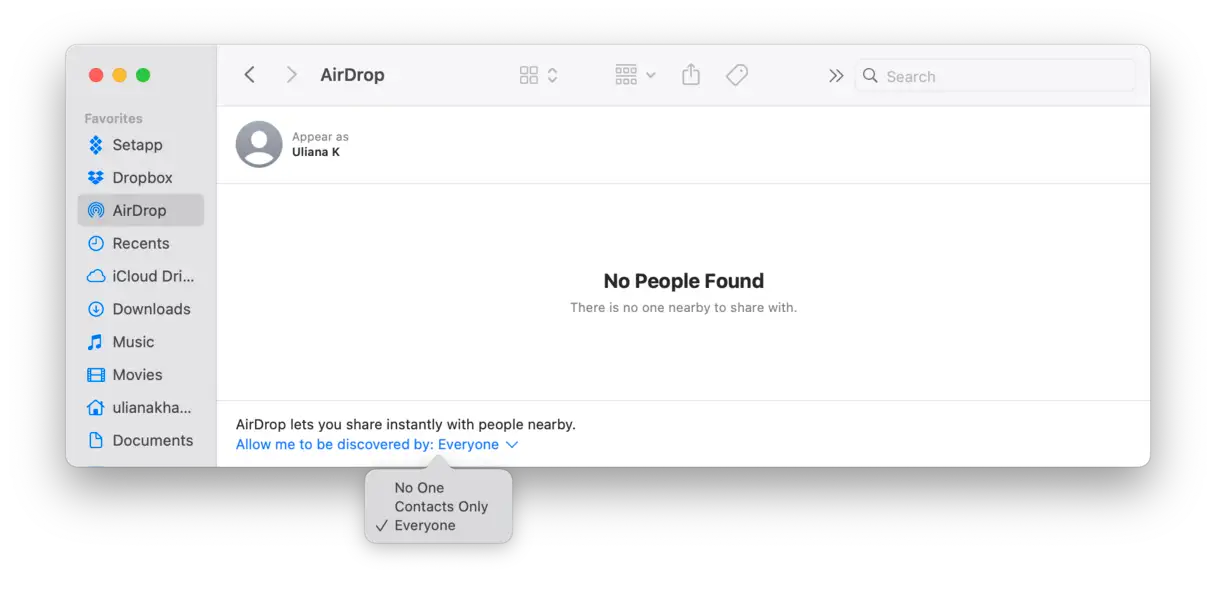
Nel Finder, fai clic sul menu Vai e seleziona AirDrop. In alternativa, puoi aprire una finestra del Finder e fare clic su AirDrop nella barra laterale. Nella parte inferiore della finestra, cerca l'opzione "Consenti di trovarmi a". Assicurati che l'impostazione sia impostata su "Solo contatti" o "Tutti". In caso contrario, fai clic sulla freccia rivolta verso il basso e scegli una di queste opzioni. Questa impostazione è necessaria affinché il tuo Mac possa rilevare altri dispositivi tramite AirDrop e viceversa. Scegliendo "Tutti" chiunque nelle vicinanze possa inviarti file, mentre "Solo contatti" è limitato alle persone presenti nella tua rubrica.
2. Controlla le impostazioni di AirDrop sul tuo iPhone o iPad.
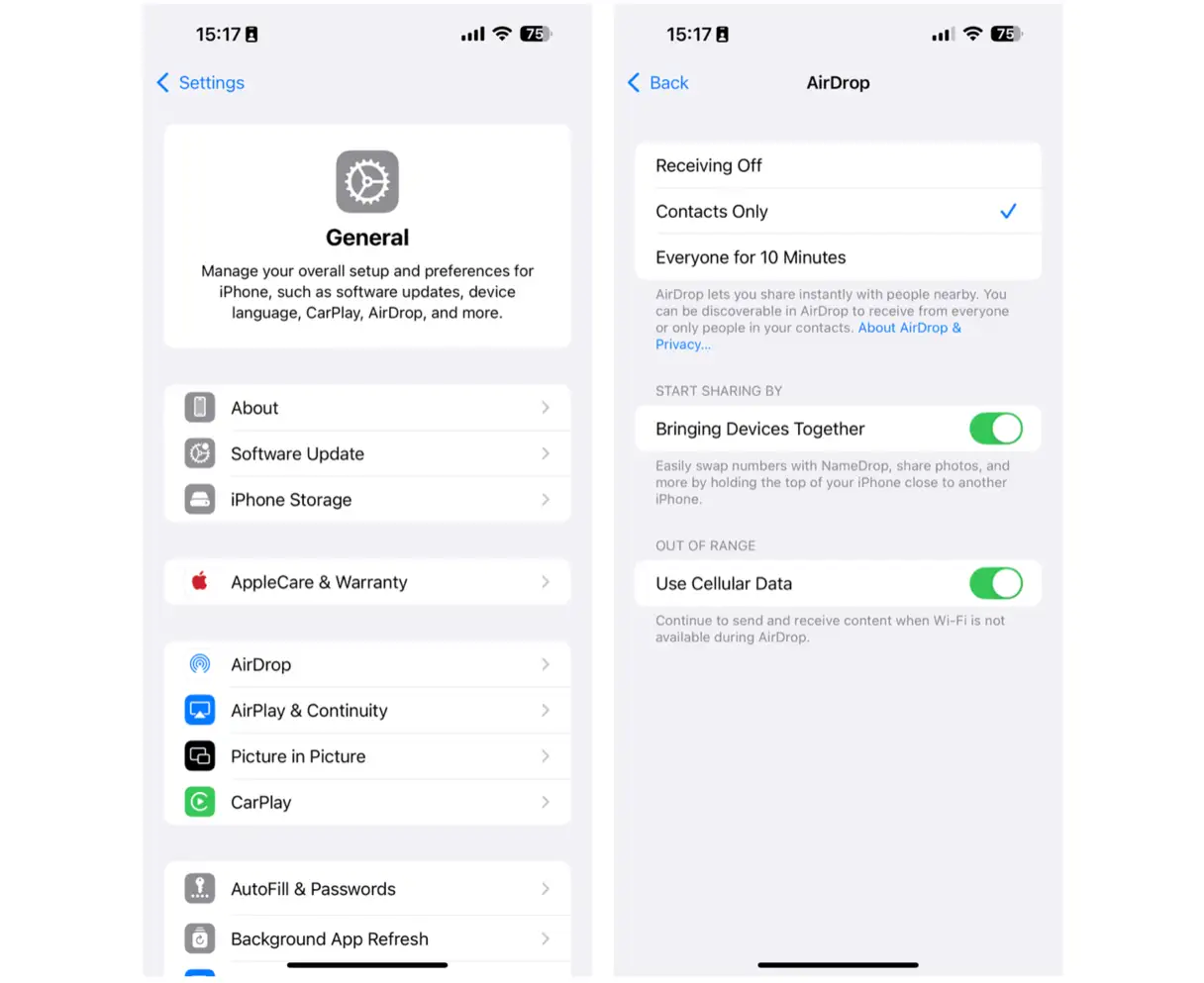
Questi passaggi si applicano a entrambi i dispositivi: quello da cui si inviano i messaggi e quello da cui si ricevono. Se si utilizza un dispositivo iOS o iPadOS, aprire l'app Impostazioni, quindi andare su Generali > AirDrop. Assicurarsi che sia selezionata l'opzione "Solo contatti" o "Tutti per 10 minuti". Questa impostazione è necessaria per garantire che i dispositivi possano riconoscersi a vicenda e facilitare il trasferimento di file senza interruzioni tramite AirDrop.
3. Assicurarsi che entrambi i dispositivi siano connessi alla stessa rete.
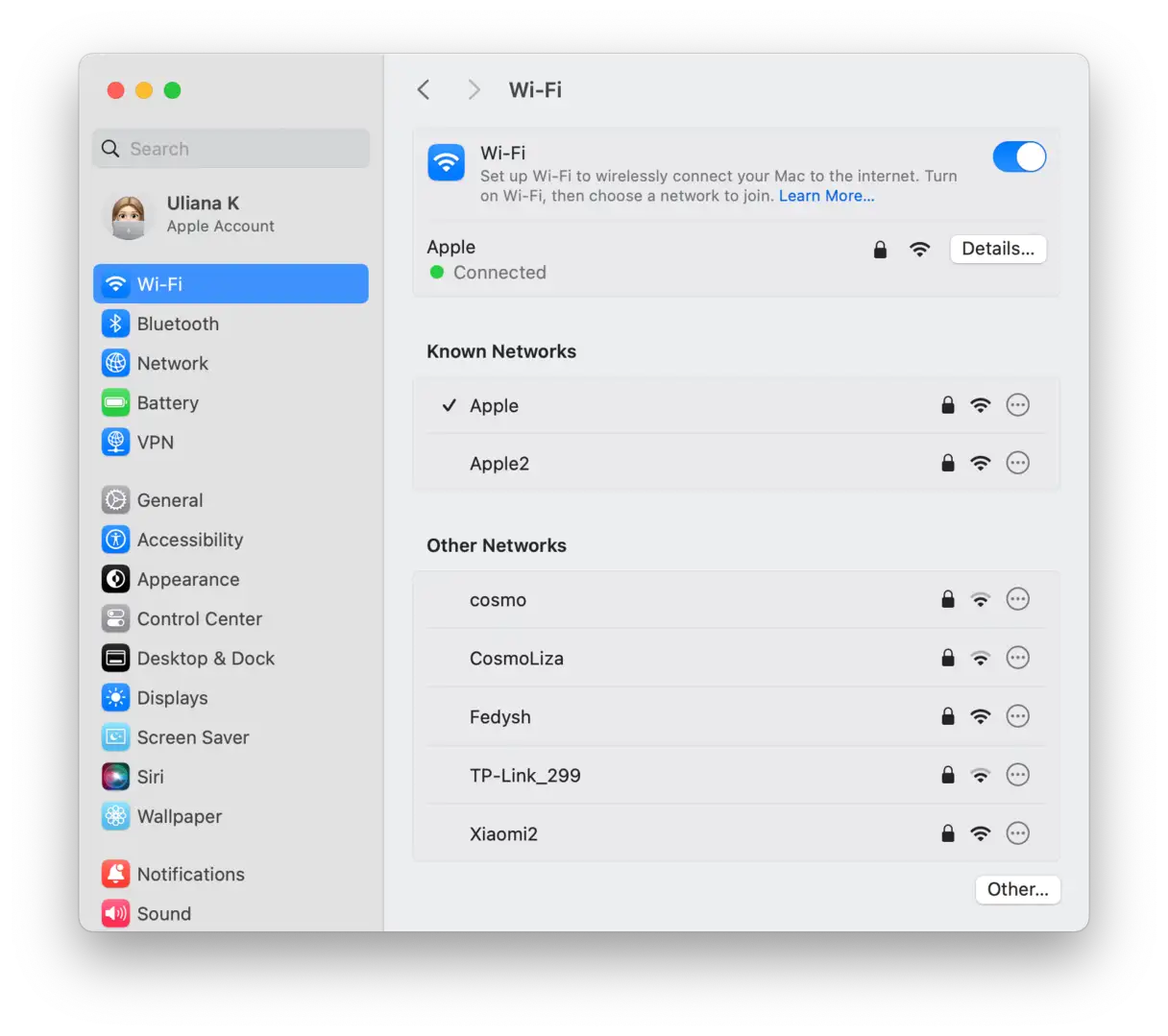
AirDrop si basa principalmente sul Wi-Fi per stabilire una connessione tra due dispositivi. Per raggiungere questo obiettivo, entrambi i dispositivi devono essere connessi alla stessa rete wireless. Se non è disponibile una connessione Wi-Fi condivisa, AirDrop tenterà di utilizzare il Bluetooth come alternativa. Tuttavia, è importante notare che il Bluetooth è meno efficiente e veloce del Wi-Fi per il trasferimento di file. Per garantire le migliori prestazioni e velocità di trasferimento dati con AirDrop, assicurati sempre che entrambi i dispositivi siano connessi alla stessa rete Wi-Fi. Questo garantisce un'esperienza di condivisione file fluida ed efficiente tra diversi dispositivi Apple.
4. Assicurati che i tuoi dispositivi abbiano lo schermo sbloccato e la batteria sufficientemente carica per trasferire i file tramite AirDrop.
Quando trasferisci file da o verso il tuo iPhone o iPad, assicurati che il dispositivo sia acceso e che lo schermo sia sbloccato. Se utilizzi un Mac, assicurati che non sia in modalità sospensione. I dispositivi bloccati o in modalità sospensione non appariranno nell'elenco dei dispositivi disponibili per il trasferimento file tramite AirDrop.
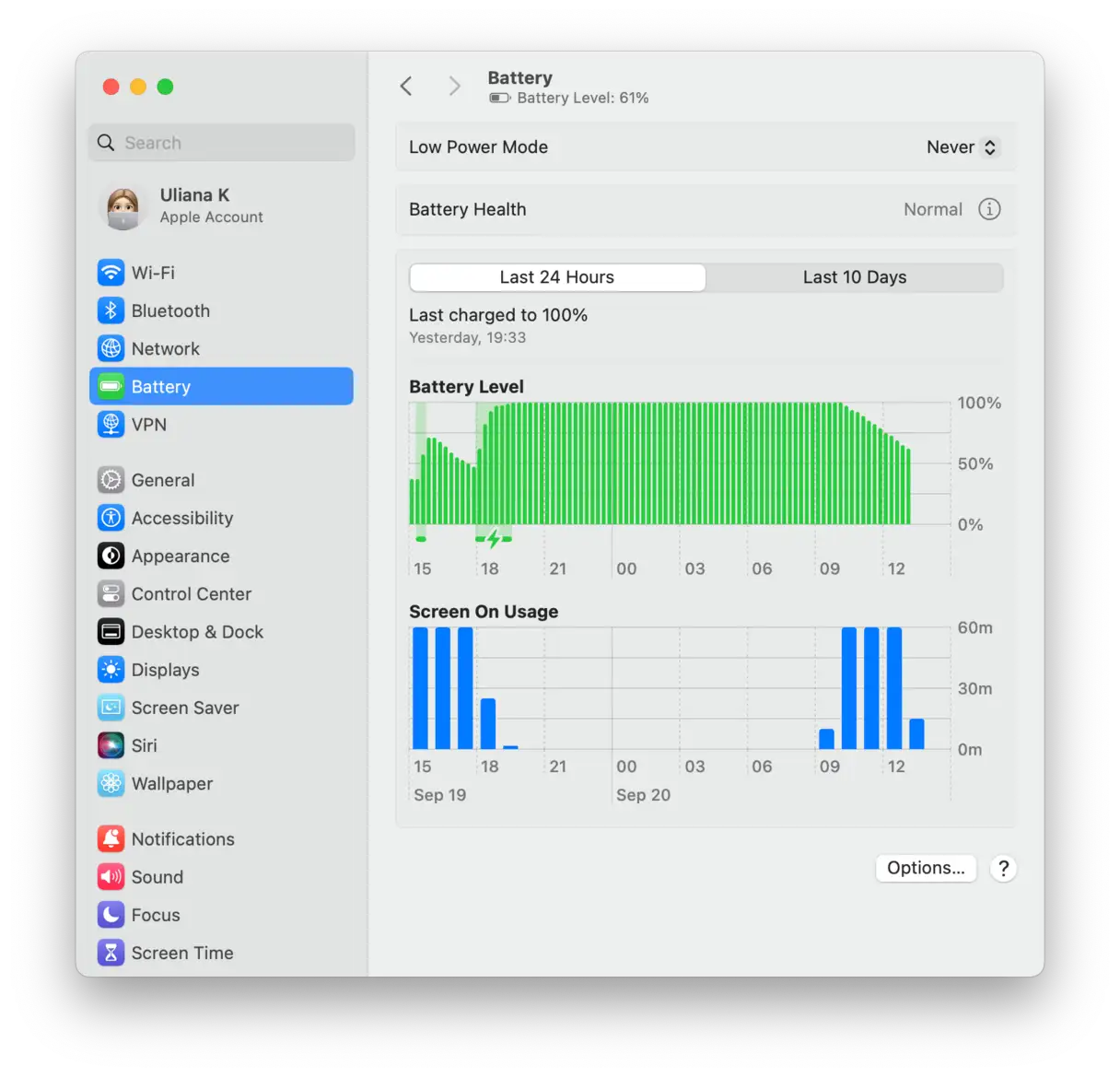
Inoltre, controlla il livello di carica della batteria. Se è inferiore al 20%, disattiva la modalità Risparmio energetico. Questa modalità potrebbe limitare alcune funzioni di AirDrop per preservare la batteria.
- Sul tuo iPhone o iPad, vai su Impostazioni > Batteria e disattiva la modalità Risparmio energetico.
- Sul tuo Mac, vai su Impostazioni di sistema > Batteria e seleziona Mai dall'elenco accanto a Modalità risparmio energetico (in seguito potrai reimpostarla sull'opzione che preferisci).
5. Avvicinare i dispositivi
Sebbene AirDrop sia progettato per funzionare in modo efficiente a condizione che i dispositivi che trasferiscono file si trovino entro 9 metri (30 piedi), ciò non è sempre garantito. Tieni presente che ostacoli fisici, come muri, e interferenze elettromagnetiche da elettrodomestici come i forni a microonde possono causare problemi di connessione. La soluzione migliore è ridurre al minimo la distanza tra i dispositivi coinvolti nel trasferimento. Più i dispositivi sono vicini tra loro, migliori e più stabili saranno le prestazioni di AirDrop. Per risultati ottimali, prova a posizionare i dispositivi nella stessa stanza o in linea visiva diretta per evitare potenziali interferenze.
6. Disattivare l'hotspot personale e la VPN
Sebbene AirDrop possa funzionare con l'Hotspot personale attivato, non funzionerà se l'hotspot è effettivamente in uso. Quindi, se il tuo iPhone sta attualmente fungendo da hotspot, vai su Impostazioni > Hotspot personale e disattiva l'opzione "Consenti ad altri di accedere". In questo modo, l'utilizzo dell'hotspot non interferirà con la funzionalità di AirDrop.
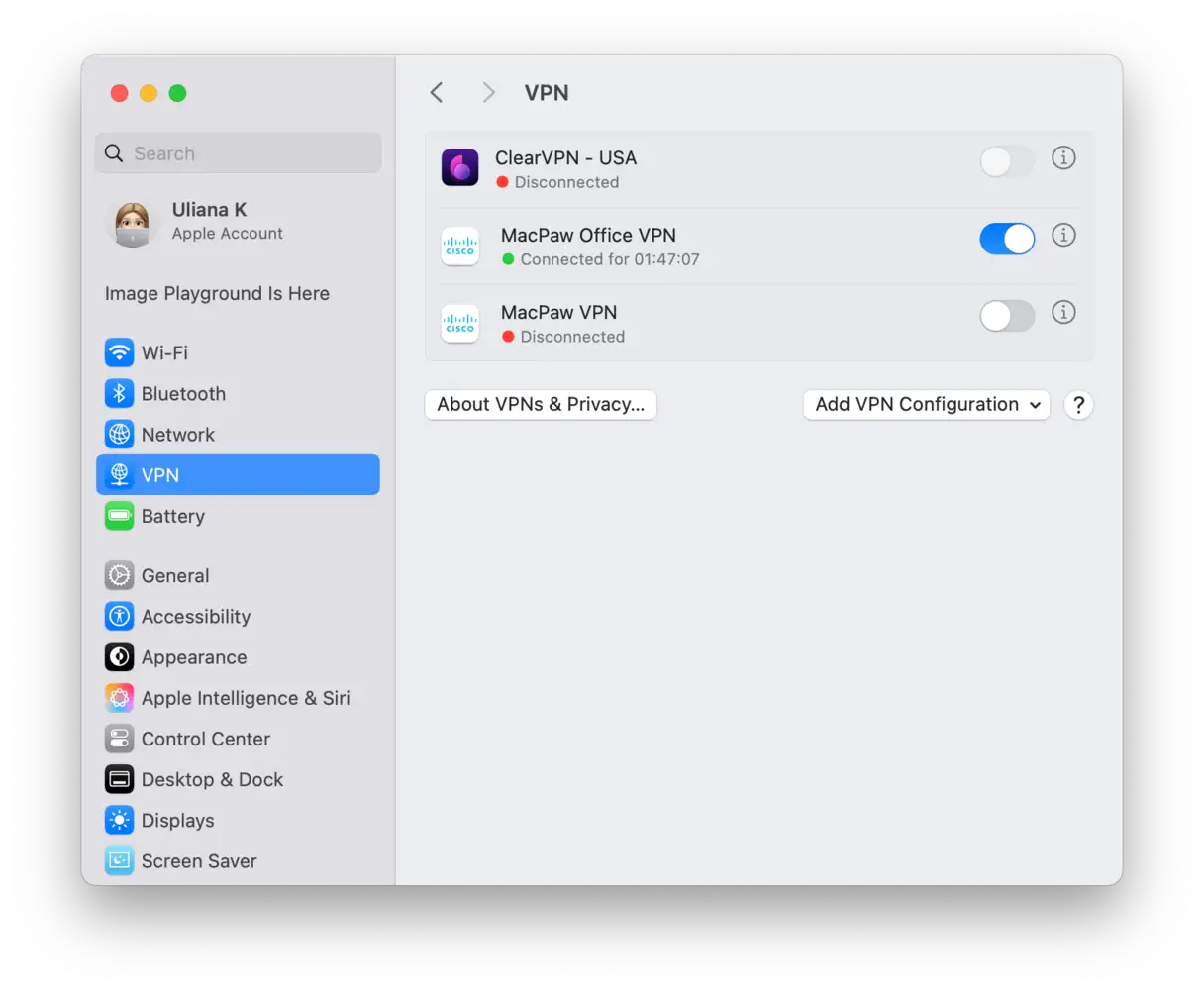
Per quanto riguarda le VPN, possono interferire con AirDrop, quindi vale la pena disattivarle temporaneamente e poi provare nuovamente a inviare o ricevere un file. Per farlo, vai su Preferenze di Sistema > VPN e disattivala. Puoi riattivarla una volta terminato l'utilizzo di AirDrop. Disattivando la VPN si eliminano potenziali conflitti di rete che potrebbero ostacolare il trasferimento tramite AirDrop.
7. Riavviare Bluetooth e Wi-Fi: una soluzione semplice ai problemi di connessione
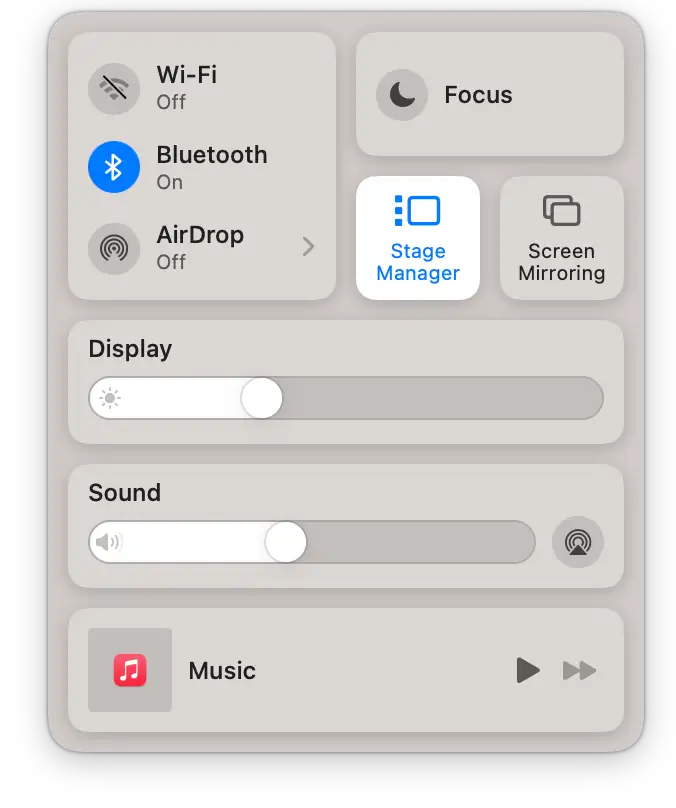
Riavviare le connessioni Wi-Fi e Bluetooth spesso risolve molti problemi di connettività wireless, compresi quelli con AirDrop. Questo semplice passaggio può essere particolarmente efficace per ripristinare una connettività fluida tra i dispositivi.
Su Mac: fai clic sull'icona Centro di Controllo nella barra dei menu. Quindi, fai clic sulla freccia rivolta verso il basso accanto a Wi-Fi e disattiva l'interruttore. Ripeti la stessa procedura per il Bluetooth.
Sui dispositivi iOS o iPadOS: scorri verso il basso dall'angolo in alto a sinistra della schermata iniziale per aprire il Centro di Controllo. Tocca due volte le icone Wi-Fi e Bluetooth per disattivarle e poi riattivarle.
Questa procedura garantisce un rapido ripristino delle connessioni di rete wireless e spesso risolve i problemi di rilevamento dei dispositivi o di trasferimento dati tramite AirDrop. Se riscontri difficoltà di connessione, prova questo passaggio prima di ricorrere a soluzioni più complesse.
8. Controlla le impostazioni del firewall sul tuo Mac.
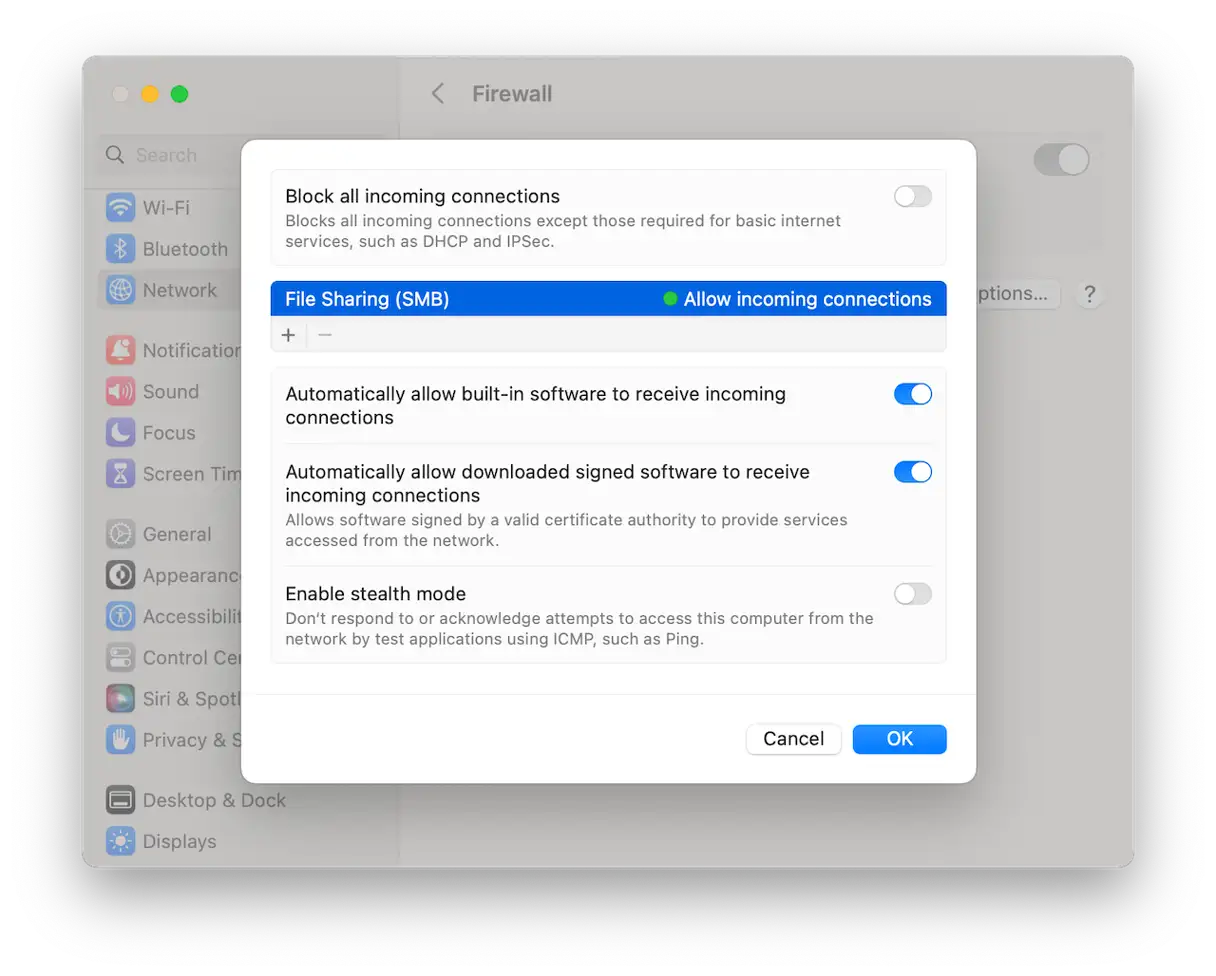
Il firewall integrato nel Mac è uno strumento essenziale per impedire ad app e servizi non autorizzati di accettare connessioni in entrata. Tuttavia, se impostato per bloccare tutte le connessioni in entrata, potrebbe impedire il corretto funzionamento di AirDrop. Per garantire il corretto funzionamento di AirDrop, segui questi passaggi per controllare e configurare correttamente le impostazioni del firewall:
- Fai clic sul menu Apple e scegli "Impostazioni di sistema".
- Selezionare "Rete" e quindi fare clic su "Firewall".
- Fare clic su “Opzioni”.
- Assicurati che l'opzione "Blocca tutte le connessioni in entrata" sia disattivata. Questa impostazione è necessaria per consentire ad AirDrop di ricevere file.
- Assicurati che l'opzione "Consenti automaticamente al software integrato di ricevere connessioni in entrata" sia attivata. In questo modo, le app Apple essenziali, tra cui AirDrop, potranno funzionare senza interferenze da parte del firewall.
- Chiudere “Impostazioni di sistema”.
9. Riavvia il Mac e gli altri dispositivi
Se nessuno dei passaggi precedenti funziona, riavvia il Mac, quindi spegni e riavvia il dispositivo da cui stai tentando di inviare o ricevere file. Se questo non funziona, prova a eseguire un hard reset sul tuo iPhone o iPad. Il metodo varia a seconda che il dispositivo utilizzi iOS 16 o versioni successive, oppure una versione precedente di iOS.
Leggi anche
Sul sito web di Apple puoi trovare le istruzioni su come forzare il riavvio dei tuoi dispositivi . Per gli iPad, la procedura varia a seconda che siano dotati o meno di un pulsante Home. Puoi trovare le istruzioni specifiche per il tuo modello di iPad sul sito web di Apple.
A volte, se il riavvio non risolve il problema, prova a riavviare il Finder. Tenendo premuto il tasto Opzione, fai clic con il pulsante destro del mouse sull'icona del Finder nel Dock e seleziona "Riavvia". Alcuni utenti di Reddit hanno segnalato che questo passaggio ha risolto il problema di AirDrop.
10. Aggiorna macOS sul tuo Mac
Se nessuno dei passaggi precedenti risolve il problema, il passaggio successivo è verificare la presenza di aggiornamenti macOS sul Mac. Gli aggiornamenti spesso includono correzioni di bug e miglioramenti delle prestazioni che potrebbero risolvere i problemi di connessione di rete. Se è disponibile un aggiornamento, si consiglia vivamente di installarlo. Si noti che la procedura di aggiornamento varia leggermente tra i Mac con macOS Ventura o versioni successive e i Mac con versioni precedenti di macOS. Per verificare la presenza di aggiornamenti e installarli, seguire i passaggi appropriati per la versione del sistema operativo installata sul dispositivo. In questo modo si riceveranno le ultime correzioni di sicurezza e i miglioramenti che potrebbero risolvere il problema.
macOS Ventura o successivo
Per aggiornare macOS alla versione più recente (ad esempio macOS Ventura o successiva), segui questi passaggi per assicurarti di disporre delle funzionalità e dei miglioramenti di sicurezza più recenti:
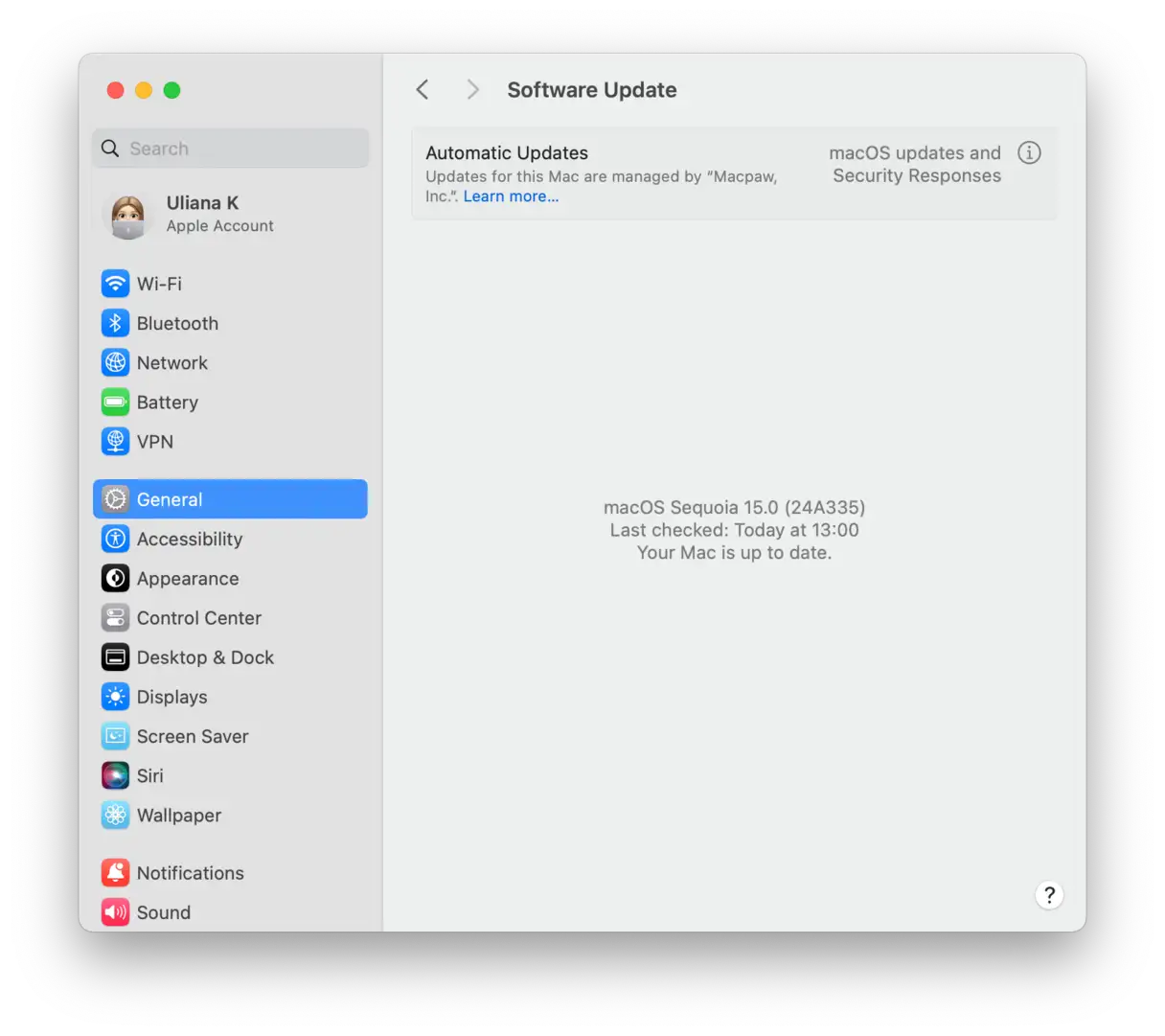
- Fare clic sul menu Apple (icona della mela) e scegliere "Impostazioni di sistema".
- Nella finestra Impostazioni di sistema, vai su "Generale" e poi seleziona "Aggiornamento software".
- Attendi che il sistema verifichi la presenza di aggiornamenti disponibili. Se un aggiornamento è disponibile, apparirà il pulsante "Installa". Fai clic su "Installa" per avviare il processo di aggiornamento. Potrebbe esserti richiesto di inserire la password del tuo account per confermare l'installazione.
Aggiorna macOS prima di Ventura
Per aggiornare macOS prima del rilascio di Ventura, segui questi passaggi per assicurarti di disporre delle funzionalità e degli aggiornamenti di sicurezza più recenti:
- Fai clic sul menu Apple () e seleziona "Informazioni su questo Mac". Si aprirà una finestra con informazioni dettagliate sul tuo Mac.
- Nella finestra che appare, clicca su "Aggiornamento software". Questo pulsante potrebbe trovarsi direttamente nella finestra oppure potresti dover cliccare prima sulla scheda "Generale" per trovarlo.
- Attendi che il sistema verifichi la disponibilità di aggiornamenti. Questo processo potrebbe richiedere alcuni minuti, a seconda della velocità della tua connessione Internet. Se è disponibile un aggiornamento, verrà visualizzata una notifica. Segui le istruzioni sullo schermo per installarlo. Assicurati che il Mac sia collegato a una fonte di alimentazione stabile durante il processo di installazione per evitare interruzioni.
11. Aggiorna iOS sul tuo iPhone o iPad
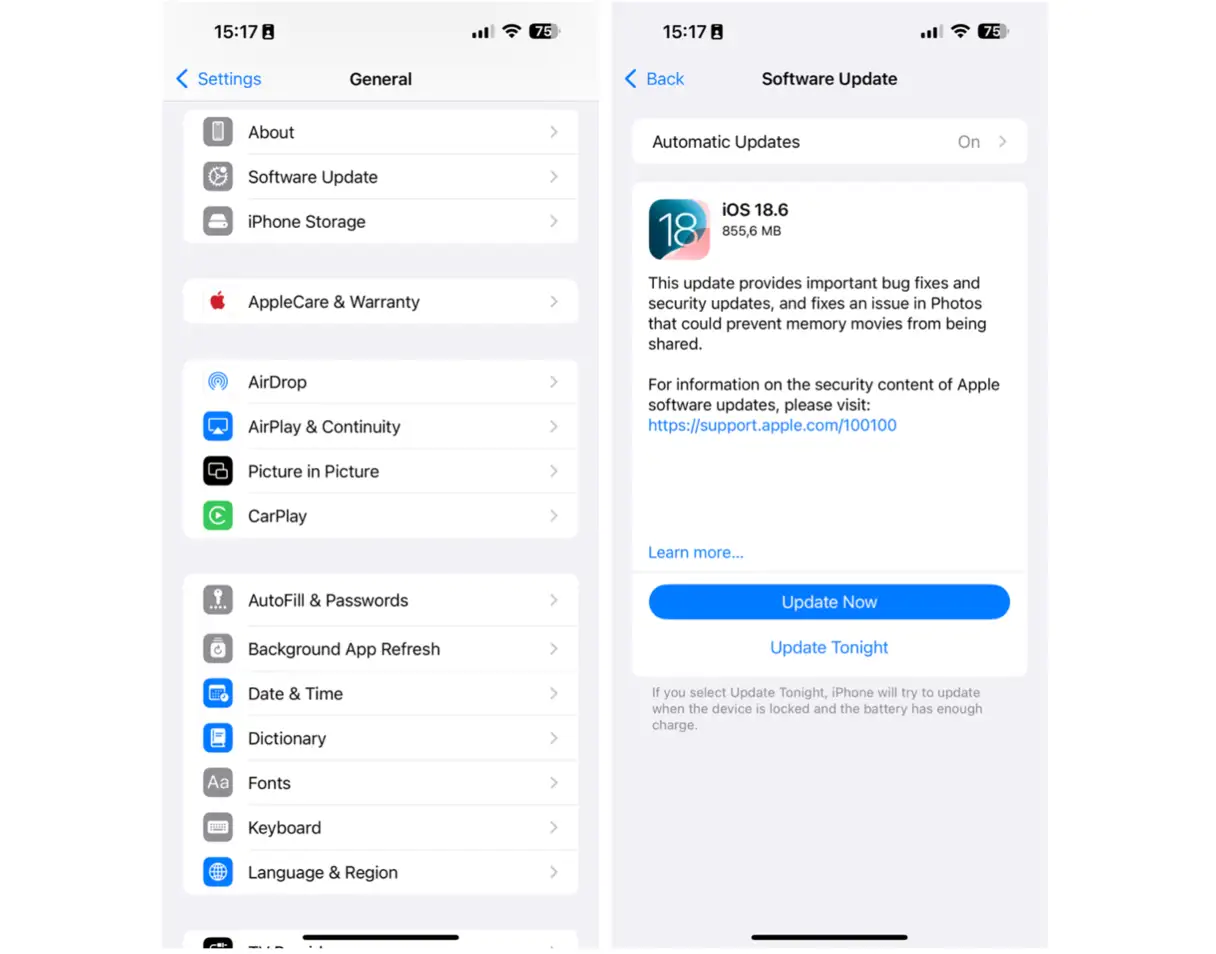
Se riscontri problemi nell'invio o nella ricezione di file dal tuo iPhone o iPad, il primo passo da compiere è verificare la presenza di aggiornamenti iOS. Gli aggiornamenti spesso includono correzioni di bug e miglioramenti delle prestazioni e potrebbero risolvere il problema riscontrato. Per verificare la presenza di un aggiornamento, apri l'app Impostazioni sul tuo dispositivo, quindi vai su Generali > Aggiornamento Software. Se è disponibile un aggiornamento, installalo immediatamente. Assicurati che il dispositivo sia connesso a una rete Wi-Fi stabile durante il processo di aggiornamento per evitare interruzioni.
12. Liberare spazio di archiviazione: una soluzione ai problemi di AirDrop
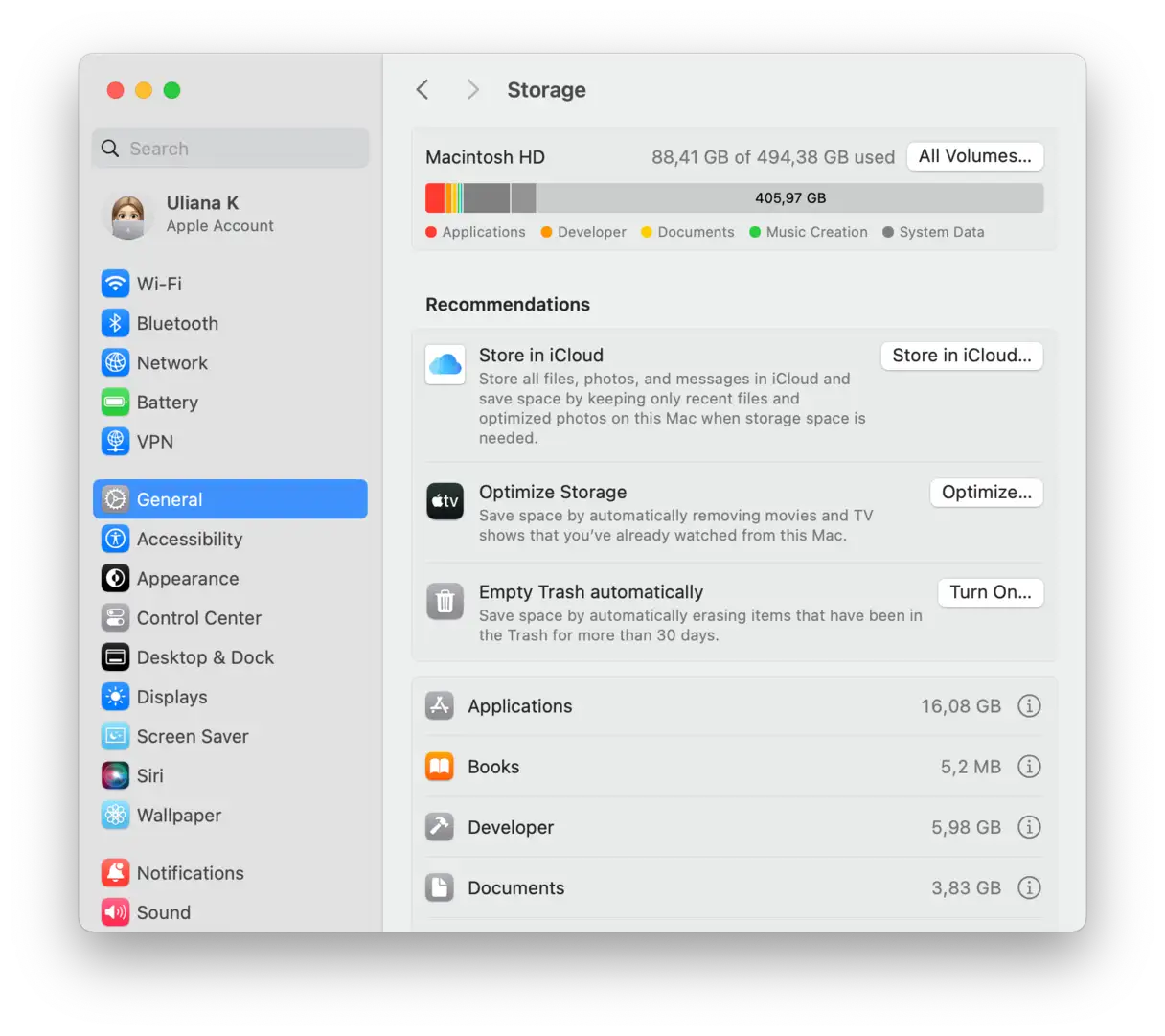
Se lo spazio di archiviazione sul tuo dispositivo sta per esaurirsi, AirDrop potrebbe smettere di funzionare correttamente. I dispositivi Mac e iOS necessitano di spazio sufficiente per inviare o ricevere file correttamente, quindi prenditi del tempo per pulire i tuoi dispositivi e liberare spazio di archiviazione prezioso.
Per liberare spazio sul tuo Mac, vai su Impostazioni di Sistema, poi Generali, quindi Archiviazione. Sfoglia le categorie sotto la tabella colorata. Fai clic sulla "i" accanto a ciascuna categoria e seleziona gli elementi che puoi eliminare per liberare spazio. Puoi eliminare file non necessari, app che non usi più e file di grandi dimensioni che occupano molto spazio.
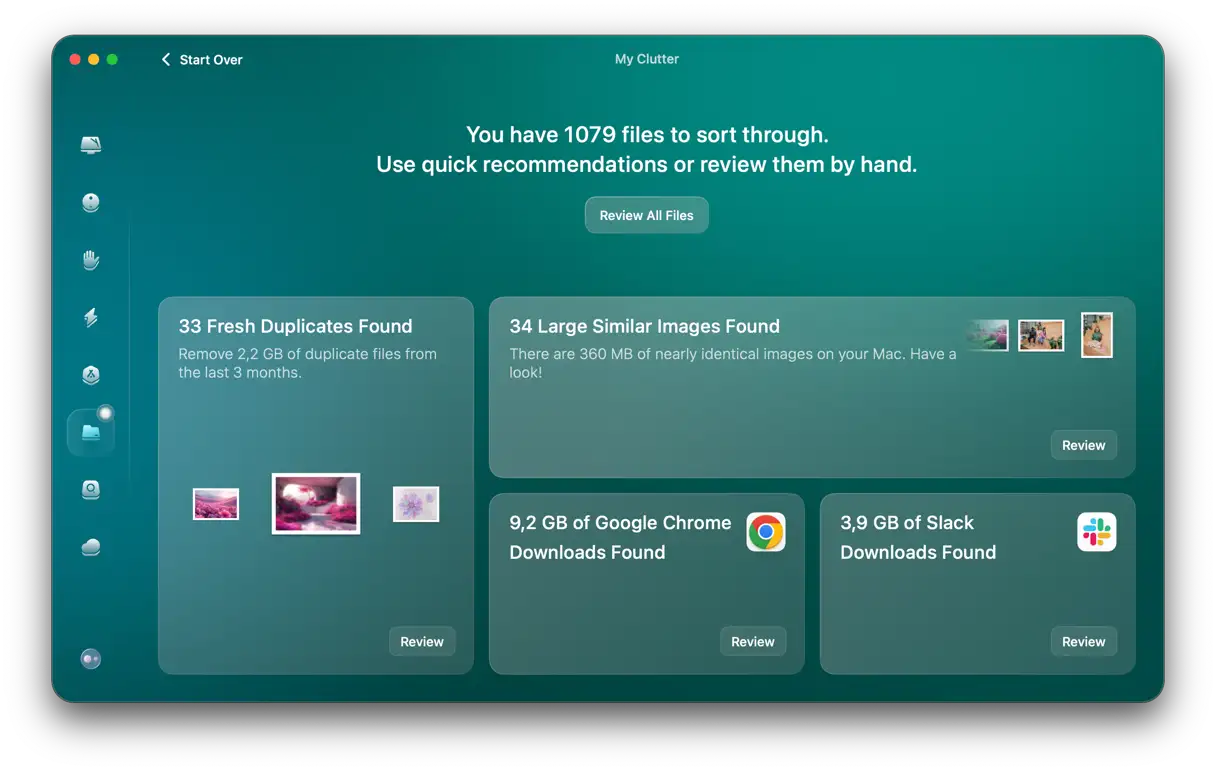
Un modo più rapido per liberare spazio di archiviazione sul tuo Mac è utilizzare CleanMyMac, un'app di pulizia per Mac di cui abbiamo parlato in precedenza nell'articolo. Bastano poche scansioni e sarai in grado di recuperare gigabyte di spazio. Ecco gli strumenti che puoi utilizzare:
- Ripulire: Rimuovi in modo rapido e semplice i file indesiderati del sistema (file di cache vecchi e non necessari, file di lingua, ecc.).
- Applicazioni: Disinstalla le app (inclusi tutti i file correlati) con un clic.
- Il mio disordine: Identifica e rimuovi file grandi, vecchi, duplicati e immagini simili.
Per gli iPhone, consulta questa utile guida su come liberare spazio . Gli stessi suggerimenti sono validi anche per gli iPad.
13. Prova un altro modo per trasferire i file.
Se tutte le altre soluzioni non riescono a risolvere il problema di AirDrop non funzionante, puoi comunque trasferire facilmente file tra i tuoi dispositivi Apple. Esistono diverse alternative ad AirDrop che puoi provare. Ad esempio, puoi utilizzare iCloud Drive, un servizio di archiviazione cloud integrato nel sistema Apple. Se tutti i dispositivi tra cui desideri trasferire file sono connessi con lo stesso ID Apple, non devi far altro che copiare il file su iCloud Drive su un dispositivo, attendere la sincronizzazione e aprirlo sull'altro.
Se i dispositivi non hanno effettuato l'accesso con lo stesso ID Apple, puoi copiare il file su iCloud Drive e condividerlo da lì tramite il menu Condividi (su Mac, fai clic tenendo premuto il tasto Ctrl sul file e scegli Condividi). In alternativa, puoi copiare il file su OneDrive o Google Drive e condividerlo da lì. Questi servizi offrono anche l'archiviazione cloud e opzioni di condivisione semplificate.
Infine, se si ha accesso a un dispositivo di archiviazione di rete (NAS), è possibile collegare entrambi i dispositivi e copiare file da e verso il dispositivo. Questo metodo è particolarmente utile per il trasferimento di file di grandi dimensioni.
AirDrop è un ottimo modo per trasferire file direttamente tra un Mac e un dispositivo iOS, tra due Mac o persino tra due dispositivi iOS. Nella maggior parte dei casi, funziona molto bene. Tuttavia, a volte può anche essere soggetto a malfunzionamenti. Nella maggior parte dei casi, la soluzione è piuttosto semplice. Tuttavia, a volte richiede un po' più di impegno. Segui i passaggi sopra riportati uno per uno per determinare perché AirDrop non funziona sul tuo Mac e risolvere il problema immediatamente. Come ultima risorsa, prova a trasferire il file utilizzando un metodo diverso.
I commenti sono chiusi.