
Che cos'è CCXProcess e come rimuoverlo completamente per migliorare le prestazioni del sistema

La maggior parte di noi non pensa a ciò che accade in background sui nostri Mac perché non ne abbiamo bisogno. Come qualcuno ha detto una volta: "Funziona e basta". Tuttavia, dietro le quinte, ci sono centinaia di processi in esecuzione e in arresto affinché il Mac possa fare tutto ciò di cui ha bisogno. L'unica volta in cui pensiamo a questi processi è quando qualcosa va storto, come un crash o un rallentamento improvviso del Mac. È il caso di CCXProcess. Se il tuo Mac funziona come dovrebbe, non devi pensarci. In caso contrario, il colpevole potrebbe essere CCXProcess. In questo articolo spiegheremo cos'è CCXProcess, perché potrebbe rallentare il tuo Mac e cosa puoi fare al riguardo.
Che cos'è CCXProcess?
CCXProcess è l'acronimo di "Creative Cloud Experience Process" e, come suggerisce il nome, è un componente fondamentale della suite Adobe Creative Cloud. Componente chiave dell'applicazione desktop, CCXProcess gestisce molteplici attività, come la sincronizzazione di file, font e varie impostazioni tra diverse applicazioni Adobe, come Photoshop e Lightroom.
Pertanto, CCXProcess può essere considerato una componente essenziale e utile di Adobe Creative Cloud, garantendo un'esperienza utente fluida e fluida in diverse applicazioni. Tuttavia, alcuni utenti hanno notato un potenziale impatto negativo sulle prestazioni del MacBook, con un potenziale rallentamento del sistema e un consumo significativo delle risorse del dispositivo.
Fortunatamente, Adobe ha risolto questo problema in un recente aggiornamento di Creative Cloud, il che significa che la maggior parte degli utenti non riscontra più questi problemi di prestazioni. Tuttavia, se si utilizza una versione precedente di Creative Cloud (sconsigliata a causa di potenziali rischi per la sicurezza), è probabile che si riscontrino ancora problemi di prestazioni dovuti a CCXProcess. Ad esempio, è noto che entra in conflitto con alcuni software di blocco degli annunci, influendo negativamente sull'esperienza di navigazione.
Per garantire prestazioni ottimali e un'esperienza utente fluida, si consiglia sempre di aggiornare Adobe Creative Cloud all'ultima versione disponibile. In questo modo si riceveranno i miglioramenti e le correzioni di sicurezza più recenti, oltre a eliminare potenziali problemi relativi a CCXProcess.
In che modo CCXProcess influisce sulle prestazioni del Mac?
Se utilizzi CCXProcess sul tuo MacBook, ci sono diversi modi in cui può influire sulle prestazioni del dispositivo. Ecco un elenco di potenziali problemi che potresti riscontrare:
- Elevato utilizzo della CPU: L'eccessivo utilizzo della CPU è uno dei problemi più comuni riscontrati dagli utenti di Creative Cloud. Anche quando le applicazioni Adobe sono chiuse, CCXProcess continua a funzionare in background, aumentando significativamente l'utilizzo della CPU e rendendo il MacBook generalmente inutilizzabile. Ciò influisce negativamente sulle prestazioni di altre attività e riduce la reattività.
- Ritardo nel processo di avvio: All'accensione del MacBook, potrebbero verificarsi ritardi nel processo di avvio. Questo perché il CCXProcess è progettato per avviarsi immediatamente all'avvio. Ciò si traduce in tempi di avvio più lunghi e in un rallentamento immediato del dispositivo. Questo può portare a un'esperienza utente frustrante, soprattutto se si ha bisogno di accedere rapidamente al dispositivo.
- Surriscaldamento del MacBook: In definitiva, CCXProcess causerà il surriscaldamento del MacBook, causando l'attivazione delle ventole. Quando le ventole iniziano a funzionare, si verificherà un throttling termico. Questo si verifica quando il MacBook rallenta intenzionalmente per evitare il surriscaldamento. Questo, a sua volta, influisce negativamente sulla velocità complessiva del computer. Il controllo della temperatura è fondamentale per mantenere prestazioni ottimali del dispositivo.
- Impatto negativo sulla durata della batteria: Tutti questi problemi avranno, ovviamente, un impatto negativo sulla durata della batteria. Un utilizzo eccessivo della CPU e velocità ridotte faranno sì che la batteria si scarichi più velocemente del solito. Anche il calore eccessivo danneggerà gradualmente la batteria, costringendola alla fine a sostituirla. Inoltre, temperature costantemente elevate possono ridurre la durata complessiva della batteria, rendendo necessaria una sostituzione più frequente.
Risoluzione dei problemi di CCXProcess: una guida completa
Se riscontri problemi di prestazioni dovuti al consumo di risorse di sistema da parte di CCXProcess, ecco i passaggi dettagliati per risolverli. Questo programma è spesso associato ad Adobe Creative Cloud e aggiornarlo potrebbe essere la soluzione migliore.
- Inizia aggiornando Creative Cloud: questo è il primo e più importante passaggio. L'aggiornamento potrebbe risolvere problemi noti e migliorare le prestazioni di CCXProcess.
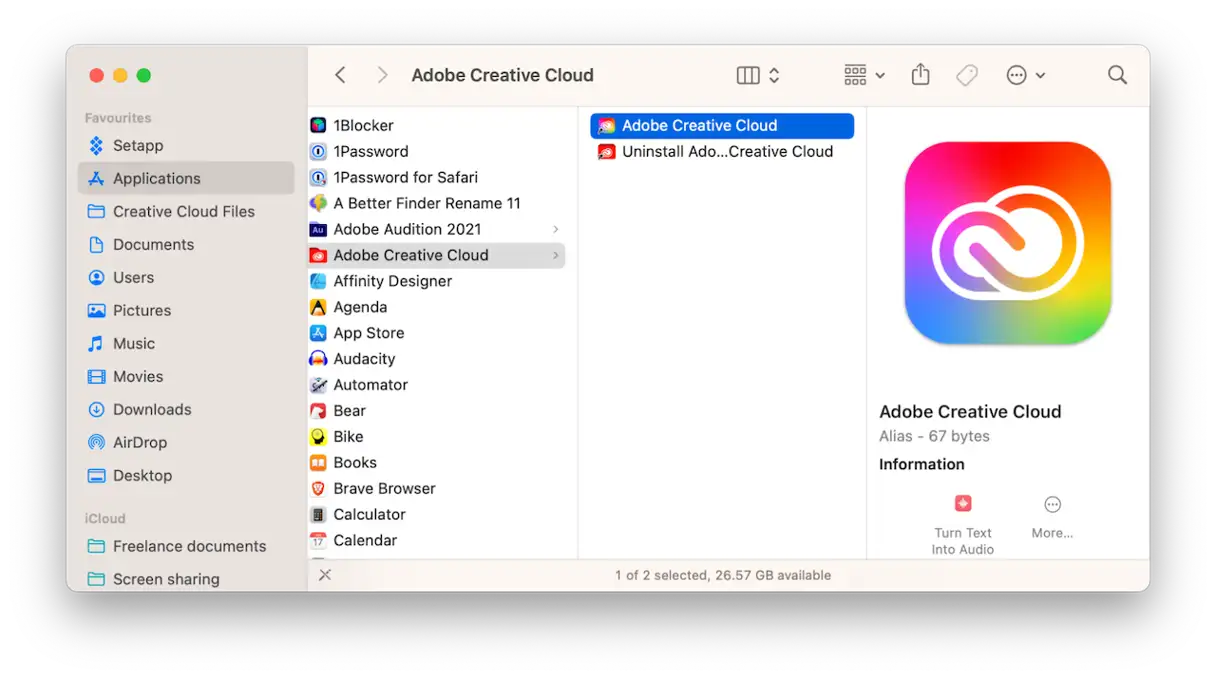
- Aprire l'app Creative Cloud dalla cartella Applicazioni.
- Fare clic sulle tre linee nell'angolo sinistro della barra dei menu e selezionare "Aiuto".
- Seleziona "Verifica aggiornamenti".
- Se è disponibile un aggiornamento, seguire le istruzioni visualizzate sullo schermo per scaricarlo e installarlo.
Se l'aggiornamento non risolve il problema, prova le seguenti soluzioni che si sono dimostrate efficaci per molti utenti Creative Cloud.
Disinstallare AdBlocker:
Alcuni utenti hanno segnalato miglioramenti significativi dopo aver disinstallato i programmi di blocco degli annunci, in particolare AdGuard. Questi programmi potrebbero entrare in conflitto con CCXProcess, causando un utilizzo eccessivo della CPU.
- Se hai installato AdGuard dall'App Store, fai clic sull'icona Launchpad nel Dock, tieni premuta un'app qualsiasi, quindi fai clic sulla "x" accanto ad AdGuard per rimuoverla.
- Se non l'hai installata dall'App Store, vai alla cartella Applicazioni, trascina l'icona dell'app nel Cestino, quindi svuota il Cestino.
- Controlla eventuali file residui: fai clic sul menu "Vai" nel Finder, scegli "Vai alla cartella" e digita "~/Libreria" per cercare eventuali file nelle cartelle esistenti denominate "AdGuard" (o il nome dell'app che stai disinstallando) e trascinali nel Cestino.
Disattiva le estensioni del browser per bloccare gli annunci:
In alcuni casi, gli ad-blocker agiscono come estensioni del browser. Se la disinstallazione di AdGuard non funziona, prova a disattivare queste estensioni. Ecco come fare in Safari:
- Apri Safari e fai clic sul menu Safari.
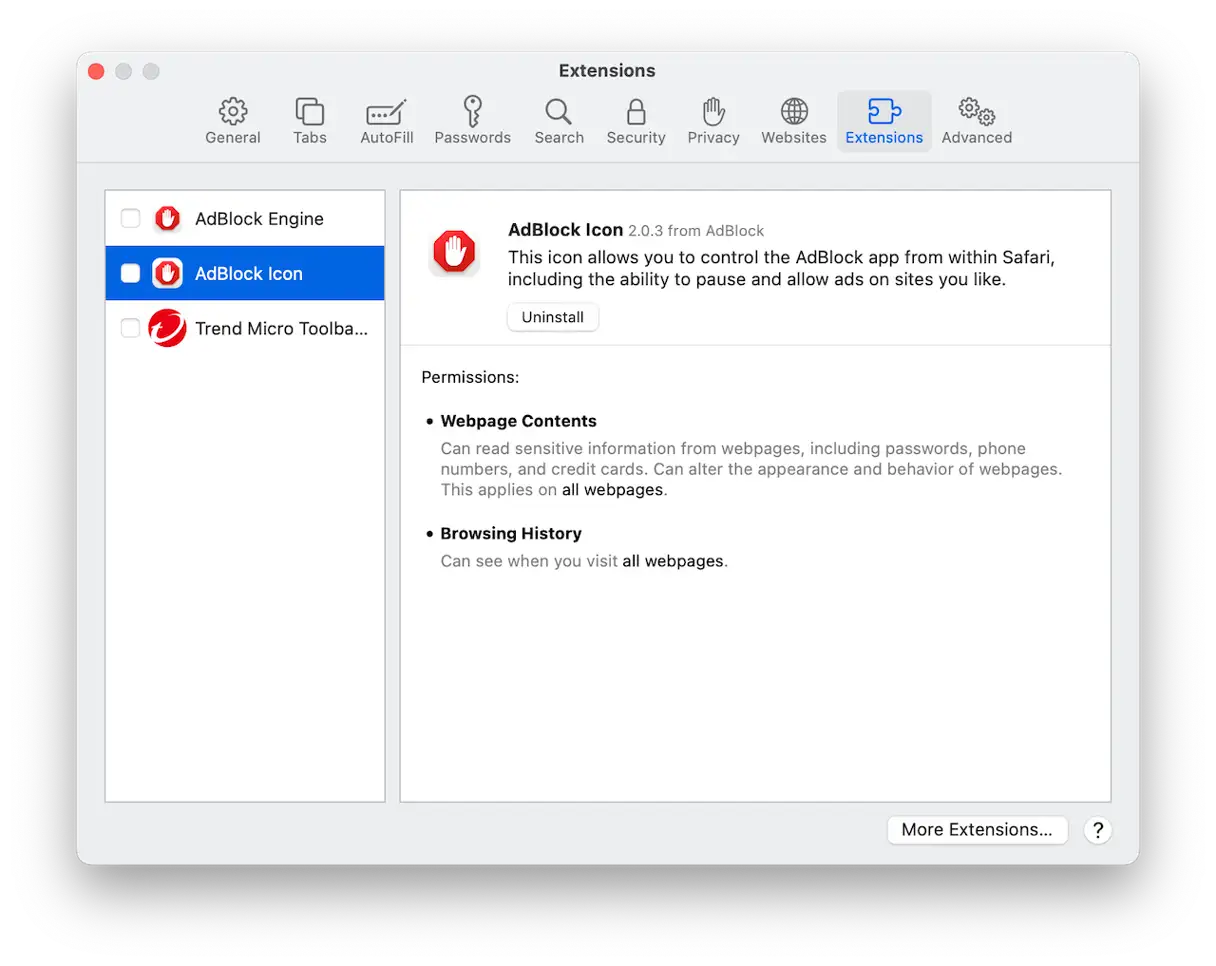
- Seleziona "Impostazioni", quindi "Estensioni".
- Deseleziona la casella accanto alle estensioni che desideri disattivare.
- Per disinstallare completamente un'estensione, selezionala nella barra laterale e clicca su "Disinstalla" nella finestra principale.
Come proteggere la tua privacy sul tuo Mac
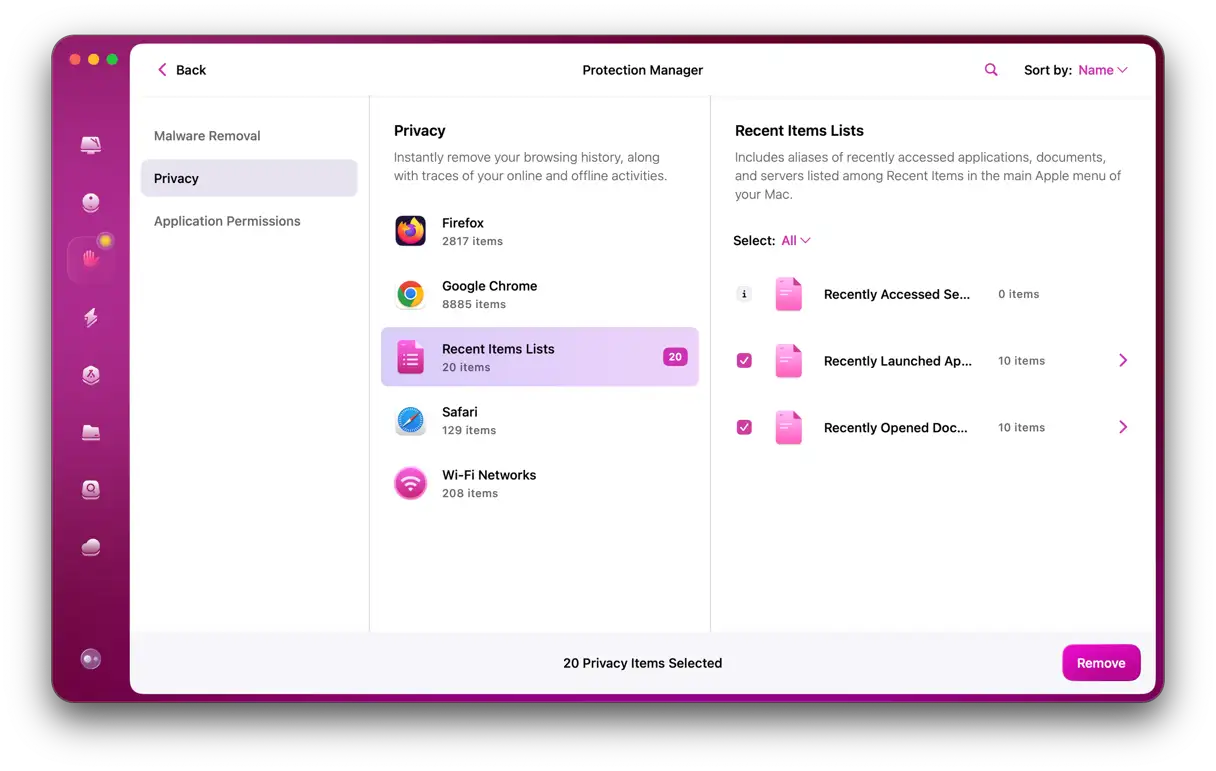
Le estensioni del browser non interferiscono solo con altri processi. Possono anche essere utilizzate per compromettere la tua privacy raccogliendo dati sulla tua navigazione web e inviandoli a un server. Non si tratta solo di estensioni; anche cookie e file di cache possono compromettere la tua privacy. Chiunque acceda al tuo Mac può utilizzare l'elenco Recenti, la cronologia di navigazione, l'elenco dei download e la cronologia delle ricerche per raccogliere dati su di te. Inoltre, il tuo Mac conserva un elenco delle reti Wi-Fi a cui ti connetti, comprese le reti Wi-Fi pubbliche, in modo da potersi connettere automaticamente a esse in futuro.
Purtroppo, alcune di queste reti non sono sicure, rappresentando un ulteriore rischio per la tua privacy. Risolvere manualmente tutti questi problemi può richiedere molto tempo. Per fortuna, esiste una soluzione: lo strumento Privacy di CleanMyMac può identificare e rimuovere tutti gli elementi sopra menzionati con un solo clic. In alternativa, puoi esaminare i risultati dello strumento e decidere autonomamente cosa rimuovere. Inizia il tuo piano CleanMyMac (gratuito per 7 giorni).
Posso semplicemente disattivare o rimuovere CCXProcess?
Se CCXProcess è in esecuzione e riscontri problemi con il tuo MacBook, puoi forzare l'arresto di CCXMonitor. Apri semplicemente Monitoraggio Attività, trova CCXProcess, selezionalo e clicca sul pulsante X per forzarne l'arresto. Tuttavia, è probabile che il programma si riapra e si avvii nuovamente. Quindi, come minimo, questa è solo una soluzione temporanea.
Naturalmente, puoi procedere ed eliminare completamente CCXProcess. Tuttavia, tieni presente che se rimuovi Creative Cloud dal tuo Mac, non sarai in grado di eseguire i vari processi per cui CCXProcess è utilizzato. Pertanto, la tua capacità di utilizzare Adobe Creative Cloud sarà notevolmente compromessa.
Se sei sicuro che sia questo ciò che vuoi fare, ecco la procedura:
- Vai al seguente percorso:
/Applications/Utilities/Adobe Creative Cloud Experience/. - Cerca CCXProcess.app.
- Cancellalo.
- Svuota il cestino.
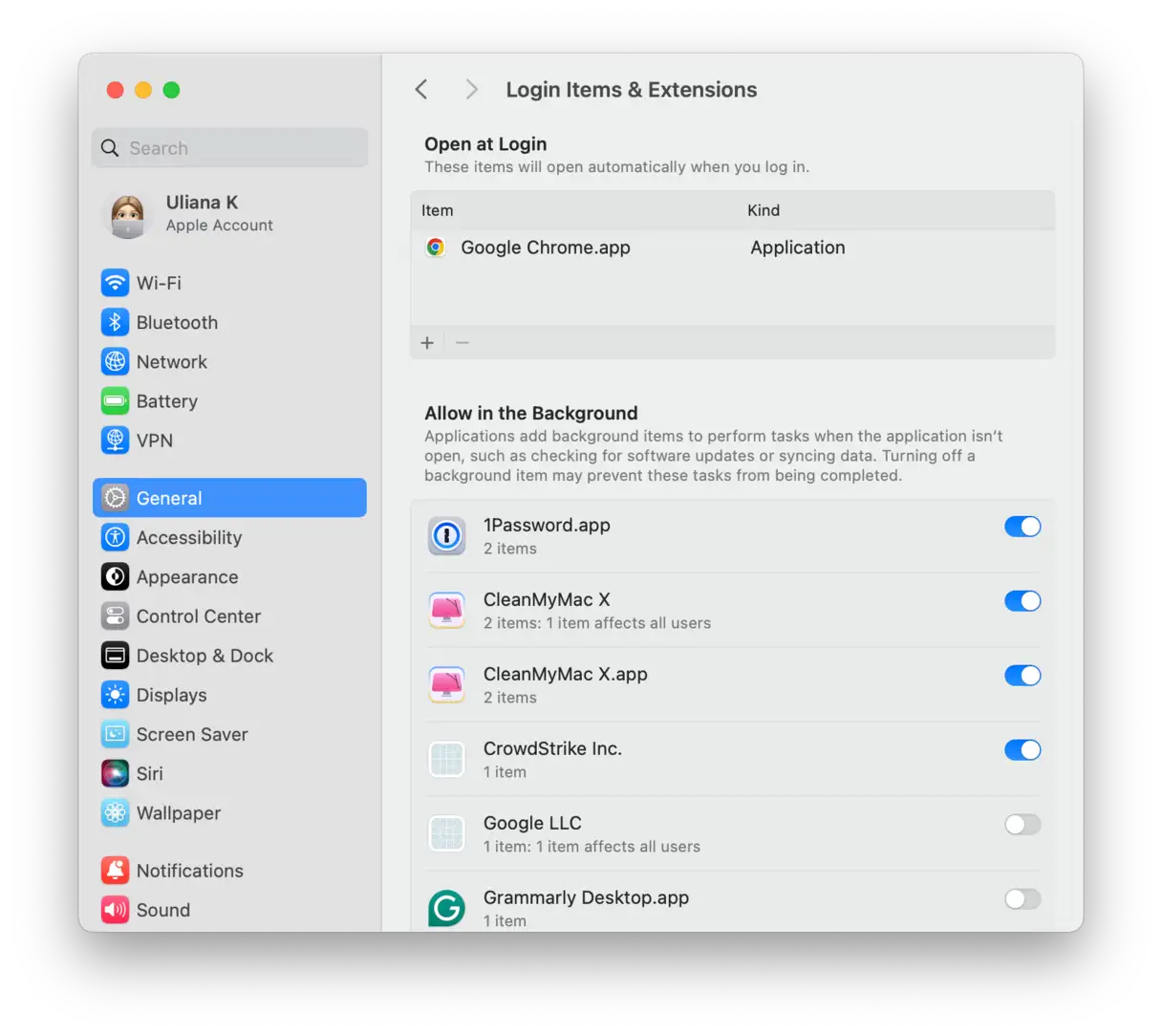
Successivamente, assicurati che CCXProcess non sia ancora presente nell'elenco "Elementi di accesso ed estensioni". Dovresti anche provare a individuare ed eliminare eventuali file associati. Ecco due esempi di tali file:
~/Library/LaunchAgents/com.adobe.ccxprocess.plist
/Library/LaunchAgents/com.adobe.ccxprocess.plist
Nota importante: prima di eliminare qualsiasi file, assicurati di aver ben compreso l'impatto che questa operazione avrà sul tuo sistema operativo e sul software Adobe Creative Cloud. L'eliminazione di file di sistema critici può causare problemi di prestazioni o instabilità del sistema. In caso di dubbi, è consigliabile consultare un professionista.
Che ne dici di impedire l'avvio automatico di Creative Cloud all'avvio?
Puoi impedire l'avvio automatico di Creative Cloud all'avvio del dispositivo. Tieni presente che così facendo impedirai tutti i processi associati, inclusi la sincronizzazione e la verifica degli aggiornamenti. Dovrai ricordarti di avviarlo manualmente quando necessario. Questa potrebbe essere una soluzione temporanea se riscontri problemi di prestazioni o di consumo di risorse del dispositivo.
- Fare clic sul menu Apple e scegliere Impostazioni di sistema.
- Selezionare Generale, quindi Elementi di accesso.
- Se Creative Cloud è elencato in "Apri all'accesso", selezionalo e fai clic sul pulsante "-" per rimuoverlo. In questo modo si impedisce l'avvio automatico dell'app.
- Puoi anche disattivare Creative Cloud in "Consenti in background". Tuttavia, dovrai attivarla manualmente per aggiornare le app o sincronizzarle con i servizi cloud. Disattivare questa opzione potrebbe far risparmiare risorse, ma richiede la gestione manuale degli aggiornamenti e della sincronizzazione.
- Chiudere le Impostazioni di sistema.
Scansiona il tuo MacBook alla ricerca di malware
Se rimuovi CCXProcess e riscontri ancora problemi di prestazioni con il tuo MacBook, potrebbe esserci un altro problema di cui non eri a conoscenza.
Un potenziale problema è la presenza di malware. Ad esempio, i dirottatori del browser, di cui puoi trovare maggiori informazioni qui , possono rallentare il tuo MacBook, surriscaldare la batteria e aumentare l'utilizzo della CPU. Pertanto, il passo successivo è eseguire immediatamente una scansione approfondita per individuare eventuali minacce malware e rimuoverle prima che causino danni seri.
Il modo migliore per farlo in modo rapido ed efficiente è utilizzare CleanMyMac , basato sul motore Moonlock. Se sul tuo MacBook sono già presenti programmi malware, questo programma potente ma leggero li individuerà.
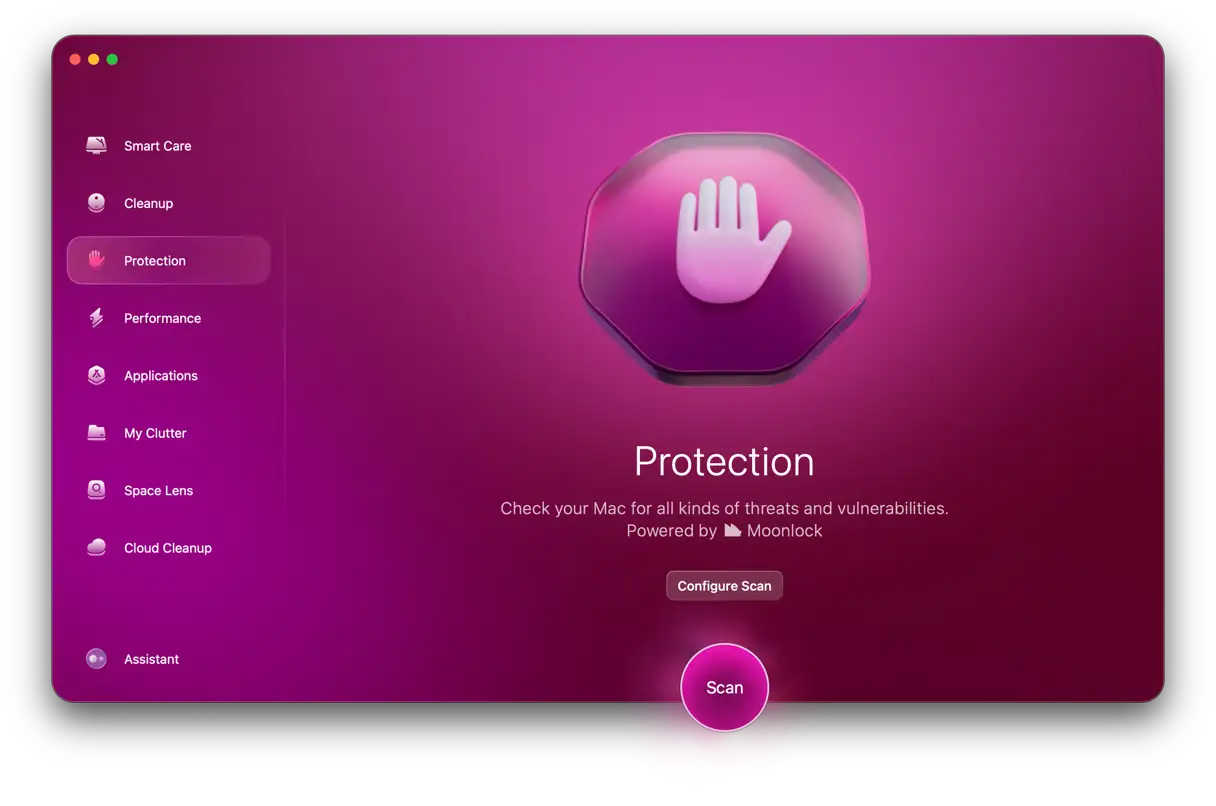
I nuovi clienti possono usufruire di una prova gratuita per testare CleanMyMac in prima persona. Dopo essersi registrati per la prova gratuita e aver installato CleanMyMac, basta seguire questi semplici passaggi:
- Inizia una prova gratuita di CleanMyMac
- Selezionare la funzione Protezione nella barra laterale sinistra.
- Fare clic su "Configura scansione" e selezionare tutte le impostazioni di scansione. Quindi uscire dalla schermata e tornare al menu principale.
- Fare clic sul pulsante "Scansione" per avviare la scansione antimalware.
- Se viene rilevato un malware, CleanMyMac te lo mostrerà. Seleziona tutte le minacce e fai clic su Rimuovi.
- Ora seleziona "Pulizia" nella stessa barra laterale in cui hai trovato "Protezione". Eseguendo "Pulizia" verranno individuati e rimossi tutti i file non necessari. Alcuni di questi file potrebbero essere correlati al malware appena trovato.
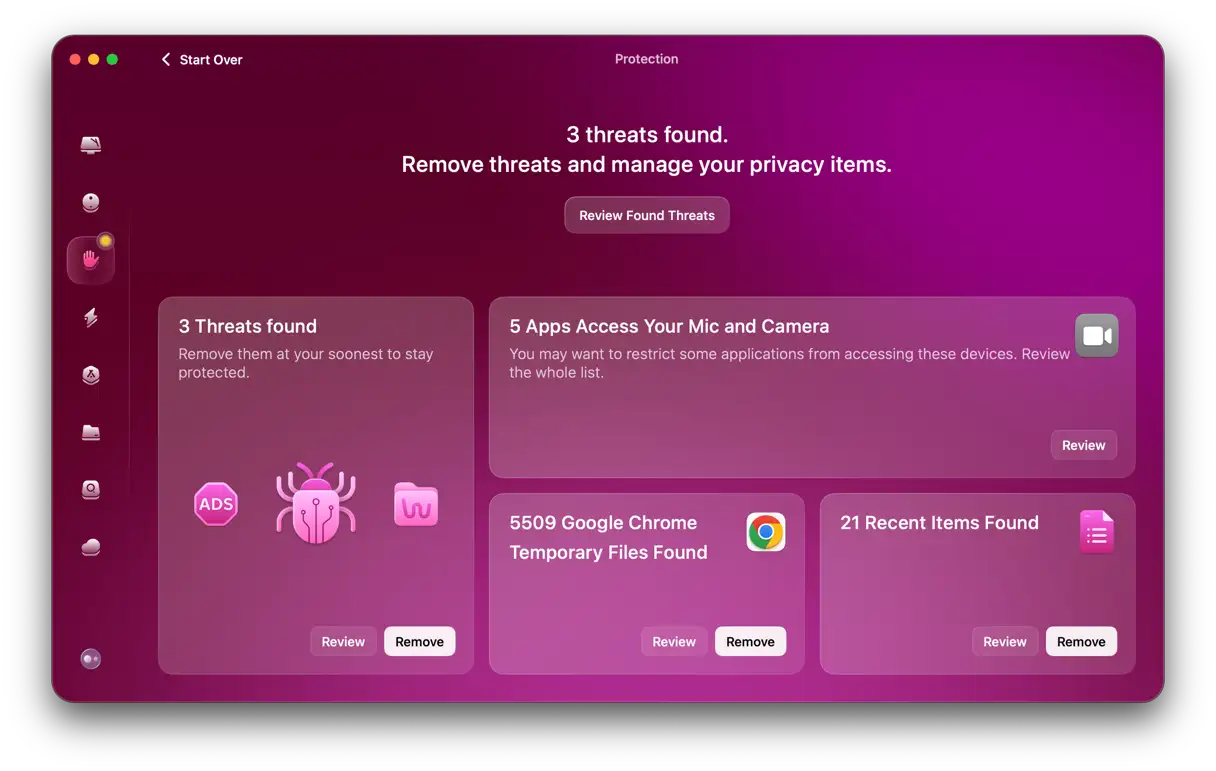
CCXProcess è un componente di Adobe Creative Cloud e non dovrebbe causare problemi se aggiorni Creative Cloud. Tuttavia, se sospetti che stia rallentando il tuo Mac, segui i passaggi sopra riportati per risolvere il problema.
I commenti sono chiusi.