
Come eliminare i dati di sistema sul MacBook e liberare prezioso spazio di archiviazione (50 GB o più)

 Hai mai controllato le impostazioni di archiviazione del tuo Mac? Una cosa che avrai notato è una barra colorata con l'etichetta "Dati di sistema". A volte, può superare i 100 GB: spazio che potresti riempire con nuovi progetti e memorie. Ma cosa sono questi dati, perché i dati di sistema del Mac sono così grandi e come puoi eliminarli? Puoi iniziare eliminando i vecchi file .dmg per liberare spazio di archiviazione, ma esistono suggerimenti di pulizia più efficaci. Continua a leggere e scopri di più.
Cosa sono i dati di sistema su Mac?
Il termine Dati di sistema in macOS si riferisce a ciò che in precedenza era noto come "Altro spazio di archiviazione". Include tutti i tipi di dati che non rientrano in altre categorie di archiviazione, come applicazioni, documenti, iCloud Drive, file iOS e foto, nonché altri file di sistema, elementi scaricati e file di cache.
Quindi, cosa include esattamente System Data?
- Residuo dell'applicazione: File lasciati sul sistema dopo l'eliminazione di un'app. Questi file sono spesso di piccole dimensioni, ma possono accumularsi nel tempo e occupare molto spazio di archiviazione.
- File temporanei e file di cache: Questa categoria include cache di applicazioni, cache del browser, cache di sistema e altre. Questi file vengono utilizzati per velocizzare le prestazioni del sistema e delle applicazioni, ma possono diventare ridondanti e occupare spazio di archiviazione non necessario.
- Immagini del disco: File di installazione dell'applicazione, spesso in formato .dmg. Dopo l'installazione dell'applicazione, questi file possono essere eliminati per liberare spazio di archiviazione.
- Plugin ed estensioni del browser: Strumenti per personalizzare app e browser web. Questi strumenti possono occupare molto spazio di archiviazione, soprattutto se ne hai molti.
- Altri file: Backup, dati di macOS, file di registro di sistema e file delle applicazioni di sistema. Questa categoria può includere un'ampia gamma di file e può essere difficile determinare quali file possono essere eliminati in modo sicuro.
I dati di sistema di macOS sono archiviati principalmente nelle cartelle Sistema e Libreria. Comprendere la struttura di queste cartelle è essenziale per gestire efficacemente lo spazio di archiviazione.
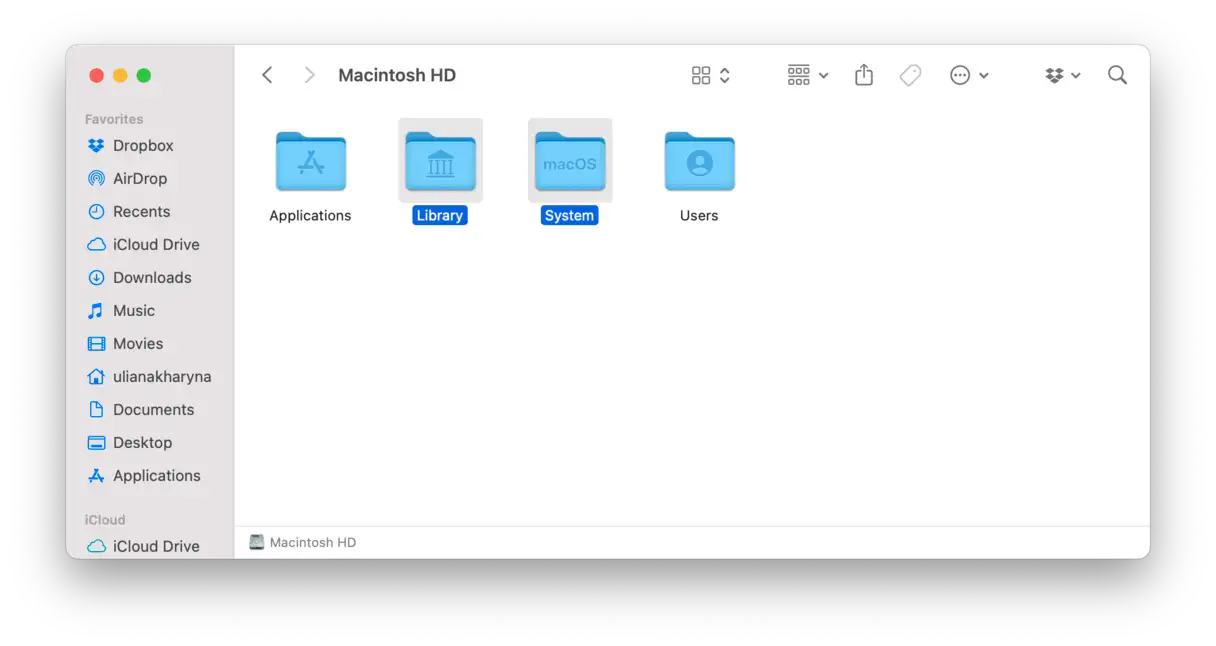
La risposta breve è sì. Entrambe includono le stesse categorie di file, l'unica differenza è il nome: "Altro spazio di archiviazione" è diventato "Dati di sistema" in macOS Monterey.
Come controllare lo spazio di archiviazione dei dati di sistema su un Mac
Ora che sappiamo quali dati di sistema sono presenti sui Mac, vediamo come verificarne le dimensioni. I passaggi sono semplici e diretti:
- Dal menu principale di Apple, vai a Impostazioni di sistema.
- Fare clic su "Generale" e quindi selezionare "Archiviazione".
- Controlla il grafico colorato: passa il mouse sulla parte grigia per vedere quanto spazio occupano i Dati di sistema. In alternativa, puoi scorrere verso il basso la finestra per trovare la categoria Dati di sistema.
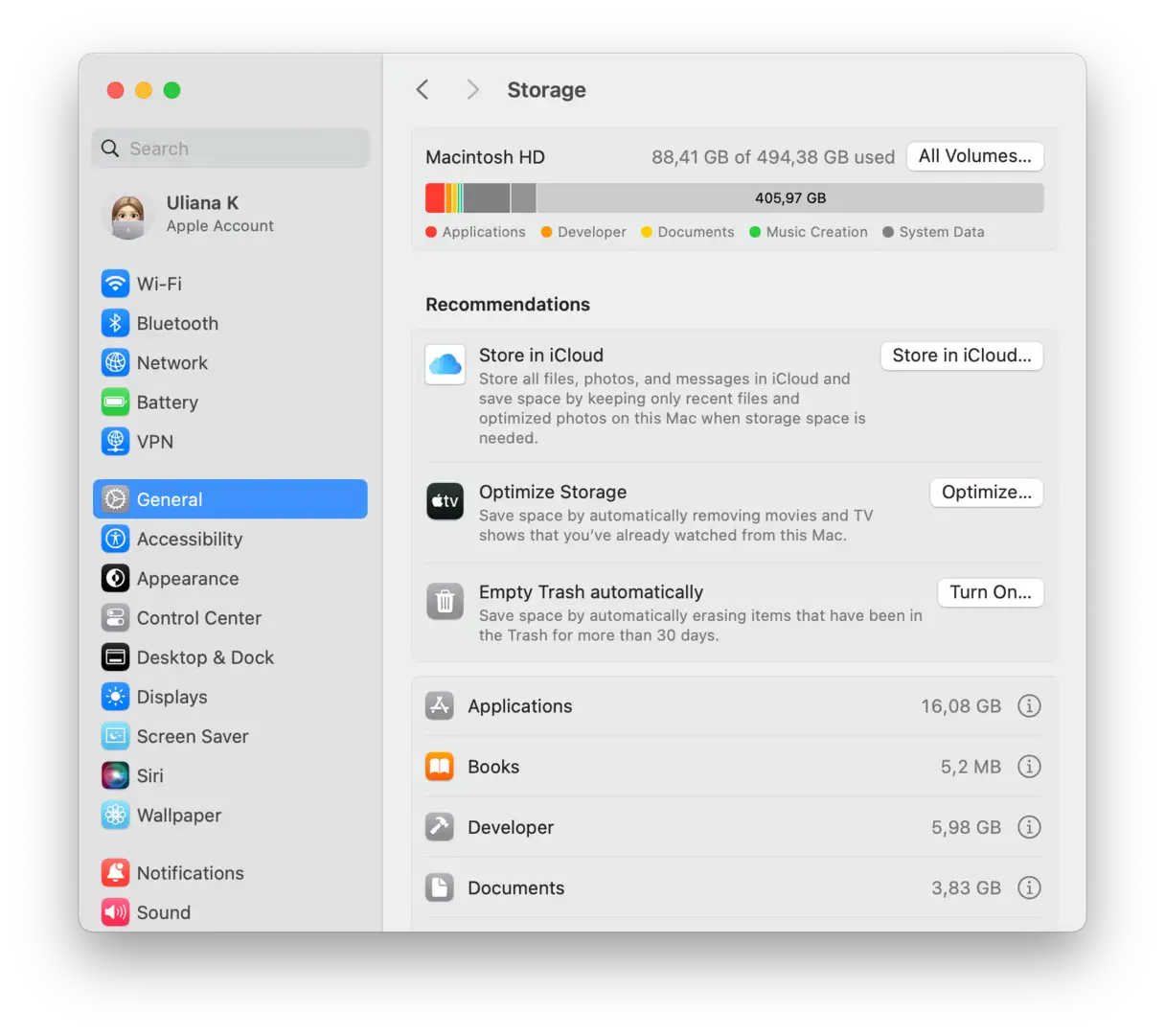
Ora ti mostreremo cosa fare quando i dati di sistema sul tuo Mac diventano troppo grandi e occupano spazio di archiviazione non necessario.
È possibile eliminare i dati di sistema su un Mac?
Sì, ma assicurati di seguire attentamente i passaggi indicati di seguito. Inoltre, controlla sempre attentamente tutto prima di spostare i file nel Cestino. L'eliminazione di file di sistema vitali può causare seri problemi con macOS.
Prima di procedere con qualsiasi pulizia manuale, assicurati di eseguire il backup del tuo MacBook. In questo modo, potrai sempre ripristinare qualsiasi elemento essenziale che potresti aver rimosso accidentalmente. Altrimenti, rischi di ritrovarti con un macOS danneggiato e di doverlo reinstallare. Il modo migliore per eseguire il backup del computer è utilizzare Time Machine. È uno strumento integrato che consente il rapido recupero dei file (leggi anche "Plus"). quiTime Machine è uno strumento essenziale per proteggere i tuoi dati e ripristinare macOS in caso di problemi. Utilizzando Time Machine puoi ripristinare il tuo dispositivo allo stato precedente in modo semplice e pratico.
Ricordatevi sempre che la gestione dei file di sistema richiede estrema cautela per evitare inutili problemi.
Come eliminare i dati di sistema su un Mac: 7 metodi comprovati per migliorare le prestazioni
I dati di sistema sul tuo Mac, inclusi file di cache, log, file temporanei e altri dati accumulati, sono essenziali per il corretto funzionamento del sistema. Nel tempo, questi dati possono accumularsi e occupare molto spazio di archiviazione, influendo negativamente sulle prestazioni del tuo Mac. Se riscontri prestazioni lente o spazio di archiviazione insufficiente, eliminare i dati di sistema potrebbe essere la soluzione migliore. Ecco 7 modi comprovati ed efficaci per ripulire il tuo Mac e ripristinarne la velocità:
1. Utilizzo dello strumento di gestione dell'archiviazione integrato in macOS: Apple offre uno strumento integrato di gestione dello spazio di archiviazione che consente di identificare e rimuovere i file non necessari, inclusi i dati di sistema. Per accedervi, vai al menu Apple > Informazioni su questo Mac > Ulteriori informazioni > Impostazioni di archiviazione. Questo strumento mostrerà una ripartizione dello spazio di archiviazione utilizzato, con la possibilità di eliminare i file suggeriti o di esaminare diverse categorie come Documenti e Foto per identificare i file che è possibile eliminare.
2. Cancella la cache dell'app: Le app conservano file di cache per velocizzare i tempi di caricamento futuri. Tuttavia, questi file possono aumentare di dimensioni nel tempo. Per eliminarli, vai alla cartella `~/Libreria/Cache` Nel Finder (premi Maiusc+Comando+G e digita il percorso), controlla le cartelle esistenti ed elimina i file vecchi o non necessari. Fai attenzione ed evita di eliminare cartelle o file che non riconosci.
3. Elimina i file di registro: macOS e le estensioni di sistema conservano file di registro per tenere traccia di errori e problemi. Questi file possono occupare molto spazio. Per eliminarli, vai alla cartella `/private/var/log` Nel Finder (nello stesso modo in cui hai effettuato l'accesso alla cartella Caches). Controlla i file ed elimina quelli vecchi.
4. Rimuovi le lingue non utilizzate: Se utilizzi una sola lingua sul tuo Mac, puoi eliminare i file delle altre lingue per risparmiare spazio. Utilizza un'app come Monolingual per eliminare questi file in modo semplice e sicuro.
5. Svuotare regolarmente la spazzatura: Può sembrare ovvio, ma molti utenti dimenticano di svuotare il Cestino, il che significa che i file eliminati occupano ancora spazio di archiviazione. Assicuratevi di svuotare regolarmente il Cestino.
6. Utilizzare applicazioni specializzate per la pulizia del sistema: Esistono diverse applicazioni che possono aiutarti a pulire automaticamente i dati di sistema, come CleanMyMac X e OnyX. Queste applicazioni eseguono una scansione completa del sistema e identificano i file non necessari che possono essere eliminati in sicurezza.
7. Reinstallare macOS (ultima risorsa): Se nessuno dei metodi sopra indicati funziona, reinstallare macOS potrebbe essere l'ultima risorsa. Questa operazione cancellerà tutti i dati presenti sul Mac, quindi assicurati di effettuare un backup completo prima di iniziare.
Suggerimenti aggiuntivi:
Monitorare regolarmente lo spazio di archiviazione: Utilizza lo strumento di gestione dell'archiviazione integrato in macOS per monitorare lo spazio di archiviazione disponibile e identificare i file che occupano troppo spazio.
Aggiorna regolarmente macOS: Gli aggiornamenti spesso includono miglioramenti alla gestione dell'archiviazione e correzioni di bug che possono causare l'accumulo di dati di sistema.
Prestare attenzione quando si eliminano i file: Assicurati di sapere cosa stai eliminando prima di farlo. In caso di dubbi, cerca il file online o consulta un esperto.
Seguendo questi metodi e suggerimenti, puoi mantenere il tuo Mac pulito e veloce, e goderti prestazioni migliori più a lungo. Ricorda, una manutenzione regolare è fondamentale per mantenere il tuo dispositivo in buone condizioni.
1. Controlla i file non necessari
macOS libera automaticamente una parte significativa dello spazio di archiviazione utilizzato per le attività di sistema, ma a volte ciò non accade, il che può comportare un aumento significativo delle dimensioni della categoria "Dati di sistema". Apple non fornisce una spiegazione dettagliata dei componenti di questa categoria di archiviazione, ma è probabile che includa:
- Backup temporanei di Time Machine.
- File di cache dell'app.
- Immagini disco inutilizzate.
Non sapere quali file sono inclusi nell'archivio "Dati di sistema" rende difficile trovarli. Tuttavia, non è impossibile. Il nostro strumento preferito per ripulire il tuo Mac dai file indesiderati è CleanMyMacQuesto strumento offre numerosi strumenti per la rimozione dei file indesiderati, ma una funzionalità particolarmente utile per i nostri scopi è "Pulizia". Questa funzione analizza il Mac e identifica elementi come file temporanei, file di traduzione nelle applicazioni, file delle preferenze danneggiati e file della cache di sistema che non sono più necessari. È quindi possibile rimuoverli con un solo clic. In alternativa, è possibile selezionare gli elementi di cui si desidera sbarazzarsi e rimuovere solo quelli.
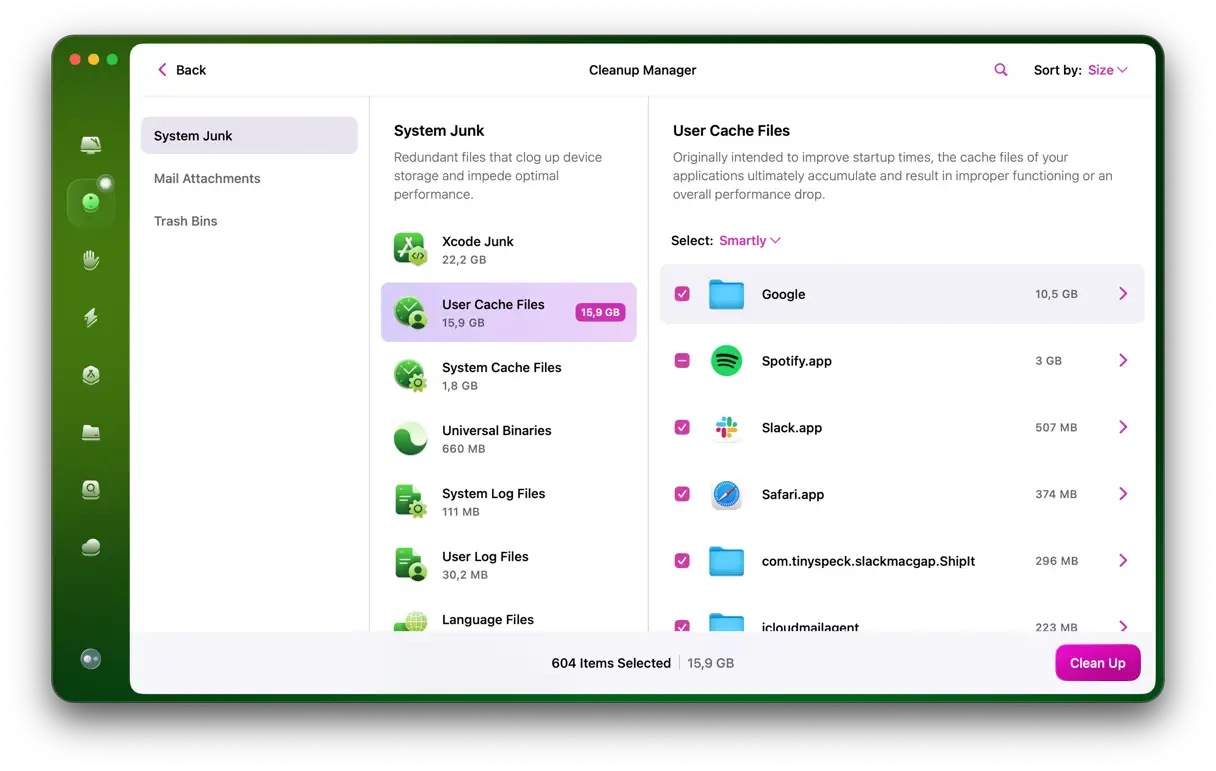
Dopo aver scaricato e installato l'app, segui questi passaggi:
1. Apri CleanMyMac.
2. Seleziona "Pulizia" nella barra laterale e fai clic su "Scansione".
3. Dopo aver terminato, fare clic su "Pulisci".
4. Se vuoi vedere cosa verrà rimosso, clicca su "Rivedi" e sfoglia l'elenco dei risultati.
5. Deseleziona le caselle di controllo accanto agli elementi che non desideri eliminare e fai clic su "Pulisci".
Questi passaggi ti aiuteranno a cancellare l'archiviazione dei dati di sistema sul tuo Mac.
Se utilizzi Photoshop o qualsiasi altro editor multimediale, vedrai l'opzione per eliminare le "Versioni del documento", ovvero le modifiche intermedie apportate ai tuoi file. In altre parole, hai diverse opzioni disponibili per liberare spazio di archiviazione.
Eseguire lo strumento di pulizia, ad esempio una volta alla settimana, è il modo più efficace per prevenire una crescita incontrollata dello spazio di archiviazione del sistema. In alternativa, è possibile seguire periodicamente i passaggi seguenti, ma (ovviamente) ciò richiederà più tempo e impegno rispetto a un semplice doppio clic. In questo modo si garantiscono prestazioni ottimali del dispositivo e si migliora l'esperienza utente complessiva.
2. Rimuovere manualmente i backup di Time Machine
Un modo semplice per ripulire i dati di sistema sul tuo Mac, oltre a utilizzare app come CleanMyMac, è eliminare i backup di Time Machine. Potresti chiederti: i backup di Time Machine non erano archiviati su un'unità esterna o di rete? La risposta è sì, ma macOS conserva anche una copia di questi dati sull'unità di avvio, nel caso in cui l'unità esterna non sia disponibile quando devi ripristinare i file. In questo modo, puoi ripristinare i dati sul tuo MacBook anche quando sei in movimento.
macOS dovrebbe eliminare automaticamente i backup di Time Machine quando lo spazio di archiviazione sul Mac sta per esaurirsi, ma questo non sempre accade. Inoltre, potresti non voler aspettare che il Mac sia pieno prima di eliminarli. Ecco come eliminare i dati di sistema sul Mac rimuovendo i backup di Time Machine. Tieni presente che questa procedura eliminerà le copie locali dei dati di backup, quindi se pensi di averne bisogno, non farlo.
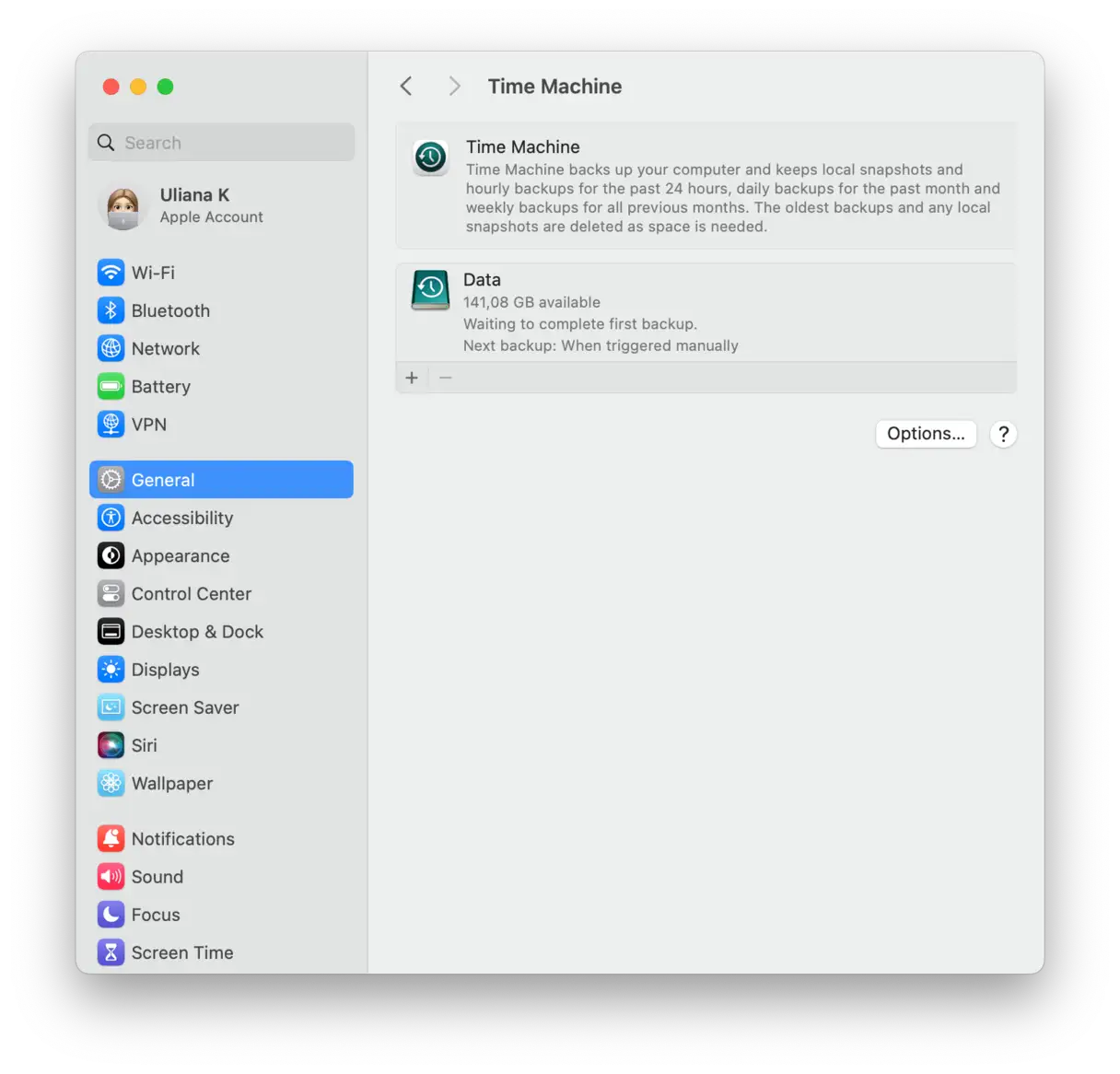
Per rimuovere manualmente i backup di Time Machine, segui questi passaggi:
- Vai su Applicazioni > Utility e apri Terminale.
- Quando si apre la finestra Terminale, digitare il seguente comando:
tmutil listbackupsE clicca su “Ritorna”. - Ora vedrai un elenco dei backup di Time Machine archiviati, ordinati per data.
- Seleziona le copie che vuoi eliminare e incolla il seguente comando:
sudo tmutil deleteSeguito dal percorso di backup, che include [nome utente]/[nome disco]/[AAAA-MM-GG]. Quindi fai clic su "Invio".
Inoltre, è possibile eliminare gli snapshot di Time Machine, anche in questo caso è necessario utilizzare il Terminale:
- Apri il Terminale e incolla il seguente comando:
tmutil listlocalsnapshots /Con uno spazio prima del segno “/”. - Premere “Invio” e attendere che venga visualizzato l’elenco degli snapshot.
- Digita il seguente comando:
tmutil deletelocalsnapshots xxxxxxxdove "xxxxxxx" è il nome di uno dei backup elencati. Il nome sarà in formato data seguito da una stringa di testo. - Fare clic su "Ritorna".
- Ripeti i passaggi 1 e 2 per ogni backup che desideri rimuovere e controlla ogni volta la scheda Archiviazione in Informazioni su questo Mac > Ulteriori informazioni > Impostazioni di archiviazione per vedere quanto spazio hai liberato.
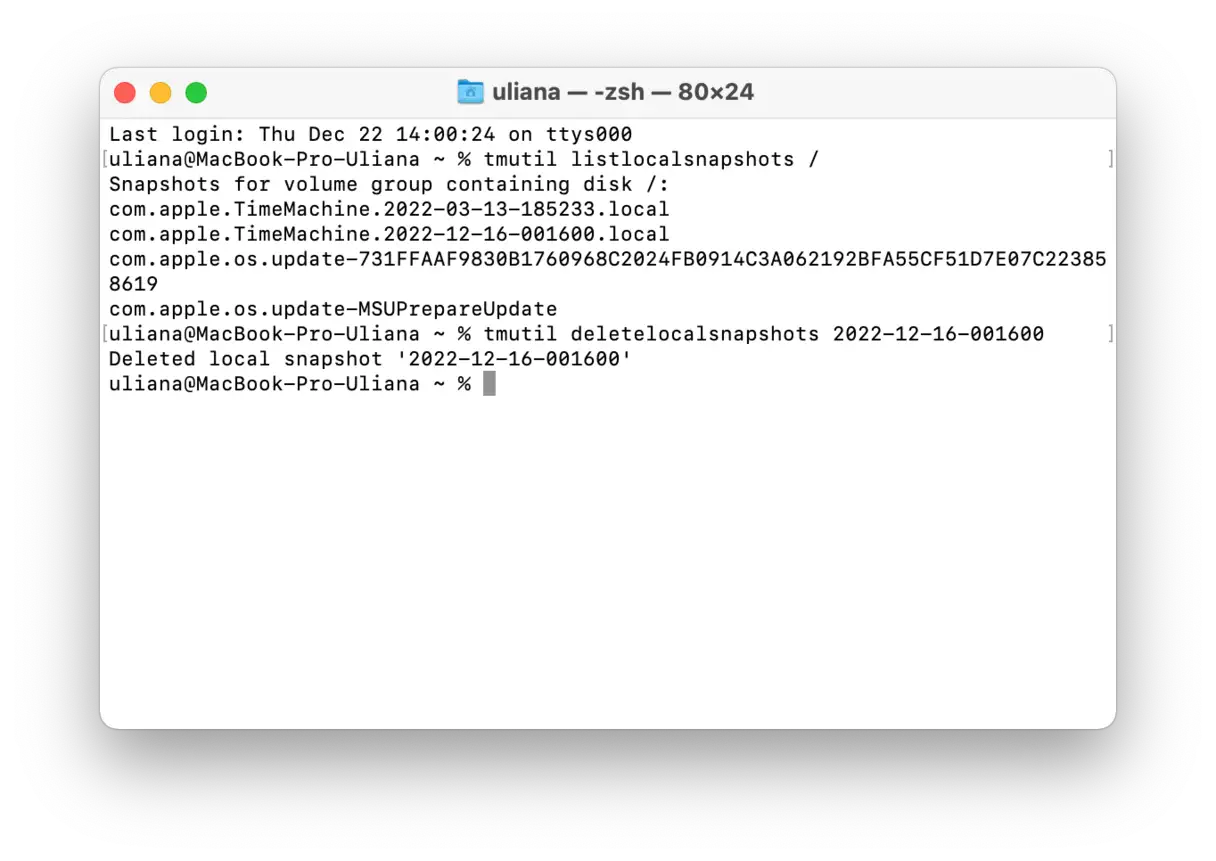
Dopo aver rimosso gli snapshot locali, potresti voler impedire la creazione di nuovi snapshot. Per farlo, segui questi passaggi:
- Vai su Impostazioni di sistema > Generali > Time Machine.
- Assicurarsi che i backup automatici siano disattivati.
Potrai sempre riattivarla in seguito dalle Impostazioni di sistema.
Non è necessario utilizzare il Terminale per eliminare gli snapshot. In alternativa, apri Utility Disco e seleziona l'HD Macintosh nella barra laterale. Fai clic su Visualizza nella barra dei menu e scegli Mostra snapshot APFS. Se non hai disabilitato la creazione di nuovi snapshot, controlla periodicamente Utility Disco per evitare una crescita incontrollata dei dati di sistema.
Cosa fare se non riesci a eliminare i backup e gli snapshot di Time Machine
Se riscontri problemi nell'eliminazione dei backup o degli snapshot di Time Machine archiviati sul tuo disco rigido, ecco alcuni passaggi avanzati che puoi seguire per risolvere il problema:
Riavvia Time Machine: Disattiva temporaneamente i backup automatici di Time Machine, come descritto sopra, e riattivali dopo alcuni minuti. Questo potrebbe aiutare a riconfigurare il sistema e a consentirgli di eliminare correttamente i file. Inoltre, esegui i comandi del Terminale pertinenti (descritti di seguito) per gestire manualmente snapshot e backup.
Riformattare il disco utilizzato per il backupCome ultima risorsa, puoi riformattare il disco rigido utilizzato per Time Machine. Prima di farlo, assicurati di eseguire il backup di tutti i file e i dati importanti che potrebbero servirti in seguito in un'altra posizione. La riformattazione cancellerà tutti i dati presenti sul disco, inclusi vecchi backup e snapshot. Questo passaggio garantisce la completa risoluzione di eventuali problemi relativi a file danneggiati o non eliminabili.
nota importante: Prima di riformattare un disco, assicurati di aver compreso appieno le implicazioni di questo processo e di avere un backup recente di tutti i tuoi dati importanti.
3. Migliorare la gestione dello spazio di archiviazione
Se riscontri congestione dello spazio di archiviazione sul tuo Mac, esistono altre soluzioni. Apple ha previsto questo problema e ha dotato macOS di una suite di strumenti e funzionalità intelligenti per ottimizzare la gestione dello spazio e utilizzarlo in modo efficiente. Questi strumenti non solo eliminano i file non necessari, ma ti aiutano anche a stabilire le priorità e a identificare i file che occupano più spazio. Ad esempio, puoi abilitare l'opzione "Ottimizza archiviazione", che sposta automaticamente i file utilizzati raramente su iCloud, mantenendone una versione ridotta a icona sul dispositivo per risparmiare spazio. Puoi anche sfruttare gli strumenti di analisi dello spazio di archiviazione integrati per identificare file di grandi dimensioni e app inutilizzate che puoi rimuovere per liberare spazio prezioso. Con queste funzionalità, puoi riprendere il controllo del tuo spazio di archiviazione e garantire prestazioni fluide per il tuo Mac.
macOS Ventura e versioni successive
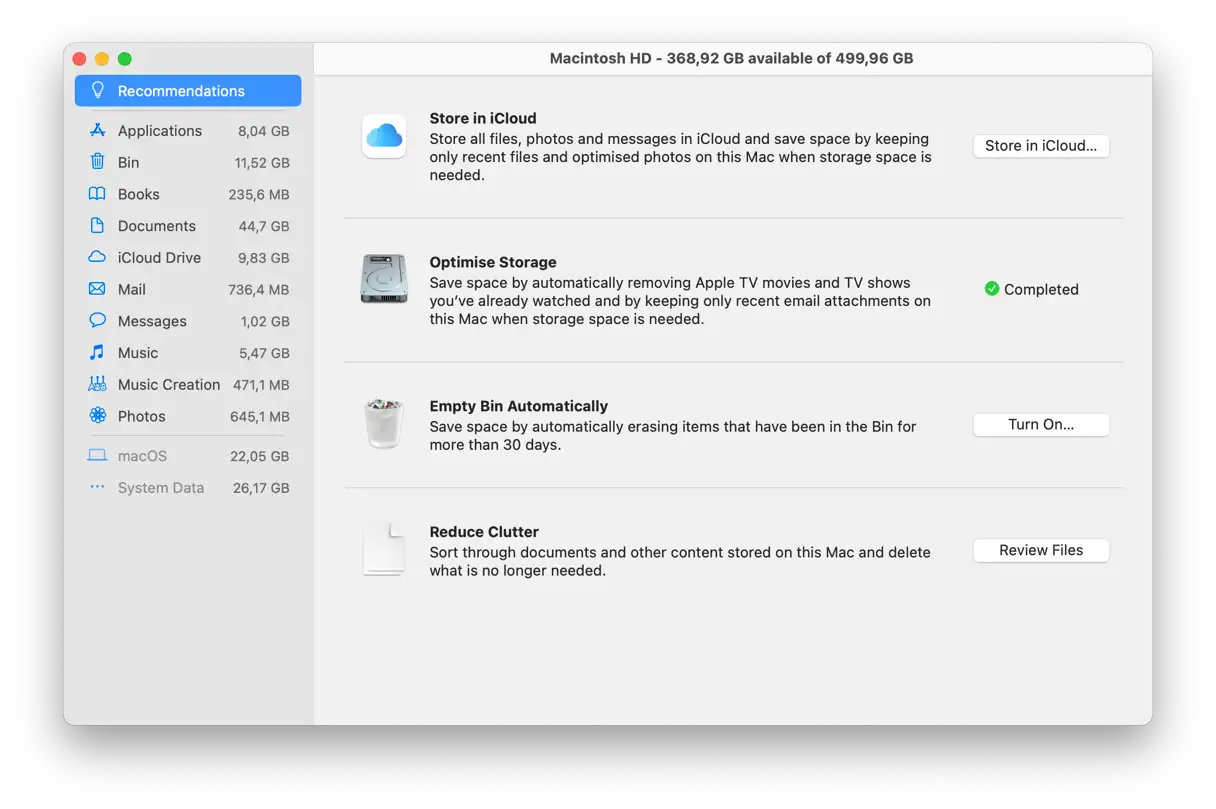
Per migliorare le prestazioni del tuo Mac e aumentare lo spazio di archiviazione disponibile, puoi seguire questi passaggi in macOS Ventura e versioni successive: vai al menu Apple, scegli "Informazioni su questo Mac", quindi "Ulteriori informazioni". Quindi, seleziona "Impostazioni di archiviazione". Apparirà una finestra con suggerimenti utili per migliorare la gestione dell'archiviazione. Ad esempio, l'opzione "Archivia su iCloud" ti consente di spostare tutti i tuoi dati nell'archiviazione cloud e recuperare alcuni gigabyte (GB) sul tuo Mac. La seconda opzione ti consente di eliminare i file più grandi, come film e app che occupano molto spazio.
Abilitare l'opzione Svuota cestino automaticamente è utile se ci si dimentica di farlo regolarmente, aiutando a risparmiare spazio di archiviazione sul dispositivo.
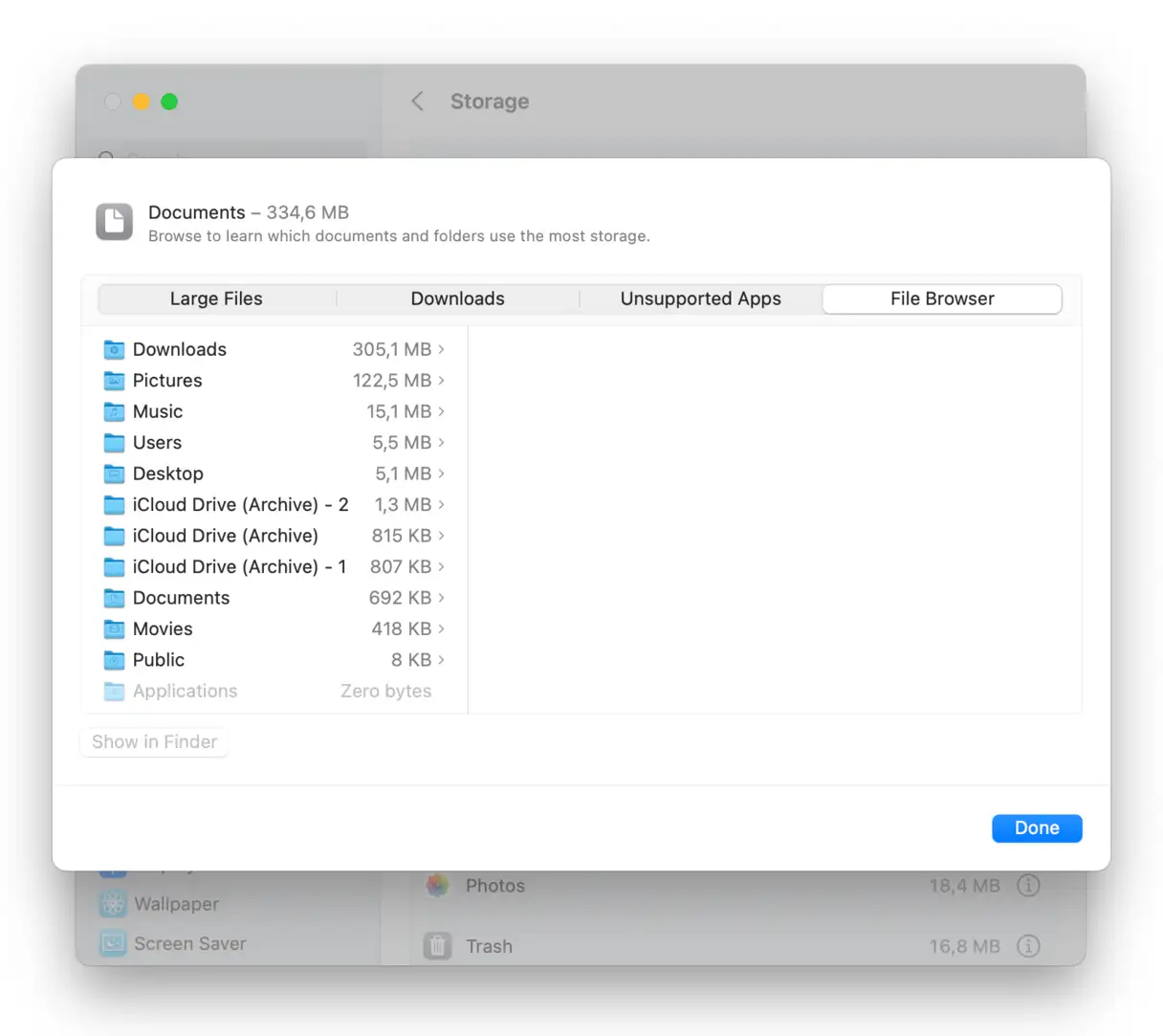
Cliccando sull'icona "i" si accede alla sezione Documenti. Esamina i file archiviati sul tuo Mac, prestando particolare attenzione alla categoria "App non supportate". Questa categoria potrebbe contenere alcune app che non funzionano più sulla tua versione di macOS, quindi puoi eliminarle per liberare spazio.
Se archivi file su iCloud, lo spazio può rapidamente riempirsi, soprattutto se devi pagare per spazio di archiviazione aggiuntivo. Per evitare spese inutili, elimina i file superflui. CleanMyMac La sua funzione di pulizia cloud è qui per aiutarti. Tutto quello che devi fare è connettere il tuo account iCloud ed eseguire una scansione rapida. Elencherà tutti i file archiviati nel cloud e sul tuo dispositivo. Seleziona quelli che non ti servono più per rimuoverli in modo sicuro e recuperare spazio.
Pre-Ventura
Se utilizzi ancora macOS Monterey o una versione precedente, i passaggi per ottimizzare lo spazio di archiviazione sono leggermente diversi. Ecco cosa devi fare:
- Vai al menu principale di Apple e seleziona "Informazioni su questo Mac".
- Fare clic su “Archiviazione” e poi su “> Gestisci”.
- Nella finestra che si apre, esamina i consigli disponibili e fai ciò che ritieni opportuno per migliorare le prestazioni del tuo dispositivo e aumentare lo spazio disponibile.
4. Pulire i registri delle applicazioni e i file di supporto residui
Le app generano grandi quantità di file temporanei e registri di utilizzo. Questi file hanno lo scopo di migliorare l'esperienza utente all'interno dell'app, ma dopo averla disinstallata, potrebbero rimanere sul Mac, occupando spazio di archiviazione e compromettendo le prestazioni.
Ecco come verificare e rimuovere questi file residui:
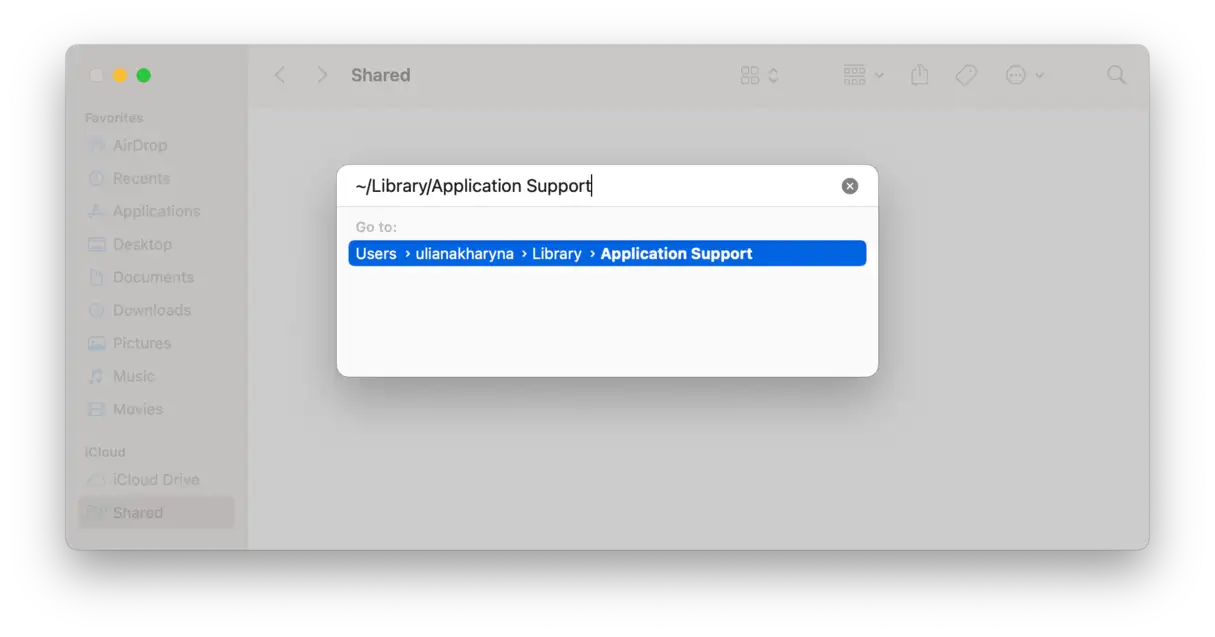
- Apri Finder.
- Fare clic sul menu "Vai" e quindi su "Vai alla cartella".
- Digita il percorso
~/Library/Application SupportE premere il pulsante Invio.
Troverai cartelle con i nomi di diverse app. Ora puoi rimuovere le cartelle appartenenti ad app che hai già eliminato. Assicurati di controllare il contenuto di una cartella prima di eliminarla per assicurarti che sia associata all'app che hai eliminato.
È inoltre possibile cercare dati relativi alle applicazioni nei seguenti siti:
~/Library/Caches~/Library/Logs~/Library/Containers~/Library/Cookies
Importante: assicurati di eliminare solo i file residui delle app che non utilizzi più. È meglio conservare i file delle app ancora in uso per evitare problemi di prestazioni.
Cosa fare se non riesci a eliminare i file sul tuo MacBook
Se riscontri difficoltà nell'eliminare determinati file dal tuo MacBook, è possibile che questi file siano utilizzati da macOS o da un'app in esecuzione in background. Per risolvere il problema, segui questi passaggi:
1. Riavvia il tuo MacBook: Il riavvio è una delle soluzioni più semplici ed efficaci, poiché termina tutti i processi in esecuzione e riconfigura il sistema, consentendoti di eliminare i file bloccati.
2. Chiudere tutte le applicazioni in esecuzione in background: Un'applicazione potrebbe utilizzare il file che stai tentando di eliminare, impedendoti di rimuoverlo. Assicurati di chiudere tutte le applicazioni attive, comprese quelle in esecuzione nella barra dei menu o in background. Puoi utilizzare Monitoraggio Attività per verificare quali applicazioni stanno consumando risorse di sistema e chiuderle.
3. Utilizzo del comando Terminale per eliminare i file: Se le soluzioni precedenti non funzionano, puoi utilizzare la riga di comando del Terminale per forzare l'eliminazione dei file. Segui attentamente questi passaggi:
- Apri l'app Terminale.
- Digitare il seguente comando: `
sudo rm` (Assicurarsi che ci sia uno spazio dopo rm). - Trascina il file che desideri eliminare nella finestra Terminale. Il Terminale elencherà automaticamente il percorso completo del file.
Molto importante: Controlla attentamente il percorso mostrato nel Terminale per assicurarti che punti al file corretto che desideri eliminare. L'eliminazione del file sbagliato potrebbe comportare la perdita di dati importanti.
- Premere il tasto Invio.
- Inserisci la password dell'amministratore (le lettere potrebbero non apparire durante la digitazione) e premi nuovamente il tasto Invio.
Nota importante: Utilizzare il comando `sudo rmRichiede privilegi di amministratore e deve essere utilizzato con estrema cautela per evitare di eliminare file di sistema importanti.
Questi suggerimenti sono efficaci per eliminare qualsiasi tipo di file, compresi quelli presenti nelle cartelle Libreria o Sistema.
Per liberare più spazio sul disco rigido, puoi anche eliminare i file della cache, comprese le cache del browser. Per istruzioni dettagliate su come procedere, consulta questo articolo. Guida giunto.
5. Pulizia della cartella Download: un passaggio essenziale per migliorare le prestazioni del tuo dispositivo.
La cartella Download è un'area spesso trascurata dalla maggior parte degli utenti. Col tempo, questa cartella si riempie di vari tipi di file: immagini, filmati, PDF, programmi di installazione e vecchi file scaricati molto tempo fa. Questi file accumulati occupano prezioso spazio di archiviazione dei dati di sistema. Ecco come pulirla in modo efficace:
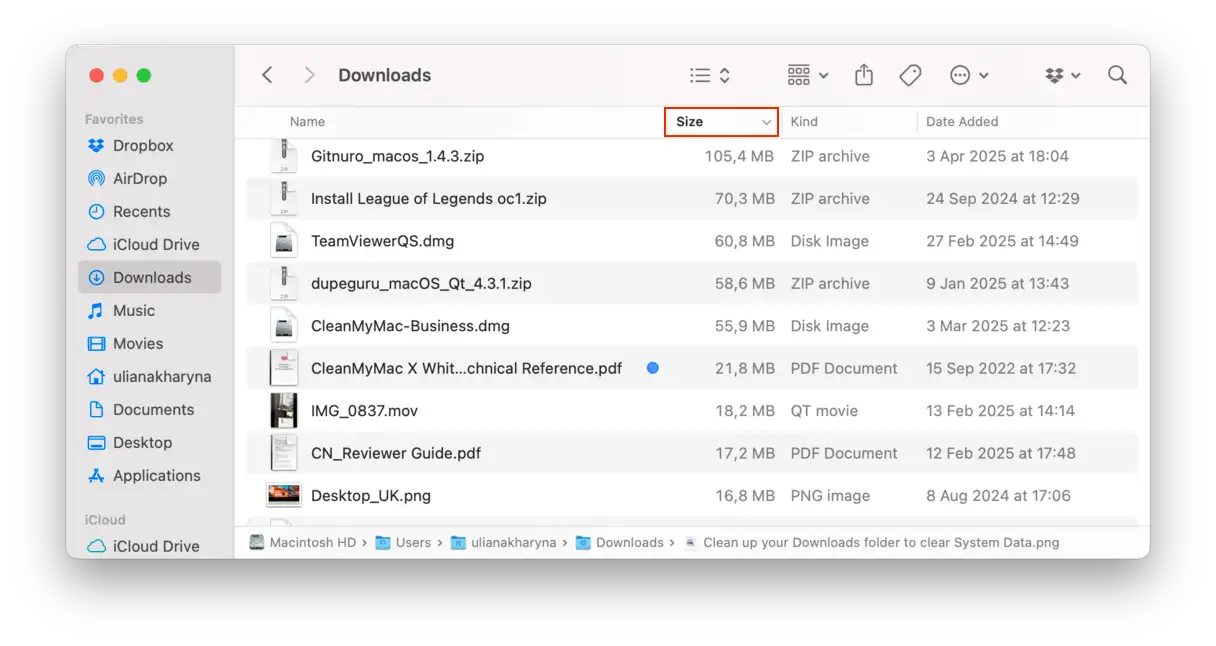
- Vai su Finder -> Download.
- Ordina i file in base alla dimensione facendo clic sulle frecce accanto alla sezione Dimensione.
I file più grandi appariranno in cima all'elenco: sposta i file che non ti servono più nel Cestino.
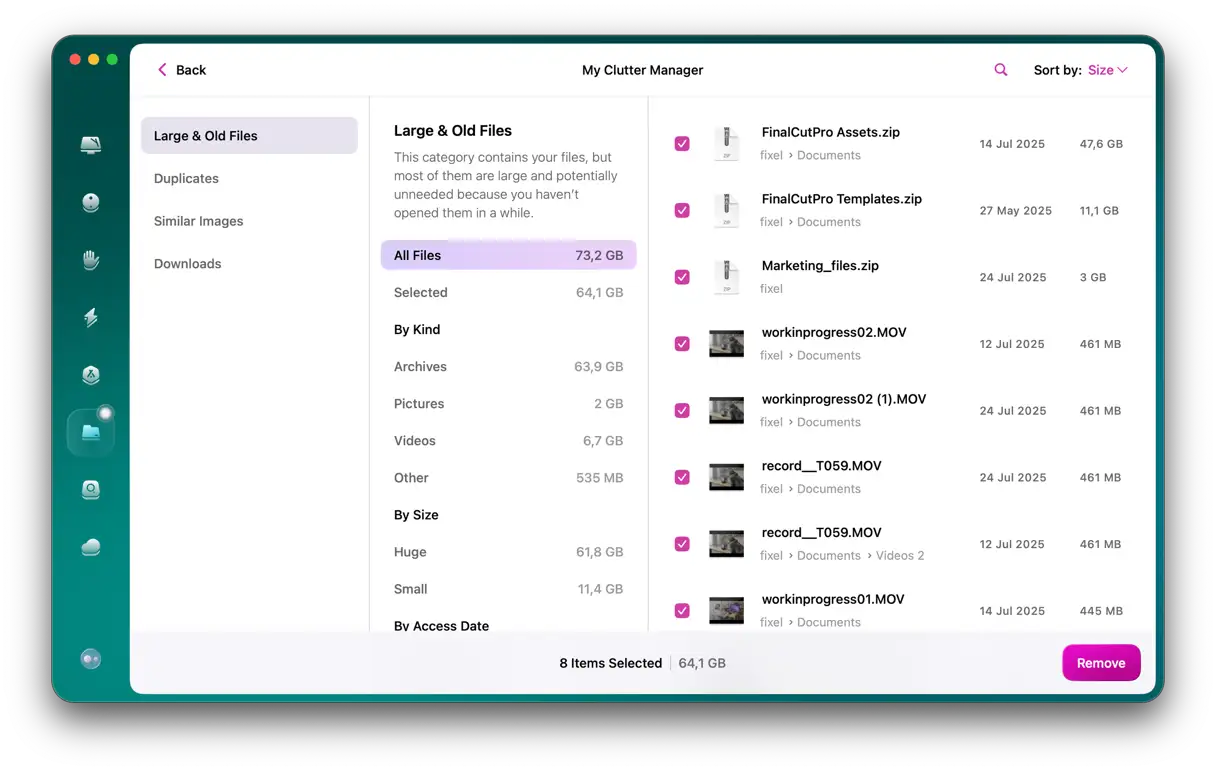
La cartella Download è probabilmente una delle più grandi nella categoria "Dati di sistema". Ma quali altri file occupano questo spazio? Per scoprirlo, è necessario analizzare lo spazio di archiviazione. Il modo più semplice per farlo è con CleanMyMac. Questa app ha uno strumento chiamato "My Clutter" che analizza il Mac alla ricerca di file che non apri da molto tempo, così come di file più grandi. Può anche trovare foto e download di app simili e duplicati. In breve, CleanMyMac può fare la ricerca per te:
- Inizia una prova gratuita di CleanMyMac.
- Installa e apri l'app.
- Fare clic su "My Clutter" > "Scansiona" > "Esamina tutti i file".
- Esamina i file trovati, seleziona quelli che vuoi eliminare e fai clic su "Rimuovi".

6. Esplora le cartelle di sistema
Può sembrare strano, ma una soluzione efficace è aspettare. Quando si apre la scheda "Archiviazione" nella finestra "Informazioni su questo Mac", macOS sembra allocare una grande quantità di spazio ai "Dati di sistema", per poi ridistribuirlo in un secondo momento. Ad esempio, alcuni utenti hanno segnalato che dopo qualche minuto di attesa, gran parte dello spazio etichettato "Dati di sistema" viene trasferito su iCloud. Quindi, è possibile scoprire che i "Dati di sistema" non occupano tanto spazio quanto inizialmente sembrava, semplicemente aspettando un po'.
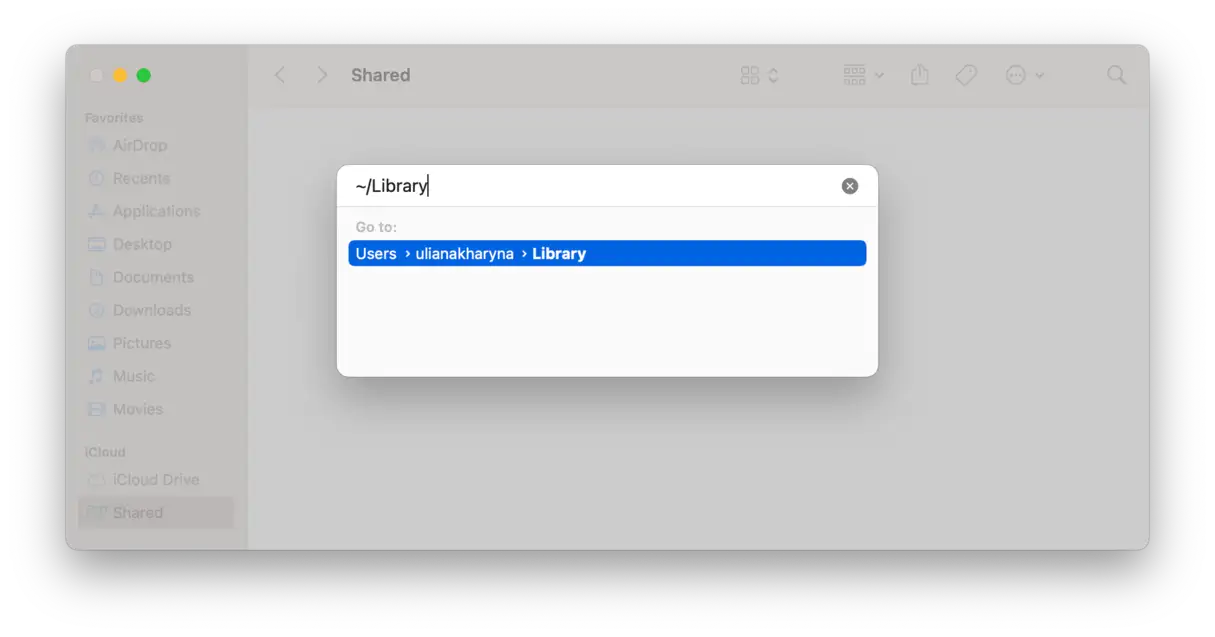
Un'altra soluzione è controllare i file classificati in "Dati di sistema". Abbiamo già parlato dei backup di Time Machine, ma tutto ciò che è archiviato nelle cartelle Sistema o Libreria del Mac è elencato in "Dati di sistema" nella finestra "Informazioni su questo Mac". Queste cartelle includono i seguenti percorsi:
/Library
/System
~/Library
~/System
Per accedere a queste cartelle, fare clic sul menu Vai nel Finder, scegliere Vai alla cartella, quindi incollare ciascuno dei percorsi sopra indicati in sequenza.
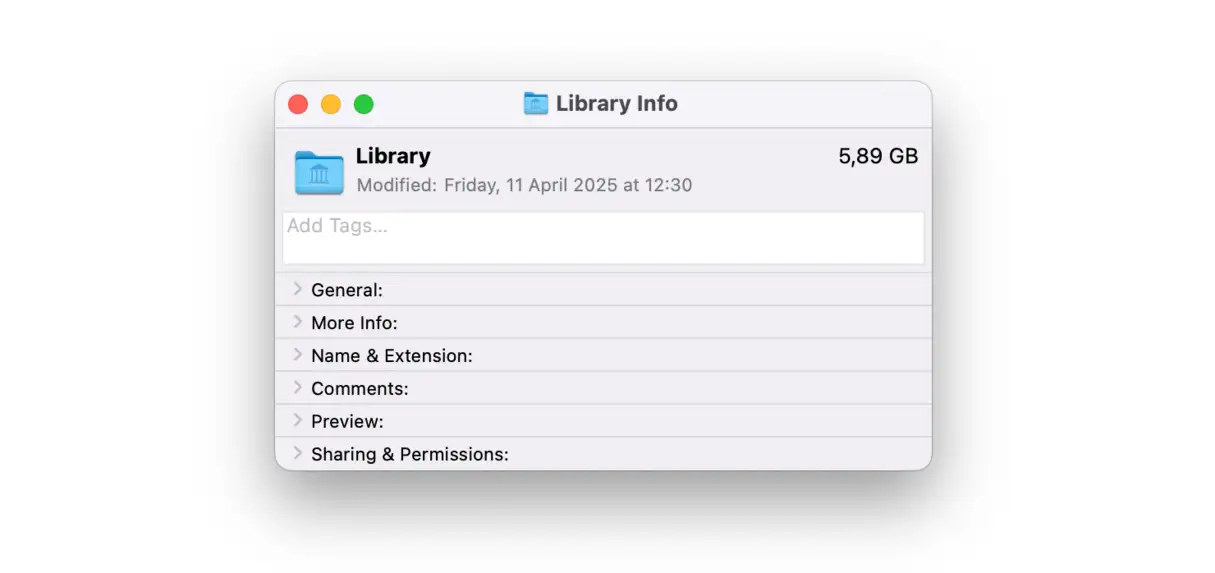
Dopo aver esplorato le sottocartelle in ogni percorso, premi Comando-I per visualizzare la finestra Ottieni informazioni e controllare la quantità di dati contenuta in ogni cartella. Scoprirai rapidamente dove è finito il tuo prezioso spazio di archiviazione.
Una parte significativa di questo spazio è probabilmente occupata dai file di cache di app come Foto e Safari. macOS memorizza nella cache quanti più dati possibile per evitare di doverli scaricare nuovamente, il che migliora le prestazioni. È anche abbastanza intelligente da eliminare automaticamente i file di cache quando lo spazio di archiviazione è insufficiente.
Se decidi di non lasciare che sia il sistema operativo a liberare spazio di archiviazione, non iniziare a eliminare casualmente file o cartelle della cache, Potresti eliminare qualcosa che non dovresti. Quindi fate attenzione.
Liberare spazio di archiviazione manualmente è un'attività che richiede molto tempo, per non parlare del fatto che potresti mandare nel cestino dati che non possono essere rimossi. Per recuperare spazio in modo rapido e sicuro, usa un'app per la pulizia del Mac, un'app che può trovare ed eliminare i file non necessari con pochi clic. Non sai quale app per la pulizia scegliere? Ecco un articolo su Il miglior software di pulizia Disponibile sul mercato. Cerca "miglior software di pulizia per Mac" per migliorare l'ottimizzazione sui motori di ricerca.
7. Elimina i backup iOS per liberare spazio sul tuo Mac
I vecchi backup di iOS sono una delle principali cause dell'aumento dei dati di sistema sul tuo Mac. Se non usi il Mac per eseguire il backup dei tuoi dispositivi mobili come iPhone, iPad o iPod touch, puoi saltare questi passaggi. In caso contrario, ecco come eliminare i vecchi backup per liberare spazio:
- Vai su Impostazioni di sistema, poi su Generali e infine su Archiviazione.
- Trova "File iOS" nell'elenco sotto "Raccomandazioni" e nella tabella dei colori.
- Seleziona il backup che desideri rimuovere e fai clic su Elimina. Assicurati di avere il backup più recente per ogni dispositivo di cui esegui il backup sul tuo Mac.
- Dopo aver rimosso i backup non necessari, fare clic su "Fine" e uscire dalle Impostazioni di sistema.
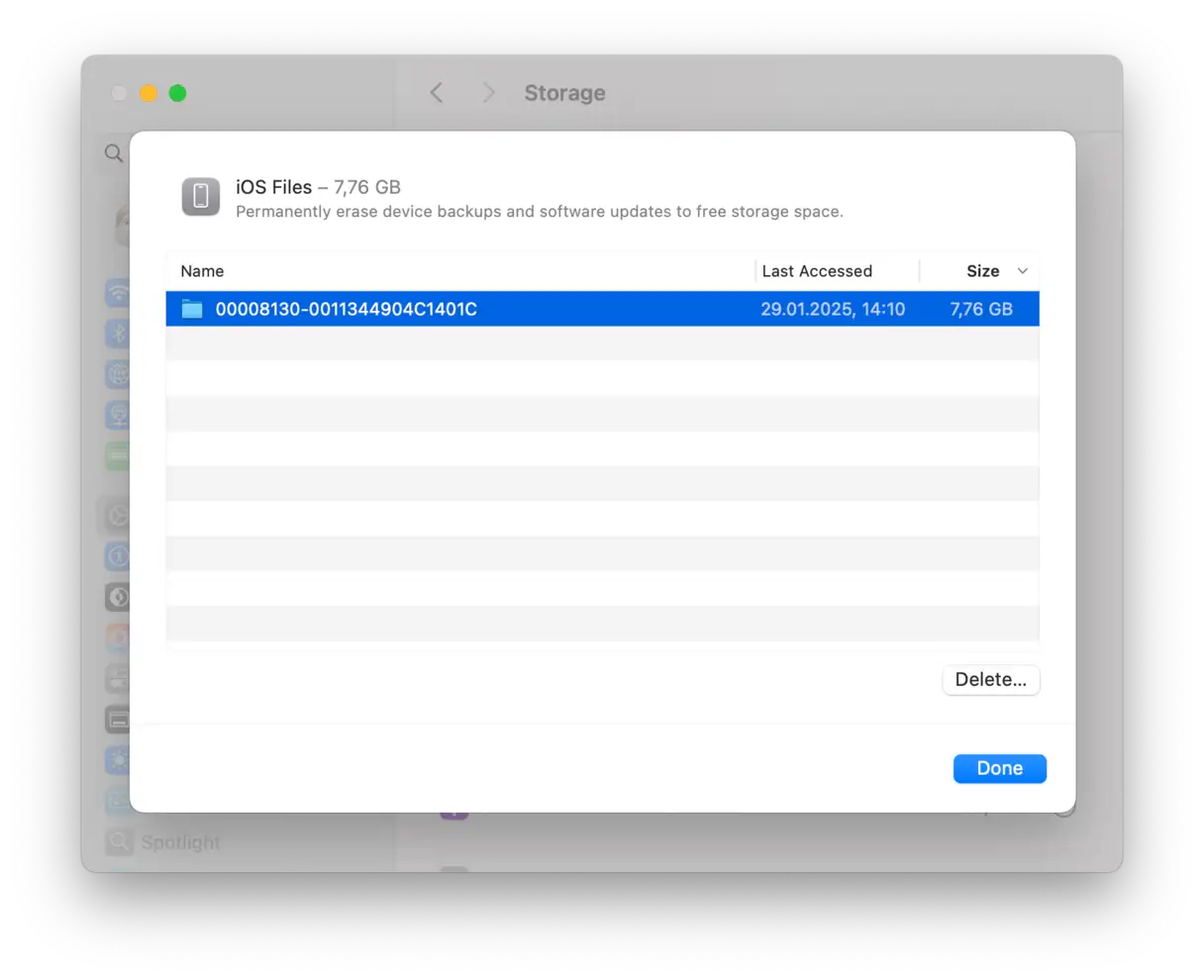
Esiste un altro modo per eliminare i backup iOS:
- Dal Finder, fare clic su Vai, quindi su Vai alla cartella.
- Copia e incolla il seguente percorso e premi Invio:
~/Library/Application Support/MobileSync/Backup - Sposta i backup non necessari nel Cestino e svuotalo. Non dimenticare di conservare il backup più recente per ogni dispositivo.
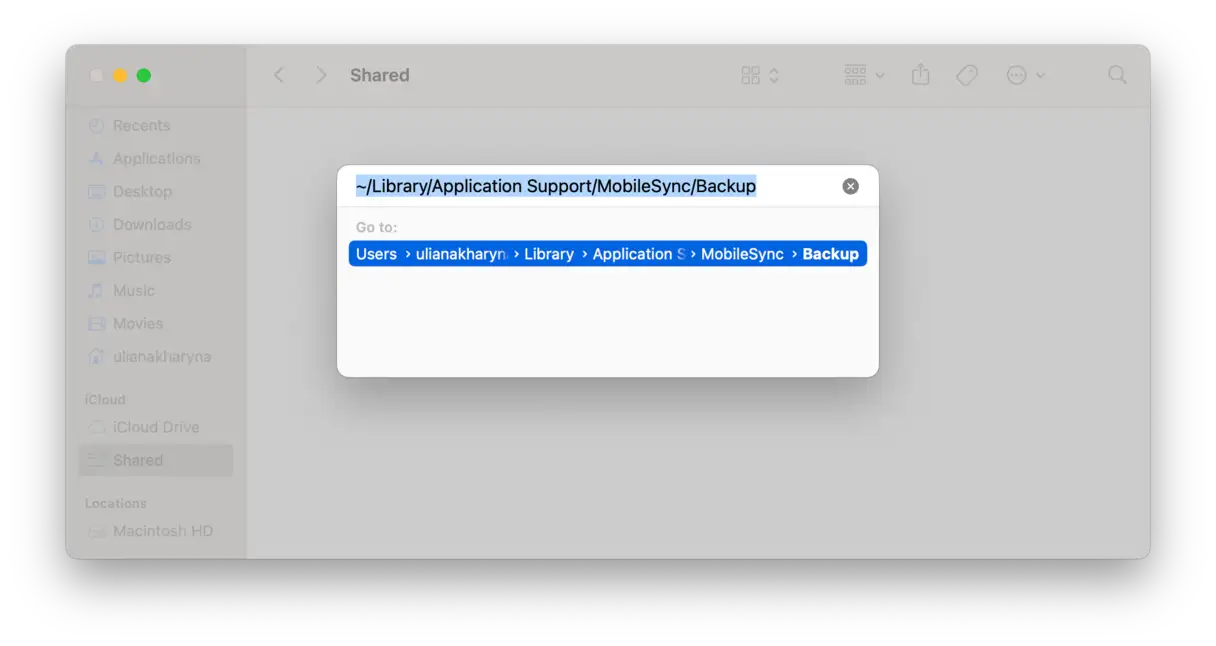
In alternativa, puoi utilizzare lo strumento di pulizia di CleanMyMac come descritto sopra, che trova e rimuove in modo sicuro i backup iOS non necessari.
Cosa fare se non riesci a eliminare i backup iOS dal tuo Mac?
Se riscontri problemi nell'eliminazione dei backup iOS archiviati sul tuo Mac, ecco alcuni passaggi avanzati che puoi seguire per risolvere il problema:
Assicurati che il tuo iPhone non sia stato ripristinato da un backup: Prima di tentare di eliminare un backup, verifica di non aver ripristinato il tuo iPhone da quel backup specifico. L'eliminazione di un backup in corso potrebbe causare errori o perdita di dati.
Controllare e sbloccare il blocco di backup: Il backup potrebbe essere bloccato, impedendone l'eliminazione. Per verificarlo, seleziona il backup nel Finder, quindi premi Comando+I per aprire la finestra Ottieni informazioni. Cerca la casella di controllo accanto a "Bloccato" nella sezione Generale. Se è selezionata, deselezionala per sbloccare il backup. Questo passaggio è necessario per autorizzare il sistema a eliminare i file.
Evitare caratteri speciali nel nome del backup: I caratteri speciali nei nomi dei backup possono causare problemi di eliminazione. Assicurati che il nome del backup non contenga caratteri speciali (ad esempio !@#$%^&). In tal caso, rinomina il backup utilizzando solo lettere alfanumeriche e numeri semplici. Ad esempio, puoi utilizzare il formato "iPhoneBackup1" o "MyBackup_Date".
Seguendo questi passaggi, puoi risolvere la maggior parte dei problemi relativi all'eliminazione dei backup iOS dal tuo Mac. Se il problema persiste, potrebbe essere necessario controllare i permessi dei file o contattare il supporto Apple per ulteriore assistenza. Ricorda che una corretta gestione dei backup garantisce spazio di archiviazione sufficiente sul tuo Mac e semplifica il ripristino dei dati dell'iPhone quando necessario.
Perché i dati di sistema non vengono degradati?
Hai seguito i passaggi precedenti e i dati di sistema occupano ancora molto spazio? Assicurati di svuotare prima il Cestino, soprattutto dopo averlo pulito manualmente. Inoltre, se hai più app aperte in background, potrebbero aver già ricreato i propri file di cache, che continuano a occupare lo spazio che pensavi di aver recuperato.
I dati di sistema possono occupare decine di gigabyte di spazio di archiviazione sul tuo Mac a causa dei backup di Time Machine e dei file di cache. macOS dovrebbe gestire automaticamente questo spazio per garantire che non si esaurisca. Tuttavia, se desideri pulire manualmente i dati di sistema o semplicemente liberare più spazio sul tuo Mac, segui i suggerimenti sopra. Potresti rimanere sorpreso da quanto spazio puoi recuperare. Ricorda, la gestione delle cache delle app e lo svuotamento regolare del Cestino sono parti essenziali per mantenere prestazioni ottimali del Mac e massimizzare lo spazio di archiviazione disponibile.
Domande frequenti (FAQ)
Hai domande? Ecco le risposte alle domande più frequenti. Questa sezione si propone di fornire informazioni chiare e concise su un'ampia gamma di argomenti, aiutandoti a comprendere meglio [inserisci qui il nome del prodotto/servizio/sito] e a sfruttarlo al meglio. Che tu sia un utente nuovo o esperto, qui troverai risposte preziose. In questa guida, trattiamo domande sulla registrazione, la gestione dell'account, l'utilizzo delle funzionalità di base, la risoluzione dei problemi più comuni, nonché informazioni sulle nostre politiche sulla privacy e sulla sicurezza. Cerca la tua domanda nell'elenco sottostante o utilizza la funzione di ricerca per trovare rapidamente le informazioni di cui hai bisogno. Ci impegniamo a fornire un'esperienza utente fluida ed efficiente e speriamo che questa guida ti sia utile.
Perché i dati di sistema occupano così tanto spazio sul mio Mac?
La risposta più semplice è che usi molto il tuo Mac e non lo pulisci da un po'. Oppure potrebbe essere che alcune applicazioni, come i programmi di editing di foto e video, creino molta cache. Questi file temporanei sono necessari per velocizzare le prestazioni delle applicazioni, ma possono accumularsi nel tempo e occupare molto spazio di archiviazione. Inoltre, altri file di sistema, come i file di registro e gli aggiornamenti temporanei, possono contribuire ad aumentare il volume dei dati di sistema. Per mantenere le prestazioni del tuo Mac, è essenziale eseguire pulizie regolari e rimuovere i file non necessari.
Perché devo cancellare i dati di sistema sul mio Mac?
Se hai abbastanza spazio di archiviazione sul tuo Mac e il tuo MacBook è veloce, potresti non averne bisogno. Tuttavia, eliminare alcuni file non necessari è un modo sicuro per rendere il computer più veloce e garantire il corretto funzionamento delle app. Pertanto, se ritieni che le prestazioni del tuo Mac o delle tue app siano diminuite, valuta la possibilità di gestire lo spazio di archiviazione dei dati di sistema e verifica se ciò aiuta. Una gestione efficace dei dati di sistema può migliorare significativamente la reattività del sistema e velocizzare le operazioni, soprattutto quando si eseguono app ad alto consumo di risorse o si gestiscono file di grandi dimensioni. Inoltre, mantenere uno spazio di archiviazione sufficiente previene problemi di prestazioni imprevisti e garantisce un'esperienza utente fluida e affidabile.
Come prevenire un eccessivo sovraccarico dei dati di sistema?
Puoi raggiungere questo obiettivo adottando l'abitudine di pulire regolarmente i dati di sistema, seguendo i passaggi descritti in questo articolo. Ad esempio, riserva il primo lunedì di ogni mese a questa attività di routine. In questo modo, i dati di sistema sovraccarichi non saranno più un problema fastidioso. Tenere sotto controllo i dati di sistema garantisce prestazioni fluide e stabili del dispositivo e previene potenziali problemi causati da spazio di archiviazione insufficiente. Ricorda, una pulizia regolare è fondamentale per mantenere un sistema operativo sano.
È sicuro ridurre le dimensioni dei dati di sistema su un Mac?
In generale, la risposta è sì, ma con estrema cautela. Prima di eliminare qualsiasi file dalle cartelle Libreria e Sistema nel Cestino, è necessario verificare attentamente la natura di tali file e la loro funzione. L'eliminazione di file di sistema essenziali può causare problemi di prestazioni o addirittura l'arresto del sistema.
Per assicurarti di non eliminare accidentalmente file importanti, ti consigliamo vivamente di utilizzare un'app affidabile per la pulizia del Mac, come CleanMyMac. Queste app sono progettate specificamente per identificare i file non necessari ed eliminarli in modo sicuro, riducendo il rischio di danneggiare il sistema operativo macOS. Con uno strumento specializzato, puoi migliorare le prestazioni del tuo dispositivo e aumentare lo spazio di archiviazione disponibile in modo sicuro e affidabile.
Posso rimuovere tutti i dati di sistema?
No, non puoi e non dovresti, poiché alcuni file sono essenziali per il corretto funzionamento di macOS. Infatti, macOS non ti consente di eliminare determinati file. Questi file includono librerie principali, file di configurazione e altri dati su cui il sistema fa affidamento per funzionare correttamente. La rimozione di questi file potrebbe causare crash del sistema o persino il suo malfunzionamento. Invece di cercare di rimuovere completamente i dati di sistema, concentrati sulla gestione efficace dello spazio di archiviazione eliminando i file non necessari come file temporanei, cache e file di grandi dimensioni che non ti servono più. Puoi utilizzare strumenti integrati in macOS o software specializzati come CleanMyMac X per identificare ed eliminare in modo sicuro questi file, contribuendo a migliorare le prestazioni del tuo Mac senza comprometterne la stabilità.
I commenti sono chiusi.