
Risoluzione dell'errore NU80070422 in Google Play Giochi
Risolvi l'errore NU80070422 su Google Play Giochi in pochi semplici passaggi. Elimina il messaggio di errore e goditi subito un'esperienza di gioco fluida!

Le cose più importanti che devi sapere
- L'attivazione e la configurazione dell'avvio automatico di Windows Update e del Servizio di trasferimento intelligente in background (BITS) tramite services.msc è un passaggio fondamentale per risolvere il problema.
- Assicurati che le tecnologie di virtualizzazione (come Intel VT-x o AMD-V) siano abilitate nelle impostazioni del BIOS/UEFI, nella sezione Funzionalità del processore, per garantire il corretto funzionamento dell'emulatore.
- Attiva Windows Hypervisor utilizzando il comando bcdedit /set hypervisorlaunchtype auto nel prompt dei comandi come amministratore, quindi riavvia il dispositivo.
L'errore "Impossibile installare l'applicazione. Codice di errore: NU80070422" compare in genere in Google Play Giochi per Windows quando i servizi di Windows necessari sono disabilitati o non funzionano correttamente. Ciò impedisce all'applicazione di scaricare e installare correttamente i suoi componenti.
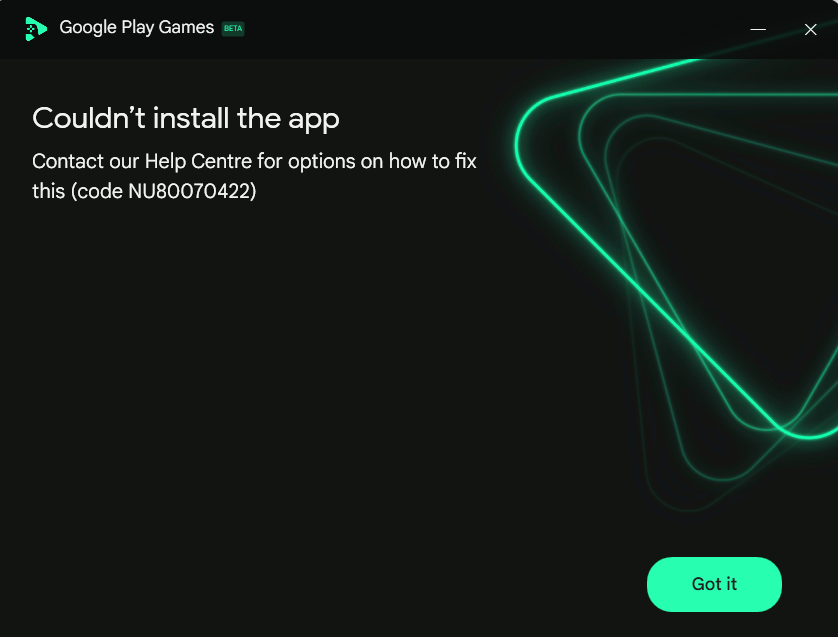
Il codice di errore 0x80070422 indica che un servizio critico di Windows, come Windows Update o il Servizio di trasferimento intelligente in background (BITS) , è disabilitato. Windows Update è responsabile dell'installazione dei componenti di sistema necessari alle applicazioni, mentre BITS gestisce i download in background. Se nessuno di questi servizi è in esecuzione, Google Play Giochi non sarà in grado di completare l'installazione.
Segui i passaggi descritti di seguito, iniziando con l'abilitazione dei servizi Windows necessari. Assicurati di utilizzare un account amministratore prima di procedere.
1. Abilita i servizi di Windows necessari (i più importanti)
Questo errore si verifica spesso perché i servizi di Windows sono disabilitati. Abilitandoli, Google Play Giochi può scaricare e installare correttamente i componenti necessari.
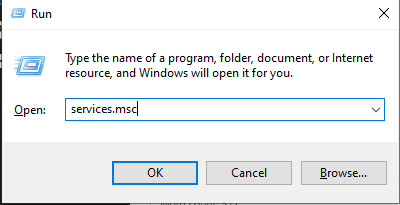
- Clicca su Windows + R, quindi digita services.msc, E premere entra.
![Finestra dei servizi]()
- Individua i seguenti servizi:
- Windows Update
- Servizio trasferimento intelligente in background (BITS)
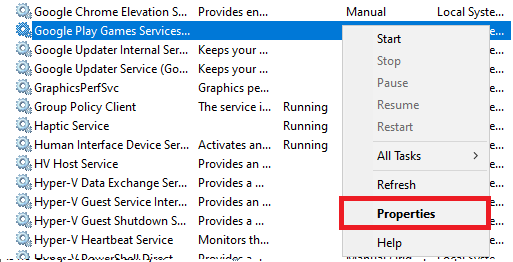
- Fai clic con il pulsante destro del mouse su ciascun servizio e seleziona Proprietà a Confronto.
![]()
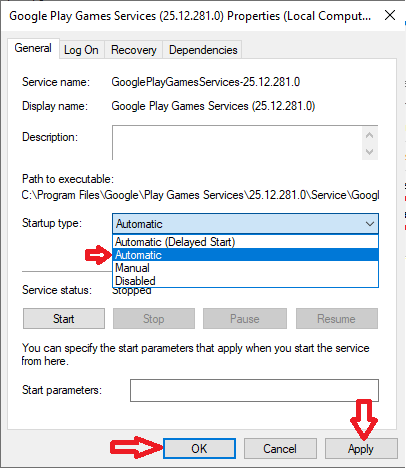
- set tipo di avvio على Automatico، ثم انقر ج Inizio.
![]()
- Clicca su APPLICA Poi OK.
- Riavvia il computer e prova a installare nuovamente Google Play Giochi.
2. Elimina i file di installazione danneggiati
Se una precedente installazione non è andata a buon fine, i file residui potrebbero ostacolare i successivi tentativi di installazione. L'eliminazione di questi file consente un'installazione pulita.
- Chiudi Google Play Giochi e disinstallalo.
- Clicca su Windows + E Aprire File Explorer.
- Vai al seguente percorso:
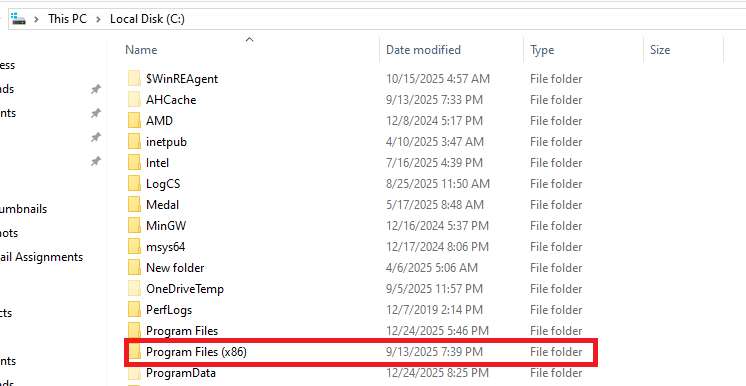
C: Program Files (x86)
Incolla questo percorso nella barra degli indirizzi di Esplora file e premi Invio.
![Cartella Programmi x86]()
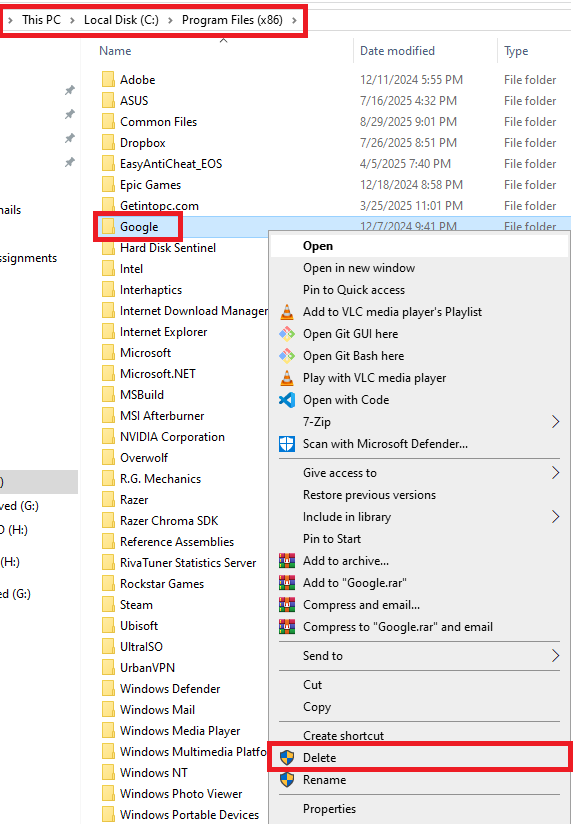
- Individuare Cartella Google E aprilo.
- elimina cartella Google Play Games Solo (se esiste).
![Elimina la cartella Google Play Giochi]()
- Riavvia il tuo computer.
- Scarica l'ultima versione del programma di installazione ed eseguila nuovamente.
3. Reinstallare Google Play Giochi (per un'installazione pulita)
Se l'installazione di Google Play Giochi è incompleta o danneggiata, reinstallarla garantirà il corretto download di tutti i componenti necessari.
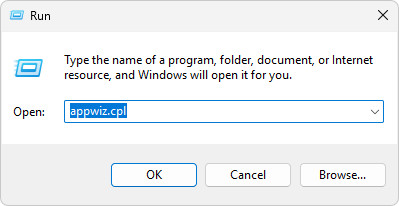
- Clicca su Windows + R, quindi digita appwiz.cpl, E premere entra.
![Esegui la finestra con appwiz.cpl digitato]()
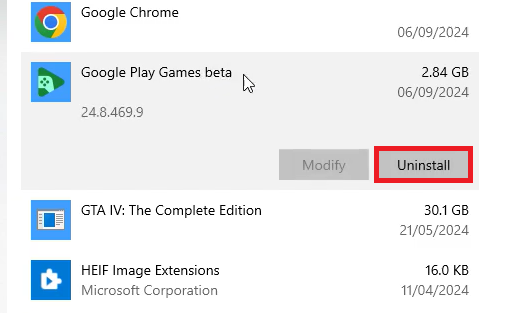
- Cercare Google Play GamesFai clic con il pulsante destro del mouse su di esso, quindi seleziona Disinstallare.
![Disinstallare Google Play Giochi]()
- Riavvia il computer dopo la disinstallazione.
- Scarica l'ultima versione di Sito ufficiale.
- Esegui il programma di installazione e verifica se il problema è stato risolto.
4. Attivare Windows Hypervisor
Windows Hypervisor, o Hyper-V, è una tecnologia di virtualizzazione integrata in Windows che consente al computer di eseguire macchine virtuali. L'avvio automatico di Windows Hypervisor all'avvio del sistema è importante per applicazioni come Google Play Giochi per Windows, che si basano sulla virtualizzazione hardware per eseguire i giochi Android.
- Aperto Prompt dei comandi come amministratore.
- Digita il seguente comando CMD:
bcdedit /set hypervisorlaunchtype auto
![Eseguire il comando bcdedit /set hypervisorlaunchtype auto nel prompt dei comandi.]()
- Riavvia il programma di installazione e prova a installare nuovamente il programma.

5. Verificare che la virtualizzazione sia abilitata (se il problema persiste).
L'attivazione della virtualizzazione può contribuire a risolvere l'errore, poiché questa piattaforma si basa su un ambiente di virtualizzazione Android integrato per eseguire i giochi per dispositivi mobili sul PC. Se la virtualizzazione (Intel VT-x o AMD-V) è disabilitata nel BIOS, l'emulatore non sarà in grado di creare correttamente un sistema Android virtuale.
Abilitando la virtualizzazione, si consente al sistema di supportare la virtualizzazione basata su hardware, garantendo il corretto funzionamento dei servizi dell'emulatore ed eliminando i conflitti che causano errori.
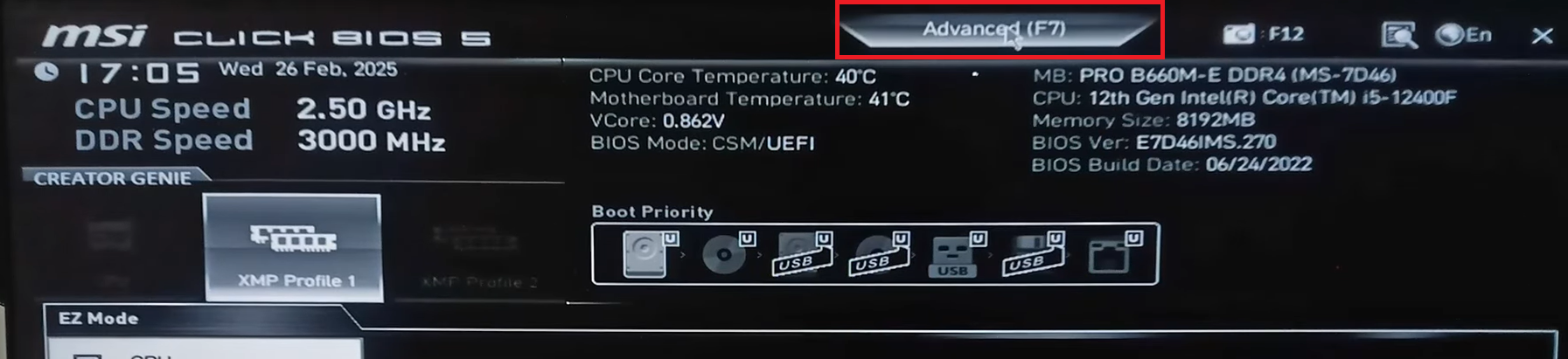
- Ricomincia il tuo computer Quindi vai alle impostazioni BIOS / UEFI.
- Vai alla scheda Filtri Nelle impostazioni del BIOS.
![Scheda Avanzate in SP]()
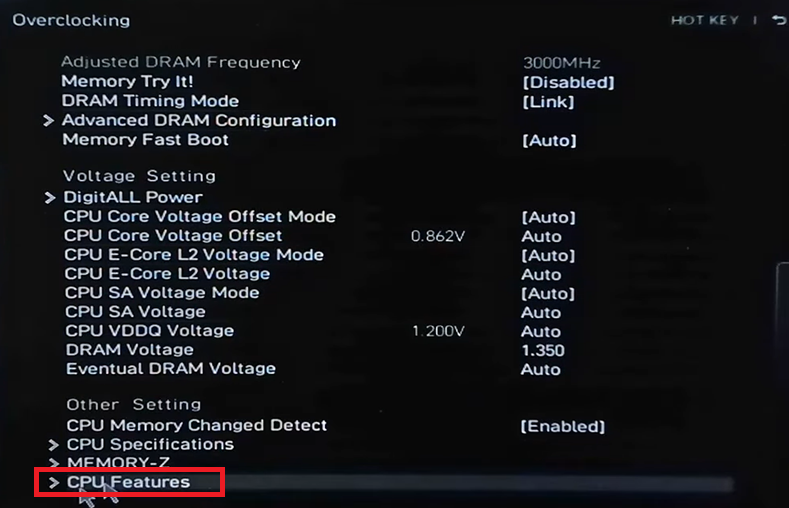
- Cerca un'opzione Caratteristiche della CPU In Impostazioni overclocking.
![Caratteristiche della CPU nelle impostazioni di overclocking del BIOS]()
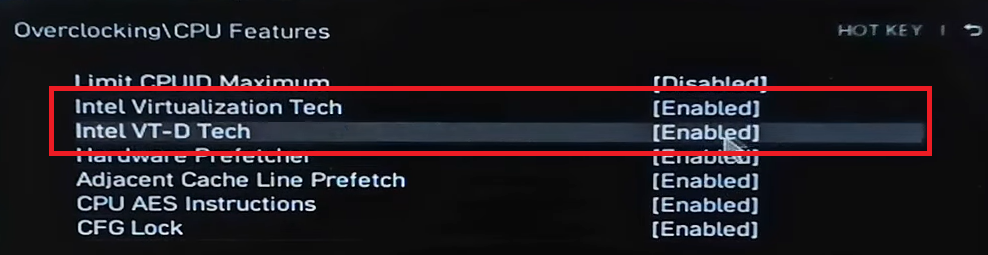
- Abilitare la tecnologia Tecnologia di virtualizzazione Intel e tecnologia Tecnologia Intel VT-D.
![Abilitazione della virtualizzazione hardware]()
- Salva le modifiche apportate e riavvia il computer.
- Dopodiché, riavvia il sistema. Windows Prova a installare nuovamente il gioco.
Se nessuno dei passaggi precedenti risolve il problema, assicurati di aggiornare completamente il sistema Windows e di disabilitare qualsiasi software antivirus o firewall di terze parti che potrebbe bloccare temporaneamente il processo di installazione.
I commenti sono chiusi.