
Come risolvere l'errore "Si è verificato un errore" nel Microsoft Store
Stai riscontrando l'errore "Si è verificato un errore" nel Microsoft Store? Scopri soluzioni rapide ed efficaci per risolvere il problema e ripristinare il tuo negozio. Inizia subito la riparazione!

Le cose più importanti che devi sapere
- I problemi di installazione delle applicazioni possono spesso essere risolti cancellando la cache del Microsoft Store tramite il comando wsreset.exe .
- Passare a una rete internet diversa, come ad esempio un hotspot mobile, aiuta a superare i problemi di rete (DNS, filtri, instabilità) che ostacolano i download dallo store.
- L'app Microsoft Store può essere riparata o ripristinata dalle impostazioni delle app installate per risolvere eventuali problemi relativi a file o impostazioni danneggiati, riportando lo store al suo stato predefinito.
L' errore "Si è verificato un errore" viene visualizzato durante l'installazione di un'app nel Microsoft Store quando il negozio non riesce a completare il download, a convalidare correttamente la sessione dell'account Microsoft o a terminare l'installazione utilizzando i componenti di Windows da cui dipende in background.
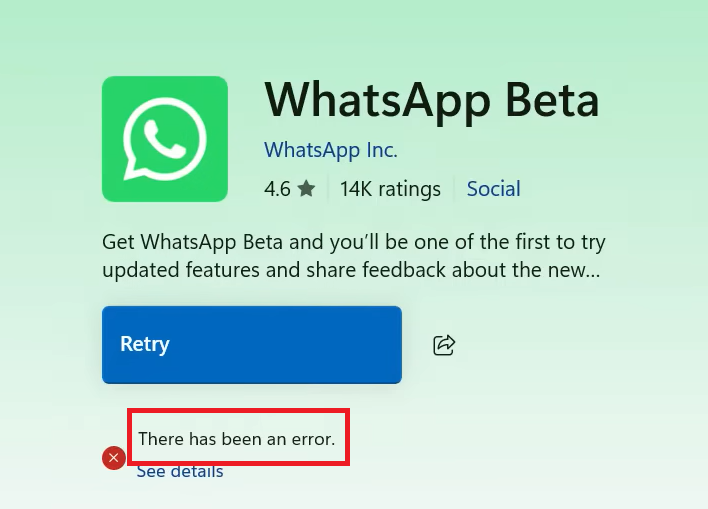
Questo errore non è riconducibile a una causa specifica. Nella maggior parte dei casi, si verifica a causa di una cache di Microsoft Store danneggiata, della mancata sincronizzazione della sessione dell'account Microsoft, del malfunzionamento del servizio di installazione di Store, di dati delle app di Store danneggiati, di interferenze con la VPN o il proxy, oppure di un problema con la rete corrente che impedisce l'accesso ai servizi Microsoft.
Prima di provare le soluzioni indicate di seguito, è consigliabile verificare se altri utenti segnalano problemi con i servizi Microsoft. In caso di interruzione attiva del servizio, l'installazione delle applicazioni potrebbe non riuscire finché Microsoft non risolve il problema.
Ora che conosci le cause più probabili, segui le soluzioni riportate di seguito nell'ordine indicato.
1. Svuota la cache di Microsoft Store
Cancellare la cache del Microsoft Store è utile perché il negozio salva file temporanei relativi a download, licenze e verifica dell'account. Se questi dati memorizzati nella cache diventano obsoleti o danneggiati, il negozio potrebbe continuare a utilizzare informazioni errate e causare errori durante il tentativo di installazione di un'app.
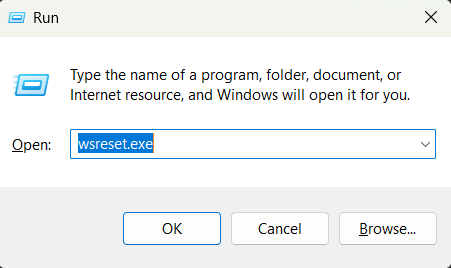
L'esecuzione del comando di ripristino costringe l'archivio a ricostruire i dati temporanei e a richiedere nuovamente le nuove informazioni, risolvendo spesso i problemi di installazione.
- Clicca su Win + R Premi un tasto della tastiera per aprire la finestra di dialogo Esegui.
- genere wsreset.exe ثم اضغط 中 entra.
![Screenshot del comando wsreset.exe nella finestra di dialogo Esegui.]()
- La finestra del prompt dei comandi o della console apparirà vuota per un breve periodo.
- Dopo la chiusura automatica, è necessario riaprirlo. Microsoft Store.
- Prova a installare nuovamente l'app.
2. Esci dal Microsoft Store e accedi di nuovo.
Disconnettersi e poi accedere nuovamente è una soluzione efficace a questo problema, poiché il Microsoft Store si basa sulla sessione del tuo account Microsoft per verificare la proprietà dell'app, le autorizzazioni e l'idoneità al download. Se questa sessione scade o si verifica una sincronizzazione, lo Store potrebbe non riuscire a verificare correttamente il tuo account e interrompere il processo di installazione.
Effettuando nuovamente l'accesso, la sessione viene aggiornata e il negozio viene costretto a verificare nuovamente i dati del tuo account.
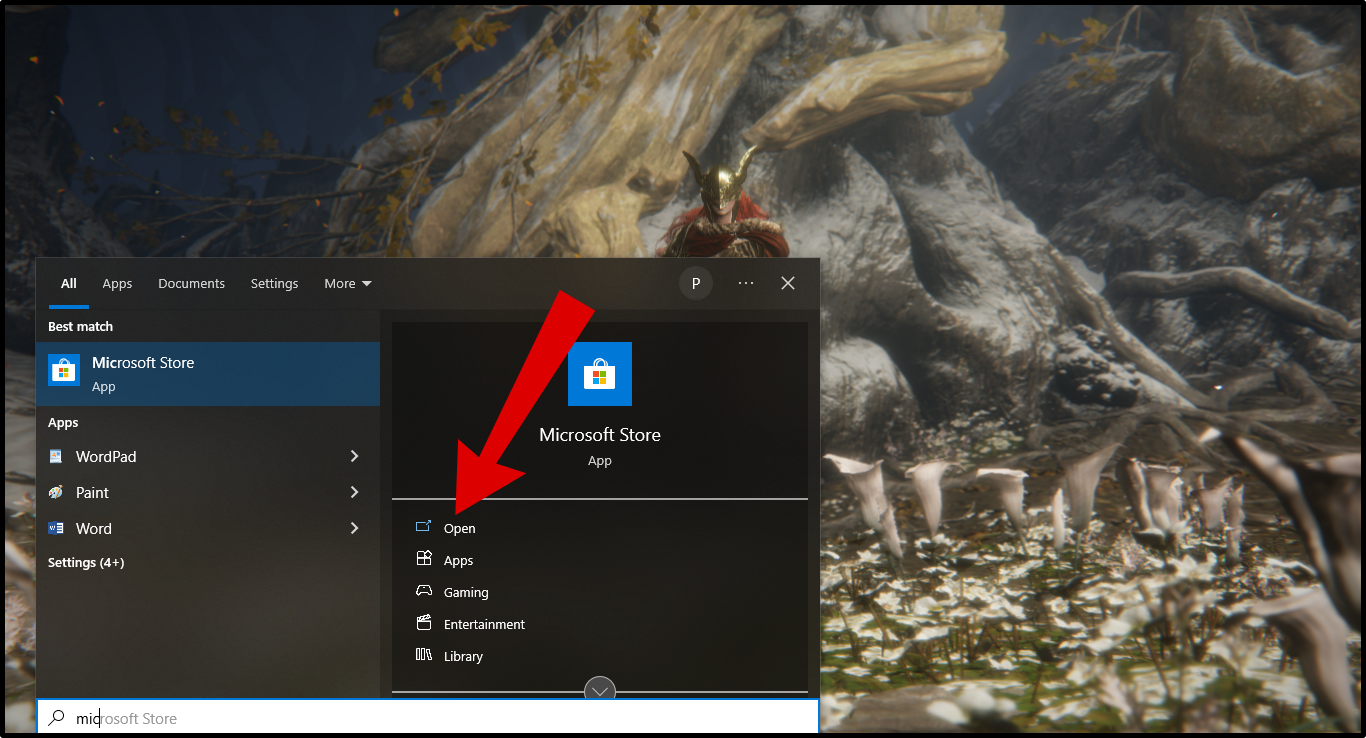
- Aperto Microsoft Store جهاز الكمبيوتر الخاص بك.
![Interfaccia del Microsoft Store]()
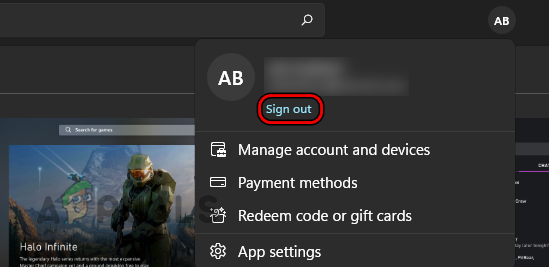
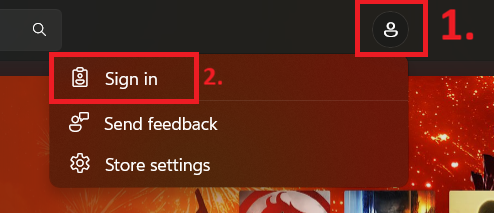
- Clicca su L'icona del tuo profilo (icona del profilo) nell'angolo in alto a destra, quindi seleziona disconnessione (Esci) e poi chiudi il Microsoft Store.
![Opzione di disconnessione da Microsoft Store]()
- Aperto Microsoft Store di nuovo.
- Clicca su L'icona del tuo profilo (icona del profilo) e seleziona Registrati (Login).
![opzione di accesso a Microsoft Store]()
- Accedi utilizzando l'account Microsoft corretto associato alle tue app e ai tuoi acquisti.
- Dopo aver effettuato l'accesso, prova a installare nuovamente l'app.
3. Prova una rete diversa o usa un hotspot mobile.
Passare a una rete Internet diversa può aiutare a risolvere il problema, poiché i download dal Microsoft Store si basano su una connessione stabile ai servizi di autenticazione e distribuzione dei contenuti di Microsoft. Se la rete attuale presenta problemi DNS, problemi di filtraggio, problemi di routing, interferenze da una VPN o da un server proxy, oppure instabilità temporanea, l'installazione delle app dal Microsoft Store potrebbe non riuscire.
L'utilizzo di un hotspot mobile modifica il percorso di rete e la rotta di connessione, il che potrebbe aggirare il problema e consentire il normale completamento del processo di installazione.
- Se stai usando Rete privata virtuale (VPN) O ProxyDisattivalo prima.
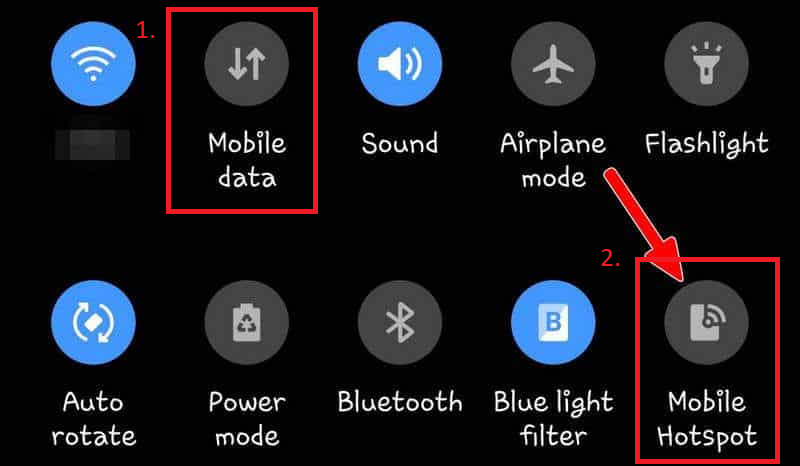
- Abilitare Dati mobili وPunto caldo س هاتفك.
![Attiva i dati mobili e l'hotspot]()
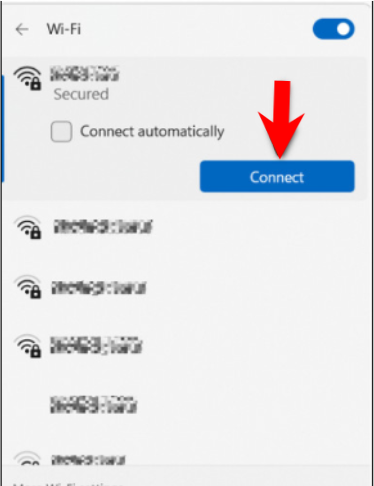
- Sul tuo computer, fai clic sull'icona Wi-Fi nella barra delle applicazioni.
- Connettiti all'hotspot del tuo telefono utilizzando la password.
![Connessione alla rete sul computer]()
- Una volta collegato, apri Microsoft Store.
- Prova a scaricare o installare nuovamente l'app.
4. Avvia l'installazione dal tuo browser.
Avviare l'installazione delle app direttamente da un browser web può aiutare a risolvere i problemi che impediscono all'app Microsoft Store di elaborare correttamente le richieste di installazione. Invece di avviare l'intero download tramite l'interfaccia di Store, è possibile utilizzare l'interfaccia web di Microsoft per instradare la richiesta di installazione all'app Store tramite un percorso diverso.
Questo metodo consente di aggirare eventuali problemi temporanei del negozio e avviare una nuova procedura di consegna. Funziona al meglio quando l' app Microsoft Store si apre ancora normalmente sul computer.
- Apri un browser web sul tuo computer.
- Vai a موقع Microsoft Store In rete.
- Trova l'applicazione che desideri installare.
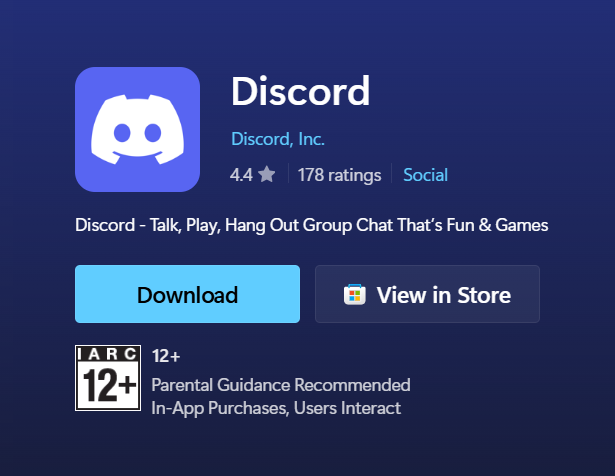
- Apri la pagina dell'app e fai clic su Ottenere, O Installare, O Scaricamento.
![Scarica un'app dal Microsoft Store tramite il web]()
- Accedi con il tuo account Microsoft se richiesto.
- Consenti al browser di aprire l'applicazione Microsoft Store.
- Se il tuo browser visualizza un messaggio come Desideri aprire il Microsoft Store?, rubinetto Apri il Microsoft Store O Permettere.
- Verifica che l'installazione si avvii correttamente.
5. Imposta il servizio di installazione di Microsoft Store su "Automatico" per correggere gli errori
Il servizio di installazione di Microsoft Store è essenziale per aiutare lo store a gestire le attività di installazione delle app in background. Se questo servizio è disabilitato o non funziona correttamente, lo store potrebbe non riuscire a completare il processo di installazione, causando errori.
Impostandolo su Automatico , il servizio sarà sempre disponibile quando richiesto dal Microsoft Store. Tieni presente che questo servizio potrebbe non essere disponibile in tutte le versioni o aggiornamenti di Windows . Se non lo trovi, puoi saltare questo metodo e passare alla soluzione successiva.
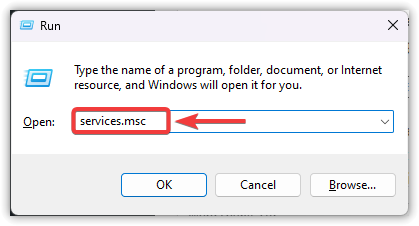
- Clicca su Win + R, quindi digita services.msc, E premere entra.
![Esegui la finestra con services.msc digitato]()
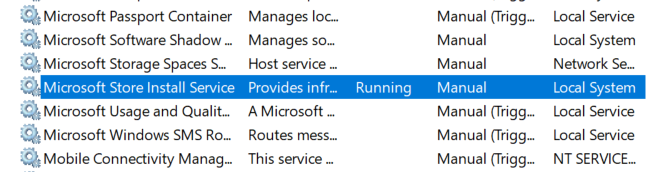
- Cercare Servizio di installazione di Microsoft Store.
![Selezione del servizio di installazione di Microsoft Store]()
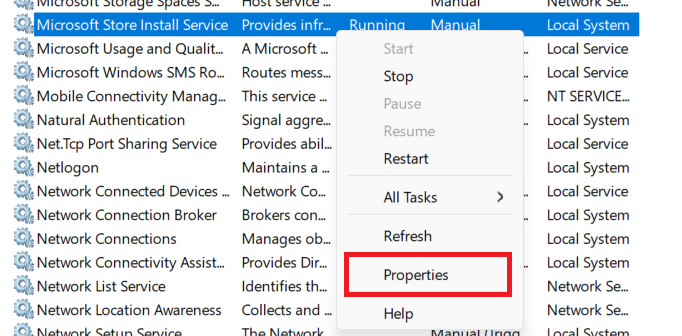
- Fare clic destro su di esso e scegliere Proprietà a Confronto (Proprietà).
![Menu contestuale per il servizio di installazione di Microsoft Store con selezione delle proprietà]()
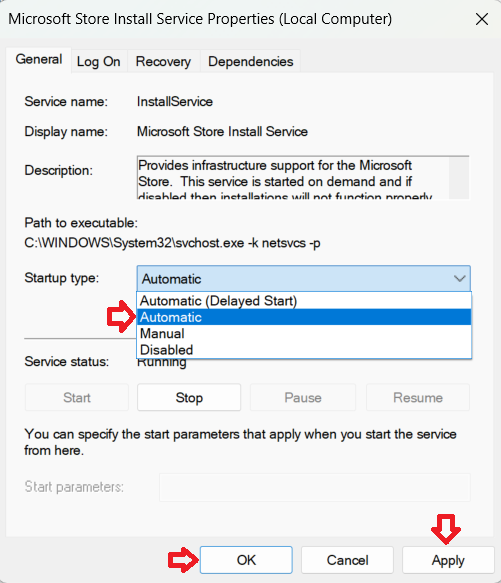
- set tipo di avvio (Tipo di avvio) su Automatico (automatico).
- Se il servizio non è in esecuzione, fare clic su Inizio (Inizio).
- Clicca su APPLICA (Applicazione) quindi OK (OK).
![Finestra delle proprietà del servizio di installazione di Microsoft Store con tipo di avvio impostato su automatico]()
6. Riparare e ripristinare il Microsoft Store
Riparare e ripristinare l'app Microsoft Store è una soluzione efficace quando i file locali o le impostazioni dell'app risultano danneggiati. L' opzione Ripara tenta di riparare l'app senza eliminare i dati memorizzati, mentre l' opzione Ripristina riporta lo Store al suo stato predefinito se la riparazione non riesce.
Questa procedura è spesso efficace quando il negozio si apre normalmente, ma i download o le installazioni falliscono sistematicamente.
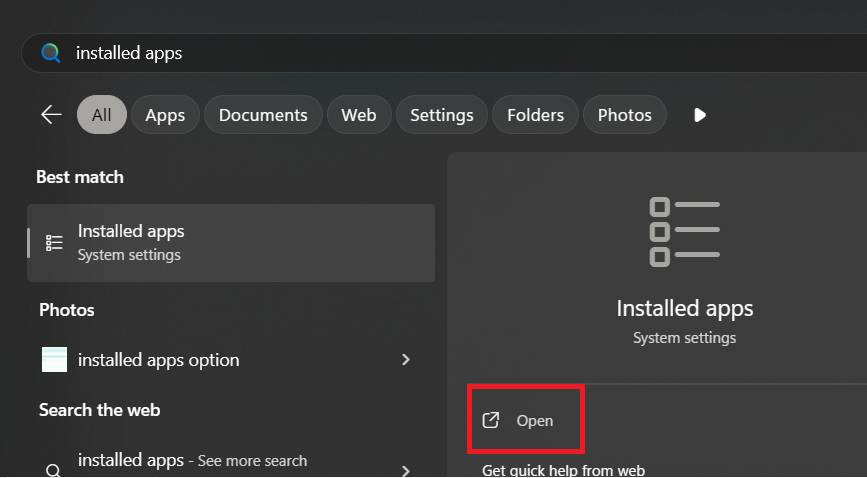
- premere il tasto Tasto Windows quindi digita App installate.
![Apri le applicazioni installate]()
- Aperto App installate.
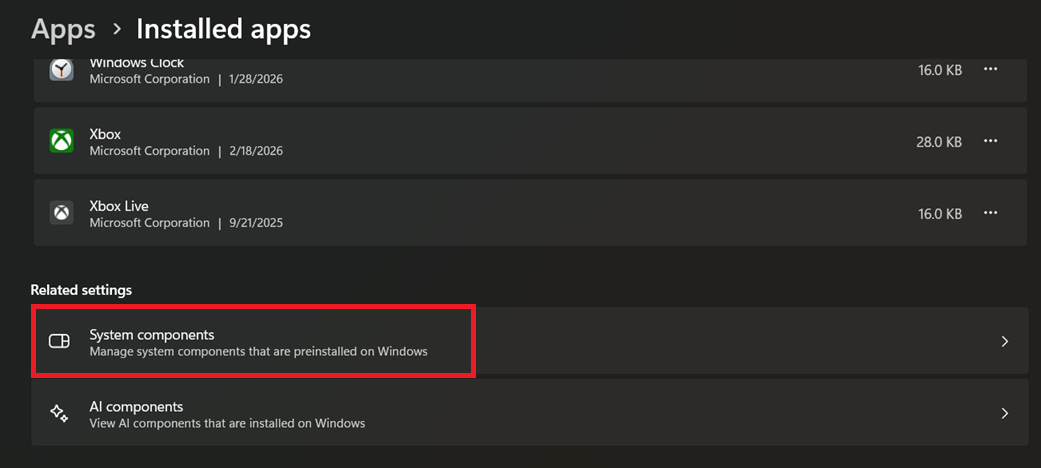
- Cercare Microsoft StoreIn alcune versioni di Windows potrebbe essere necessario aprire L'impianto può essere composto da: Innanzitutto, prima di trovarlo.
![Componenti del sistema nelle impostazioni pertinenti]()
- Clicca su I tre punti accanto a Microsoft Store E scegli Opzioni avanzate.
![Opzioni avanzate per il Microsoft Store]()
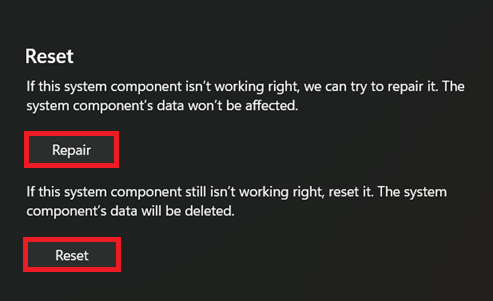
- Clicca su Processi riparativi E attendi il completamento del processo.
- Se il problema persiste, fai clic su Rimuovi.
![Opzioni di riparazione e ripristino]()
- Riaprire Microsoft Store Prova a installare nuovamente l'applicazione.

Se il problema persiste anche dopo aver provato tutti i metodi sopra descritti, prova ad accedere con lo stesso account Microsoft su un altro computer e a installare la stessa applicazione. Se anche in questo caso l'installazione non riesce, il problema potrebbe essere correlato al tuo account Microsoft, all'applicazione stessa o a un problema lato server di Microsoft, anziché alla tua installazione di Windows.
I commenti sono chiusi.