
I modelli CapCut non vengono visualizzati? Ecco la soluzione.
I tuoi modelli CapCut non vengono visualizzati? Nessun problema! Scopri le cause più comuni e le soluzioni efficaci passo passo per risolvere il problema e ripristinare i tuoi modelli preferiti oggi stesso.

Le cose più importanti che devi sapere
- I modelli di CapCut variano notevolmente a seconda della piattaforma; l'app per dispositivi mobili offre l'esperienza più completa, mentre le opzioni sono limitate sul web e sul desktop.
- Assicurati di accedere a CapCut utilizzando il tuo metodo di accesso predefinito (come Google o TikTok) perché la piattaforma potrebbe considerarli come account separati, il che influirebbe sull'aspetto dei modelli.
- Aggiorna regolarmente l'app CapCut, poiché le versioni precedenti o le restrizioni regionali potrebbero impedire la visualizzazione di alcuni modelli e potrebbe essere necessario effettuare nuovamente l'accesso dopo l'aggiornamento.
I modelli di CapCut potrebbero scomparire dall'app mobile, restituire risultati di ricerca vuoti o apparire molto più piccoli sul web/desktop rispetto a come appaiono nel feed dei modelli su TikTok o su un altro telefono.
È facile per un utente credere erroneamente che l'app sia fuori servizio perché CapCut non offre la stessa esperienza di modelli su tutte le piattaforme. La versione mobile vanta la più ampia selezione di modelli, mentre il web offre una galleria più piccola e formale, e l'esperienza desktop è ancora più limitata. Inoltre, alcuni modelli sono basati sull'account, sulla posizione geografica o richiedono l'accesso tramite login.
La reinstallazione è utile solo nei casi in cui i modelli funzionavano in precedenza sullo stesso account e dispositivo, e poi hanno smesso di essere scaricati localmente.
1. Assicurati che il modello che stai cercando sia compatibile con la piattaforma che stai utilizzando.
L'app mobile di CapCut offre l'esperienza di modelli più completa e ricca di funzionalità. Le piattaforme web e desktop potrebbero offrire un numero inferiore di modelli, quindi è normale che un determinato modello non sia disponibile su queste piattaforme, anche se lo stesso modello è visibile su dispositivi mobili.
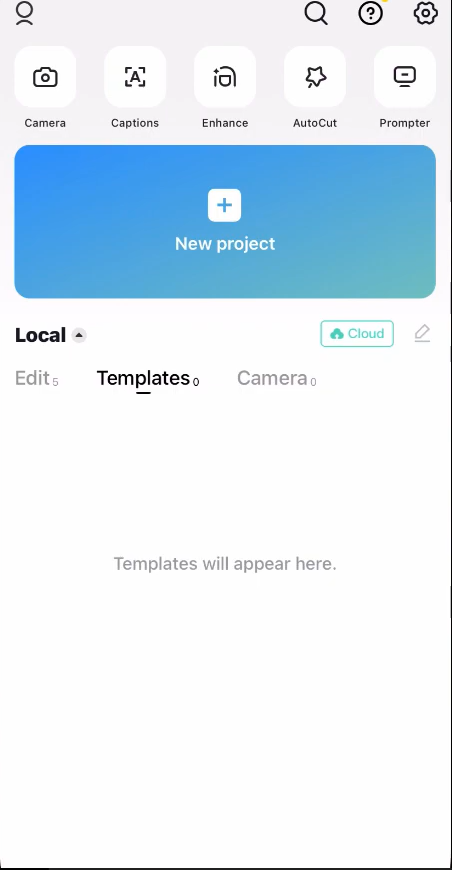
- Se stai usando mobileApri l'app CapCut e trova la scheda Modello Nella parte inferiore della schermata principale.
![L'app mobile CapCut visualizza la scheda Modelli nella parte inferiore della schermata principale.]()
- Se stai usando CapCutWebAspettatevi quindi di trovare una galleria più piccola e formale, piuttosto che il catalogo completo di modelli disponibili su dispositivi mobili o collegati a TikTok.
![CapCut Web visualizza la sezione Modelli con una galleria ufficiale più piccola rispetto all'app mobile.]()
- Se stai usando CapCut DesktopNon aspettatevi di trovare la stessa galleria completa della community o la stessa funzione di ricerca di modelli in stile mobile.
- Se il modello che desideri è disponibile solo per dispositivi mobili, aprilo o applicalo al tuo dispositivo. mobile Innanzitutto, sincronizza il progetto con il web o il desktop, se necessario.
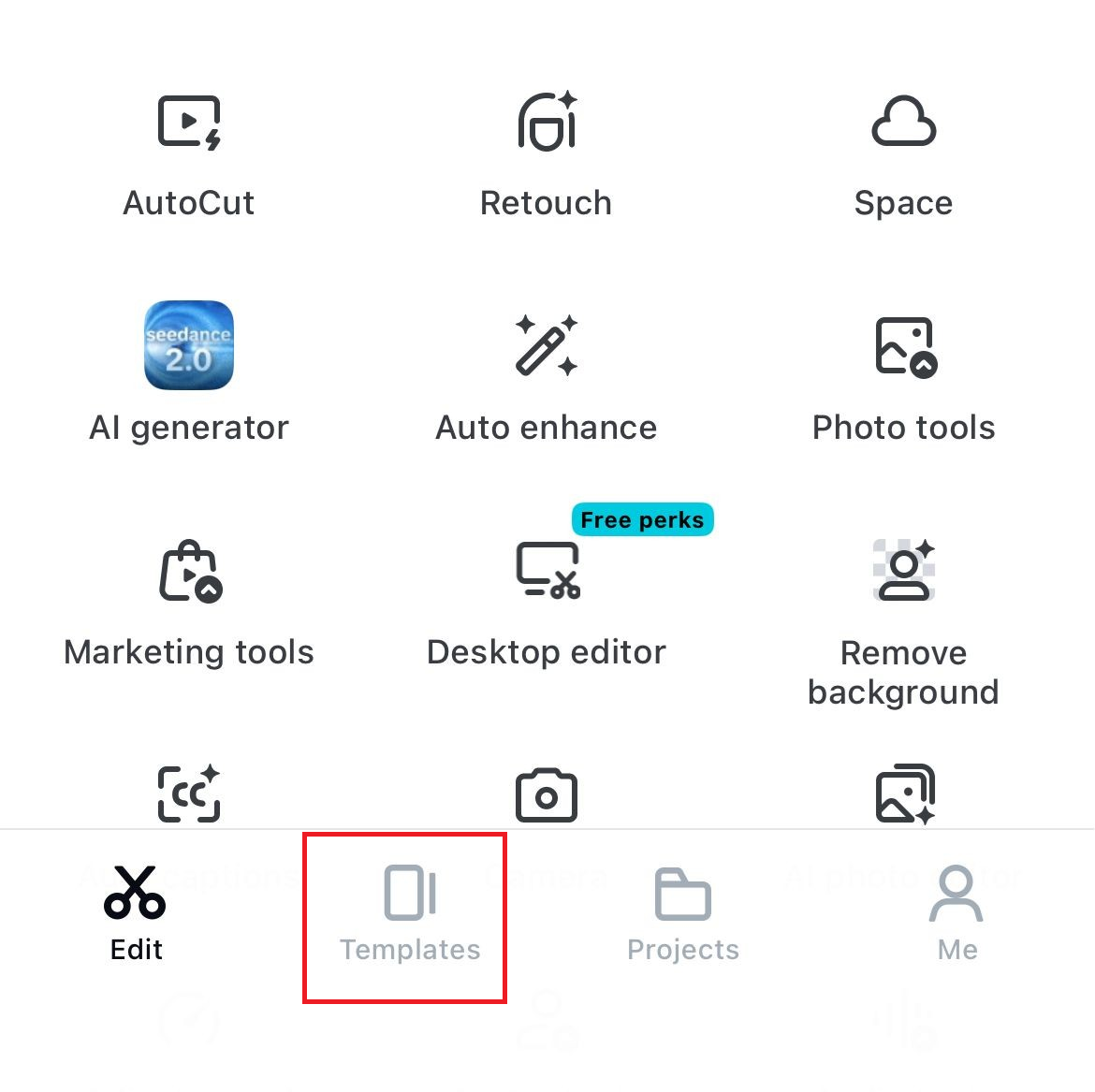
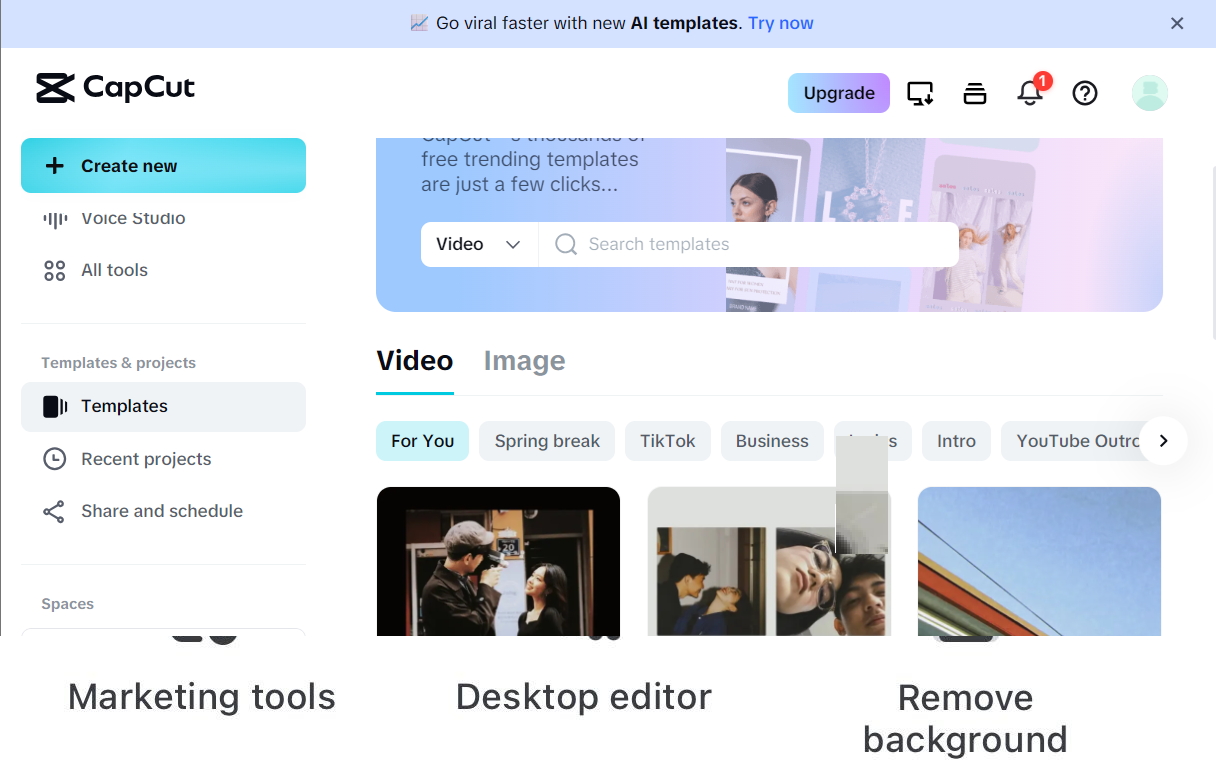
Se il template viene visualizzato solo su dispositivi mobili, la differenza di piattaforma spiega perché la galleria non viene mostrata. Se stai già utilizzando la piattaforma corretta, verifica l'account nel passaggio successivo.
2. Accedi all'account CapCut corretto
Alcuni modelli vengono visualizzati solo al momento dell'accesso. CapCut potrebbe inoltre considerare gli accessi tramite Google, TikTok, Facebook ed e-mail come account separati, anche se utilizzano lo stesso indirizzo e-mail.
Ciò potrebbe comportare che la libreria dei modelli appaia più piccola o vuota su un dispositivo, mentre appare normale su un altro.
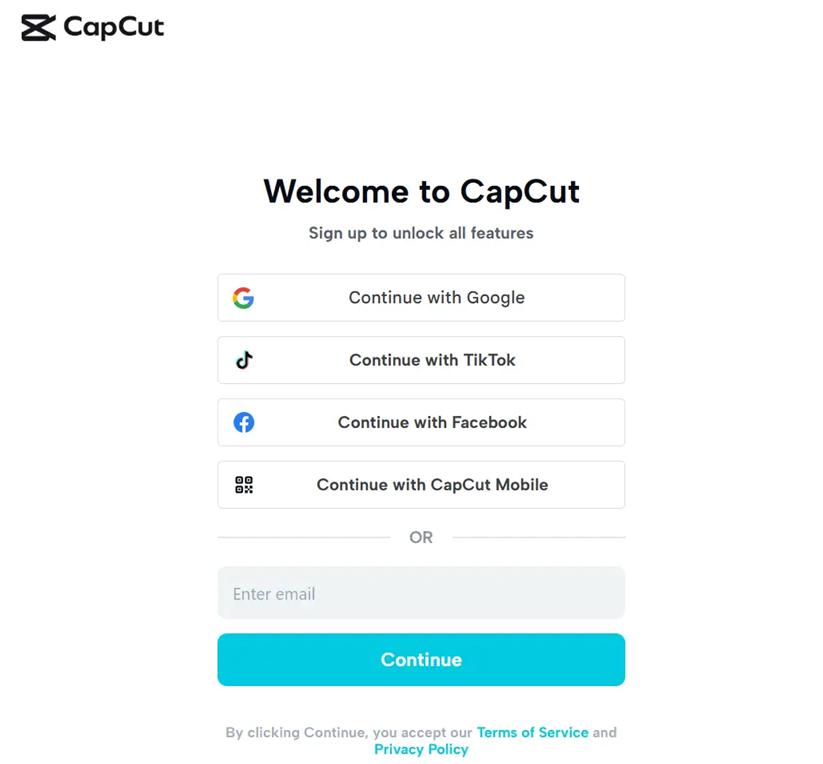
- Accedere taglio del cappuccio Prima di controllare nuovamente la libreria dei modelli.
![La schermata di accesso a CapCut, disponibile su dispositivi mobili o web, è accessibile prima di poter utilizzare i modelli che richiedono un account.]()
- Utilizza lo stesso metodo di accesso che hai utilizzato in precedenza, ad esempio Google O TikTok O Facebook O البريد الإلكتروني.
![CapCut spiega che lo stesso indirizzo email può aprire account diversi utilizzando metodi di accesso differenti.]()
- Se hai utilizzato metodi di accesso misti, disconnettiti e poi accedi nuovamente utilizzando il metodo originale.
- Apri nuovamente l'area Modelli e verifica se i modelli salvati, consigliati o a pagamento sono ricomparsi.
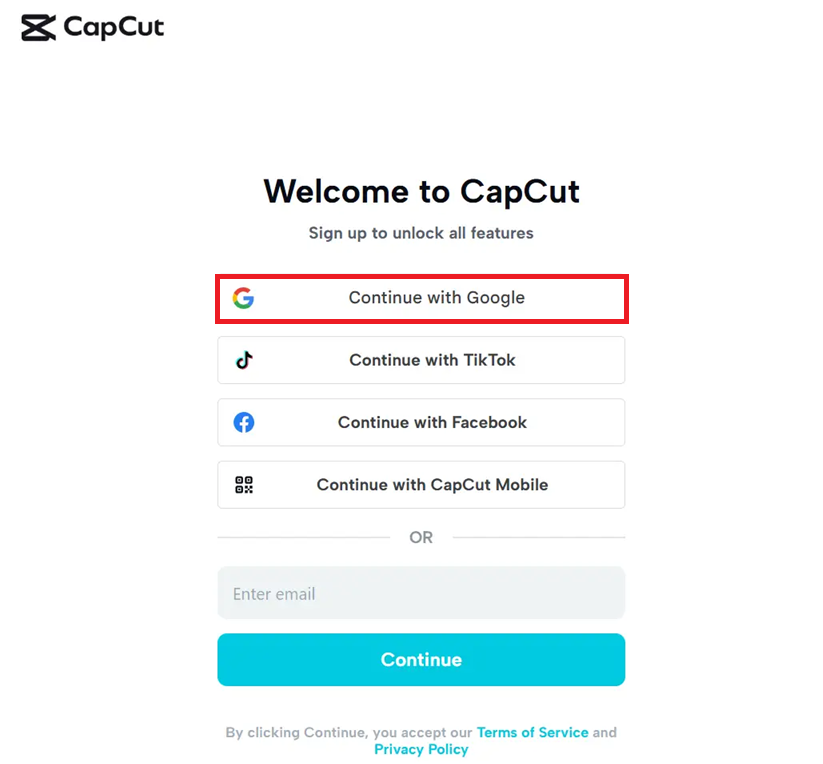
Se la libreria dei modelli è cambiata dopo la correzione dell'account, significa che il problema era legato a una mancata corrispondenza delle credenziali di accesso. Se la scheda è presente ma la ricerca non restituisce risultati, verifica il comportamento della ricerca e della connessione.
3. Correggere i risultati di ricerca vuoti per i modelli in CapCut su dispositivi mobili o web
Risultati di ricerca vuoti sono diversi dall'assenza totale della scheda Modelli. Spesso ciò significa che CapCut è in grado di aprire l'area Modelli, ma il catalogo non viene caricato a causa di un problema con la parola chiave, la rete, il browser o l'area geografica.
- Se stai usando desktopProva a cercare tramite mobile O la rete Invece, perché la ricerca di modelli sul desktop è più limitata.
- على la reteRicarica CapCut e prova a cercare utilizzando una parola chiave generica come viaggiare O vlog O modaSe necessario, passa a un browser. Chrome O bordo O Safari.
![La ricerca di modelli CapCut su dispositivi mobili o sul web non visualizza alcun contenuto, sebbene la sezione dei modelli sia visibile.]()
- على la reteDisabilita temporaneamente i blocchi degli annunci o le estensioni per la privacy. Se la rete VPN È attivo, quindi disattivalo e prova a cercare di nuovo.
![CapCut Web nel browser con un blocco annunci o impostazioni VPN attivate mentre i modelli non si caricano.]()
- على mobilePassaggio tra le reti Wi-Fi وDati mobiliQuindi chiudi completamente CapCut e riaprilo prima di effettuare una nuova ricerca.
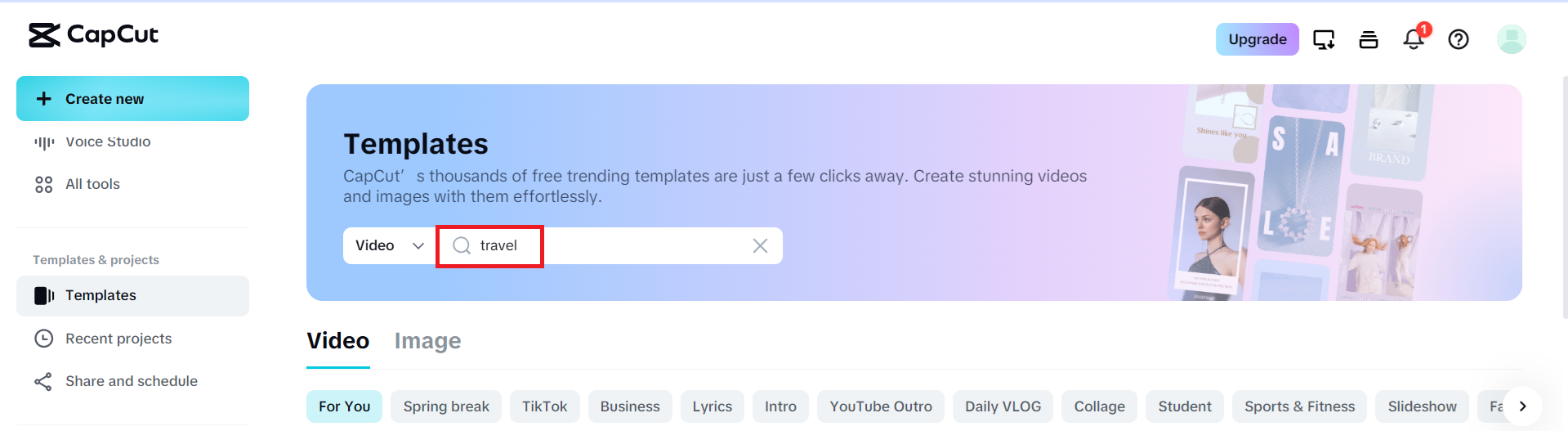
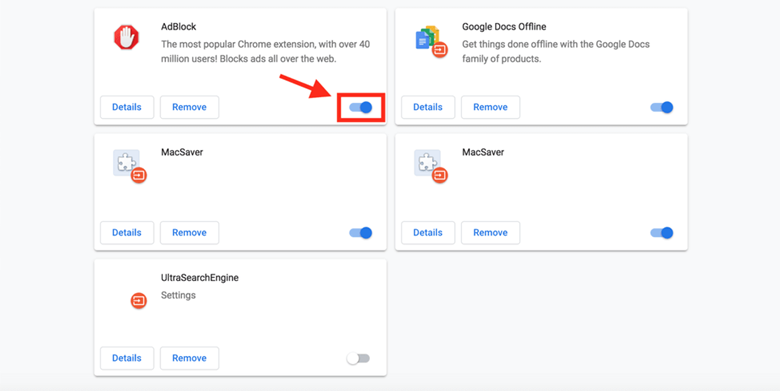
Se CapCut segnala anche un errore di connessione di rete diretta durante il caricamento dei modelli, è possibile risolverlo seguendo questa guida di CapCut relativa al problema di mancata connessione.
4. Aggiorna CapCut e aggiorna lo stato dell'account o della regione
Le versioni precedenti dell'app e le implementazioni regionali graduali possono far apparire i modelli incompleti. Questo accade spesso quando la scheda "Modelli" è presente ma il catalogo è più piccolo del previsto, oppure quando un modello funziona per altri utenti ma non per il tuo account.
- على iPhone O AndroidAggiorna l'app CapCut da App Store O Google Play Negozio.
![L'App Store o il Google Play Store mostrano un aggiornamento per l'app CapCut, ma la scheda Modelli non è presente.]()
- Se Google Play non riesce a verificare la presenza di aggiornamenti normalmente, risolvi prima questo problema seguendo questa guida alla risoluzione degli errori di aggiornamento del Play Store.
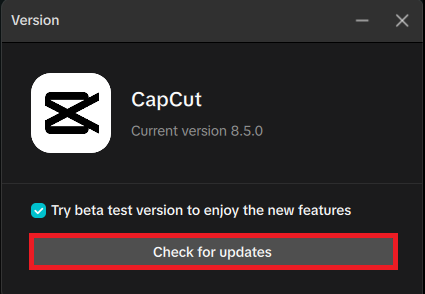
- على computer desktop, Aprire Impostazioni > Versione > Verifica aggiornamentiOppure, se CapCut visualizza la freccia di aggiornamento, utilizzala.
![Nelle impostazioni desktop di CapCut, verifica la presenza di aggiornamenti nella sezione Versione.]()
- Dopo l'aggiornamento, riavviare CapCut affinché il catalogo dei modelli venga ricaricato.
- Se i modelli risultano ancora limitati a una regione o a un account specifici, disconnettiti e accedi nuovamente utilizzando il metodo di accesso originale.
- Se stai cercando Modelli a pagamentoProva a usare Applicazione mobileLa navigazione e l'acquisto di modelli a pagamento differiscono tra la versione web e la versione desktop.
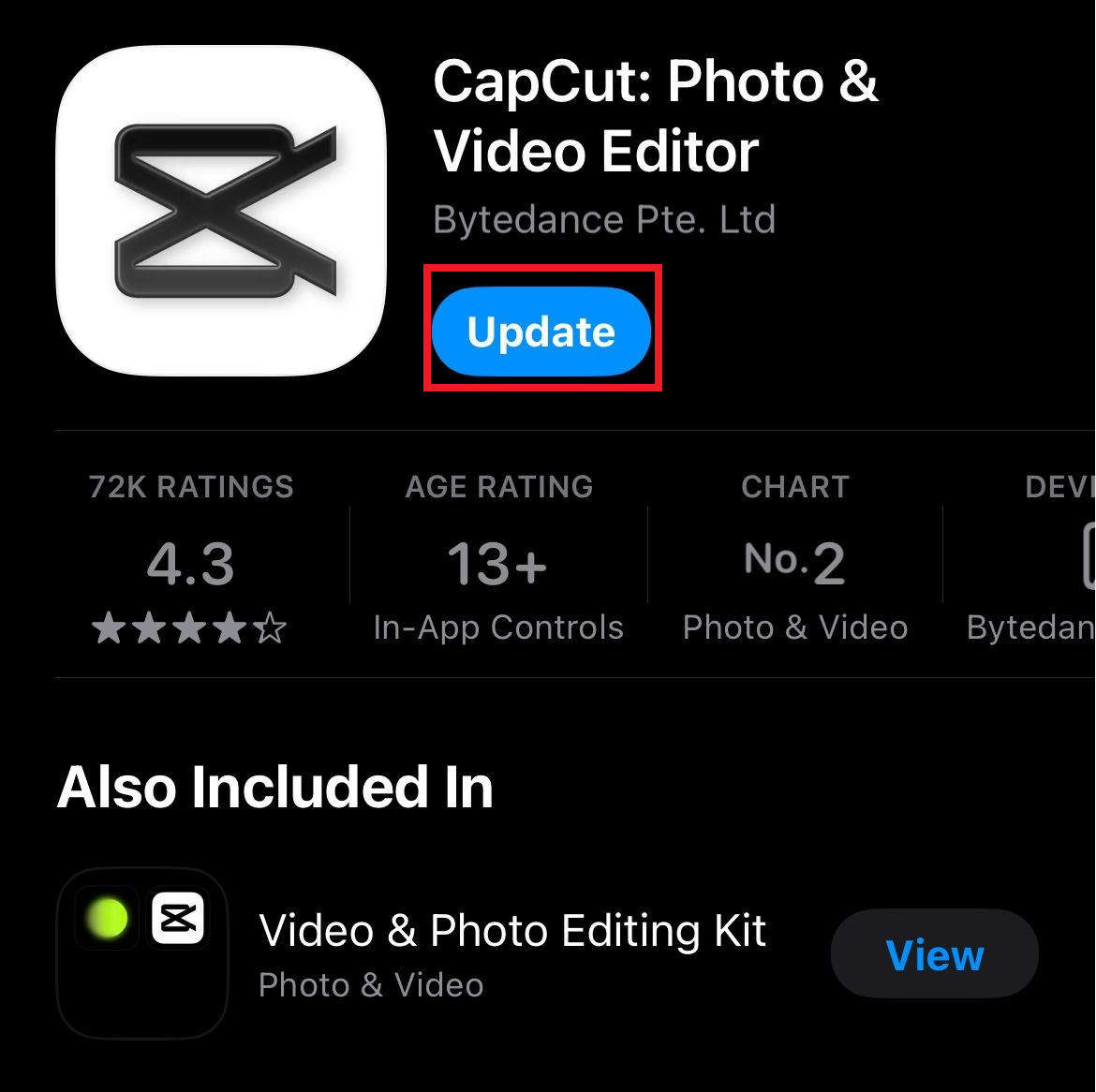
Se i modelli ricompaiono dopo un aggiornamento o un aggiornamento della sessione dell'account, il problema era correlato alla versione dell'applicazione o allo stato di idoneità. Se i modelli funzionavano in precedenza sullo stesso dispositivo e account, ripristina lo stato locale dell'applicazione nel passaggio successivo.
5. Cancella i dati locali dell'app o reinstallala solo dopo aver effettuato i controlli precedenti.
Svuotare la cache e reinstallare il template può essere utile quando questi, pur funzionando correttamente sullo stesso account e sulla stessa piattaforma, hanno improvvisamente smesso di caricarsi. Tuttavia, queste operazioni risultano meno efficaci quando il template non è semplicemente disponibile nella versione desktop, nella versione web o nell'account/regione corrente.
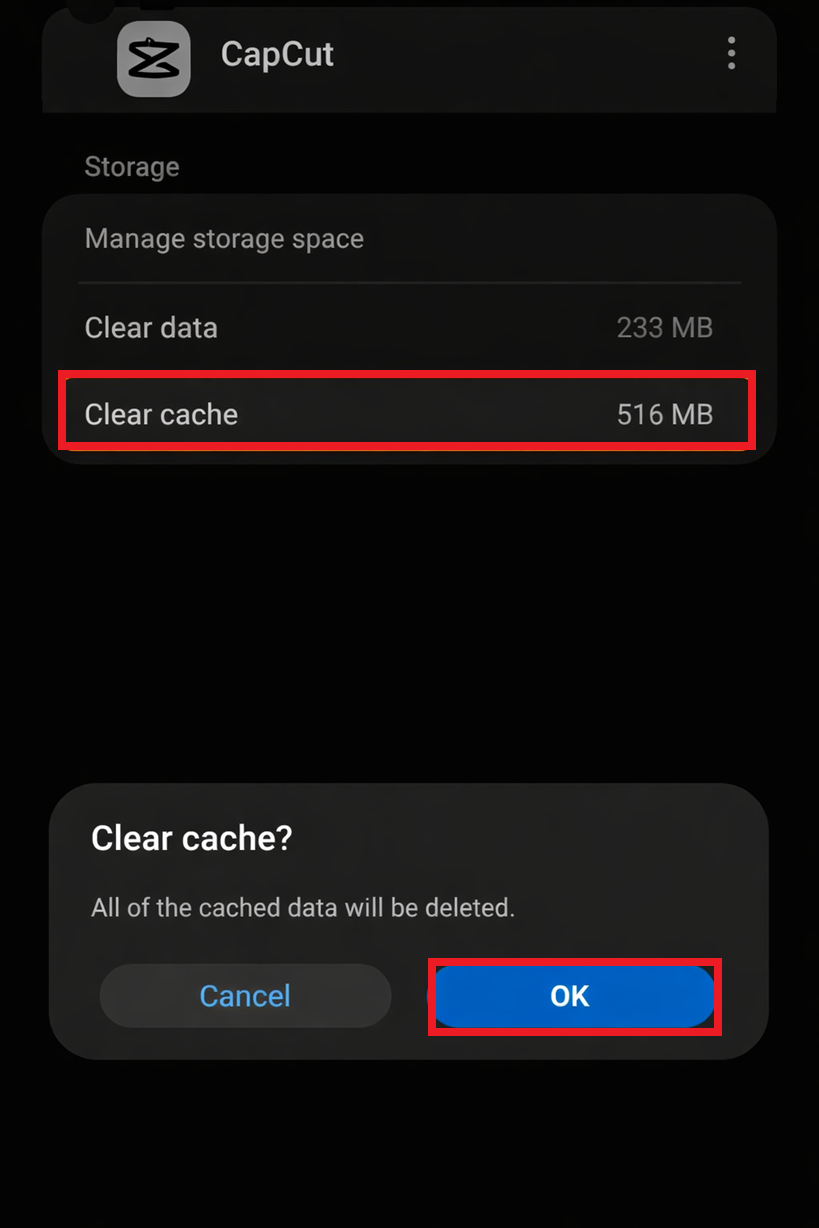
- sui dispositivi AndroidCancella la cache dell'applicazione taglio del cappuccio Di Impostazioni > App > CapCut > Archiviazione.
![Impostazioni dell'app Android per cancellare la cache dell'app CapCut dopo che i modelli smettono di essere visualizzati.]()
- Se i modelli continuano a non comparire, reinstalla l'applicazione. taglio del cappuccio Il client ufficiale o desktop.
- Accedi nuovamente utilizzando lo stesso metodo di accesso originale.
- Se la libreria dei modelli risulta ancora mancante, contatta l'assistenza. taglio del cappuccio Dall'interno dell'app o del centro assistenza, includi informazioni sulla tua piattaforma, la versione dell'app, il paese, il metodo di accesso e screenshot dell'area del modello.
Se i modelli ricompaiono dopo il ripristino, il problema era legato allo stato locale dell'applicazione su quel dispositivo. Se non ricompaiono, continua a contattare il team di supporto di CapCut invece di ripetere lo stesso ciclo di reinstallazione.
I commenti sono chiusi.