
Come risolvere il problema del codice di approvazione per l'accesso a Facebook che non arriva
Il codice di conferma per l'accesso a Facebook non funziona? Nessun problema! Scopri soluzioni semplici ed efficaci per risolvere il problema e recuperare rapidamente il tuo account. Leggi subito la guida completa.

Le cose più importanti che devi sapere
- Quando riscontri un problema con il codice di approvazione, non richiedere ripetutamente lo stesso codice. Prova invece immediatamente un metodo di autenticazione a due fattori alternativo, come un'app di autenticazione, una chiave di sicurezza, l'approvazione tramite un dispositivo attendibile o i codici di recupero salvati.
- Se il codice di autenticazione viene rifiutato, assicurati che l'ora del tuo dispositivo sia sincronizzata (Data e ora automatiche) e che tu stia utilizzando l'account corretto nell'app di autenticazione. Evita inoltre di richiedere ripetutamente codici tramite SMS per evitare che scadano.
- Mantieni aggiornati i tuoi codici di recupero e utilizzali quando necessario. Una volta ripristinato l'accesso, aggiungi un secondo metodo di autenticazione a due fattori di backup (come un'altra app di autenticazione o una chiave di sicurezza). Se tutto il resto fallisce, ricorri alla procedura di recupero dell'identità su facebook.com/login/identify.
I codici di approvazione per l'accesso a Facebook possono essere incredibilmente frustranti quando non funzionano come previsto. A volte non si riceve alcun codice, altre volte Facebook rifiuta ogni codice inserito, anche se apparentemente corretto. Questo problema può impedire l'accesso alle pagine di Facebook o il normale utilizzo dell'account.
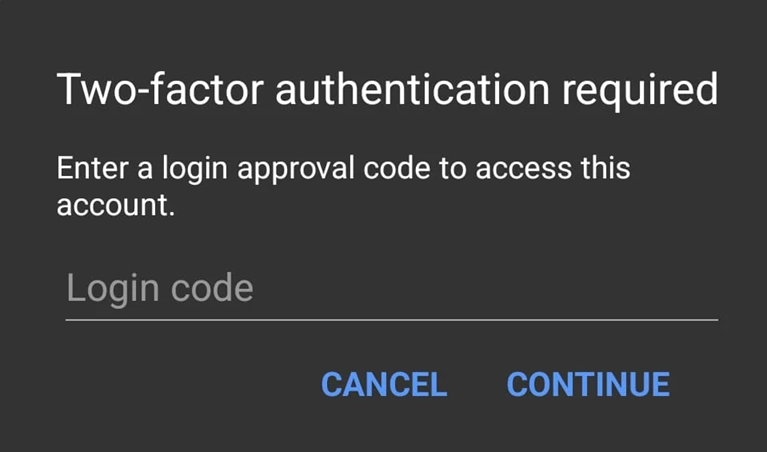
L'aspetto che crea confusione è che l'account potrebbe rimanere perfettamente valido anche se uno dei metodi di verifica fallisce. La richiesta di approvazione potrebbe non raggiungere un dispositivo attendibile, i messaggi SMS potrebbero essere ritardati o filtrati, oppure il codice dell'app di autenticazione potrebbe non funzionare a causa di un inserimento errato.
Attualmente, il processo di accesso a Facebook è gestito tramite autenticazione a due fattori nel Centro account, quindi il modo più rapido per risolvere il problema è solitamente quello di provare prima un metodo di autenticazione diverso e poi correggere il metodo non funzionante una volta effettuato l'accesso.
1. Utilizza un altro metodo di approvazione da un dispositivo attendibile.
Per risolvere il problema del codice di approvazione non funzionante , puoi iniziare utilizzando uno dei metodi di approvazione alternativi supportati da Facebook per l'autenticazione a due fattori, come SMS, un'app di autenticazione, una chiave di sicurezza, l'approvazione tramite un dispositivo attendibile o i codici di recupero salvati.
Se un metodo fallisce, passare a un altro metodo è spesso più veloce che richiedere nuovamente lo stesso codice.
- Vai alla schermata di inserimento del codice, quindi fai clic su Hai bisogno di un altro metodo di autenticazione? O Prova in un altro modo.
![La schermata di autenticazione a due fattori di Facebook mostra le seguenti opzioni: Hai bisogno di un altro metodo di autenticazione? oppure Prova un altro metodo.]()
Facebook supporta già diversi metodi per approvare gli accessi, quindi un primo passo utile è quello di cambiare metodo di autenticazione invece di richiedere nuovamente lo stesso codice disabilitato. - Scegli un'altra opzione disponibile, come l'approvazione tramite un dispositivo conosciuto, una chiave di sicurezza o un codice di recupero.
- Su un telefono o browser hai effettuato l'accesso Il tuo account Facebook Prima di procedere, cercate la notifica di approvazione e confermate l'accesso da lì.
![]()
- Se non viene visualizzata alcuna notifica, tornare a Altre Opzioni Invece di tentare ripetutamente di inviare nuovamente il messaggio, utilizza un altro metodo.
![]()
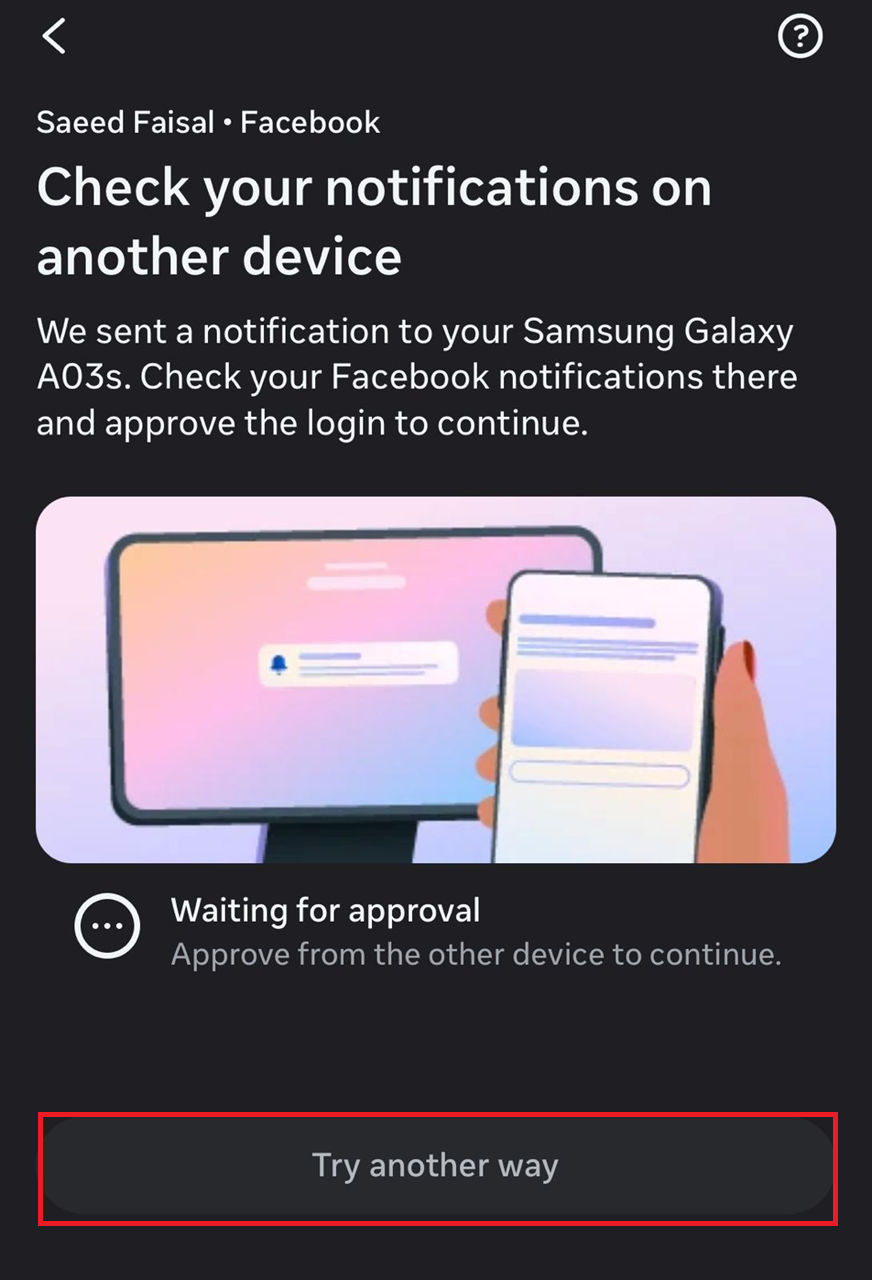
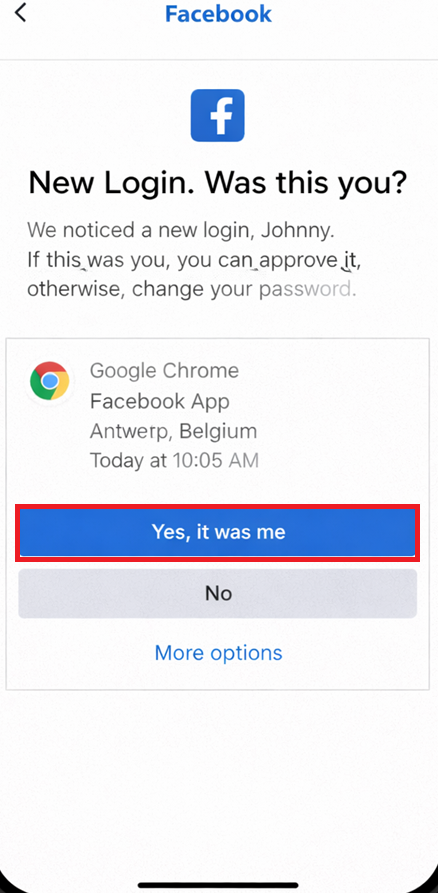
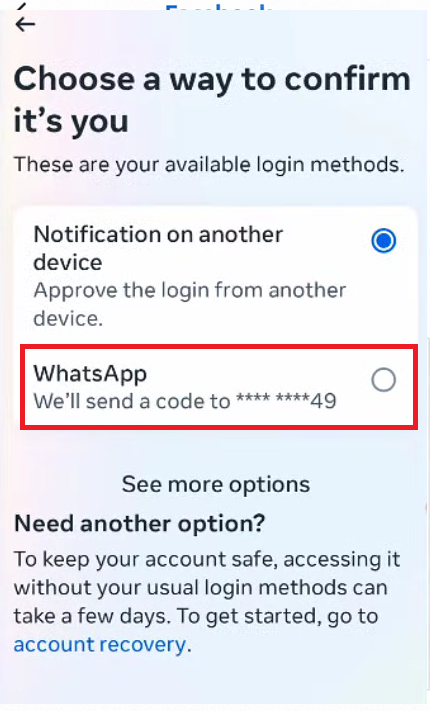
Se un altro metodo funziona, assicurati di aggiornare i tuoi metodi di backup prima di disconnetterti di nuovo. Se tutto il resto fallisce, controlla la tua app di autenticazione.
2. Codice di autenticazione rifiutato? Controlla le credenziali di accesso all'app e l'ora del telefono.
Quando Facebook rifiuta i codici di autenticazione, il problema è solitamente dovuto a un inserimento errato delle credenziali dell'account, a un codice scaduto o alla mancata sincronizzazione dell'ora del dispositivo, e non a un problema di connessione a Internet in generale.
Questo accade soprattutto dopo il passaggio a un nuovo telefono, in quanto i dati di autenticazione potrebbero non essere trasferiti correttamente.
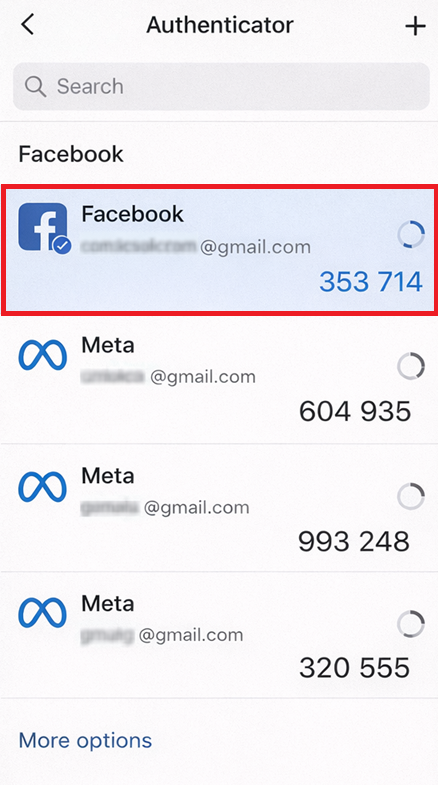
- Apri l'app di autenticazione e assicurati di utilizzare l'account Facebook corretto, e non una vecchia configurazione o un altro account.
![L'app Google Authenticator o qualsiasi altra app di autenticazione visualizza la voce Facebook corretta tra più account.]()
Anche il codice corretto potrebbe non funzionare se si riferisce a un accesso all'account errato o a una configurazione di Facebook obsoleta. - Attendi un nuovo codice di 6 cifre e inseriscilo prima che scada. Non riutilizzare un codice precedente.
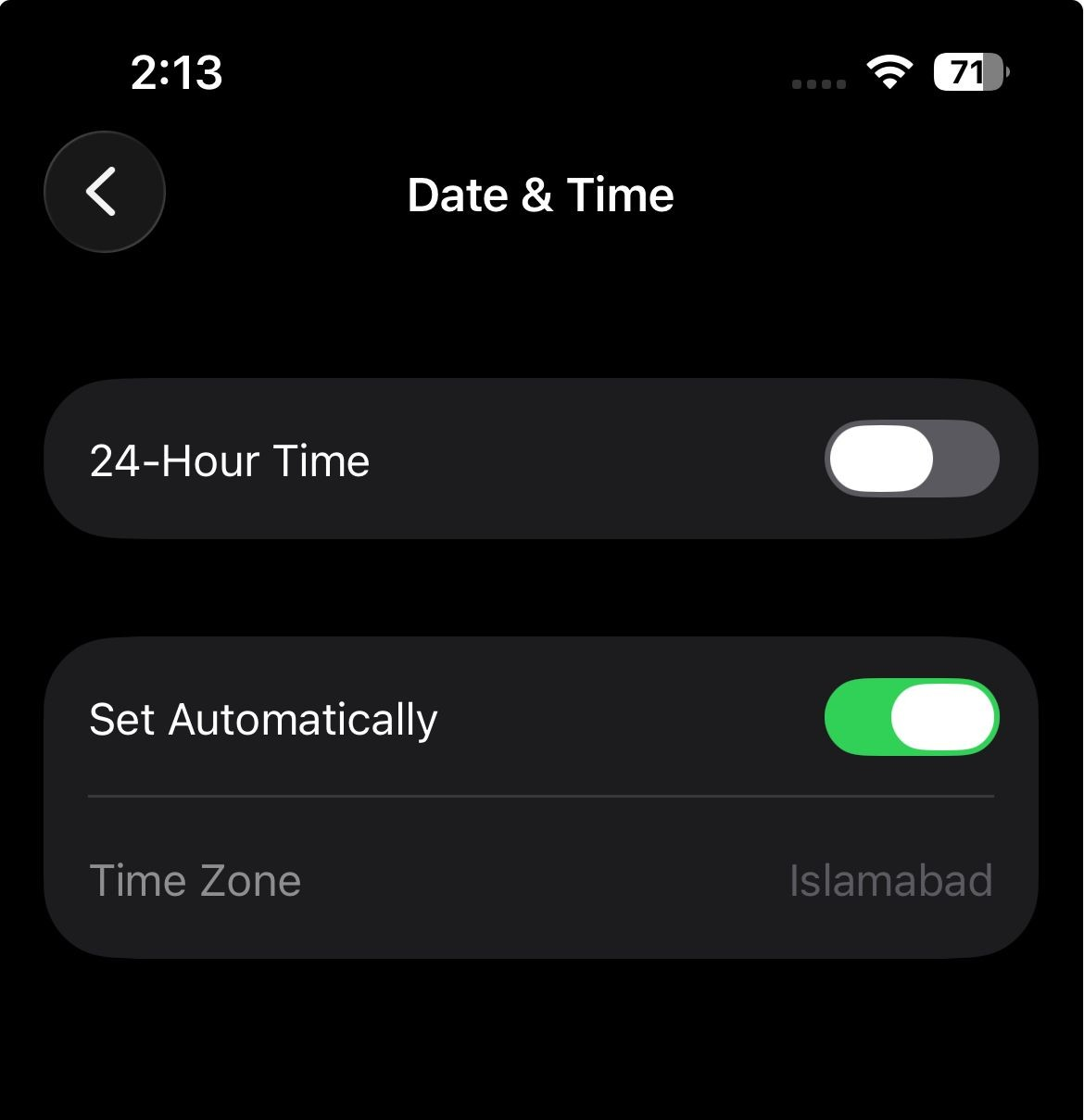
- accendere Data e ora automatiche وFuso orario automaticoQuindi riapri l'applicazione di autenticazione e crea un nuovo codice.
![Le impostazioni del telefono mostrano le impostazioni automatiche di data, ora e fuso orario per una maggiore precisione nell'autenticazione.]()
I codici di autenticazione dipendono dalla precisione dell'ora del dispositivo, pertanto una discrepanza nell'orologio può far apparire ciascun codice non valido. - Se hai cambiato telefono di recente, assicurati che le tue credenziali di autenticazione siano state sincronizzate o già trasferite sul tuo nuovo dispositivo.
Se, dopo questi controlli, un nuovo codice viene accettato, il problema risiedeva nelle impostazioni di autenticazione. Se i codici continuano a essere rifiutati, procedere alla verifica del percorso SMS.
3. Risolvere il problema del percorso di approvazione tramite messaggio di testo (SMS) anziché cliccare ripetutamente su "reinvia".
Quando Facebook invia codici tramite SMS, il problema risiede spesso nel sistema di consegna mobile. Le richieste frequenti causano ritardi e messaggi non aggiornati, rendendo difficile completare la procedura di accesso.
Se Facebook visualizza il messaggio "Non possiamo inviare un codice in questo momento ", consulta questa guida sull'invio di codici Facebook prima di procedere.
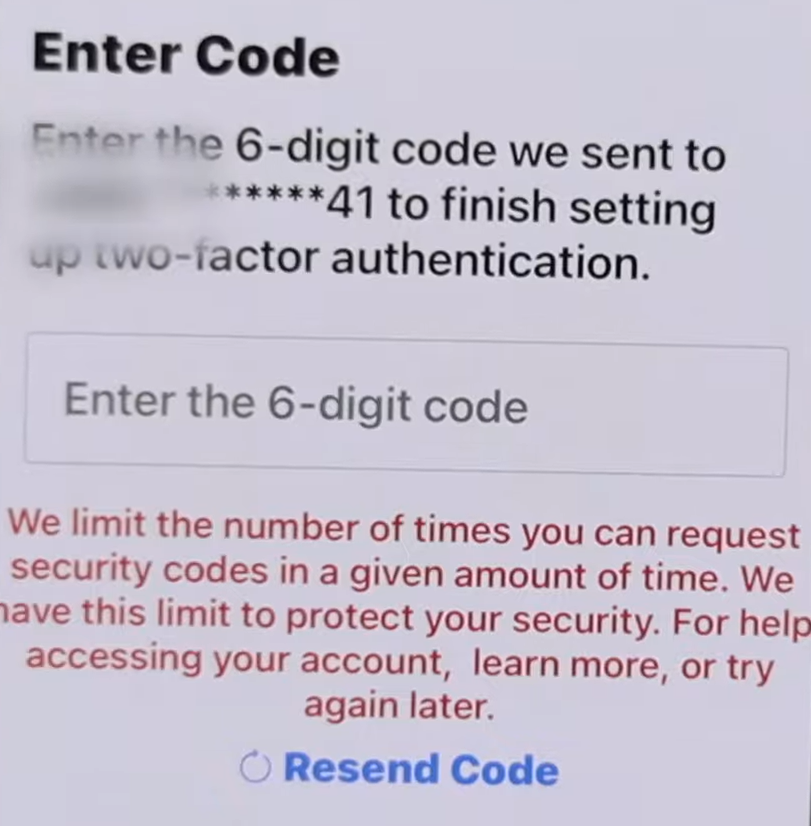
- Smetti di inviare ripetutamente il codice e attendi prima di richiederne un altro.
![La schermata di autenticazione a due fattori di Facebook attende un codice SMS anziché richiedere di cliccare ripetutamente su "invia".]()
Le richieste ripetute possono trasformare un singolo ritardo in diversi vecchi codici, rendendo più difficile interpretare correttamente l'affermazione di Facebook. - Assicurati che il numero di telefono associato all'account sia ancora il tuo e che sia stato inserito con il prefisso internazionale corretto.
- Se di recente hai cambiato operatore o sei passato da SIM a eSIM, chiedi al tuo operatore se gli SMS o i messaggi di verifica automatici vengono filtrati.
- Richiedi un solo nuovo codice SMS e inserisci l'ultimo messaggio ricevuto.
Se i messaggi di testo (SMS) iniziano a funzionare, mantieni questo numero collegato e aggiungi un altro metodo di backup nel Centro account.
4. Utilizza i codici di ripristino o aggiungi un secondo metodo di backup una volta effettuato l'accesso.
I codici di recupero esistono specificamente per situazioni come queste: quando il percorso telefonico non è disponibile, la richiesta di autenticazione viene rifiutata o la richiesta di consenso non è disponibile.
Se hai ancora una sessione Facebook attiva su un dispositivo, utilizzala per aggiornare immediatamente le opzioni di recupero.
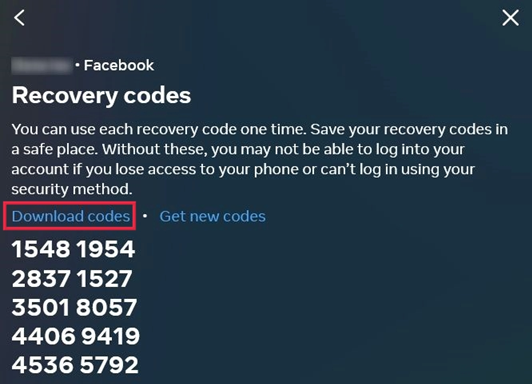
- Se hai precedentemente salvato dei codici di riscatto, utilizzane uno al posto del solito codice di approvazione.
- Se sei ancora connesso altrove, apri Impostazioni > Centro account > Password e sicurezza > Autenticazione a due fattori, quindi vai a Metodi aggiuntivi e codici di recupero.
![Il Centro account di Facebook mostra i codici di recupero dell'autenticazione a due fattori.]()
Il codice di recupero salvato può aggirare il percorso di approvazione completamente disabilitato e consentirti di accedere nuovamente al tuo account. - Crea nuovi codici di riscatto e conservali in un luogo sicuro, offline.
- Prima di disconnetterti da questo dispositivo che funziona correttamente, aggiungi un secondo metodo di backup come un'altra app di autenticazione, oppure SMSOppure una chiave di sicurezza.
![Il Centro account di Facebook mostra ulteriori metodi di autenticazione a due fattori, come SMS, app e chiave di sicurezza.]()
Un solo metodo di backup raramente è sufficiente quando Facebook inizia a considerare un browser o un telefono come sconosciuto.
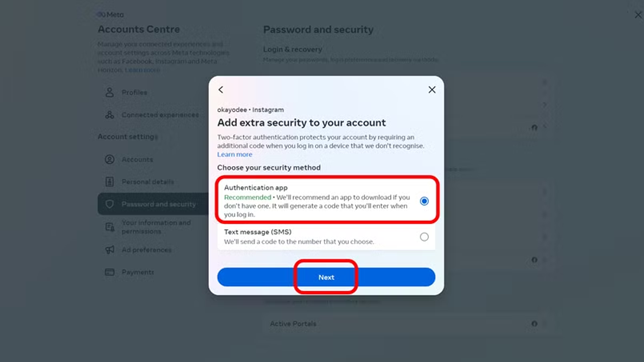
Se non disponi di codici di recupero e non hai più sessioni attendibili, procedi con la procedura integrata di recupero dell'account Facebook.
5. Ricorri al processo di recupero dell'autenticazione a due fattori integrato di Facebook quando tutti gli altri metodi per ottenere il codice falliscono.
Quando tutti i metodi per ottenere il consenso, le applicazioni di autenticazione, i messaggi SMS e i codici di recupero falliscono, il passo successivo è recuperare l'identità tramite il percorso di recupero del backup di Facebook.
Se la pagina di accesso non riesce e restituisce un errore generico prima di arrivare alla schermata di inserimento del codice, consulta prima questa guida sugli errori di accesso.
- Prova ad accedere fino a raggiungere la schermata del codice di approvazione, quindi fai clic su Hai bisogno di un altro metodo di autenticazione?.
- Scegliere Altre Opzioni, Poi Chiedi altro aiutoSegui le procedure per le richieste di rimborso.
- Se Facebook ti chiede di confermare la tua identità o di caricare un documento d'identità, completa questo passaggio da un dispositivo o un browser che hai già utilizzato in precedenza, se possibile.
![Il processo di conferma di Facebook richiede all'utente di confermare la propria identità o di caricare un documento d'identità dopo che i metodi di approvazione dell'accesso non sono andati a buon fine.]()
Se Facebook richiede una verifica dell'identità, segui questa procedura invece di ripetere l'operazione utilizzando codici di autorizzazione scaduti o rifiutati. - Se non riesci a riscattare il codice, usa facebook.com/login/identifica Da un dispositivo che ho usato in precedenza, continua da lì.
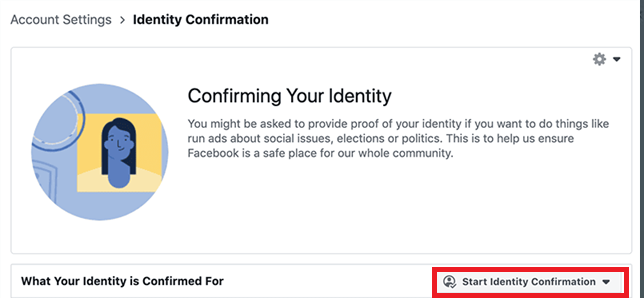
Una volta ripristinato l'accesso, aggiorna immediatamente i metodi di autenticazione a due fattori: mantieni attivi due metodi di backup, salva i nuovi codici di recupero e verifica il numero di telefono o l'app di autenticazione attualmente utilizzata da Facebook.
I commenti sono chiusi.