
I messaggi di TikTok non vengono inviati o non funzionano? Ecco la soluzione.
I tuoi messaggi su TikTok non vengono inviati o non funzionano? Nessun problema! Scopri soluzioni rapide ed efficaci per risolvere il problema con i tuoi messaggi su TikTok e divertiti a connetterti con gli altri. Clicca per ricevere assistenza!

Le cose più importanti che devi sapere
- Inizia controllando le restrizioni relative ai messaggi diretti e le impostazioni sulla privacy di TikTok, come l'aspetto del pulsante di messaggistica sul profilo dell'altra persona, le impostazioni relative a chi può inviarti messaggi e verificando le richieste di messaggi filtrate o lo stato dell'account tramite "Controllo account".
- Se i messaggi si bloccano su "Invio" o la tua casella di posta non si aggiorna, prova a cancellare la cache dell'app su Android oppure a disconnetterti e accedere di nuovo su iPhone per ricostruire la sessione attiva.
- Dopo aver escluso problemi di sessione, aggiorna o reinstalla l'app TikTok; se il problema persiste su più dispositivi per lo stesso account, controlla i Dispositivi attendibili o segnala il problema all'assistenza TikTok allegando degli screenshot.
I problemi di messaggistica su TikTok raramente causano il blocco completo dell'app. Più spesso, una chat rimane bloccata sullo stato "Invio" , accanto al messaggio compare un punto esclamativo rosso, la conversazione smette di aggiornarsi su un telefono oppure il pulsante "Invia messaggio" scompare dal profilo.
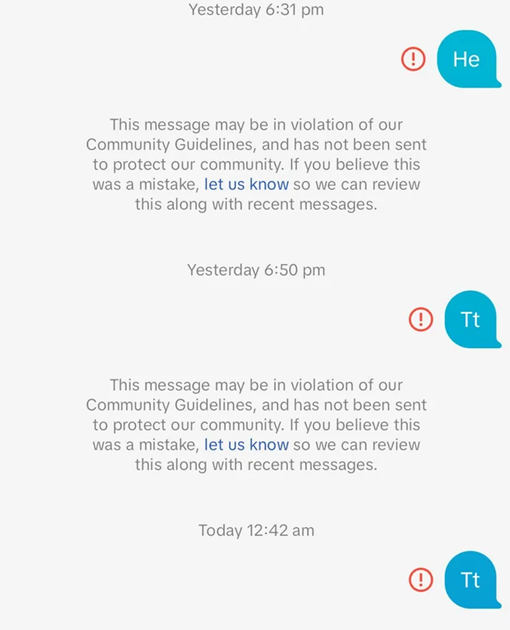
Questa distinzione è importante perché la soluzione varia completamente a seconda della causa del problema. Se la chat è bloccata a causa delle regole di TikTok per i messaggi diretti, le richieste di messaggi o le restrizioni dell'account, un ripristino locale non risolverà il problema. Tuttavia, se la chat è consentita e solo un telefono non è sincronizzato, la soluzione è solitamente specifica per quel dispositivo.
Quindi, escludiamo prima le restrizioni dell'account . Gli account degli utenti di età inferiore ai 16 anni non possono utilizzare i messaggi diretti, gli account dei minori sono soggetti a regole più severe per le richieste di messaggi e TikTok può limitare temporaneamente i messaggi diretti in seguito a violazioni delle norme di sicurezza o delle linee guida.
Se l'app TikTok non carica correttamente il tuo profilo, i video o la posta in arrivo , inizia leggendo questa guida completa ai problemi di TikTok. Se l'app funziona normalmente e il problema riguarda solo i messaggi diretti, segui i passaggi seguenti nell'ordine indicato.
Se i messaggi non vengono inviati solo tramite una VPN specifica , la rete Wi-Fi dell'ufficio o la rete scolastica, risolvi prima quel problema di connessione. Se la stessa chat non funziona anche con la normale connessione dati mobile, continua a leggere qui sotto.
1. Controlla i messaggi diretti e le restrizioni di richiesta e lo stato dell'account
Quando TikTok blocca la conversazione, l'app potrebbe apparire parzialmente disabilitata: il pulsante "Invia messaggio" potrebbe scomparire dal profilo , una richiesta di messaggio potrebbe non arrivare nella casella di posta, oppure la messaggistica con un solo contatto potrebbe non funzionare, mentre il resto di TikTok continua a funzionare normalmente.
Questo schema di solito indica norme sulla privacy, requisiti di stato per i follow-up, richieste filtrate o restrizioni sui messaggi diretti nell'account, piuttosto che un problema con la cache dell'applicazione.
Evita di ripristinare il telefono ora se TikTok indica già che la messaggistica non è disponibile o se la verifica dell'account mostra che i messaggi diretti sono limitati.
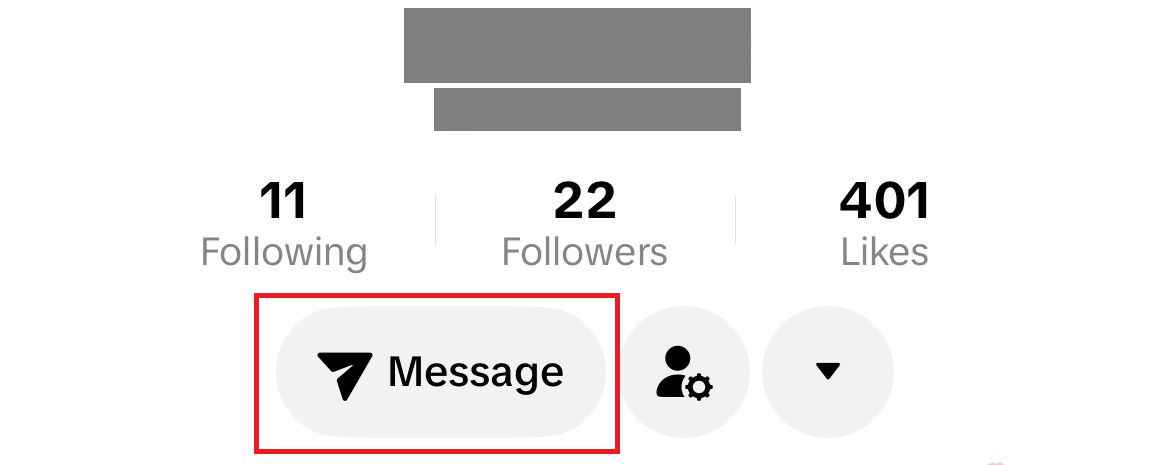
- Aperto Profilo TikTok Controlla il pulsante dell'altra persona e verifica se funziona. Messaggio Visibile fin dall'inizio. Se il pulsante non è presente, potrebbe significare che la conversazione non rispetta più le regole per seguire o inviare richieste su TikTok, oppure che l'altro account ha modificato le impostazioni relative a chi può inviare messaggi.
![La pagina del profilo TikTok mostra se il pulsante per inviare messaggi è presente per un determinato account.]()
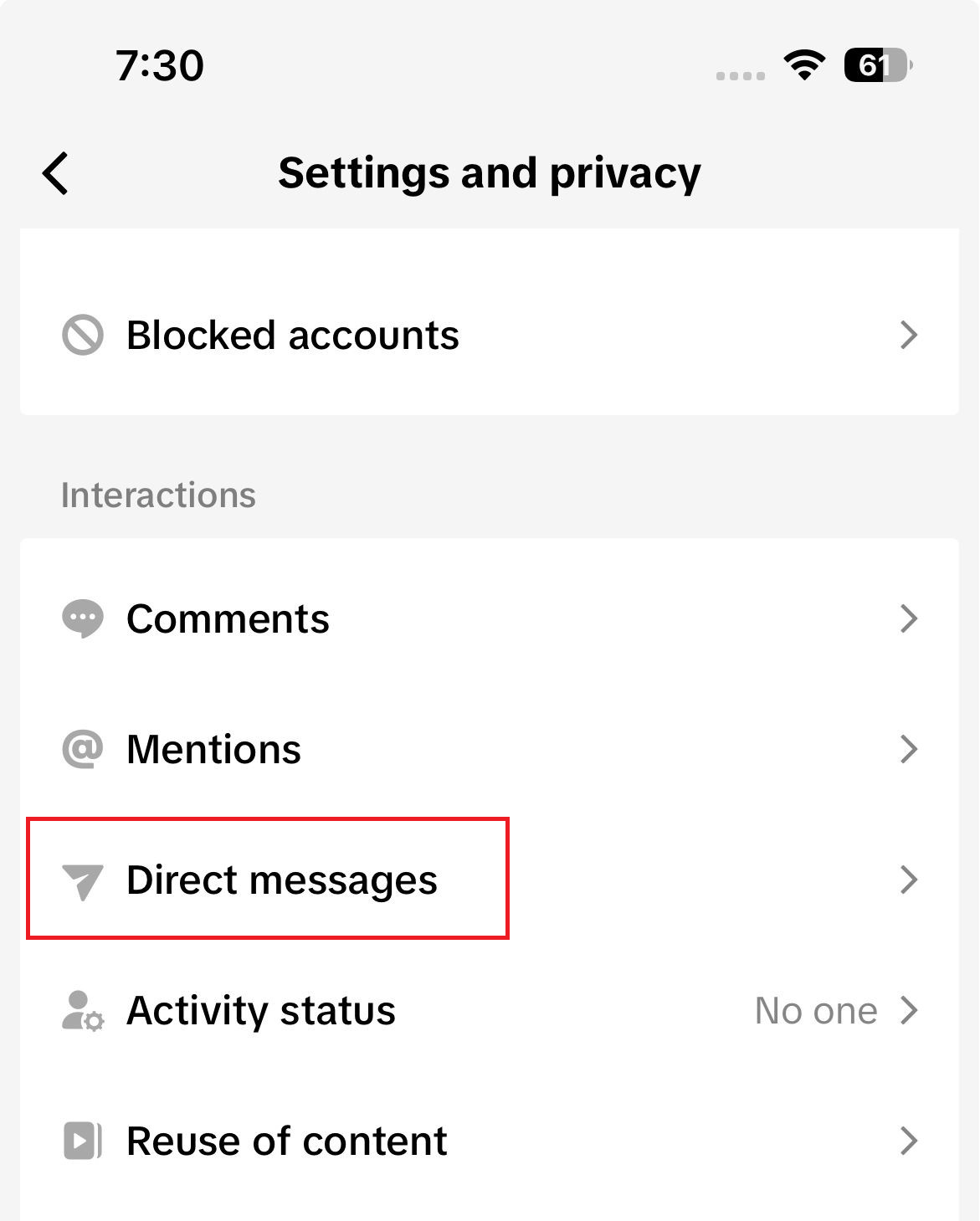
Se il pulsante scompare MessaggioDi solito è TikTok stesso a limitare la conversazione, e non si tratta di un problema del tuo telefono. - Nel tuo account, vai a Profilo > Menu > Impostazioni e privacy > Privacy > Messaggi direttiControlla chi può inviarti richieste e, se solo una persona è interessata, controlla anche chi altro lo è. Account bloccati.
![La schermata delle impostazioni sulla privacy di TikTok apre la pagina delle impostazioni dei messaggi diretti.]()
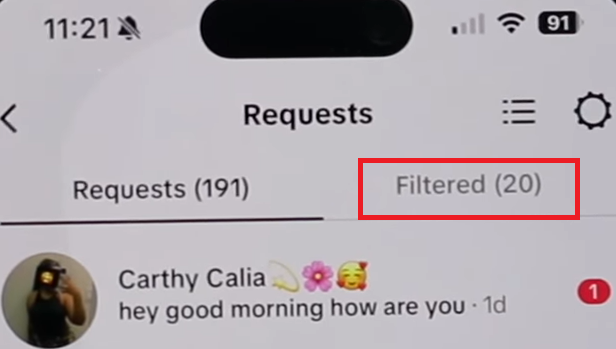
Le autorizzazioni per i messaggi diretti e le regole di richiesta sono gestite dalle impostazioni sulla privacy in TikTok. - iniziare ad aprire Posta in arrivo (Posta in arrivo) Quindi vai a Richieste di messaggi (Richieste di messaggi), e assicurati anche di controllare la cartella Richieste filtrate (Richieste filtrate). Se la conversazione è ancora presente, accettala di nuovo e riaprila dalla tua casella di posta principale prima di fare altri tentativi. TikTok consente una sola richiesta alla volta finché l'altra persona non la accetta.
![La casella di posta di TikTok mostra un'area per le richieste di messaggi o le richieste filtrate.]()
Controllo delle richieste di messaggi su TikTok - Verifica se TikTok ha taggato il tuo account. Per farlo, vai su Profile (Profilo) > Menu (Menu) > Impostazioni e privacy (Impostazioni e privacy) > Assistenza (Assistenza) > Centro di sicurezza (Centro per la sicurezza) > Verifica dell'account (Verifica conto), oppure apri Studio TikTok > Verifica dell'account (Controlla l'account), quindi assicurati che Messaggi diretti I messaggi diretti sono contrassegnati come riservati.
![Il Centro sicurezza o la schermata di verifica dell'account TikTok Studio mostrano una restrizione sui messaggi diretti.]()
Controllando l'account è possibile verificare se il blocco dei messaggi diretti avviene tramite TikTok anziché tramite il telefono.
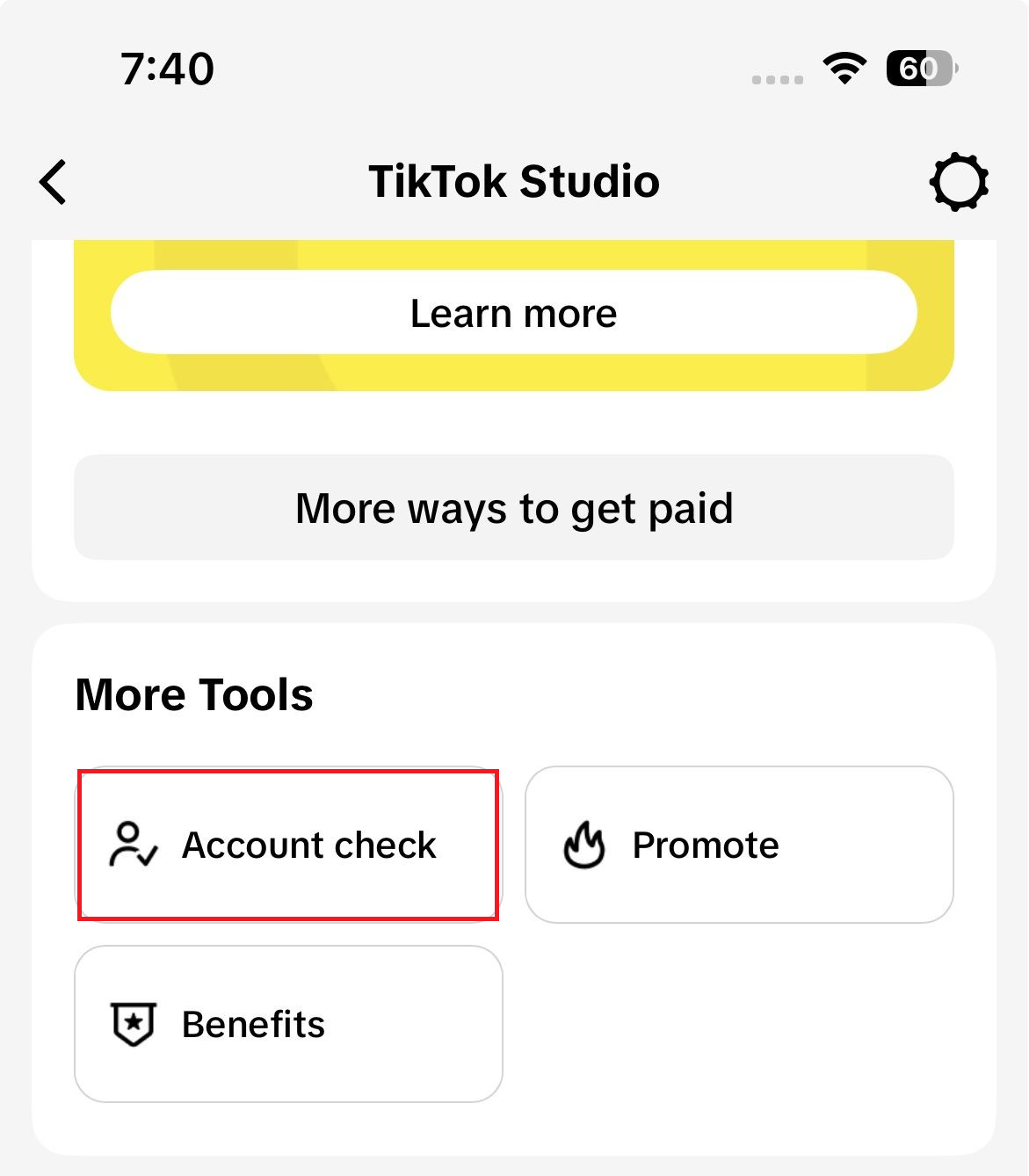
Se il pulsante Messaggi ricompare, la richiesta viene spostata nella posta in arrivo o un controllo dell'account conferma una restrizione, prova a ripetere la conversazione prima di aprire l'app. Se la conversazione è consentita ma uno dei tuoi telefoni continua a non sincronizzarsi, procedi con il ripristino della piattaforma descritto di seguito.
2. Aggiorna la sessione della posta in arrivo su Android
Su Android, una vecchia sessione locale potrebbe impedire l'aggiornamento corretto della casella di posta, mentre la visualizzazione di video, le ricerche e i profili continuano a funzionare senza problemi. Le risposte potrebbero rimanere bloccate sullo stato "Invio" o mostrare un punto esclamativo rosso, anche se la conversazione è aperta.
Cancellare la cache è utile in questo caso perché costringe TikTok a ricostruire i dati della casella di posta locale senza modificare le autorizzazioni di messaggistica diretta dell'account.
Questa non è la soluzione principale se il pulsante Messaggi è scomparso o se la Verifica dell'account mostra delle restrizioni. Non si tratta di un problema specifico di Android.
- Chiudi forzatamente l'app TikTok, riaprila, quindi torna a Posta in arrivo (Posta in arrivo).
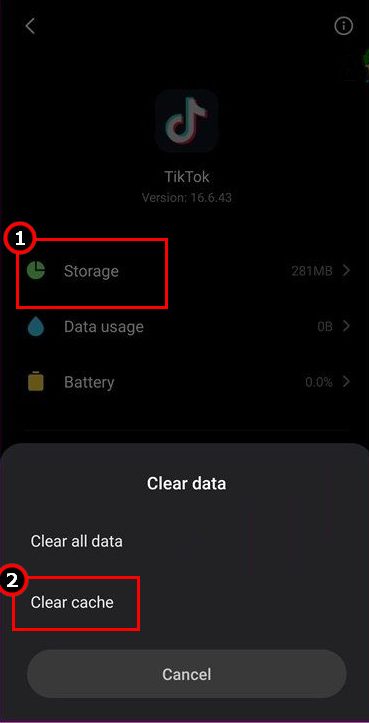
- Aperto Impostazioni profilo (Impostazioni) > Apps (Applicazioni) > TikTok > Archiviazione (Archiviazione), quindi premere Cancella cache (Svuota la cache).
![Nella pagina di archiviazione dell'app TikTok su Android viene visualizzato un pulsante Cancella cache.]()
Cancellare la cache può costringere TikTok a ricostruire i dati della casella di posta locale quando una conversazione di chat non è sincronizzata su un singolo telefono.
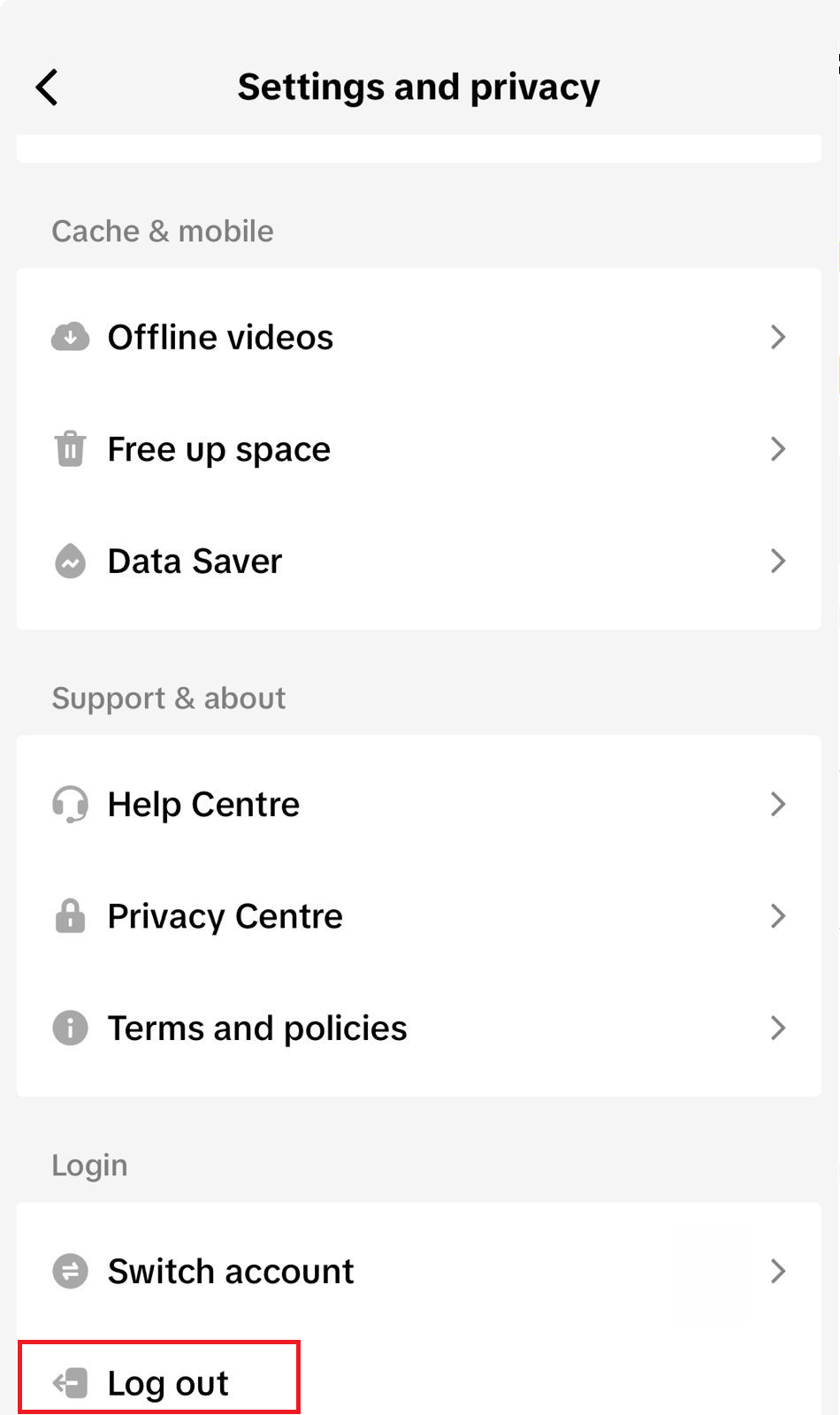
- Disconnettiti da TikTok, accedi di nuovo e poi invia una breve risposta nella stessa conversazione.
![Nella schermata delle impostazioni di TikTok viene visualizzato un pulsante di disconnessione prima di effettuare nuovamente l'accesso.]()
Disconnettersi e accedere nuovamente aggiorna la sessione attiva in modo più pulito rispetto alla riapertura ripetuta dell'applicazione.
Se il messaggio arriva immediatamente e la conversazione si aggiorna di nuovo, il problema era nella versione Android dell'app. Se lo stesso problema di messaggistica diretta si ripresenta immediatamente, procedi con la reinstallazione.
3. Ricostruire la sessione su iPhone
Su iPhone, l'app TikTok non offre un pulsante separato per cancellare la cache come avviene su altri sistemi, quindi un ripristino completo equivale essenzialmente a ricostruire la sessione attiva.
Questa è la soluzione ideale quando la conversazione rimane aperta ma non vengono visualizzati nuovi messaggi, oppure le risposte rimangono bloccate sullo stato "Invio" , o ancora quando il problema è limitato a questo solo iPhone.
Evitate questo passaggio se la conversazione è ancora bloccata sulla richiesta di invio o se l'account è limitato. In questi casi, il problema indica una soluzione generale (come il primo metodo) e non è specifico dell'iPhone.
- chiudi app TikTok Forza la chiusura, poi riaprila e riprendi la stessa conversazione.
- Disconnettiti da TikTok, poi accedi di nuovo e prova la conversazione con un singolo messaggio breve.
Se la risposta successiva viene inviata normalmente e la conversazione riprende, allora la causa del problema era la sessione iPhone. Se la conversazione rimane bloccata o non riesce a proseguire, prova a reinstallare TikTok.
4. Aggiorna o reinstalla TikTok sul telefono interessato.
Se il problema della posta in arrivo persiste anche dopo aver ripristinato correttamente la sessione, è probabile che il problema risieda nel pacchetto locale dell'applicazione TikTok.
Questo è il momento ideale per aggiornare o reinstallare, non il primo passo. Sai già che la chat è consentita e hai già escluso soluzioni rapide per la pulizia della sessione.
Se TikTok continua a disconnetterti tra un test e l'altro, assicurati di risolvere prima questo problema prima di reinstallarlo.
Non affidatevi a questo passaggio se lo stesso account non funziona su tutti i dispositivi. Reinstallare l'app su un telefono non rimuoverà le restrizioni a livello di account.
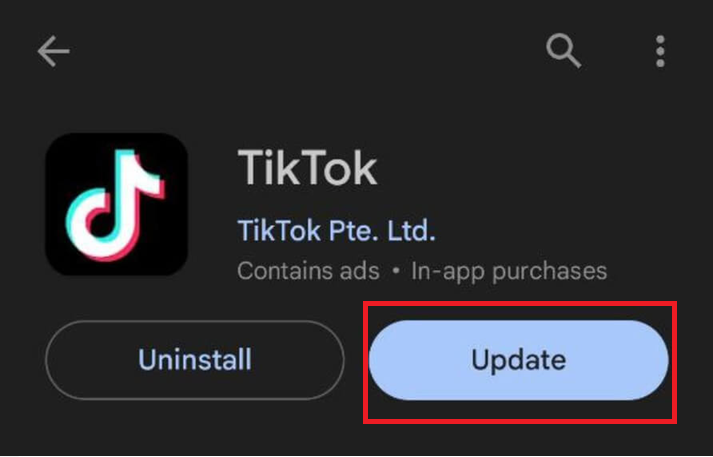
- Apri l'app store ufficiale sul tuo telefono e installa tutti gli aggiornamenti disponibili delle app. TikTok.
![La pagina dell'app store (App Store o Play Store) mostra un aggiornamento disponibile per l'app TikTok.]()
Un aggiornamento difettoso dell'app potrebbe causare la disattivazione dei messaggi diretti (DM) su un dispositivo, mentre il resto dell'app TikTok sembra funzionare normalmente.
- Se non cambia nulla, disinstalla TikTok Reinstallalo dallo store ufficiale.
![Disinstalla e reinstalla TikTok dall'app store ufficiale.]()
La reinstallazione sostituisce il pacchetto dell'applicazione locale e spesso elimina gli errori in arrivo che non vengono risolti svuotando la cache e reimpostando l'accesso.
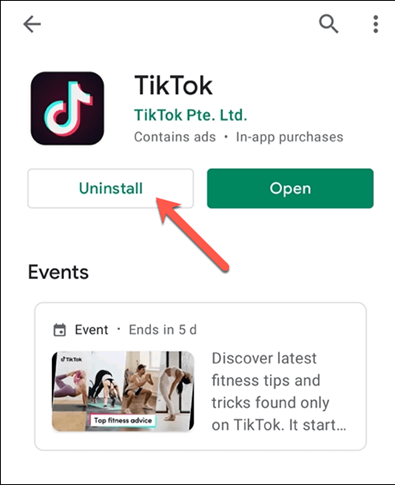
- Accedi di nuovo, apri subito la stessa conversazione e invia un breve messaggio di prova.
Se la stessa conversazione continua a sincronizzarsi anche dopo aver reinstallato l'app, il problema era locale a quel telefono. Se il problema persiste con l'account su altri dispositivi, procedi con la pulizia dell'account.
5. Confronta con un altro dispositivo, elimina le sessioni obsolete e segnala il problema all'assistenza clienti.
Quando un problema con i messaggi diretti (DM) si verifica sullo stesso account su più dispositivi, è necessario andare oltre le solite soluzioni di pulizia del telefono e passare a un livello di risoluzione dei problemi più approfondito.
A questo punto, sorgono domande importanti come: sullo stesso telefono è attivo un altro account? I dispositivi più vecchi e affidabili sono ancora collegati all'account? E TikTok segnala effettivamente i messaggi diretti nella sezione "Verifica account"?
Anche in questo caso, le ripetute reinstallazioni non risolvono il problema. Se il problema persiste e riguarda l'account, è necessario isolare le sessioni di utilizzo o contattare l'assistenza di TikTok.
Se la messaggistica viene limitata a seguito di una violazione delle norme di sicurezza o delle linee guida sull'utilizzo, solo TikTok può rimuovere tale limitazione.
- Prova la stessa conversazione su un altro telefono o tablet utilizzando lo stesso account. Se hai solo quel telefono, apri TikTok senza l'app una sola volta e usala come punto di riferimento per confrontare il carico della casella di posta, invece di presumere che la messaggistica web abbia tutte le funzionalità di un telefono cellulare.
- Se hai già un secondo account TikTok su questo telefono, passa a quello e verifica se i messaggi diretti funzionano.
- Vai a Impostazioni e privacy > Sicurezza e autorizzazioni > Gestisci dispositivi.
![La pagina delle impostazioni di sicurezza e autorizzazioni di TikTok mostra un'opzione di gestione dei dispositivi.]()
La pulizia dei dispositivi attendibili è un passaggio utile per l'account quando lo stesso problema di messaggistica si ripresenta su più dispositivi.
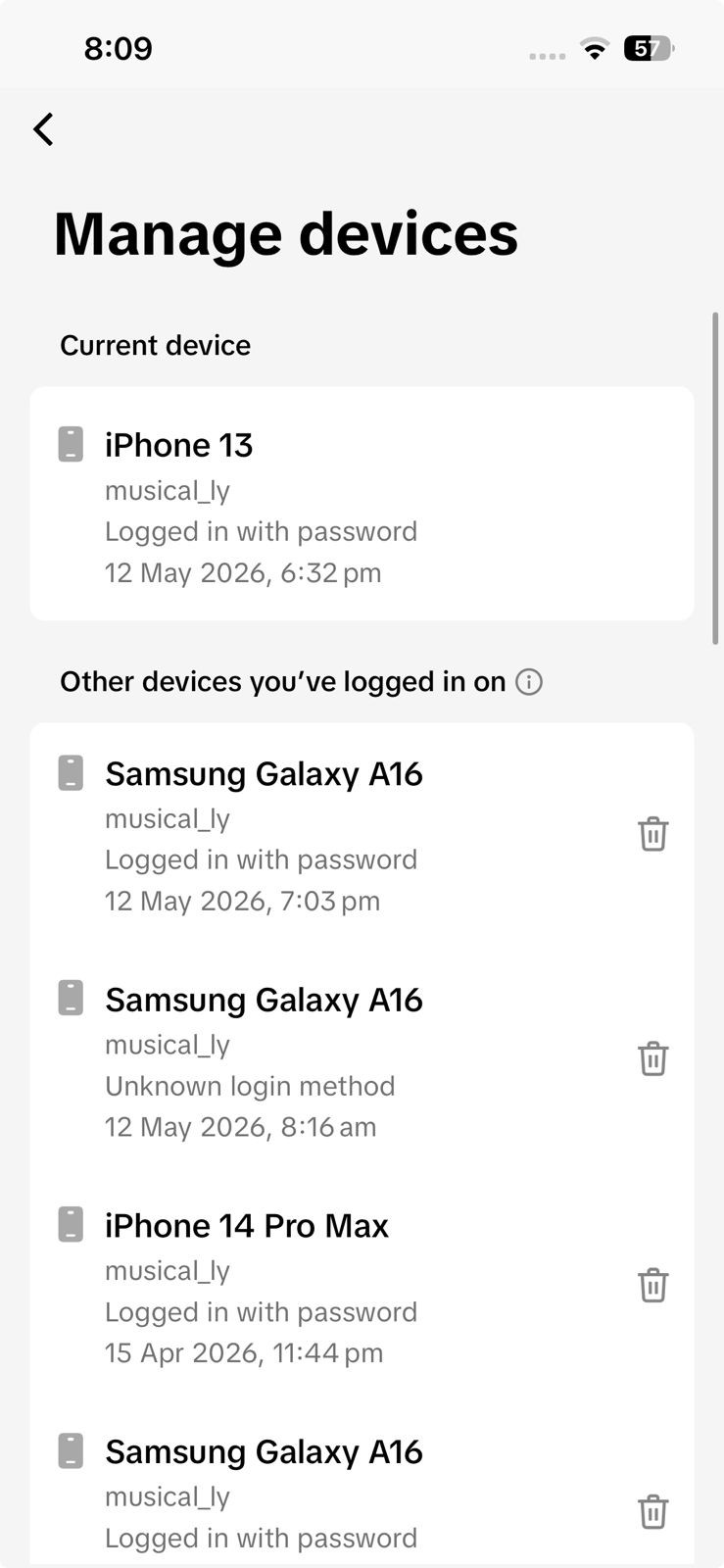
- Rimuovi i vecchi telefoni o tablet che non usi più con questo account TikTok, quindi prova a ripetere la stessa conversazione dal tuo dispositivo principale.
- Se lo stesso account continua a non funzionare, procedere a Impostazioni e privacy > Segnala un problemaScegli un argomento relativo alla messaggistica o Parla con noiIncludi screenshot del comportamento esatto dei messaggi diretti (DM), della visualizzazione del pulsante mancante o delle limitazioni descritte in Verifica dell'account.
![È possibile segnalare un problema su TikTok tramite una conversazione in chat o contattando il nostro supporto via chat.]()
Se il problema consiste nel tracciare l'account ovunque, screenshot e restrizioni dettagliate sono più utili di una reinstallazione.
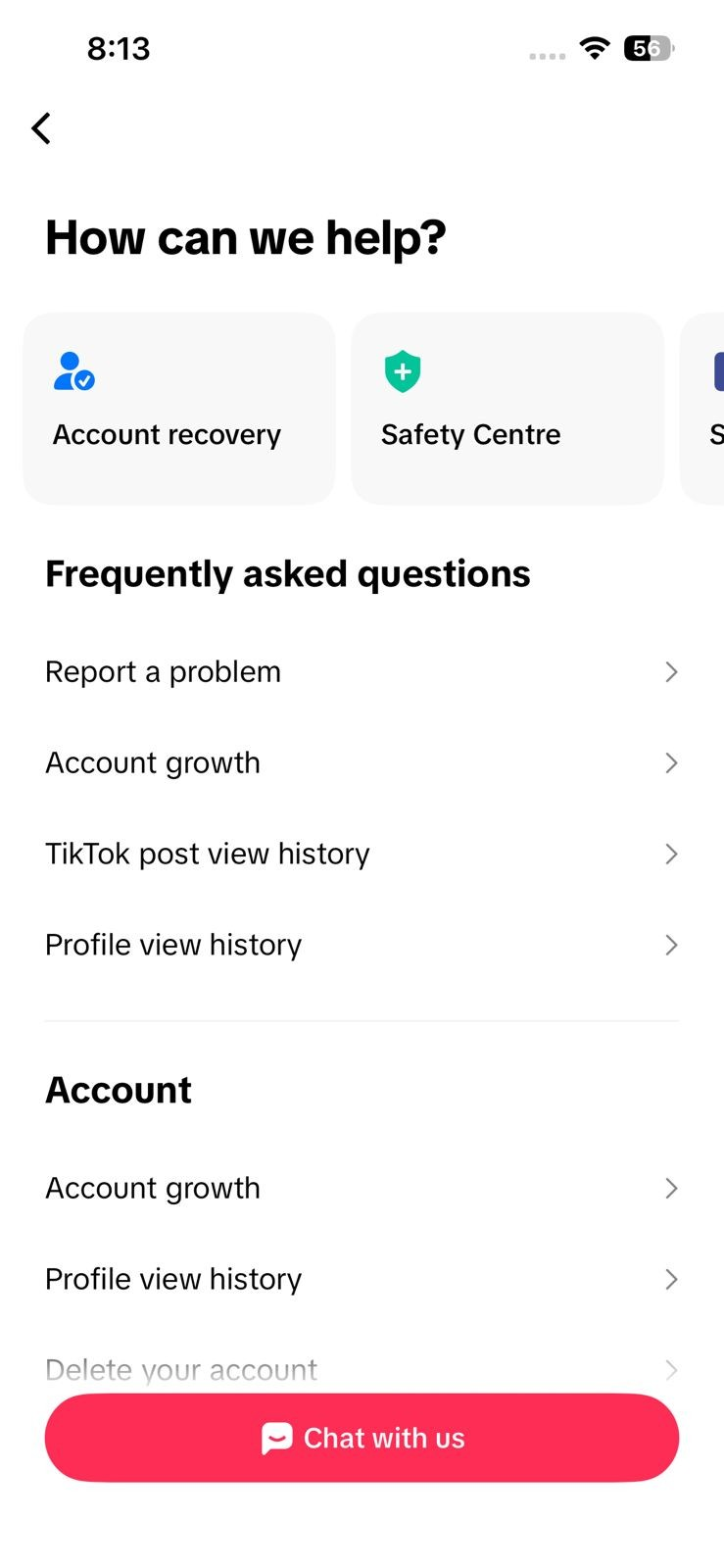
Se il problema è causato da sessioni obsolete, la chat dovrebbe ricominciare ad aggiornarsi dopo aver ripulito il tuo account. Se il problema persiste su tutti i dispositivi, ora hai le prove necessarie per contattare l'assistenza di TikTok anziché reinstallare l'app.
Quando segnali questo problema a TikTok, specifica se il problema è limitato a una singola chat, a un singolo telefono o se riguarda lo stesso account su tutti i dispositivi. Questo è solitamente il modo più rapido per capire se il problema è locale (specifico del tuo dispositivo) o riguarda l'intero account.
I commenti sono chiusi.