
Come faccio a trovare il numero di serie di Adobe per attivare il mio prodotto?
Hai difficoltà a trovare il numero di serie dei tuoi prodotti Adobe? Scopri passo dopo passo come trovarlo e attivare il tuo software con facilità. Inizia l'attivazione oggi stesso!

Le cose più importanti che devi sapere
- Le applicazioni Creative Cloud non richiedono un numero di serie e, se viene richiesto, si tratta di un errore che necessita dell'intervento di un tecnico per la risoluzione dei problemi.
- Per i prodotti acquistati su Adobe.com, accedi al tuo account, quindi vai su "Cronologia ordini" e fai clic sul numero d'ordine per visualizzare il numero di serie.
- Per i prodotti acquistati in un negozio fisico, cerca il numero di serie sotto la pellicola protettiva da grattare o all'interno della confezione. Per i prodotti acquistati online o per le edizioni per studenti e insegnanti, controlla la tua email.
Note importanti:
- Molti utenti a volte hanno difficoltà a trovare il numero di serie di un prodotto. Adobe il loro.
- Se ti stai chiedendo come trovarlo, segui questa guida completa per trovare tutte le risposte che cerchi.
- A seconda di dove hai acquistato il prodotto, la procedura per trovare il codice seriale varia.
Per utilizzare correttamente la suite di applicazioni Adobe è necessaria una licenza attiva, ma molte persone hanno difficoltà a trovare il numero di serie dei propri prodotti.
Questo può essere un problema frustrante, soprattutto se hai bisogno di attivare rapidamente i prodotti Adobe per completare un progetto o delle attività lavorative. Ma non preoccuparti, abbiamo la soluzione che fa per te.

In questa guida esamineremo i metodi migliori per trovare il numero di serie o il codice prodotto di Adobe , prendendo in considerazione un'ampia gamma di possibili scenari per garantire la risoluzione del problema.
Assicurati di selezionare la condizione specifica elencata in questa guida e segui attentamente i passaggi per evitare problemi. Continua a leggere per maggiori dettagli su come farlo facilmente.
Come posso trovare il numero di serie del mio prodotto Adobe?
Quando si acquista un prodotto Adobe , si riceve un codice seriale che serve ad attivarlo e a iniziare a utilizzarlo liberamente. La procedura per trovare questo codice seriale varia a seconda del punto vendita in cui è stato effettuato l'acquisto, ovvero un negozio fisico o un rivenditore online. In alternativa, è possibile consultare il registro di sistema per trovare i codici prodotto memorizzati sul computer (PC).
- 1. Se Creative Cloud richiede un numero di serie: se una o più applicazioni di Adobe Creative Cloud richiedono un numero di serie, si tratta sicuramente di un errore, poiché queste applicazioni non necessitano di tale informazione.
Per ulteriori dettagli su come risolvere questo problema, visita lo strumento di risoluzione dei problemi di Creative Cloud.
![Adobe Creative Cloud - Come trovare il tuo numero di serie Adobe]()
- 2. Prodotti acquistati da Adobe.com: Se hai acquistato la licenza della tua applicazione Adobe dal sito Web ufficiale o se l'hai registrata in precedenza, puoi trovare l'elenco delle tue licenze accedendo al tuo account Adobe. Segui questi passaggi:
- Accedi al tuo account Adobe.
- Clicca su Cronologia degli ordini Dal pannello sul lato sinistro.
- All'interno di uno schermo Cronologia degli ordini -> Fare clic sul numero d'ordine all'interno della colonna Ordine.
- Il numero di serie verrà visualizzato nella nuova schermata che si aprirà.
- 3. Prodotti acquistati in un negozio fisico
- carta prepagata Il codice di riscatto si trova sotto lo strato da grattare sul retro della carta.
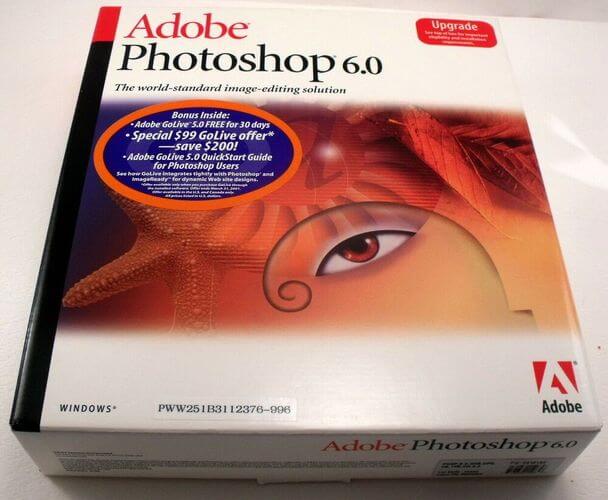
- Confezione del prodotto Il simbolo si trova sulla custodia del disco/sull'involucro del disco Windows DVD o all'interno della confezione del prodotto (codice digitale a 24 cifre).
![Pacchetto Adobe - Come trovare il numero di serie di Adobe]()
- 4. Prodotti acquistati da un rivenditore online: se hai acquistato il tuo prodotto Adobe da un rivenditore autorizzato, puoi trovare il codice controllando la tua email: troverai un messaggio dal venditore contenente il codice.
- 5. Il prodotto fa parte dell'edizione Adobe Student & Teacher. Per le edizioni Adobe Student & Teacher, controlla l'email che hai utilizzato per effettuare l'acquisto per trovare il numero di serie o il codice di riscatto.
- 6. Trovare il numero di serie di un prodotto già registrato tramite il Registro di sistema: Se hai registrato il tuo prodotto Adobe tramite il computer, puoi utilizzare l'Editor del Registro di sistema per trovarlo, poiché il numero è memorizzato sul computer. Ecco come fare:
- premi il mio tasto Win + R Allo stesso tempo, per aprire la finestra di dialogo Esegui.
- genere regedit nella casella e premere entra.
- Nell'Editor del Registro di sistema, accedere al percorso ComputerHKEY_LOCAL_MACHINESOFTWAREadobeAdobe AcrobatDCRegistration
- Se la tua versione di Windows è a 64 bit, vai al percorso ComputerHKEY_LOCAL_MACHINESOFTWAREWOW6432NodeAdobeAdobe AcrobatDC Al posto di quello.
- Qui puoi trovare il codice seriale.
- 7. Quando il numero di serie non funziona: Se trovi il numero di serie del tuo prodotto Adobe ma non riesci comunque a registrarlo, significa che il numero potrebbe non essere valido. L'azienda blocca i numeri che non sono stati emessi da essa o che sono considerati fraudolenti in qualsiasi modo.

La tua versione di prova di Creative Cloud è scaduta? Consulta questo articolo per scoprire cosa puoi fare.
In questa guida abbiamo esaminato i metodi migliori per trovare il numero di serie dei prodotti Adobe, prendendo in considerazione una varietà di scenari che potresti incontrare. Assicurati di consultare l'elenco per la tua situazione specifica e segui i passaggi indicati.
Ci auguriamo che questa guida vi sia stata utile e che siate riusciti a trovare rapidamente e facilmente il numero di serie del vostro prodotto Adobe. Fateci sapere se avete suggerimenti in merito e se questa guida ha risolto il vostro problema.
Potete contattarci semplicemente lasciando un commento nella sezione sottostante questo articolo.
I commenti sono chiusi.