
Come accedere ad Adobe Acrobat passo dopo passo
Ottieni una guida completa e dettagliata su come accedere ad Adobe Acrobat. Segui le semplici istruzioni e inizia subito a utilizzare tutte le funzionalità!

Le cose più importanti che devi sapere
- È possibile accedere ad Adobe Acrobat tramite email e password oppure con account Google, Facebook e Apple su diversi dispositivi, ma è necessario utilizzare l'applicazione ufficiale ed evitare di salvare le password su dispositivi condivisi per garantire la sicurezza.
- Accedendo ad Adobe Acrobat si ha accesso completo a funzionalità avanzate come la modifica e la firma di PDF, la gestione degli abbonamenti e dei servizi cloud, mentre alcuni strumenti di base possono essere utilizzati online senza bisogno di effettuare l'accesso.
- Le soluzioni ai problemi di accesso più comuni includono il ripristino della password, l'utilizzo dell'opzione "Trova il tuo account" in caso di indirizzi email errati, il controllo della cartella spam per i codici di verifica e il tentativo di utilizzare la navigazione in incognito per risolvere eventuali problemi del browser.
Accedere ad Adobe Acrobat è fondamentale per sfruttare l'ampia gamma di strumenti e funzionalità offerti dal programma, sia che si desideri modificare documenti PDF, firmarli digitalmente o collaborare con altri. Per garantire un'esperienza utente fluida ed efficiente, è importante sapere come completare correttamente questa procedura. In questa guida, forniremo istruzioni chiare e dettagliate per aiutarti ad accedere facilmente al tuo account Adobe Acrobat, proprio come ti mostriamo come ottenere il massimo dai 10 suggerimenti essenziali per gli utenti di Signal o come utilizzare una nuova app in Windows 11. Questa procedura è simile alle impostazioni di sicurezza dei tuoi dispositivi, come il Pixel 11 Pro , dove sicurezza e facilità di accesso sono di primaria importanza. Comprendere questi passaggi ti garantirà anche un'esperienza di lavoro senza intoppi, simile alla fluidità offerta dai migliori dispositivi di gioco del 2026. Continua a leggere per scoprire come iniziare.
Che tu voglia modificare un PDF, accedere ai tuoi file nel cloud, gestire il tuo abbonamento ad Adobe Acrobat o utilizzare Acrobat Sign, dovrai completare la procedura di accesso ad Adobe Acrobat. Fortunatamente, l'accesso ad Adobe Acrobat è solitamente rapido e semplice. Adobe ora supporta diverse opzioni di accesso, tra cui email e password, account di social media e codici di accesso. Se non sai come accedere ad Adobe Acrobat, questa guida ti illustrerà in dettaglio ciascun metodo.
Come accedere ad Adobe Acrobat da computer desktop
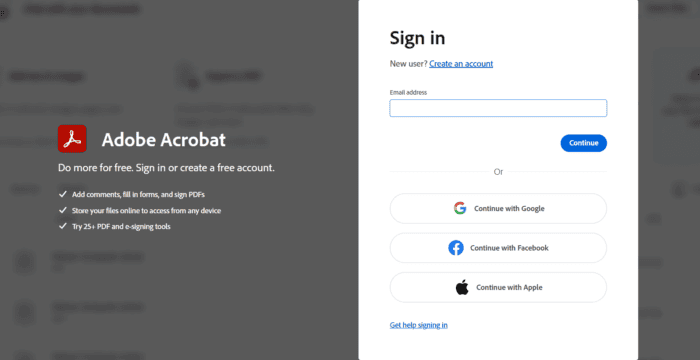
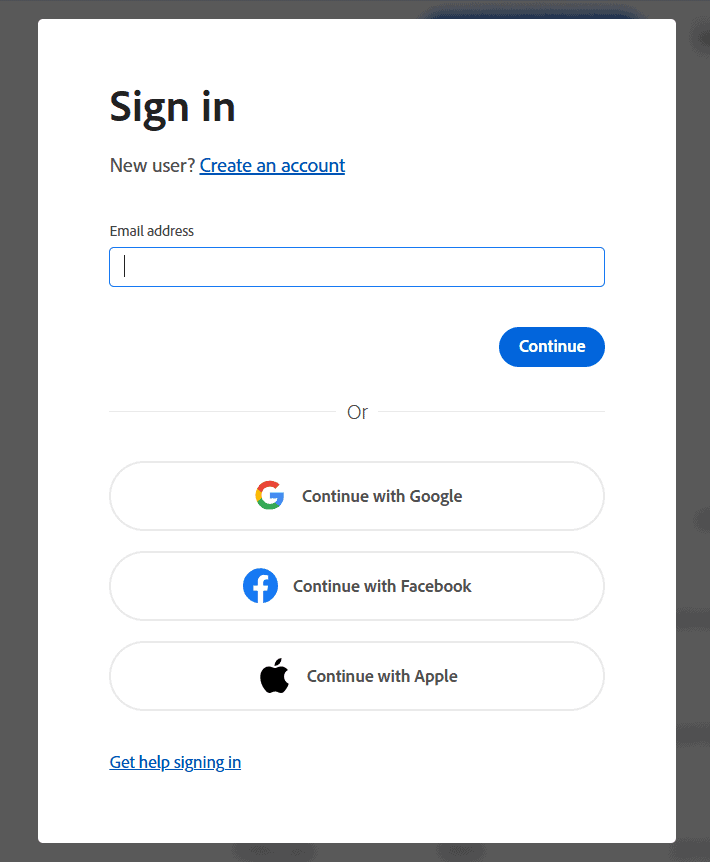
Per accedere ad Adobe Acrobat sul tuo computer desktop, segui questi passaggi:
- Aperto Adobe Acrobat Su un PC Windows o Il tuo Mac.
- Scegliere Registrati Quando viene visualizzata la schermata di accesso.
- Inserisci l'indirizzo email associato al tuo account Adobe e fai clic su Continua.
- Inserisci la tua password di Adobe.
- Infine, segui le istruzioni di verifica visualizzate sullo schermo. Dopodiché, potrai accedere alle funzionalità e ai documenti di Acrobat.
In alternativa, puoi scegliere Continua con Google , Continua con Facebook o Continua con Apple , se questa opzione è associata al tuo account.
Come accedere ad Adobe Acrobat su Android e iPhone
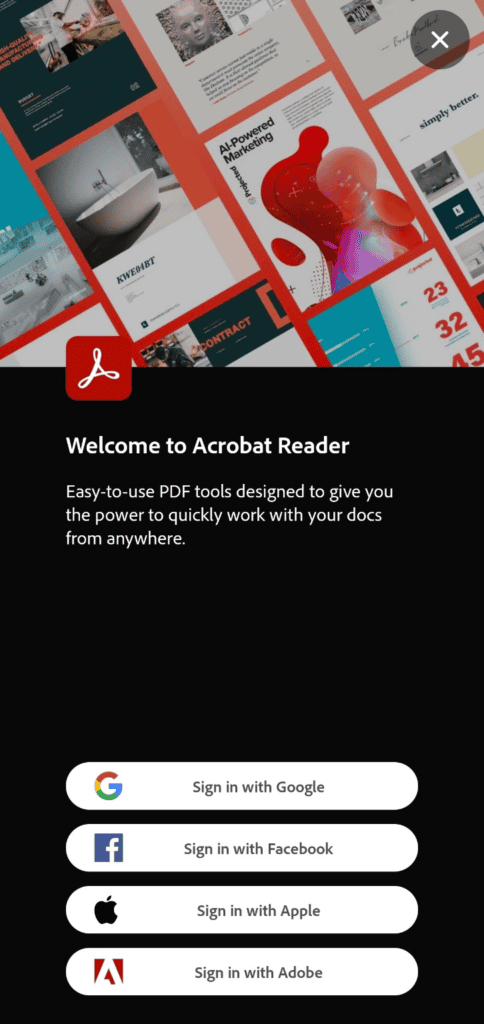
Per accedere all'app Adobe Acrobat sul tuo telefono cellulare, segui questi semplici passaggi. L'app mobile Acrobat Reader offre le stesse opzioni di accesso di base con un design ottimizzato per dispositivi mobili.
- Apri l'app Adobe Acrobat sul tuo dispositivo il tuo iPhone O Dispositivo Android.
- Scegliere Accedi con Google, O Collegati a Facebook, O Accedi con Apple, O Accedi con Adobe.
- Se scegli Adobe, inserisci i dati del tuo account. Per Google, Facebook o Apple, completa la procedura di autenticazione prevista per il servizio in questione.
- Dopo aver effettuato l'accesso, potrai lavorare con i file PDF supportati e accedere alle funzionalità del tuo account direttamente dal tuo telefono.
Quale opzione di accesso è la migliore per te?
Utilizza lo stesso metodo di accesso che hai usato in precedenza per collegare il tuo account Adobe. In caso di dubbi, l'opzione " Accedi con Adobe" è quella predefinita per gli account Adobe, mentre gli account Google, Facebook e Apple offrono un accesso più rapido se sono già collegati.
Consigli finali
Per accedere, utilizza sempre l'app ufficiale di Acrobat o il sito web di Adobe. Sui dispositivi condivisi, evita di salvare la password e, se disponibili, utilizza funzionalità di sicurezza aggiuntive per l'account.
Perché potrebbe essere necessario accedere ad Adobe Acrobat?
Potrebbe essere necessario effettuare l'accesso dopo aver cambiato computer , reinstallato Acrobat, acceduto a file da un altro dispositivo , gestito l'abbonamento ad Acrobat o tentato di modificare e firmare PDF utilizzando gli strumenti online di Adobe. Alcuni strumenti PDF di base di Acrobat possono essere utilizzati anche senza effettuare l'accesso, mentre un account offre accesso a funzionalità aggiuntive relative al cloud e ai documenti.
Problemi comuni di accesso ad Adobe Acrobat e relative soluzioni
- Ho dimenticato la password: Vai a Account Adobe, Scegliere Ricevi assistenza per l'accesso, Quindi seleziona Ripristina la tua password Adobe può inviare un codice di verifica al tuo indirizzo email; se hai impostato questa opzione, potrebbe essere disponibile anche la verifica telefonica.
- Indirizzo email errato: L'opzione Trova il tuo account Adobe può aiutare a identificare l'indirizzo email o il numero di telefono registrato associato all'account.
- Il codice di verifica non è arrivato: Controlla la cartella spam o posta indesiderata, assicurati che il tuo indirizzo email o numero di telefono siano corretti e prova a richiedere un altro codice.
- Acrobat Sign sta visualizzando il profilo sbagliato: Se il tuo indirizzo email è collegato a più profili Adobe, seleziona il profilo già abilitato per Acrobat Sign. Gli account gestiti da organizzazioni potrebbero inoltre richiedere l'assistenza dell'amministratore.
- L'accesso tramite browser non è riuscito ripetutamente: Prima di riprovare, prova ad utilizzare una finestra di navigazione in incognito, aggiorna il browser, disabilita temporaneamente i componenti aggiuntivi problematici oppure cancella i dati memorizzati nella cache del sito.
Domande frequenti sull'accesso ad Adobe Acrobat
1. Come posso accedere ad Adobe Acrobat?
Per accedere ad Adobe Acrobat, apri l'applicazione sul tuo dispositivo o utilizzala tramite il web, quindi seleziona "Accedi" e inserisci l'indirizzo email e la password del tuo account Adobe. Potrebbe anche esserti offerta la possibilità di accedere tramite account di social media o utilizzando una password.
2. L'accesso ad Adobe Acrobat è gratuito?
Adobe offre strumenti PDF online gratuiti e la possibilità di creare un account gratuito. Tuttavia, alcune funzionalità avanzate, come la modifica, la conversione e le firme digitali, richiedono un abbonamento a pagamento ad Acrobat.
3. Adobe Acrobat Sign è lo stesso di Adobe Acrobat?
Si tratta di due servizi Adobe correlati, ma Adobe Acrobat Sign si concentra specificamente sulle firme elettroniche e sui flussi di lavoro relativi agli accordi. L'accesso potrebbe inoltre dipendere dalle impostazioni di autenticazione della tua organizzazione.
4. Posso usare Adobe Acrobat senza effettuare l'accesso?
Sì. Adobe indica che molti dei suoi strumenti PDF possono essere utilizzati online senza bisogno di effettuare l'accesso, sebbene l'accesso consenta di accedere a funzionalità e servizi cloud associati all'account.
I commenti sono chiusi.