
Risoluzione del problema "Nessun segnale Firestick" sulla TV
Il tuo Fire Stick visualizza il messaggio "Nessun segnale" sulla TV? Scopri soluzioni efficaci e dettagliate per risolvere il problema e goderti di nuovo i tuoi programmi preferiti!

Le cose più importanti che devi sapere
- Assicurati che l'ingresso del televisore corrisponda alla porta HDMI a cui è collegato il Fire TV Stick e ricollega il dispositivo saldamente e direttamente, senza utilizzare adattatori inaffidabili.
- Utilizza l'adattatore e il cavo di alimentazione specificamente progettati per la tua Fire TV Stick e collegali direttamente a una presa a muro funzionante per evitare problemi di alimentazione insufficiente dalle porte USB del televisore.
- Collega la Fire Stick direttamente al televisore, bypassando eventuali dispositivi intermedi come adattatori o splitter, quindi scollega entrambi i dispositivi (Fire Stick e televisore) dall'alimentazione per 60 secondi per ripristinare la connessione.
Il telecomando Fire TV accende il televisore, ma l'ingresso HDMI selezionato continua a visualizzare il messaggio "Nessun segnale" . Il telecomando può controllare il televisore tramite HDMI-CEC o infrarossi anche se la Fire TV Stick non trasmette un'immagine utilizzabile.
Quando il televisore visualizza il messaggio "Nessun segnale " , questo messaggio proviene dal televisore stesso, non dal sistema Fire OS. Ciò significa che il televisore non riceve alcun segnale video visualizzabile tramite l'ingresso HDMI.
Pertanto, il problema risiede solitamente nell'input specifico, nell'alimentazione del dispositivo, nella connessione HDMI o nella modalità di visualizzazione negoziata tra i due dispositivi. Le problematiche relative a VPN , regione, Wi-Fi, account o correzioni delle app sono irrilevanti finché non compare la schermata di Fire TV.
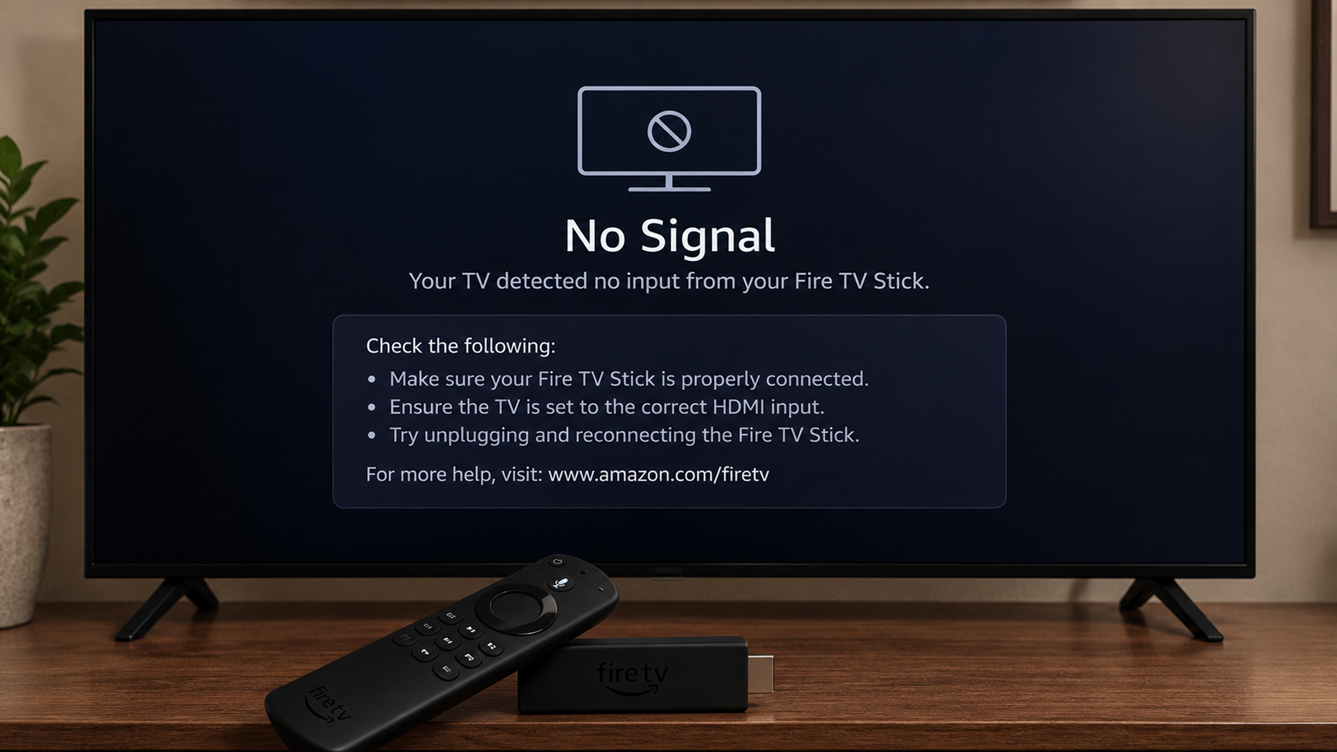
Ciò che appare prima che il segnale scompaia è l'indizio più rapido:
| Ciò che vedi | Dove concentrarsi inizialmente |
|---|---|
| Il logo Fire TV non viene visualizzato affatto. | Ingresso TV, alimentazione, montaggio HDMI e porta HDMI |
| Appare il logo Fire TV, poi il televisore perde il segnale. | Stabilità dell'alimentazione o negoziazione della risoluzione HDMI |
| L'immagine appare solo dopo aver scollegato il dispositivo. | La sessione di Fire OS è bloccata oppure si è verificato un problema di connessione HDMI. |
| Il dispositivo funziona su un altro televisore. | Porta TV originale, firmware o modalità di visualizzazione accettabile |
Questa guida affronta il problema della visualizzazione del messaggio "Nessun segnale" su un televisore . Se l'interfaccia di Fire TV è visibile ma la schermata iniziale non si carica completamente, consultare invece la Guida al caricamento della schermata iniziale di Fire TV.
1. Verifica l'ingresso TV e ricollega la Fire TV Stick.
Il problema dell'assenza di immagine si verifica quando il televisore è impostato su un ingresso diverso o quando la Fire TV Stick non è collegata correttamente tramite HDMI. Il pulsante di accensione sul telecomando conferma solo che il dispositivo può essere collegato al televisore, ma non controlla l'ingresso video selezionato.
Saltate questo passaggio solo se avete già verificato che l'etichetta della porta visibile corrisponda all'ingresso TV selezionato e avete ricollegato il dispositivo (chiavetta) direttamente senza utilizzare adattatori inaffidabili.
- Osserva l'etichetta accanto alla porta HDMI a cui è collegato il tuo Fire TV Stick, ad esempio HDMI 1 O HDMI 2 O EARC HDMI.
- utilizzare il pulsante Ingresso O Fonte O HDMI Sul telecomando del televisore, individua esattamente questa porta.
![L'elenco degli ingressi TV passa alla porta HDMI a cui è collegato il Fire TV Stick.]()
Spesso la soluzione più rapida è assicurarsi che il televisore riceva il segnale dalla stessa porta HDMI utilizzata dal Fire Stick. - clicca sul pulsante Casa Premi una volta il telecomando Fire TV, quindi attendi fino a 30 secondi se il dispositivo (Stick) è in modalità di sospensione.
- Se il televisore continua a visualizzare il messaggio "Nessun segnale", scollegare il dispositivo (chiavetta) dalla porta HDMI e reinserirlo saldamente.
- Rimuovi eventuali adattatori o hub HDMI di terze parti. Se le porte del televisore sono incassate o troppo vicine tra loro, prova a utilizzare la prolunga HDMI Amazon inclusa con il dispositivo; altrimenti, prova una connessione diretta.
![Il dispositivo Fire TV Stick viene scollegato e ricollegato direttamente alla porta HDMI del televisore.]()
Un collegamento HDMI allentato o l'utilizzo di un adattatore di terze parti possono causare l'interruzione del segnale video anche se il dispositivo è acceso.
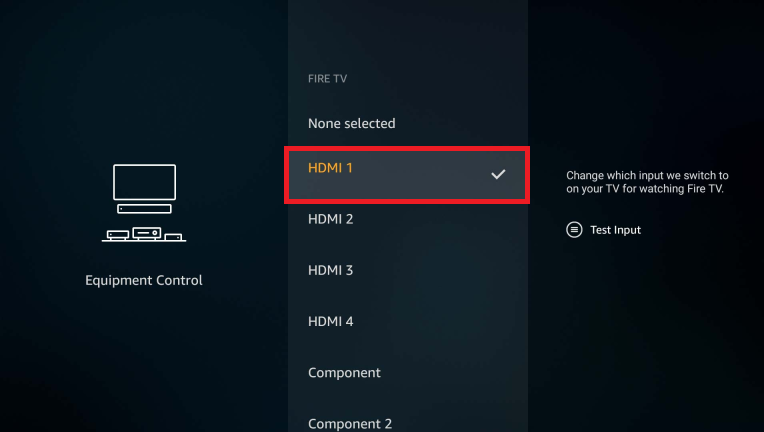
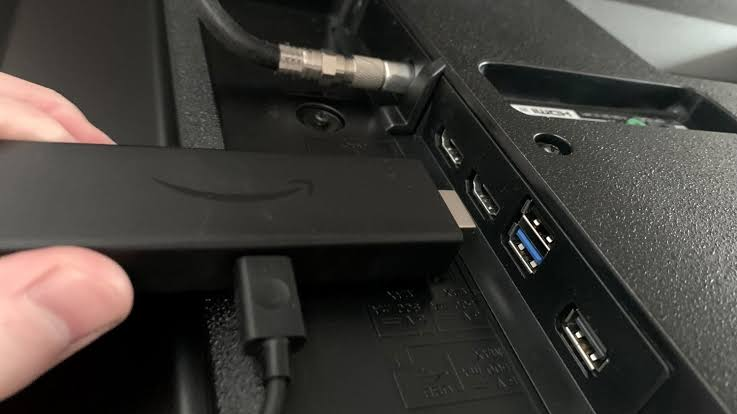
Se ora l'immagine viene visualizzata, il problema era dovuto all'ingresso selezionato o alla connessione HDMI. Se il logo Fire TV non viene visualizzato, procedi con il secondo metodo e controlla l'alimentazione.
2. Utilizzare l'alimentatore specificato per il modello di Fire TV Stick in uso.
Per risolvere il problema dell'assenza di segnale sul televisore, assicurati che la Fire TV Stick riceva alimentazione sufficiente. Il dispositivo potrebbe non accendersi o visualizzare una schermata nera se il cavo o l'alimentatore non forniscono energia sufficiente per l'uscita video. Il dispositivo potrebbe ricevere energia sufficiente per rispondere al telecomando, facendo sembrare che il problema sia dovuto a un problema con il cavo HDMI.
Saltate questo passaggio solo dopo aver verificato che l'impostazione di alimentazione fornita con il dispositivo o approvata per esso sia sicura e funzioni correttamente.
Utilizza l'alimentatore fornito specificamente con la tua Fire TV Stick. La maggior parte dei modelli che utilizzano un adattatore di alimentazione dovrebbero essere testati con il cavo e l'adattatore da parete inclusi nella confezione.
Alcuni modelli Direct Power più recenti sono progettati per funzionare con una porta USB compatibile del televisore. L'obiettivo è fornire una fonte di alimentazione nota e appropriata per il modello specifico, anziché utilizzare un qualsiasi caricabatterie da parete.
La guida di configurazione di Amazon Fire TV Stick spiega la connessione standard tramite adattatore.
- Se il tuo Firestick è dotato di un alimentatore da parete, scollega il cavo USB dal televisore e collegalo invece all'alimentatore.
- Per eseguire questo test, collegare l'adattatore direttamente a una presa a muro funzionante ed evitare di collegarlo a una presa sovraccarica o commutabile.
![Il cavo di alimentazione della Fire TV Stick va dalla porta USB del televisore all'adattatore di alimentazione a muro incluso.]()
L'alimentazione USB fornita dal televisore potrebbe essere troppo debole o instabile per... Fire Stick Ciò richiede che il segnale video e il sistema funzionino senza intoppi. - Se il dispositivo è un modello ad alimentazione diretta, utilizzare il cavo fornito in dotazione e le impostazioni approvate. Correggere eventuali avvisi di batteria scarica anziché utilizzare un cavo inaffidabile.
- Reinstallare il cavo di alimentazione in Dispositivo Firestick Controlla l'alimentatore per verificare la presenza di connettori allentati, spine piegate o cavi danneggiati.
![Reinserire l'adattatore e il cavo di alimentazione della Fire TV Stick nella presa a muro e nel dispositivo.]()
Una connessione elettrica leggermente instabile può apparire come un guasto nel video perché il dispositivo non completa correttamente il processo operativo. - Torna all'ingresso HDMI corretto e attendi fino a un minuto affinché il processo di avvio a freddo sia completato.
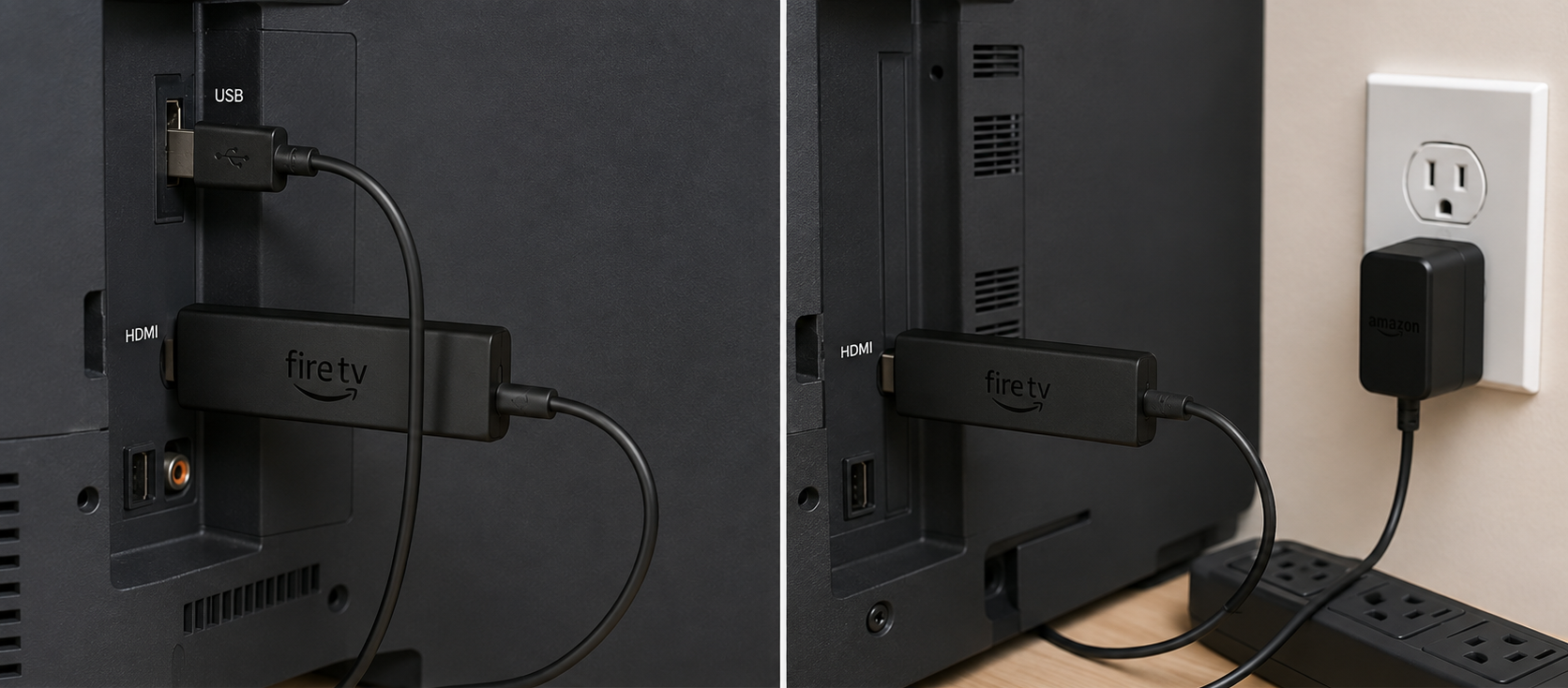
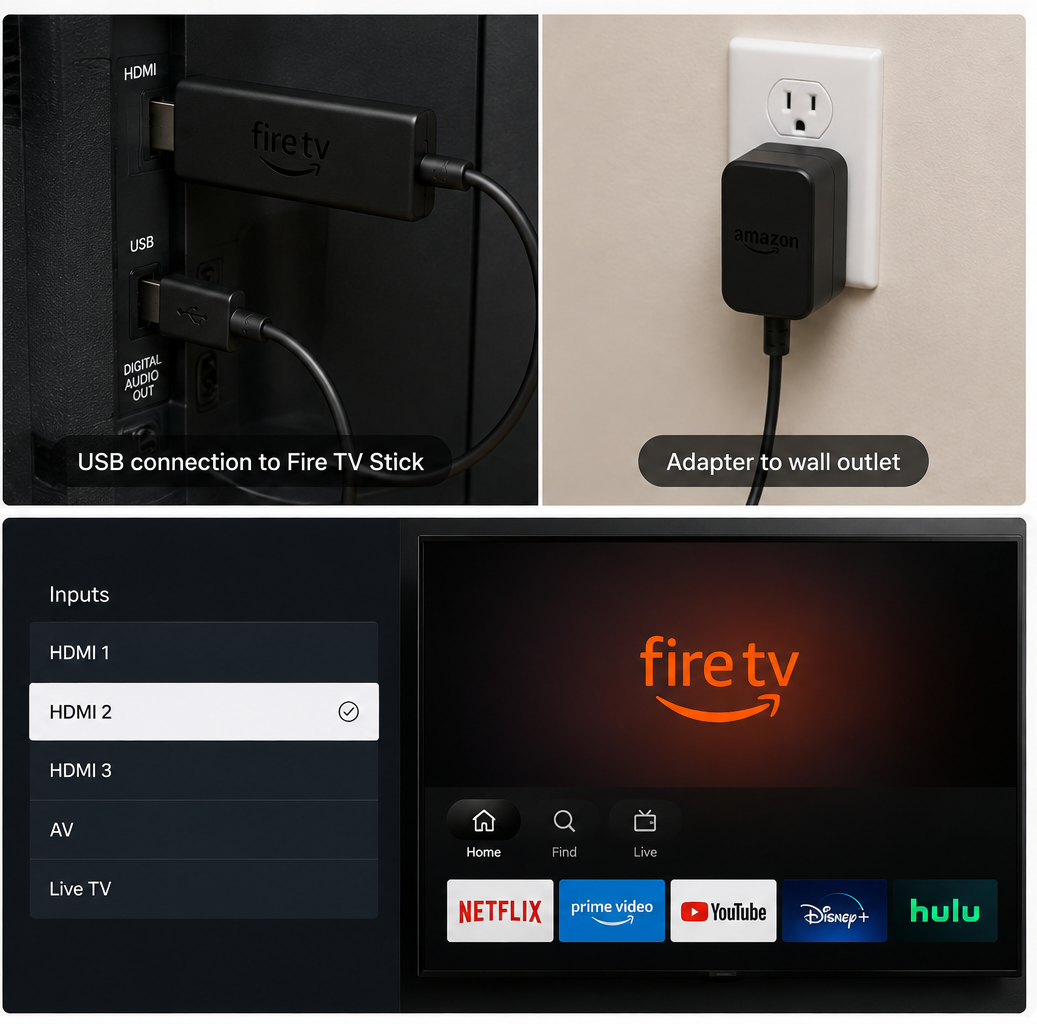
Se compare un'immagine stabile, significa che il problema risiedeva nel cavo, nell'adattatore, nella presa o nella precedente sorgente USB. Se non compare nulla, procedere al Metodo 3 per isolare il percorso HDMI.
3. Bypassare il cavo HDMI e riavviare entrambi i dispositivi.
Le connessioni HDMI spesso non funzionano correttamente quando dispositivi intermedi come switch, splitter, soundbar, ricevitori, extender o persino una porta TV difettosa non sono in grado di trasmettere correttamente la risoluzione e le informazioni di protezione dalla copia HDCP. Una connessione diretta della Fire Stick al televisore aiuta a isolare questi dispositivi intermedi, mentre un ciclo completo di accensione e spegnimento cancella eventuali dati di handshake errati che potrebbero essere rimasti dalla modalità di sospensione o dal cambio di ingresso.
Non saltare questo passaggio a meno che il Firestick non sia già collegato direttamente al televisore, non siano state testate più porte HDMI sul televisore e non siano stati entrambi i dispositivi (Firestick e televisore) completamente scollegati e ricollegati alla fonte di alimentazione.
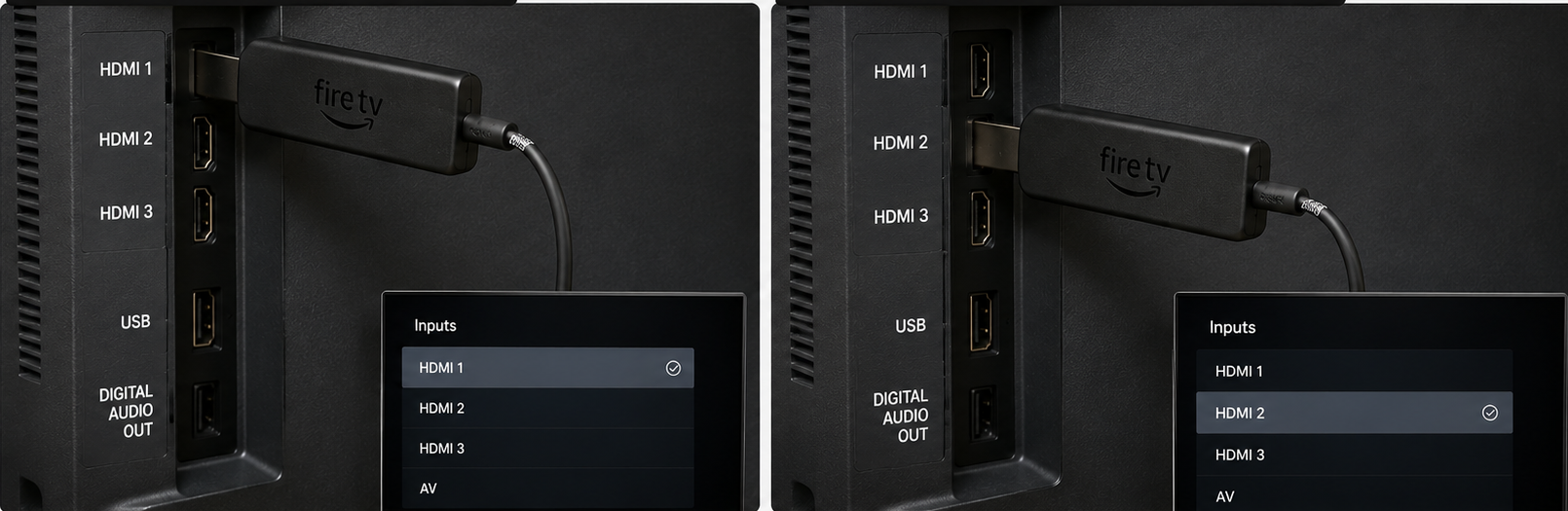
- Collega la Fire TV Stick a un'altra porta HDMI del televisore, quindi seleziona il nuovo ingresso.
![Per effettuare i test, la Fire TV Stick viene spostata da una porta HDMI del televisore a un'altra.]()
Una singola porta HDMI difettosa o instabile può far sembrare che la Fire Stick non funzioni correttamente, anche se un'altra porta funziona normalmente. - Se il Fire Stick è collegato tramite uno switch, uno splitter, una soundbar o un ricevitore AV, scollega questi dispositivi e collega il Fire Stick direttamente al televisore.
- Esegui il test una prima volta senza utilizzare un cavo HDMI aggiuntivo (prolunga). Se la connessione diretta risulta difficile o instabile, ripeti il test utilizzando il cavo Amazon incluso.
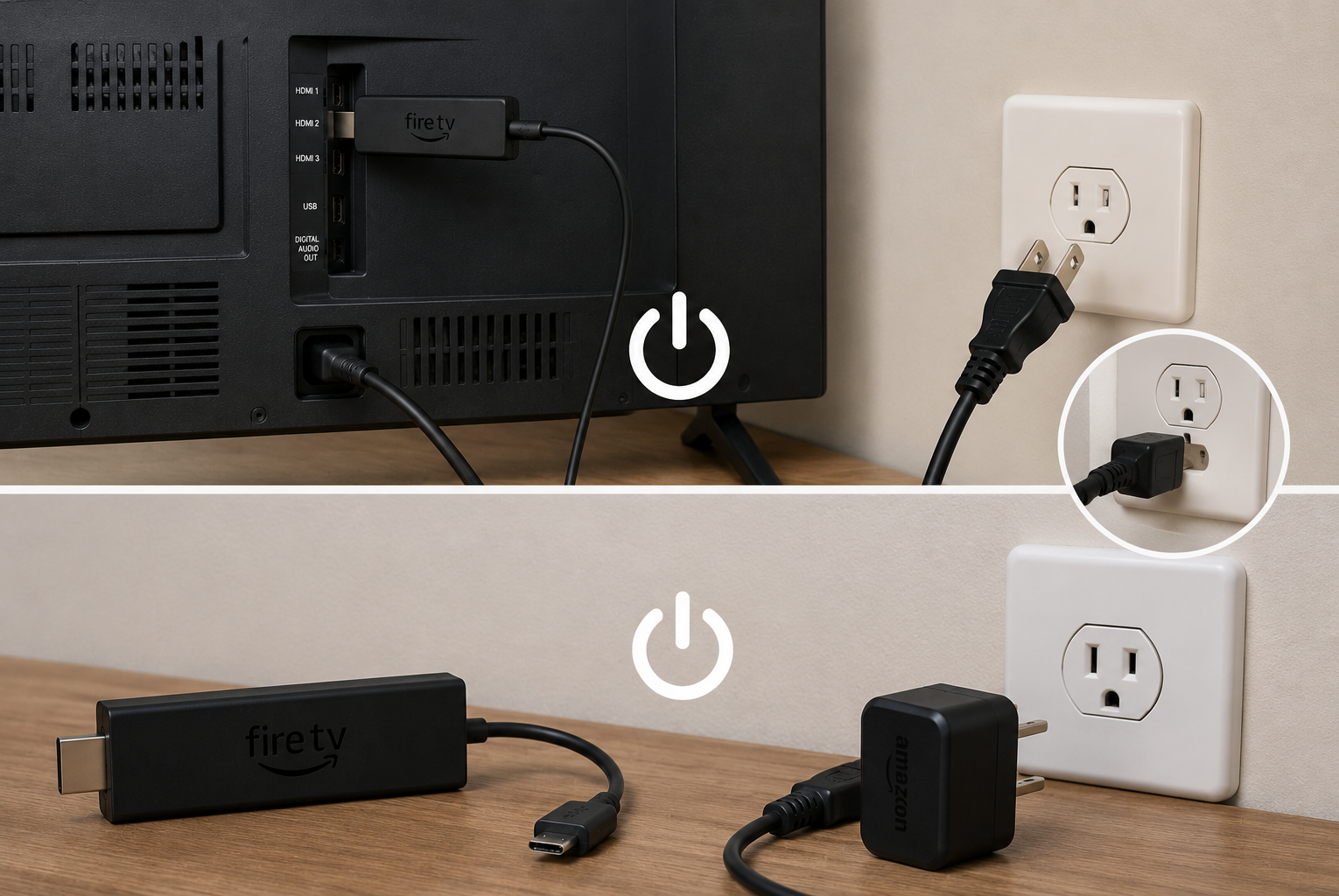
- Scollega la Fire TV Stick dalla presa di corrente e scollega il televisore dalla presa a muro. Lascia i dispositivi scollegati per 60 secondi.
- Innanzitutto, ricollega e accendi il televisore. Seleziona l'ingresso HDMI corretto, quindi ricollega l'alimentazione.Fire TV Stick Attendi che venga acceso.
![Sia il televisore che la Fire TV Stick vengono scollegati dall'alimentazione durante un riavvio completo.]()
Interrompere la connessione da entrambe le estremità del cavo HDMI (handshake HDMI) è più efficace che scollegare la Fire Stick anche solo per pochi secondi.
Amazon include questi controlli relativi alla connessione diretta, agli ingressi, ai cavi, al CEC e alla precisione nelle sue linee guida ufficiali riguardanti lo schermo nero di Fire TV.
Se l'immagine ricompare, ricollega gli altri dispositivi HDMI uno alla volta. Il problema dovrebbe ripresentarsi quando il dispositivo difettoso viene ricollegato alla serie.
Se il messaggio "Nessun segnale" continua a comparire, procedere al Metodo 4 solo se viene visualizzato il logo del dispositivo; in caso contrario, procedere al Metodo 5.
4. Ripristinare il dispositivo da una risoluzione dello schermo non supportata o da un problema di connessione CEC.
Questo metodo viene utilizzato quando il logo Fire TV appare prima che il segnale scompaia, quando la Fire TV Stick risponde ma non viene visualizzata alcuna immagine, oppure quando il dispositivo funziona normalmente su un secondo schermo. Questi segnali indicano che il dispositivo è in grado di avviarsi, ma il televisore originale potrebbe non essere in grado di accettare il video salvato.
Modificare la risoluzione costringe la Stick e il televisore a negoziare una modalità di visualizzazione diversa. Saltate questo metodo se la Stick non ha mai mostrato alcun segnale di uscita video; in tal caso, provate l'altro metodo descritto nel Metodo 5.
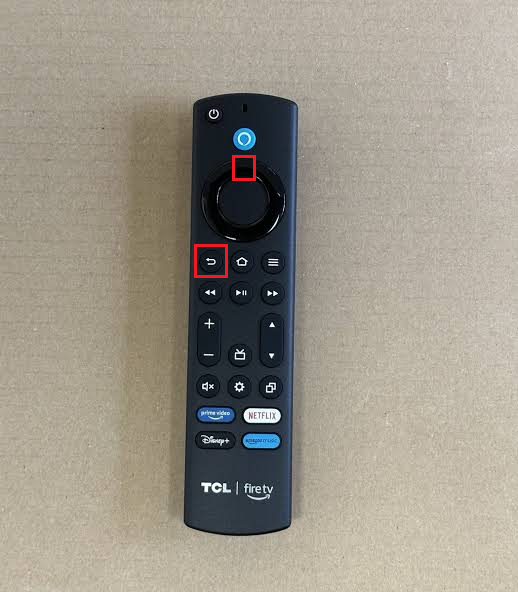
- Assicurati che il televisore sia collegato all'ingresso Fire TV. Sul telecomando Fire TV, tieni premuti i pulsanti. Up e Riavvolgere Contemporaneamente per circa cinque secondi.
- Attendi che il dispositivo (Stick) passi da una risoluzione supportata all'altra. Non premere altri pulsanti finché non viene visualizzata un'immagine utilizzabile o il passaggio non è completato.
![Il telecomando di Fire TV utilizza i pulsanti Su e Indietro contemporaneamente per passare da una risoluzione all'altra.]()
Cambiare periodicamente la risoluzione aiuta a ripristinare la visualizzazione video se il televisore in uso non supporta la modalità che la Fire Stick stava tentando di utilizzare. - Se il tuo Fire Stick funziona normalmente su un televisore o altro schermo, apri Impostazioni > Schermo e suoni > Schermo > Risoluzione video.
- Scegliere AutomaticoSe il televisore originale continua a perdere il segnale, torna allo schermo su cui il dispositivo sta funzionando e verifica la risoluzione. 1080p Prima di ricollegarlo al televisore originale.
- Se i problemi si verificano principalmente dopo aver acceso il televisore o aver cambiato l'ingresso, apri Impostazioni > Schermo e suoni > Controllo dispositivo HDMI-CECQuindi disattivalo, riavvia il tuo Fire Stick e prova. Riattivalo se disattivandolo non cambia nulla.
![Nelle impostazioni di visualizzazione di Fire TV è presente un menu Risoluzione video con le opzioni Automatico e 1080p.]()
Se la Fire Stick funziona su un altro schermo, abbassando la risoluzione su quest'ultimo potrebbe tornare a essere utilizzabile sul televisore originale.
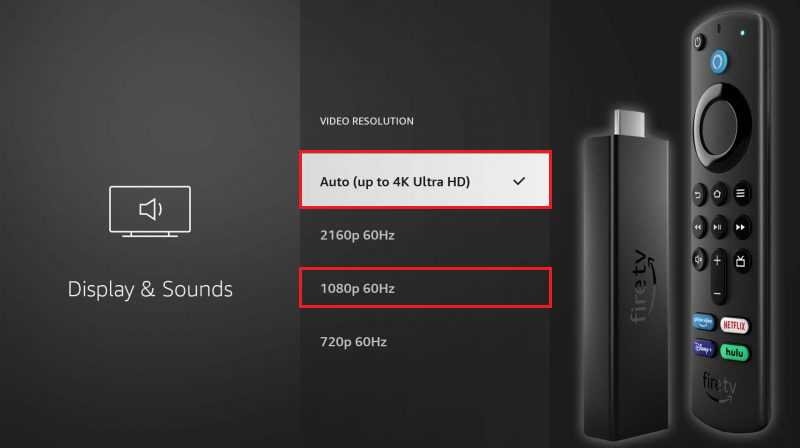
Se l'immagine ritorna e rimane stabile alla risoluzione Auto o 1080p, significa che l'impostazione di risoluzione precedente o la negoziazione CEC non erano compatibili con questo televisore. Se il problema persiste o è necessario risolverlo dopo ogni riavvio, procedere al Metodo 5 e verificare la compatibilità del firmware e dell'hardware.
5. Prova il tuo Firestick su un altro schermo e aggiorna il lato che funziona correttamente.
Il secondo schermo aiuta a determinare se il problema risiede nella Fire TV Stick stessa o nella porta HDMI del televisore. Consente di sostituire lo schermo mantenendo intatti la Fire TV Stick e il suo alimentatore.
Non utilizzare questo test come primo passaggio se non sono state verificate le impostazioni di ingresso o di alimentazione.
Prima di ricollegare il tuo Fire Stick, che funziona correttamente, al televisore originale, segui le istruzioni di aggiornamento di Fire TV fornite da Amazon o la guida completa all'aggiornamento di Fire TV di Appuals.
- Collega la stessa Fire TV Stick, l'alimentatore e l'estensore HDMI, oppure connettiti direttamente a un altro televisore o monitor HDMI.
- Prova anche a utilizzare un dispositivo HDMI che funziona correttamente nella porta HDMI originale del televisore.
- Se la tua Fire TV Stick funziona su un secondo schermo, installa tutti gli aggiornamenti in sospeso. Impostazioni > La mia Fire TV O Dispositivo e software > Informazioni > Verifica la disponibilità di aggiornamenti di sistema.
- Aggiorna il firmware originale del televisore dalle sue impostazioni o dalla pagina di supporto del produttore, quindi ricollega il dispositivo in modalità. Automatico O 1080p.
- Se il dispositivo mostra Nessun segnale Per ogni schermo, testa il cavo e l'adattatore inclusi confrontandoli con alternative compatibili e di qualità, se disponibili. Se il problema persiste, contatta [Nome/Titolo dell'azienda]. Supporto per dispositivi Amazon Per informazioni su garanzia o opzioni di sostituzione.
![Un'immagine di una Fire TV Stick in fase di test su un secondo televisore per verificare se il problema "Nessun dispositivo di tracciamento del segnale" si presenta.]()
Il test del secondo schermo è il modo più efficace per distinguere un Firestick difettoso da un problema con la porta HDMI del televisore.
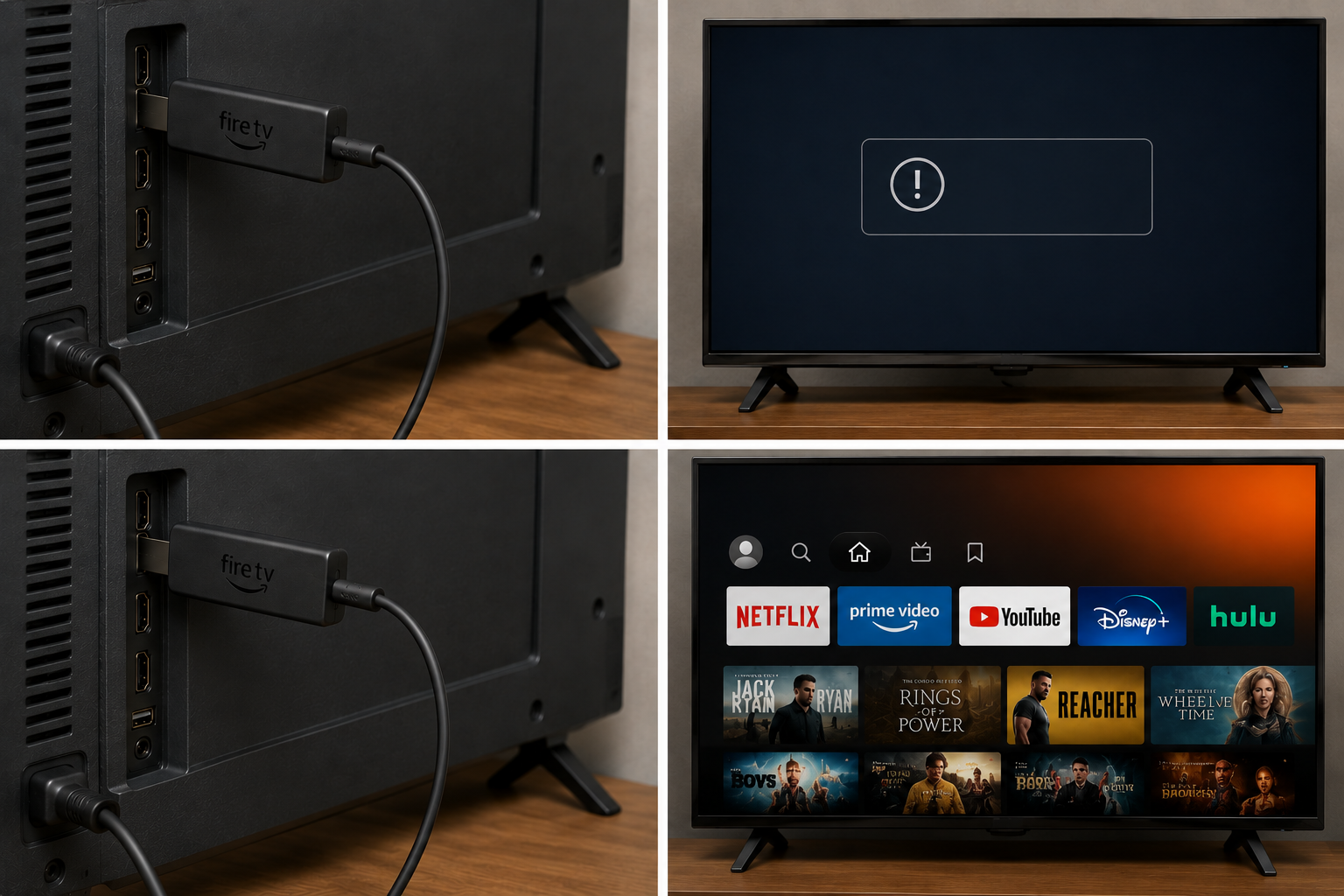
Non eseguire un ripristino delle impostazioni di fabbrica sul tuo Fire Stick mentre il televisore visualizza il messaggio "Nessun segnale" . Questa operazione cancellerà le impostazioni locali, ma non risolverà eventuali problemi relativi a ingresso, alimentazione, porta HDMI, adattatore o modalità TV. Prendi in considerazione questo passaggio solo dopo che il video funziona correttamente altrove e dopo che l'assistenza Amazon te lo ha consigliato.
Se il tuo Fire Stick non funziona su nessun schermo nonostante la presenza di alimentazione, il problema probabilmente risiede nel dispositivo stesso o nel suo alimentatore. Se funziona su altri schermi, concentra la risoluzione dei problemi sulla porta HDMI del televisore, sul firmware o sulla modalità di visualizzazione.
I commenti sono chiusi.