
Come risolvere il problema della mancata visualizzazione dei profili Hulu sulla smart TV
Hai problemi a scaricare i profili Hulu sulla tua Smart TV? Scopri soluzioni rapide ed efficaci per risolvere questo problema e goderti la visione.

Le cose più importanti che devi sapere
- Prima di risolvere i problemi della tua TV, verifica se il problema del profilo è specifico del dispositivo testandolo su un altro dispositivo; se funziona, aggiorna l'app Hulu e il firmware della TV.
- Se il cambio di profilo non riesce, soprattutto dopo aver modificato la password o aver effettuato aggiornamenti di sicurezza, disconnettiti da Hulu sulla tua TV e poi accedi di nuovo per aggiornare la sessione dell'account.
- Per risolvere i problemi di caricamento del profilo causati da dati dell'app danneggiati, cancella la cache e i dati locali dell'app Hulu oppure reinstallala completamente sulla tua TV.
Quando Hulu visualizza la schermata "Chi sta guardando" sul tuo televisore , invece di aprire la schermata iniziale, le immagini del profilo rimangono vuote, oppure non è possibile saltare quella schermata usando il telecomando, oppure quando selezioni un profilo, ricevi il messaggio "Si è verificato un errore durante il cambio di profilo".

Quello che vedi non significa che l'accesso al tuo account non sia andato a buon fine. Hulu ha accettato il tuo accesso, ma non ha completato il caricamento dei dati del profilo necessari prima di aprire la pagina Home. Se questo profilo funziona correttamente sul tuo telefono o browser, non è scomparso.
In genere, il televisore conserva credenziali di accesso scadute, dati delle app danneggiati o un record di attivazione che deve essere sostituito. Se il profilo non funziona su tutti i dispositivi, il ripristino del televisore non risolverà il problema.
| Ciò che trovi | Che cosa significa? |
|---|---|
| Tutti i profili funzionano su telefono o browser, ma non su nessun televisore. | Applicazione TVIl problema riguarda il login salvato o l'attivazione del dispositivo. |
| Tutti i profili falliscono su ogni dispositivo | Prima di cambiare televisore, verifica il tuo account o il servizio Hulu. |
| Un profilo non funziona ovunque, mentre un altro funziona. | Il problema risiede in questo profilo, non nel televisore. |
| Il televisore non è in grado di aggiornare Hulu oppure il servizio non è più supportato. | Invece di ripristinare il televisore, utilizza un dispositivo di streaming attualmente supportato. |
Questa guida affronta il problema del blocco di Hulu durante la selezione di un profilo. Se i profili si aprono normalmente e solo i canali o la directory smettono di funzionare, consulta la sezione di risoluzione dei problemi di Hulu Live TV.
1. Innanzitutto, verifica se il problema è specifico del televisore, quindi aggiornalo.
I profili Hulu sono collegati all'account, mentre i file dell'app e le credenziali di accesso salvate appartengono a ciascun dispositivo singolarmente. Questa distinzione aiuta a separare i problemi relativi all'account da quelli relativi alla TV. Se il profilo funziona correttamente su un altro dispositivo, un eventuale malfunzionamento indica solitamente un problema con la sessione TV salvata o con i relativi file dell'app.
Le soluzioni specifiche per TV sono efficaci solo se lo stesso profilo funziona su un altro dispositivo. Un profilo che non si carica nemmeno su un browser o su un telefono richiede l'intervento dell'amministratore dell'account.
- Aperto Hulu Per telefono o tramite Hulu.comDopodiché, accedi allo stesso account e seleziona il profilo che non viene visualizzato sul televisore.
- Se anche tutti i profili falliscono, disconnetti qualsiasi VPN O delega Riprova da un'area di servizio Hulu supportata negli Stati Uniti. Hulu spiega Restrizioni di disponibilità internazionale.
- Se l'account continua a non funzionare su tutti i dispositivi, utilizzare Pagina di supporto ufficiale di HuluI passaggi rimanenti prevedono il ripristino di un singolo televisore e non risolveranno un problema a livello di account.
- Se solo un profilo non funziona su tutti i dispositivi, per ora lascia la TV così com'è. La verifica del profilo descritta nel Metodo 5 è la procedura corretta.
- Se il profilo funziona altrove, assicurati che la TV connessa o il lettore di streaming siano ancora presenti all'interno Elenco dei dispositivi supportati da Hulu.
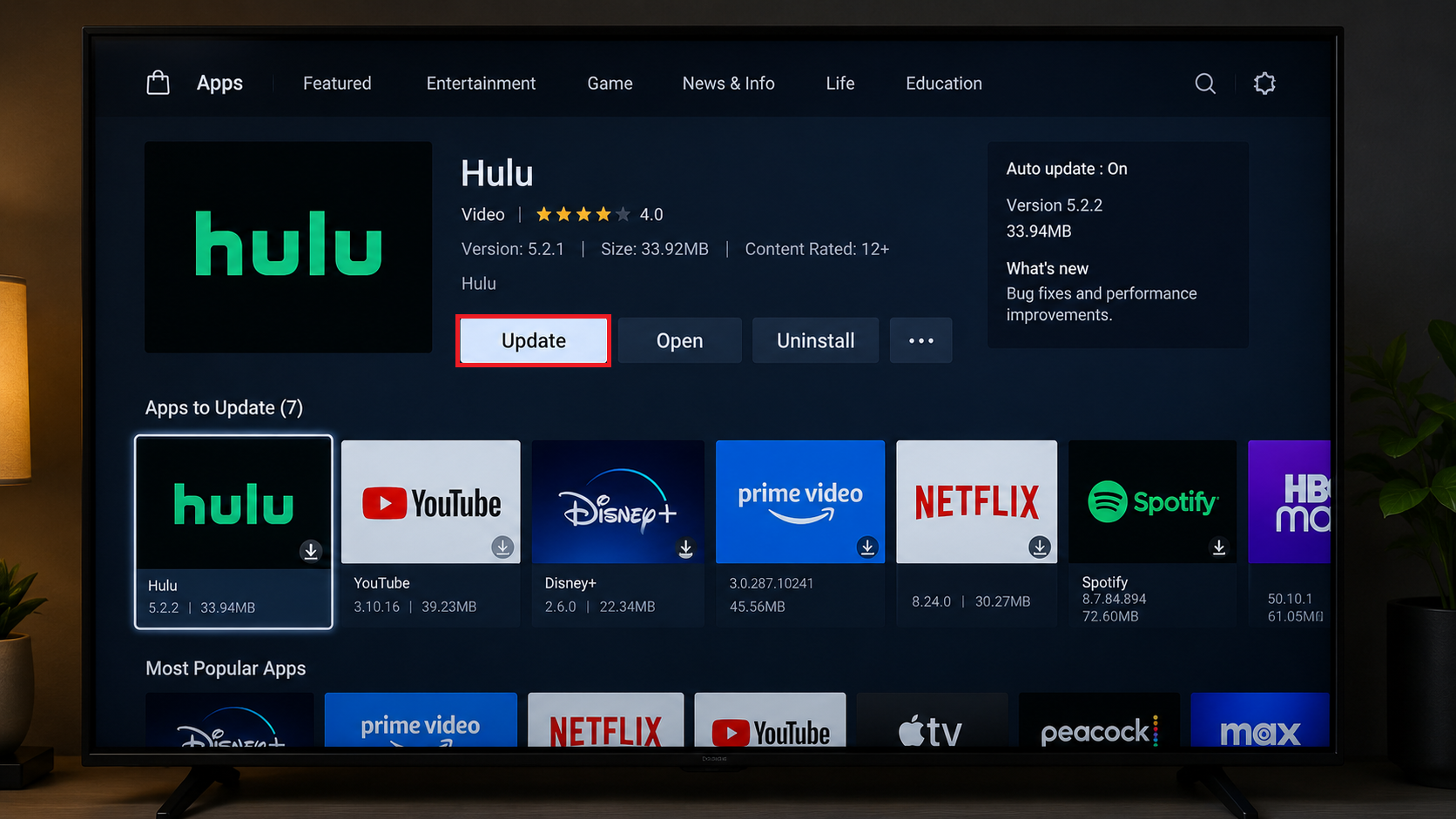
- Aperto App Store Per la tua TV, installa tutti gli aggiornamenti disponibili per l'app. Hulu.
![L'app store della Smart TV sta verificando la disponibilità di un aggiornamento per l'app Hulu.]()
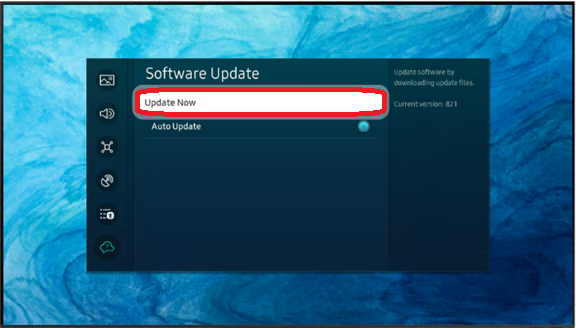
I controlli del profilo di Hulu si basano sull'esperienza dell'app TV attuale, quindi la vecchia app è una delle prime cose da escludere. - apri una pagina aggiornamento del sistema O Aggiornamento del firmware Sul televisore, installa la versione più recente disponibile per questo modello.
![Le impostazioni del sistema Smart TV verificano la presenza di aggiornamenti del firmware o del software.]()
L'app Hulu può essere installata sul televisore, tuttavia potrebbero verificarsi problemi nel caricamento dei profili se il firmware del televisore è troppo obsoleto rispetto alla versione corrente dell'app. - Riapri Hulu e prova di nuovo lo strumento di selezione del profilo.
Se il tuo dispositivo non è più supportato , utilizza un lettore attualmente supportato. Se la tua TV è supportata e aggiornata e riscontri ancora il problema, procedi con il metodo successivo e aggiorna le tue credenziali di accesso a Hulu salvate.
2. Aggiorna i dati di accesso a Hulu salvati sulla smart TV
Il cambio di profilo su Hulu spesso non riesce dopo un cambio di password, una richiesta di verifica o un aggiornamento della sicurezza dell'account, lasciando la TV con la vecchia sessione di accesso. Effettuare nuovamente l'accesso costringe Hulu a generare un nuovo codice account per l'app, risolvendo il problema.
La nuova funzionalità di accesso sulla TV è utile solo se l'account è già stato aperto con successo su un altro dispositivo.
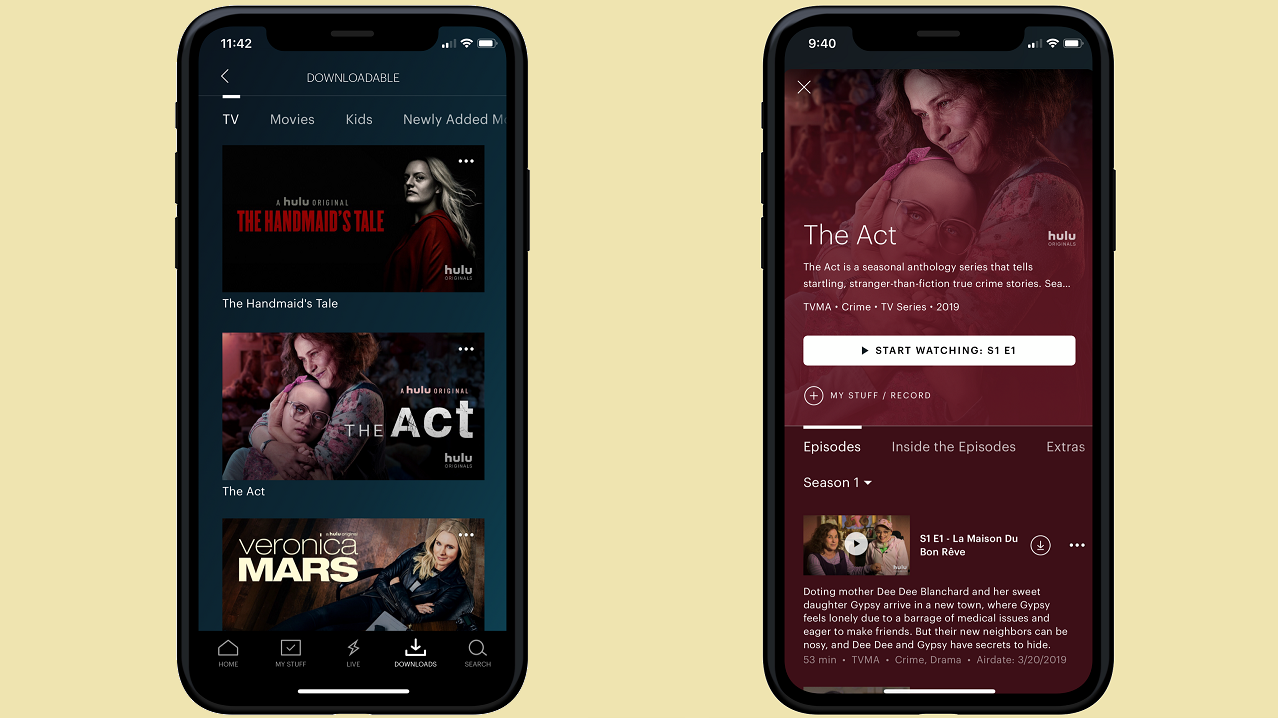
- Su un telefono o un computerApri Hulu e assicurati che l'account accetti la password e acceda ai tuoi file personali.
![Prima di accedere nuovamente alla smart TV, verifica il tuo account Hulu su un telefono o un browser.]()
Se l'account è in attesa del completamento di un aggiornamento della password o di una procedura di verifica, l'app TV potrebbe continuare a non funzionare nella schermata del profilo finché tale operazione non sarà terminata. - Completa tutti i campi relativi a password, verifica dell'indirizzo email o richieste di sicurezza che compaiono.
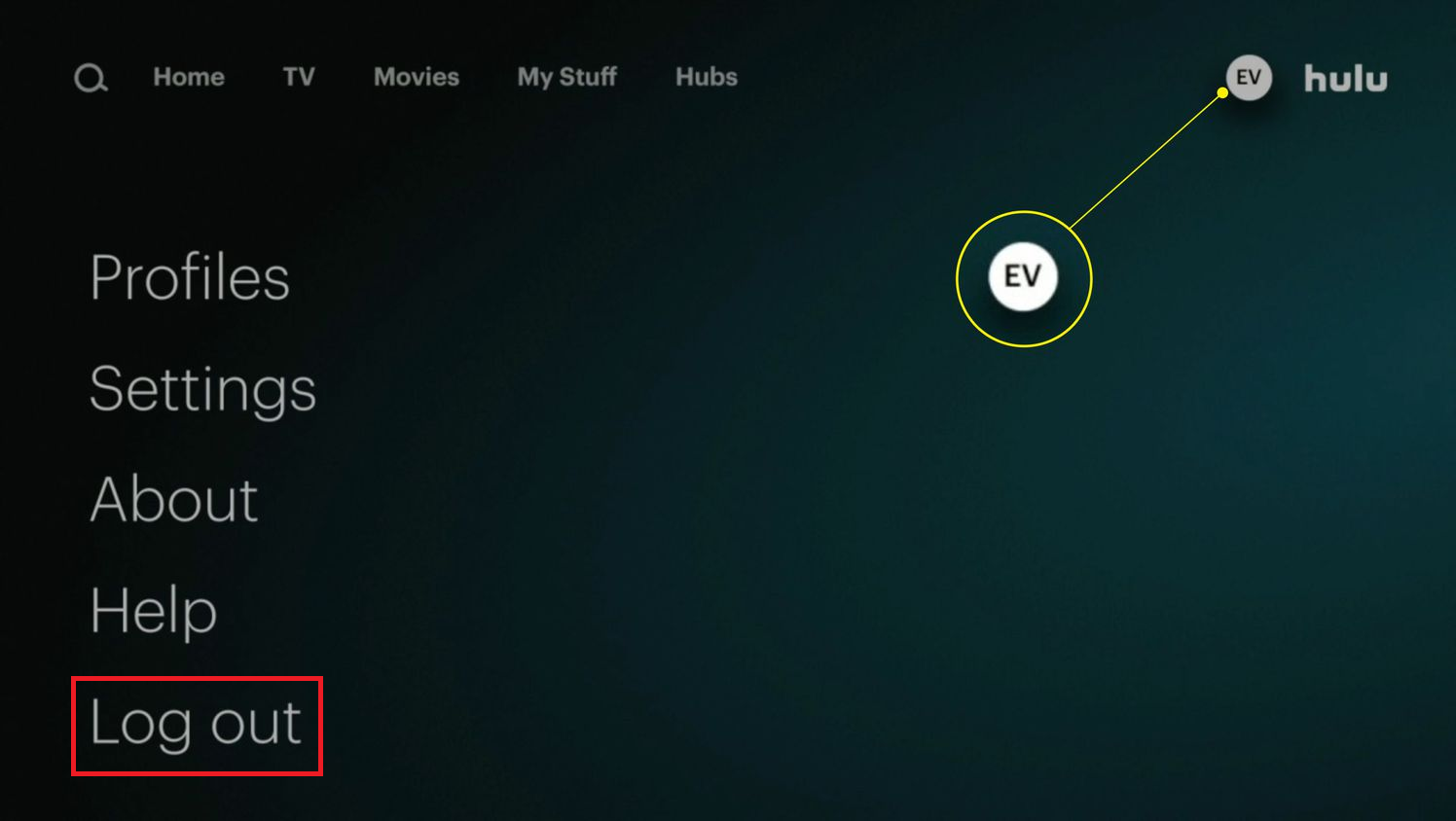
- Sul televisore, apri il menu di Hulu. Account O Impostazioni profilo quindi seleziona EsciI nomi dei menu possono variare leggermente a seconda del dispositivo.
- Chiudi Hulu, poi riaprilo e accedi utilizzando l'account che hai appena confermato.
![Nel menu dell'account Hulu su una smart TV viene visualizzata un'opzione di disconnessione.]()
Un nuovo accesso alla TV spesso risolve il problema del blocco durante il cambio di profilo, che si verifica quando la sessione precedente diventa inaffidabile.
Se lo schermo bloccato ti impedisce di accedere all'opzione di disconnessione , non preoccuparti: la rimozione del dispositivo dall'account tramite il Metodo 5 garantirà un ripristino più completo ed efficace.
3. Cancella i dati locali dell'app Hulu oppure reinstallala.
Per risolvere i problemi di caricamento dei profili Hulu, il primo passo consiste spesso nel cancellare i dati locali dell'app o reinstallarla. Hulu potrebbe bloccarsi se i dati del profilo, le preferenze o le informazioni di accesso memorizzati nella cache del dispositivo di avvio sono incompleti o danneggiati. In questo caso, l'app Hulu potrebbe tornare a una schermata vuota di selezione del profilo dopo ogni avvio.
A meno che il profilo non funzioni correttamente su un altro dispositivo, è meglio non modificare i dati locali dell'applicazione. I file locali non possono risolvere un problema con un profilo che non funziona su tutti i dispositivi.
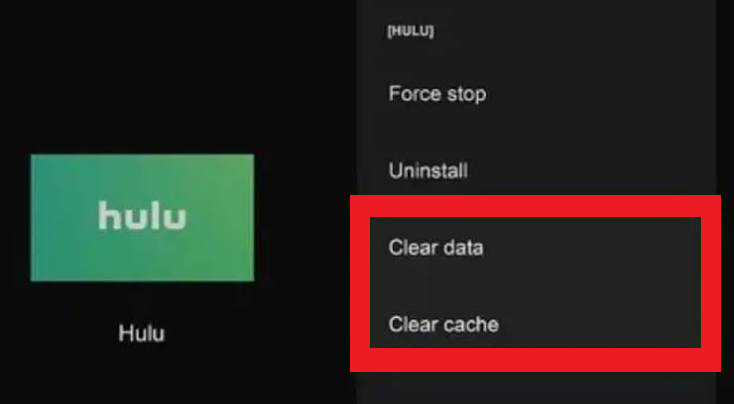
- Sui dispositivi Android TV, Google TV o Fire TV, apri Impostazioni > App > Hulu poi scegli Forza arresto.
- Scegliere Cancella cacheQuindi riapri Hulu e provalo una volta.
- Se non cambia nulla, torna alle impostazioni dell'app Hulu e seleziona Data di Sereno O Spazio pulitoQuesta operazione disconnetterà la TV dal tuo account, ma non eliminerà i profili salvati nel tuo account Hulu.
![Le impostazioni dell'app per smart TV aprono le opzioni di archiviazione di Hulu per cancellare la cache o i dati dell'app.]()
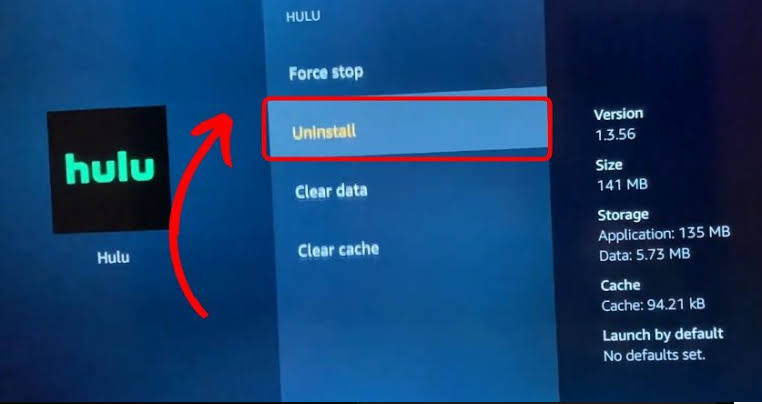
I dati corrotti dell'app Hulu sulla tua TV potrebbero impedire il caricamento dei profili anche se il tuo account e la connessione Internet funzionano correttamente. - Se il dispositivo non offre opzioni di controllo della cache o dello spazio di archiviazione, disinstalla Hulu.
- Riavvia la TV o il lettore di streaming, quindi reinstalla Hulu dal suo app store ufficiale e accedi di nuovo. Hulu offre anche Istruzioni per la reinstallazione del dispositivo.
![Una smart TV disinstalla e reinstalla l'app Hulu dall'app store.]()
Reinstallando Hulu, viene ricostruito lo stato locale dell'applicazione sul televisore anziché riutilizzare i file che potrebbero causare il blocco della schermata del profilo.
Apple TV non offre le stesse opzioni di controllo della cache per tutte le app. Se Hulu si blocca, segui le istruzioni per Hulu su Apple TV per forzarne la chiusura o reinstallarlo.
4. Riavviare completamente il televisore; riavviare la rete solo se si manifestano segni di malfunzionamento.
Molte smart TV mantengono l'app Hulu in memoria anche dopo lo spegnimento dello schermo. Scollegare l'alimentazione ripristina questo stato, mentre riavviare l'app potrebbe ristabilirlo.
Non intervenire sul router a meno che Hulu non smetta di funzionare su più di un dispositivo connesso alla stessa rete, o se anche altre app di streaming riscontrano problemi.
- Esci da Hulu e spegni la TV o il dispositivo di streaming collegato.
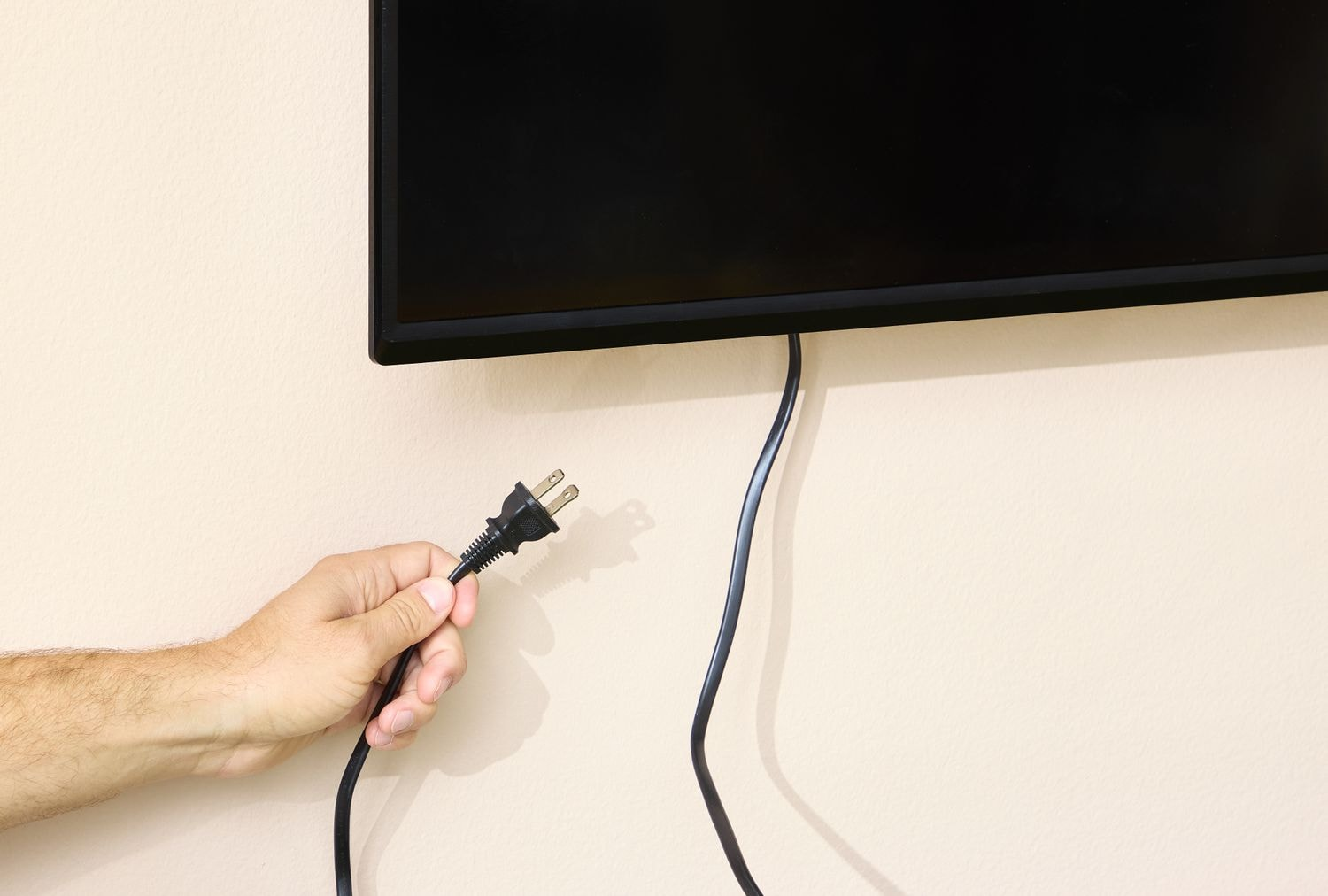
- Scollegare questo dispositivo dalla fonte di alimentazione per un certo periodo di tempo. 60 secondi Circa.
- Ricollegalo, attendi che la schermata iniziale principale sia completa, quindi prova Hulu prima di riavviare qualsiasi altra cosa.
- Se i profili Hulu risultano vuoti anche su un altro dispositivo che utilizza la stessa rete Wi-Fi, o se altre app non funzionano correttamente, scollega il modem e il router dall'alimentazione per un po'. 60 secondi.
- Ricollega prima il modem, poi il router. Attendi che la connessione a Internet venga ripristinata prima di aprire Hulu.
![Smart TV e router Wi-Fi scollegati dall'alimentazione durante un ciclo di riavvio per risolvere un problema con Hulu.]()
Un ciclo completo di accensione cancella sia lo stato dell'app TV in sospeso sia la sessione di rete che Hulu stava tentando di riutilizzare.
Se il processo di ripristino della TV si verifica solo dopo i primi tre passaggi, significa che è presente un problema di memoria del dispositivo. Se solo una TV continua a non funzionare dopo una reinstallazione pulita dell'app e un riavvio completo, procedi al Metodo 5 e sostituisci il relativo record di attivazione di Hulu.
5. Riattivare un singolo televisore problematico o isolare un singolo profilo disabilitato
I problemi di cambio profilo si verificano quando la cronologia di attivazione della TV non corrisponde alla sessione Hulu corrente. Questa cronologia può rimanere anche dopo la reinstallazione, poiché Hulu la memorizza anche nell'account. Rimuovila solo se il problema si verifica su una sola TV.
Se il problema riguarda un singolo profilo su tutti i dispositivi, confrontate invece i profili. Rimuovere il televisore non risolverà i dati del profilo a livello di account.
Se Hulu funziona solo su questa TV
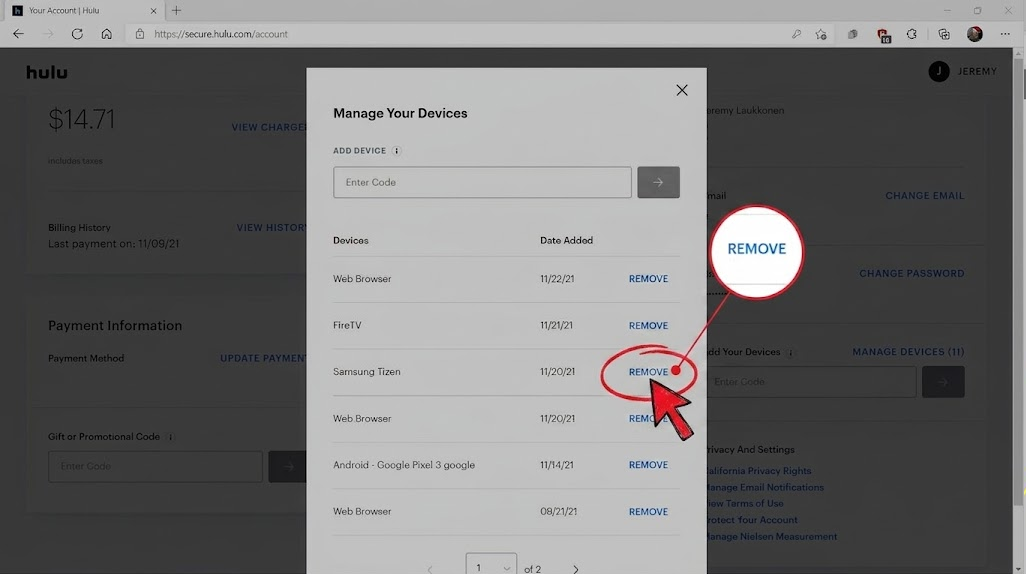
- Aperto Pagina ufficiale dell'account di Hulu Nel browser, quindi cerca Guarda Hulu sui tuoi dispositivi > Gestisci dispositivi.
- Individua il televisore o il lettore di streaming interessato, quindi seleziona Rimuovere.
![La pagina dell'account Hulu sul web apre Gestione dispositivi e rimuove una smart TV.]()
La rimozione della TV dall'elenco dei dispositivi Hulu forza Smart TV Smetti di riutilizzare lo stesso stato di attivazione disabilitato. - Apri Hulu sulla tua TV e completa nuovamente l'accesso o l'attivazione.
Se un profilo non funziona su tutti i dispositivi
- Apri un altro profilo sullo stesso account. Se funziona correttamente, il problema non risiede nell'installazione di Hulu o della TV.
- Crea un profilo temporaneo seguendo Istruzioni ufficiali di Hulu per la gestione dei profili.
- Se si apre il profilo temporaneo, mantieni il profilo originale così com'è e contatta Hulu. Indica all'assistenza quale profilo non funziona, se il problema si verifica su tutti i dispositivi e se il profilo temporaneo funziona correttamente.
Non eliminare il profilo interessato solo per fare una prova. L'assistenza di Hulu potrebbe essere in grado di esaminare o aggiornare i dati dell'account, mentre l'eliminazione potrebbe rimuovere tutte le informazioni associate a quel profilo.
Quando contatti l'assistenza, includi il modello del tuo televisore, la versione del programma TV, la versione dell'app Hulu, il messaggio esatto visualizzato sullo schermo e i risultati ottenuti con un altro dispositivo e profilo. Questi dettagli aiutano a distinguere tra un problema di attivazione del televisore e un problema del profilo lato account, evitando di dover reinstallare tutto.
Se la riattivazione di tutti i profili li ripristina, allora la causa era la vecchia registrazione del dispositivo. Se il profilo temporaneo funziona ma quello originale no, smetti di modificare le impostazioni della TV e segnala il problema all'assistenza Hulu, in quanto si tratta di un problema relativo al profilo del tuo account.
I commenti sono chiusi.