
10 trucchi per il fitness per gli utenti di Apple Watch
Possiedi un Apple Watch e vuoi migliorare la tua forma fisica? Scopri 10 consigli intelligenti e innovativi che trasformeranno la tua esperienza sportiva e di benessere. Ottieni subito il massimo dal tuo orologio!

Le cose più importanti che devi sapere
- Ora puoi personalizzare gli obiettivi del ciclo di attività giornaliera (movimento, esercizio, posizione eretta) nell'app Fitness su Apple Watch, inclusa la possibilità di impostare meno obiettivi per i giorni di riposo.
- L'app Fitness su iPhone (con iOS 26) consente di monitorare gli allenamenti, comprese le attività all'aperto tramite GPS, anche senza Apple Watch, e può essere abbinata a cardiofrequenzimetri esterni.
- Per migliorare la precisione del monitoraggio dell'attività fisica durante il sollevamento pesi o l'utilizzo di una scrivania regolabile in altezza, è possibile indossare l'Apple Watch sulla parte superiore del braccio o sulla caviglia, utilizzando un cinturino di dimensioni maggiori.
L'Apple Watch è uno strumento potente per tracciare e monitorare i tuoi allenamenti. Abbiamo già condiviso 10 consigli per tutti gli utenti di Apple Watch , ma oggi mi concentrerò specificamente sulle funzionalità dedicate al fitness . Utilizzando queste impostazioni, app e funzioni meno conosciute, puoi massimizzare i benefici dei tuoi allenamenti e dei dati sulla tua salute.
Concedi ai cinturini del tuo Apple Watch un giorno di riposo.
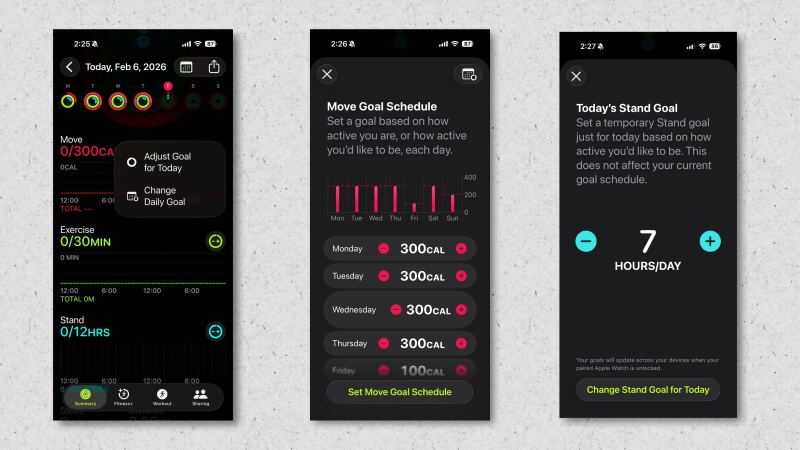
L'app Fitness su Apple Watch è nota per i suoi tre anelli (Muoviti, Allenati, Stai in piedi) che puoi selezionare in base alla tua attività fisica quotidiana. Puoi regolare gli obiettivi di Movimento e Allenati in base alle tue esigenze (aumentandoli o diminuendoli a seconda delle necessità) e puoi anche impostare obiettivi diversi per ogni giorno.
In precedenza, gli obiettivi di Movimento, Esercizio e Stare in piedi erano gli stessi ogni giorno, ma ora puoi modificarli per completare gli anelli, inclusa l'aggiunta di giorni di riposo . Apri l' app Fitness e tocca la scheda Anelli di attività , quindi tocca l'icona "+/-" accanto a ciascun obiettivo. Puoi creare un programma settimanale in modo da avere meno obiettivi in determinati giorni. Puoi anche modificare temporaneamente un obiettivo per un solo giorno, ad esempio abbassando l'obiettivo Stare in piedi in un giorno in cui sei in viaggio.
Indossa il tuo Apple Watch al braccio (o alla caviglia)
L'Apple Watch è progettato per essere indossato al polso, ma questo non significa necessariamente che dobbiate indossarlo sempre così. Se i vostri allenamenti prevedono il sollevamento di kettlebell o la panca piana con torsioni del polso, potrebbe essere meglio indossare l'orologio sulla parte superiore del braccio . Oppure, se utilizzate una scrivania regolabile in altezza, il conteggio dei passi potrebbe non essere preciso a meno che non indossiate l'orologio alla caviglia . Scoprite come monitorare i vostri passi . In entrambi i casi, probabilmente avrete bisogno di un cinturino più lungo di quello fornito con l'orologio. Fortunatamente, potete acquistare un cinturino extra-lungo, come questo.
Modifica la modalità di visualizzazione delle app sul tuo Apple Watch per semplificare i tocchi durante gli allenamenti.
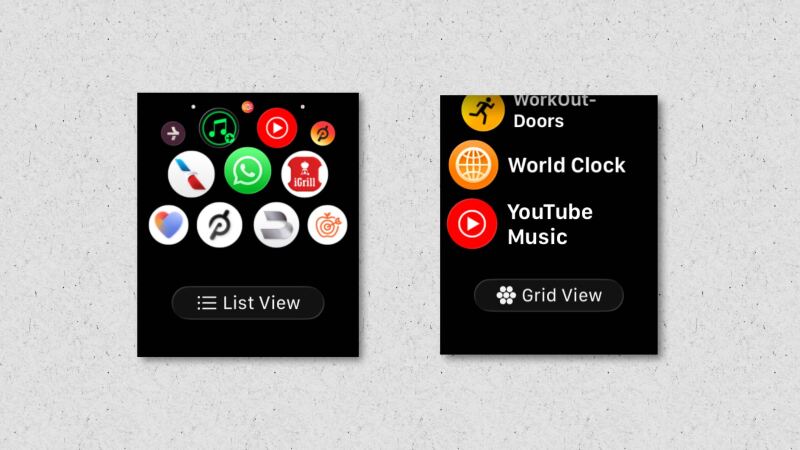
Ecco un trucco semplice, ma che renderà l'utilizzo del tuo orologio molto più facile durante l'allenamento: premi la corona e vedrai tutte le app installate. Di default, appaiono come piccole icone raggruppate. Puoi riorganizzarle a tuo piacimento, ma a prescindere dall'ordine, è difficile toccarle con precisione mentre corri per strada. Semplifica le cose scorrendo fino in fondo a questa schermata e toccando Visualizzazione elenco . In questo modo le app verranno visualizzate in un elenco alfabetico, con il nome di ciascuna app accanto alla sua icona. Ora è molto più facile toccare qualsiasi app di cui potresti aver bisogno durante l'allenamento.
Utilizza Bevel per raccogliere i dati dell'Apple Watch in una comoda dashboard.
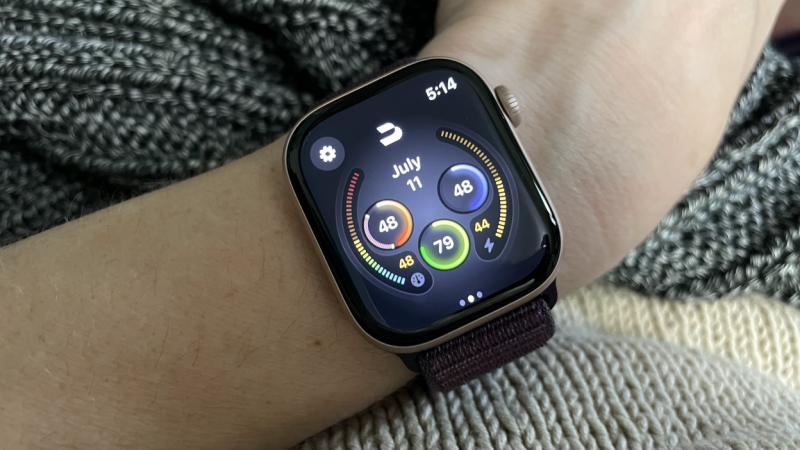
L'Apple Watch raccoglie molti dati, ma Apple non offre un modo pratico per visualizzarli tutti in un unico posto. Scopri come controllare il riepilogo settimanale delle tue attività . L'app Fitness memorizza i dati relativi agli allenamenti, mentre l'app Salute memorizza tutto il resto, ma quest'ultima non è così intuitiva come si potrebbe desiderare. App di terze parti sono intervenute per colmare questa lacuna. Ad esempio, Bevel fornisce i punti di recupero e raccoglie i dati in modo molto simile a Whoop o Oura. Altre app fanno la stessa cosa, come Athlytic, ma consiglio Bevel perché offre un piano gratuito (e la maggior parte delle sue funzionalità sono incluse in quel piano). Se l'esperienza ti piace, valuta la possibilità di provare altre app per vedere se le preferisci.
Crea sessioni di allenamento personalizzate su Apple Watch
L'app Allenamento su Apple Watch si è evoluta notevolmente rispetto alla sua forma originale di semplice tracker con un pulsante di avvio e arresto. La versione attuale dell'app Fitness presenta una piccola icona a forma di timer nell'angolo di ogni tipo di allenamento, nella scheda Allenamenti. Toccandola, è possibile visualizzare e modificare i propri allenamenti personalizzati. È possibile impostare un allenamento a intervalli o un allenamento con una durata specifica. È ancora più facile farlo dal telefono: Apple fornisce le istruzioni qui.
Usa Apple Watch per le corse con te stesso
Se percorri spesso lo stesso percorso di corsa o in bicicletta, prova la funzione Percorso di gara . I percorsi vengono generati automaticamente dopo aver completato la stessa corsa due volte. Sullo stesso orologio, apri l' app Allenamento e seleziona un allenamento di corsa o ciclismo , quindi tocca l'icona del timer per visualizzare le opzioni, inclusi i percorsi di gara. Puoi scegliere di gareggiare contro il tuo miglior tempo personale su quel percorso o contro il tuo ultimo allenamento sullo stesso percorso. Durante l'attività, vedrai se stai mantenendo il tuo ritmo rispetto all'allenamento precedente. Scopri come monitorare i tuoi passi giornalieri.
Allenati anche senza Apple Watch
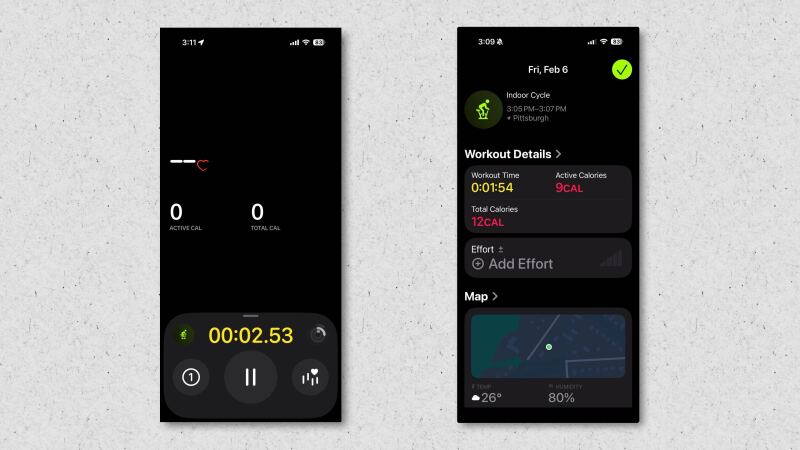
Uno dei migliori aggiornamenti di iOS 26 è la possibilità di monitorare gli allenamenti con l'app Fitness anche senza Apple Watch. Se dimenticate l'orologio a casa ma volete comunque andare a correre, potete monitorare l'attività direttamente dal telefono. Basta aprire l' app Fitness , selezionare "Allenamento" e scegliere il tipo di allenamento desiderato. Se optate per un allenamento all'aperto, come la corsa, il telefono registrerà distanza e velocità tramite GPS. Se scegliete un allenamento al chiuso, l'app registrerà comunque l'attività con un timer, ma non raccoglierà dati. Otterrete un'indicazione della durata dell'allenamento, una stima delle calorie bruciate e potrete valutare il vostro impegno in modo che l'allenamento venga conteggiato nel vostro carico di allenamento. Scoprite come consultare il riepilogo settimanale delle attività. Se disponete di un dispositivo in grado di misurare la frequenza cardiaca, come una fascia toracica o delle cuffie come le Powerbeats Pro 2 , potete abbinarlo direttamente al vostro iPhone, senza bisogno dell'orologio, e monitorare l'allenamento tramite l'app Fitness con dati precisi sulla frequenza cardiaca.
Collegare l'Apple Watch a un tapis roulant
L'Apple Watch è estremamente preciso nella stima di distanza e velocità durante la corsa all'aperto, e anche l'iPhone svolge questo compito in modo egregio. Tuttavia, quando si corre al chiuso su un tapis roulant, solo il tapis roulant stesso determina con precisione la distanza percorsa . Le stime di distanza dell'Apple Watch sono spesso meno precise in questo caso, a meno che non si utilizzi un tapis roulant in grado di trasmettere i dati direttamente all'orologio. Questa funzione è disponibile su molti tapis roulant professionali tramite un sistema chiamato GymKit . Per attivarla, vai su Impostazioni sull'orologio, seleziona Allenamento e attiva Rileva attrezzatura da palestra . Quando utilizzi un'attrezzatura da palestra compatibile, troverai un punto dedicato sul pannello di controllo verso cui puntare l'orologio. Sentirai un segnale acustico e i dati tra l'orologio e l'attrezzatura verranno sincronizzati.
Installa l'app WorkOutDoors sul tuo Apple Watch per ottenere dati e mappe di corsa Plus.
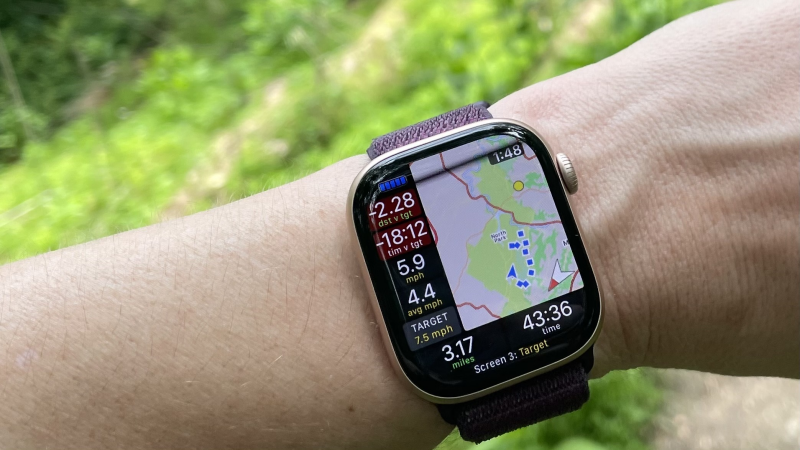
Sebbene l'app Allenamento predefinita offra molte ottime funzionalità per la corsa e altri allenamenti, molti corridori ed escursionisti preferiscono un'alternativa. L'app WorkOutDoors per Apple Watch fornisce mappe e analisi dei dati di livello Garmin durante la corsa . Potrebbe volerci un po' di tempo per familiarizzare con tutte le sue funzionalità, ma è uno strumento incredibilmente potente a un costo contenuto (8.99 dollari una tantum).
Carica la batteria del tuo Apple Watch prima di andare a dormire.
Se usi il tuo Apple Watch per monitorare il sonno, non potrai caricarlo mentre dormi. Ma non preoccuparti se si avvicina l'ora di andare a letto e la batteria è quasi scarica: gli Apple Watch, soprattutto i modelli più recenti, sono progettati per ricaricarsi velocemente proprio per questo motivo. L'Apple Watch Series 11 necessita di soli cinque minuti di ricarica per garantire otto ore di monitoraggio del sonno . Per saperne di più su questo aspetto, puoi leggere il nostro articolo per scoprire se la maggiore durata della batteria del nuovo Apple Watch è reale.
I commenti sono chiusi.