
10 trucchi intelligenti per gli AirPods per ogni utente
Usi gli AirPods? Non perderti questi 10 fantastici e utilissimi consigli e trucchi che cambieranno il tuo modo di usarli! Scopri funzionalità nascoste e migliora la tua esperienza oggi stesso.

Le cose più importanti che devi sapere
- Utilizza l'app "Dov'è" per localizzare i tuoi AirPods smarriti tramite una mappa oppure riproduci l'audio dagli auricolari o dalla custodia di ricarica (per i modelli Pro 2/3/4).
- Gli AirPods Pro 2/3/4 consentono la traduzione istantanea delle conversazioni dopo aver scaricato le lingue desiderate dalle impostazioni degli auricolari sul tuo iPhone.
- Se non si desidera che il volume si regoli automaticamente in base all'ambiente, è possibile disattivare la funzione "Volume personalizzato" nelle impostazioni degli AirPods, alla voce "Suono".
Dal loro lancio iniziale nel 2016, Apple ha rilasciato nove versioni di AirPods, dagli ormai iconici auricolari bianchi agli AirPods Pro aggiornati e agli AirPods Max , le cuffie over-ear di fascia alta di Apple. Indipendentemente dal modello, questi auricolari sono progettati per essere semplici da usare: basta aprire la custodia, toccare il messaggio che appare sull'iPhone e gli AirPods sono pronti all'uso.
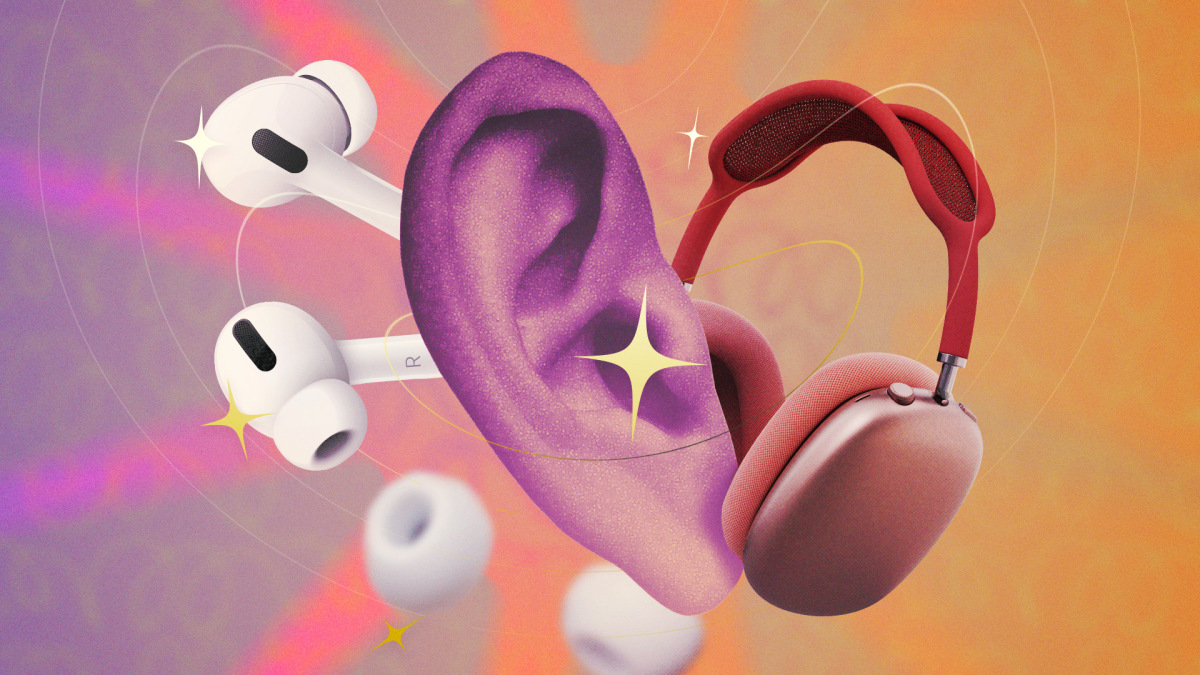
Nonostante la loro semplicità d'uso, gli AirPods sono ricchi di funzioni e impostazioni personalizzabili a proprio piacimento. Ecco 10 consigli utili per chi possiede un paio di Apple AirPods, che si tratti del modello standard, Pro o Max. (Nota: quando in questo articolo parlo di "impostazioni degli AirPods", mi riferisco generalmente alle opzioni che compaiono nella prima pagina dell'app Impostazioni su iOS e iPadOS, o in Impostazioni di Sistema su macOS, quando gli AirPods sono in uso).
È necessario attivare la modalità "Off" sugli AirPods.
Nel corso degli anni ho posseduto diversi AirPods e ogni volta che ne configuro un nuovo paio, attivo la modalità "Off". Può sembrare strano, ma è un'opzione davvero utile. A seconda del modello di AirPods, potresti avere la possibilità di utilizzare la Cancellazione del rumore, che blocca i rumori esterni; la Modalità Trasparenza, che lascia passare i suoni ambientali; oppure la Modalità Off, che non attiva nessuna delle due. Quest'ultima opzione è ottima quando vuoi isolarti da alcuni rumori ma anche risparmiare la batteria degli AirPods. Non posso esprimermi sugli AirPods 4 con Cancellazione del rumore, ma i modelli Pro e Max fanno un buon lavoro in questo senso anche senza la cancellazione attiva del rumore.
Sebbene l'opzione per disattivare la cancellazione del rumore sia sempre disponibile quando si cambiano le modalità audio dal Centro di Controllo, Apple non la include di default quando si cambiano le modalità utilizzando lo stelo dell'auricolare (o il pulsante di controllo del rumore sugli AirPods Max). Se si tenta di cambiare modalità, si passerà solo da "Cancellazione del rumore" a "Trasparenza". Per aggiungere l'opzione "Disattiva" a questo menu, è necessario accedere alle impostazioni degli AirPods. Scorri verso il basso fino a "Tieni premuto AirPods", quindi scegli "Sinistro" o "Destra", a seconda dell'auricolare che desideri regolare. Qui, assicurati che sia selezionata l'opzione "Disattiva" per aggiungerla al ciclo di controllo del rumore.
Puoi usare Dov'è per localizzare i tuoi AirPods smarriti
Come qualsiasi altro piccolo dispositivo tecnologico, prima o poi anche i tuoi AirPods finiranno per perdersi. I miei mi scivolano dalle tasche di continuo, finendo solitamente per terra o sotto i cuscini del divano. In questi casi, potresti perdere tempo a ripercorrere i tuoi passi e a calcolare le leggi della fisica per capire dove potrebbero essere caduti, oppure potresti usare "Dov'è" per localizzarli molto più velocemente.
Dov'è offre diversi modi per localizzare gli AirPods smarriti. Il primo è il più ovvio: quando apri l'app e selezioni la scheda "Dispositivi", vedrai l'ultima posizione nota dei tuoi AirPods su una mappa. Se li hai lasciati a casa di qualcuno, ad esempio, probabilmente li vedrai lì e saprai di non dover cercare sotto i tuoi mobili. Ma se ti trovi già nel luogo indicato da Dov'è, hai a disposizione due strumenti aggiuntivi per individuarne la posizione esatta.
Innanzitutto, puoi usare la funzione "Trova" per ottenere indicazioni dettagliate su dove si trovano i tuoi AirPods. Se hai AirPods Pro 2 o AirPods Pro 3, vedrai anche una freccia che indica la loro posizione. Se non riesci ancora a trovarli, puoi toccare "Riproduci suono" per riprodurre l'audio da un singolo AirPod. Se hai AirPods 4 con cancellazione attiva del rumore, AirPods Pro 2 o AirPods Pro 3, puoi riprodurre l'audio direttamente dalla custodia di ricarica.
È possibile associare gli AirPods anche a dispositivi non Apple.
Gli AirPods funzionano al meglio con i dispositivi Apple, ma questo non significa che siano un'esclusiva di questi ultimi. È possibile collegare gli AirPods a qualsiasi dispositivo dotato di Bluetooth, il che li rende ancora più versatili. Io li utilizzo principalmente con il mio iPhone, Mac e Apple TV, ma li collego anche direttamente al televisore per usarli con la mia PS5. (Per qualche motivo, il controller Sony non supporta l'audio Bluetooth.)
Il problema è che non esiste un modo semplice per connettere gli AirPods a dispositivi non Apple. Lo scoprirai solo cercando come mettere il tuo modello di AirPods in " modalità di abbinamento ". Questa procedura va oltre il normale sistema di abbinamento di Apple e rende gli AirPods disponibili a qualsiasi sorgente Bluetooth. Ecco come mettere gli AirPods in modalità di abbinamento :
- AirPods 1, 2 o 3, oppure AirPods Pro 1 o 2: inserisci gli AirPods nella custodia, apri il coperchio, quindi tieni premuto il pulsante sul retro per cinque secondi o finché la luce non inizia a lampeggiare di bianco.
- AirPods 4 o AirPods Pro 3: Inserisci gli AirPods nella loro custodia, avvicina la custodia al dispositivo Bluetooth e tocca due volte la parte anteriore della custodia. La luce dovrebbe iniziare a lampeggiare di bianco.
- AirPods Max: tieni premuto il pulsante di controllo del rumore (quello più lungo) per circa cinque secondi, finché la luce non inizia a lampeggiare in bianco.
Configurazione degli AirPods per la traduzione in tempo reale
È facile abituarsi ai progressi tecnologici attuali, ma il fatto che gli AirPods possano tradurre istantaneamente le conversazioni è forse la migliore incarnazione dell'affermazione "viviamo nel futuro" per qualsiasi prodotto di consumo al momento. Gli AirPods non sono gli unici auricolari in grado di farlo, ma se possiedi AirPods Pro 2, AirPods Pro 3 o AirPods 4 con cancellazione attiva del rumore, puoi avere una conversazione completa con qualcuno che non parla la tua lingua. Puoi scoprire di più sulla funzione di traduzione in tempo reale e su come configurarla.
Non puoi semplicemente trovarti in una situazione in cui hai bisogno di una traduzione in tempo reale e usarla immediatamente. Prima di utilizzare questa funzione, devi scaricare la lingua desiderata sul tuo iPhone. Per iniziare, vai alle impostazioni degli AirPods, scorri verso il basso fino a "Traduzione (Beta)" e seleziona "Lingue". Qui puoi toccare una qualsiasi delle lingue disponibili per scaricarla sul tuo iPhone, che al momento includono: cinese (mandarino semplificato), cinese (mandarino tradizionale), inglese (Regno Unito), inglese (Stati Uniti), francese, tedesco, italiano, giapponese, coreano, portoghese (Brasile) e spagnolo (Spagna).
Ora, quando ne hai bisogno, puoi premere contemporaneamente entrambi i piedini degli AirPods per attivare Traduzione in tempo reale. In alternativa, puoi aprire l'app Traduci, selezionare "Live" e scegliere la lingua dell'interlocutore, oltre alla tua. Mentre parlano, sentirai la traduzione negli AirPods e vedrai il testo tradotto sullo schermo del tuo iPhone.
È possibile utilizzare gli AirPods come apparecchi acustici
Oltre un anno fa, gli AirPods sono stati approvati dalla Food and Drug Administration (FDA) statunitense come apparecchi acustici di grado clinico. Potrebbe volerci del tempo prima che gli altri si abituino al loro aspetto, ma se ne avete bisogno, gli AirPods che già possedete possono essere un'opzione altrettanto valida quanto gli apparecchi acustici personalizzati (e costosi) , a patto che abbiate AirPods Pro 2 o AirPods Pro 3.
Per utilizzare questa funzione, dovrai eseguire un test dell'udito con il tuo iPhone oppure caricare un audiogramma effettuato da un audioprotesista. Troverai queste opzioni nelle impostazioni degli AirPods, alla voce "Assistenza uditiva".
È possibile personalizzare i livelli di Audio Adattivo negli AirPods
La funzione Audio adattivo è una delle mie preferite tra le AirPods moderne. Se possiedi AirPods Pro 2, AirPods Pro 3 o AirPods 4 con cancellazione attiva del rumore, l'Audio adattivo amplificherà o attenuerà i suoni esterni a seconda della loro intensità, permettendoti comunque di sentire tutto ciò che ti circonda.
Se però utilizzi la Modalità adattiva e non preferisci i livelli di volume predefiniti di Apple, puoi regolarli per aumentare o diminuire il volume. Troverai questa opzione nelle impostazioni degli AirPods, alla voce "Audio adattivo". Qui, trascina il cursore verso sinistra per bloccare il volume più alto o verso destra per aumentarlo. Dopo un attimo, sentirai le modifiche avere effetto, quindi potrai sperimentare e trovare l'impostazione che preferisci.
È possibile utilizzare gli AirPods come telecomando per la fotocamera.
In passato, quando si acquistava una fotocamera dedicata per scattare foto o registrare video, di solito era dotata di un telecomando che permetteva di scattare foto o avviare registrazioni mentre la fotocamera era montata su un treppiede. Sebbene i selfie abbiano in gran parte eliminato questa pratica, ci sono ancora molte situazioni in cui un telecomando per la fotocamera dell'iPhone può risultare utile, soprattutto se si desidera scattare una foto di gruppo senza un altro fotografo o se si vuole registrare un video senza toccare il telefono.
Se possiedi AirPods 4, AirPods Pro 2 o AirPods Pro 3, puoi utilizzare gli auricolari come telecomando per la fotocamera del tuo iPhone. Per configurarlo, apri le impostazioni degli AirPods, scorri verso il basso e tocca "Telecomando fotocamera". Puoi scegliere "Pressione singola" per far sì che una pressione breve funzioni come pulsante del telecomando, oppure "Pressione prolungata" per far sì che una pressione prolungata abbia lo stesso effetto. Tieni presente che questa scelta influirà sul comportamento degli AirPods in altre situazioni: se scegli "Pressione singola", non potrai utilizzare lo stelo per controllare la riproduzione multimediale; se scegli "Pressione prolungata", non potrai utilizzare lo stelo per attivare Siri.
È possibile impedire agli AirPods di regolare automaticamente il volume.
Le tecnologie "intelligenti" cercano di risolvere i problemi, ma spesso li peggiorano. La funzione "Volume personalizzato" degli AirPods ne è un esempio lampante. Il problema è che, quando l'ambiente è troppo rumoroso, non si sente la musica; e quando improvvisamente cala il silenzio, la musica potrebbe risultare troppo alta. Questa funzione, quindi, regola "intelligentemente" il volume in base al livello di rumore ambientale. In teoria, è un'ottima idea; ma in pratica, è un incubo. Da quando ho acquistato un paio di AirPods Pro 3, mi chiedo perché il volume della mia musica si abbassi o aumenti improvvisamente senza che io intervenga. Se questa funzione vi è utile, potete lasciarla attiva, ma se siete come me, vi conviene disattivarla.
Per disattivare questa funzione, vai alle impostazioni degli AirPods, scorri fino alla sezione "Audio" e disattiva l'interruttore accanto a "Volume personalizzato".
Gestisci le tue chiamate utilizzando gli AirPods.
Gli AirPods sono essenzialmente delle cuffie Bluetooth di alta gamma. Se li indossi e ricevi una chiamata in arrivo, non è necessario estrarre l'iPhone. Puoi rispondere alla chiamata con un semplice tocco sull'auricolare dell'AirPod. Forse non sai che puoi personalizzare anche altri controlli sull'auricolare durante una chiamata. Di default, un singolo tocco sull'auricolare durante una chiamata attiva o disattiva il microfono, mentre un doppio tocco la termina. Tuttavia, puoi modificare queste impostazioni a tuo piacimento. Le trovi nelle impostazioni degli AirPods, alla voce "Controlli chiamata".
Attiva i gesti della testa per controllare gli AirPods
Puoi usare il braccio dell'AirPods per fare cose come accettare le chiamate in arrivo o ignorare le notifiche. Tuttavia, se hai le mani occupate, puoi usare anche la testa per fare la stessa cosa. AirPods 4, AirPods Pro 2 e AirPods Pro 3 supportano i gesti della testa, che ti permettono di annuire o scuotere la testa da un lato all'altro per accettare o rifiutare una chiamata, oppure rispondere a (o ignorare) un messaggio di testo.
Affinché questa funzione funzioni, è necessario abilitare "Annuncia chiamate" e "Annuncia notifiche". Troverai queste impostazioni nelle Impostazioni del tuo iPhone, alla voce "Siri" o "Intelligenza artificiale e Siri". Una volta abilitate, vai alle impostazioni degli AirPods, scorri verso il basso fino a "Gesti della testa" e attiva l'interruttore per abilitare la funzione. Da qui, puoi assegnare le azioni "Accetta, Rispondi" e "Rifiuta, Ignora" a un cenno del capo (sì) o a uno scuotimento della testa (no).
I commenti sono chiusi.